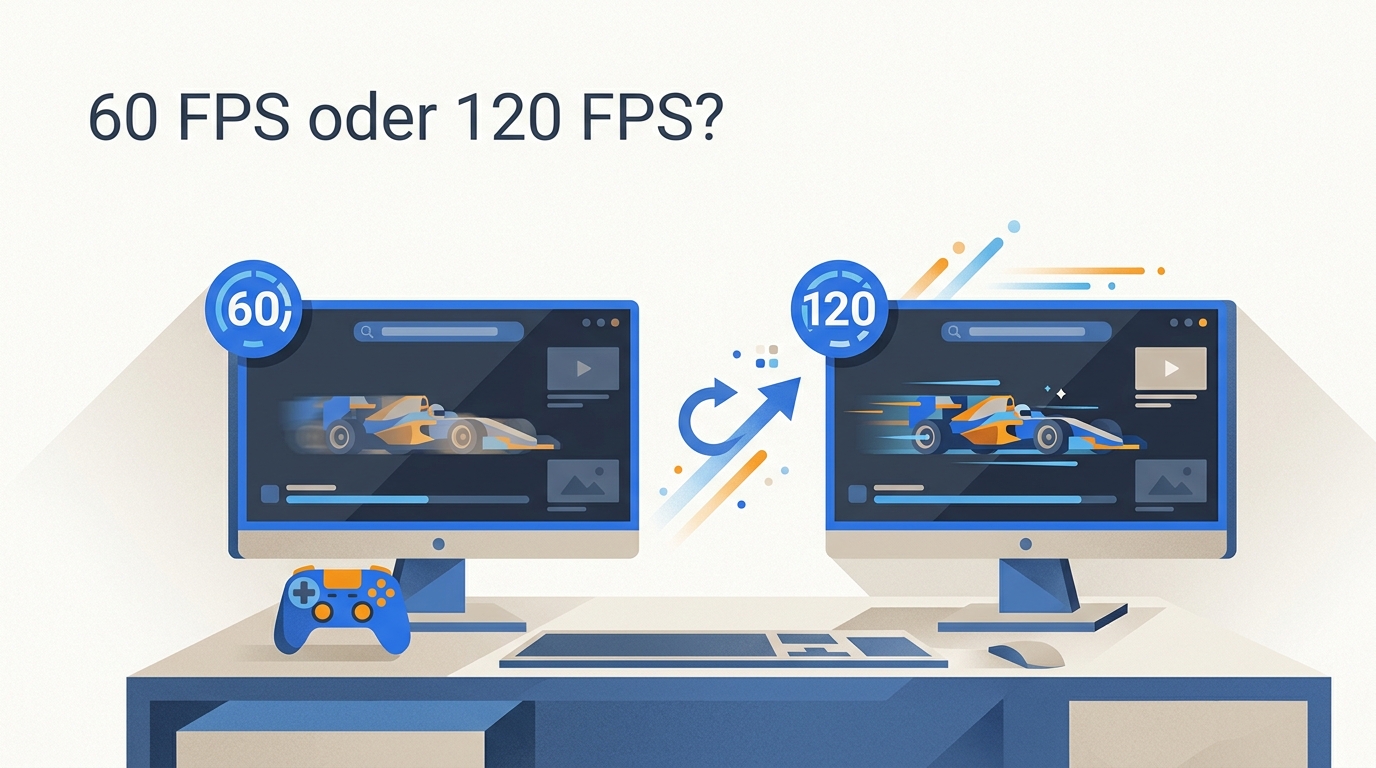
Auf den Punkt gebracht: 120 FPS wirken bei schnellen Spielen, Sport und direkten Display-Vergleichen flüssiger. Für viele Videos und Alltagsanwendungen bleiben stabile 60 FPS jedoch die vernünftigere Wahl, besonders wenn Auflösung, Akkulaufzeit oder der ursprüngliche Filmlook wichtiger sind.
Kurzantwort: 60 oder 120 FPS?
Beim Vergleich 60 FPS vs 120 FPS zählt nicht der höhere Wert allein. 120 FPS lohnen sich vor allem bei schneller Bewegung und passender Anzeige; konstante 60 FPS schlagen dagegen eine schwankende Ausgabe mit 120 FPS.
- 60 FPS: sinnvoll für Streaming, Vlogs, viele Singleplayer-Spiele und Videos, bei denen eine stabile Ausgabe wichtiger ist als maximale Bewegungsglätte.
- 120 FPS: passend für schnelle Spiele, Sportaufnahmen, Zeitlupen-Workflows und Oberflächen auf einem geeigneten 120-Hz-Display.
- 90 FPS: ein möglicher Mittelweg, wenn das Gerät 120 FPS nicht konstant hält und ein kompatibles Display vorhanden ist.
Meine redaktionelle Leitlinie ist deshalb einfach: Eine stabile Bildrate ist wertvoller als ein kurzfristiger Spitzenwert. Wer die allgemeinere Frage klären möchte, wie viel FPS für verschiedene Videos sinnvoll sind, findet dort die breitere Einordnung.
FPS, Hz und Framezeit richtig einordnen
FPS beschreibt die ausgegebenen Bilder pro Sekunde, Hz die Aktualisierungen des Displays. Die Frage „Was bedeutet FPS?“ lässt sich daher nicht ohne Bildschirm und Framezeit beantworten.
60 FPS entsprechen 16,7 Millisekunden
Bei 60 FPS steht für jedes Bild rund 16,7 Millisekunden zur Verfügung. Das ist bereits kurz genug, damit Bewegungen in vielen Spielen und Videos flüssig erscheinen. Die Ausgabe muss dafür möglichst gleichmäßig erfolgen; unregelmäßige Abstände fallen trotz hoher Durchschnittszahl als Ruckeln auf.
Für einen reproduzierbaren Vergleich eignet sich beispielsweise eine PlayStation 5 mit aktiviertem Leistungsmodus an einem VRR-fähigen Fernseher: Drehen Sie die Kamera in derselben Spielszene einmal mit stabilen 60 FPS und einmal mit schwankender höherer Rate. Beobachtbar ist vor allem die Gleichmäßigkeit, nicht nur der Spitzenwert.
120 FPS benötigen ein passendes Display
120 FPS halbieren die Framezeit rechnerisch auf rund 8,3 Millisekunden. Sichtbar werden 120 unterschiedliche Bilder pro Sekunde aber nur auf einem Display, das diese Rate darstellen kann. Ein 60-Hz-Bildschirm bleibt die praktische Grenze.
FPS und Hz sind also verbunden, aber nicht identisch. VRR kann die Bildwiederholrate des Displays an eine schwankende Ausgabe anpassen und dadurch Tearing oder wahrnehmbares Stottern reduzieren. Es ersetzt weder fehlende Rechenleistung noch ein Panel mit ausreichend hoher Bildwiederholrate.
60 FPS und 120 FPS im Vergleich
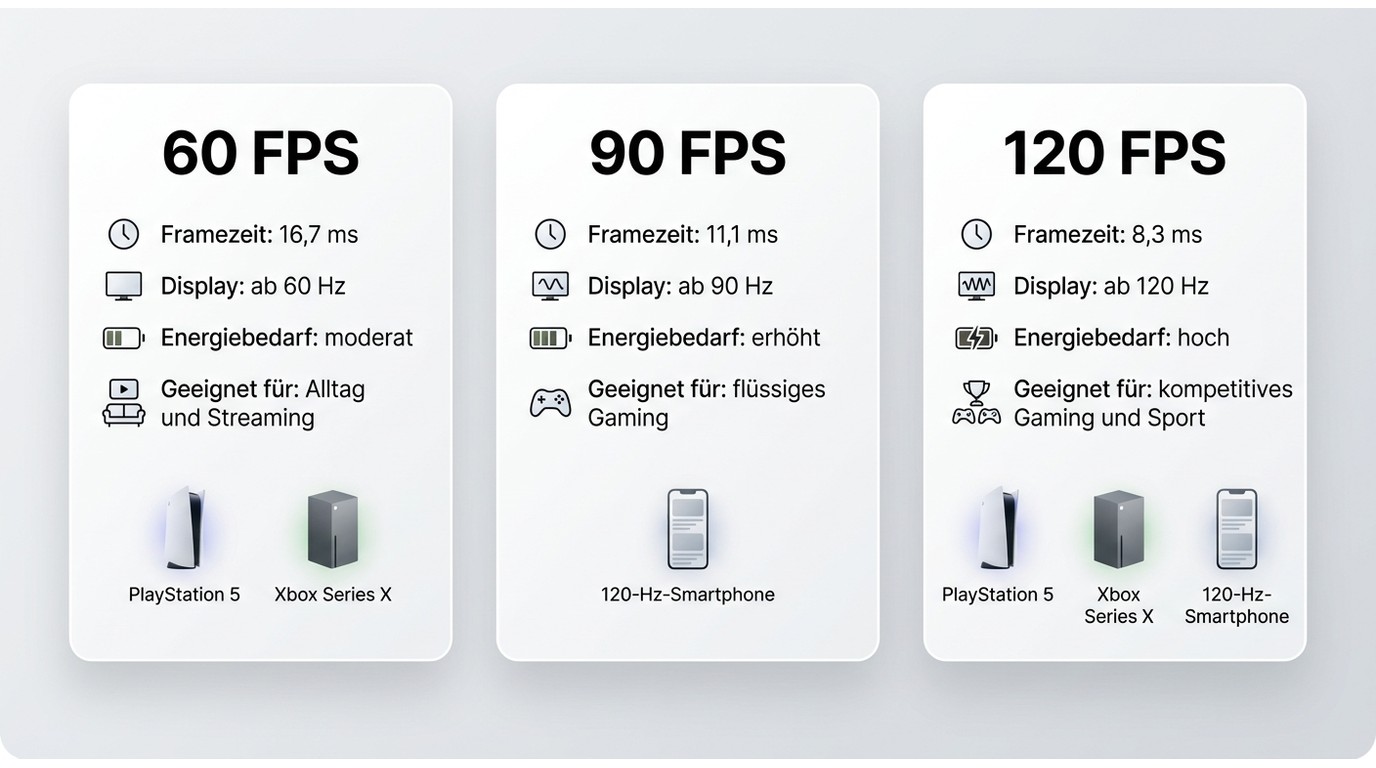
60 FPS bieten meist das bessere Verhältnis aus Flüssigkeit, Hardwarelast und Bildqualität. 120 FPS reduzieren die Framezeit weiter, doch der sichtbare Gewinn hängt stark von Inhalt, Display, Eingabelatenz und persönlicher Wahrnehmung ab.
60 FPS sind oft bereits ausreichend
60 FPS sind für viele Videos, Streams und Spiele eine belastbare Basis. Bewegungen wirken klar, und die Hardware kann häufiger eine höhere Auflösung oder mehr Grafikdetails halten. Gerade bei 4K ist ein stabiles 60-FPS-Ziel oft überzeugender als eine unruhige Jagd nach 120 FPS.
Aus Videoschnitt-Sicht ist zudem wichtig, die ursprüngliche Bildsprache zu respektieren. Material mit niedrigerer Aufnahmebildrate gewinnt durch zusätzliche Zwischenbilder nicht automatisch an Detail; es verändert zunächst die Bewegungsdarstellung.
120 FPS wirken nicht immer gleich deutlich
Ein 120 FPS Test fällt bei schnellen Kameraschwenks, Sport und direkter Eingabe deutlicher aus als bei ruhigen Interviews oder statischen Einstellungen. Der Sprung von 60 auf 120 FPS wird häufig weniger stark wahrgenommen als der von 30 auf 60 FPS.
Die praktische Folge: 120 FPS bei Videos sind kein pauschales Schärfe-Upgrade. Das Bild kann flüssiger wirken, während Textur, Auflösung und Kompression unverändert bleiben. Bei Filmaufnahmen kann die zusätzliche Glätte sogar vom beabsichtigten Look abweichen.
60, 90 und 120 FPS im Überblick
90 FPS können zwischen 60 und 120 FPS liegen, sind aber keine allgemeine Empfehlung. Entscheidend ist, welche Rate das jeweilige Gerät stabil ausgibt und das Display tatsächlich darstellen kann.
| Bildrate | Framezeit | Erforderliche Displayrate | Wahrnehmbarer Nutzen | Leistungs- und Energiebedarf | Möglicher Qualitätskompromiss | Geeignete Einsatzbereiche |
|---|---|---|---|---|---|---|
| 60 FPS | ca. 16,7 ms | 60 Hz oder mehr | Deutlich flüssig für viele Inhalte | Vergleichsweise moderat | Mehr Spielraum für Auflösung und Details | Alltag, Streaming, Vlogs, viele Spiele |
| 90 FPS | ca. 11,1 ms | 90 Hz oder mehr | Spürbarer Mittelweg bei schneller Bewegung | Höher als bei 60 FPS | Je nach Gerät reduzierte Details oder kürzere Akkulaufzeit | Gaming und mobile Oberflächen mit stabiler Ausgabe |
| 120 FPS | ca. 8,3 ms | 120 Hz oder mehr | Am klarsten bei Tempo, Eingabe und direktem Vergleich | Am höchsten in diesem Vergleich | Mögliche Abstriche bei Auflösung, Details, Wärme und Stabilität | Kompetitives Gaming, Sport, ausgewählte HFR- und Schnitt-Workflows |
Dateigröße und Bandbreite lassen sich daraus nicht als fester Prozentaufschlag ableiten. Maßgeblich sind Bitrate, Codec, Auflösung, Dauer und Qualitätsziel. Bei gleicher Dauer und identischer Bitrate bleibt die rechnerische Dateigröße grundsätzlich ähnlich, auch wenn die Verteilung der Bits auf mehr Bilder die Bildqualität beeinflussen kann.
Wann sind 120 FPS wirklich sinnvoll?
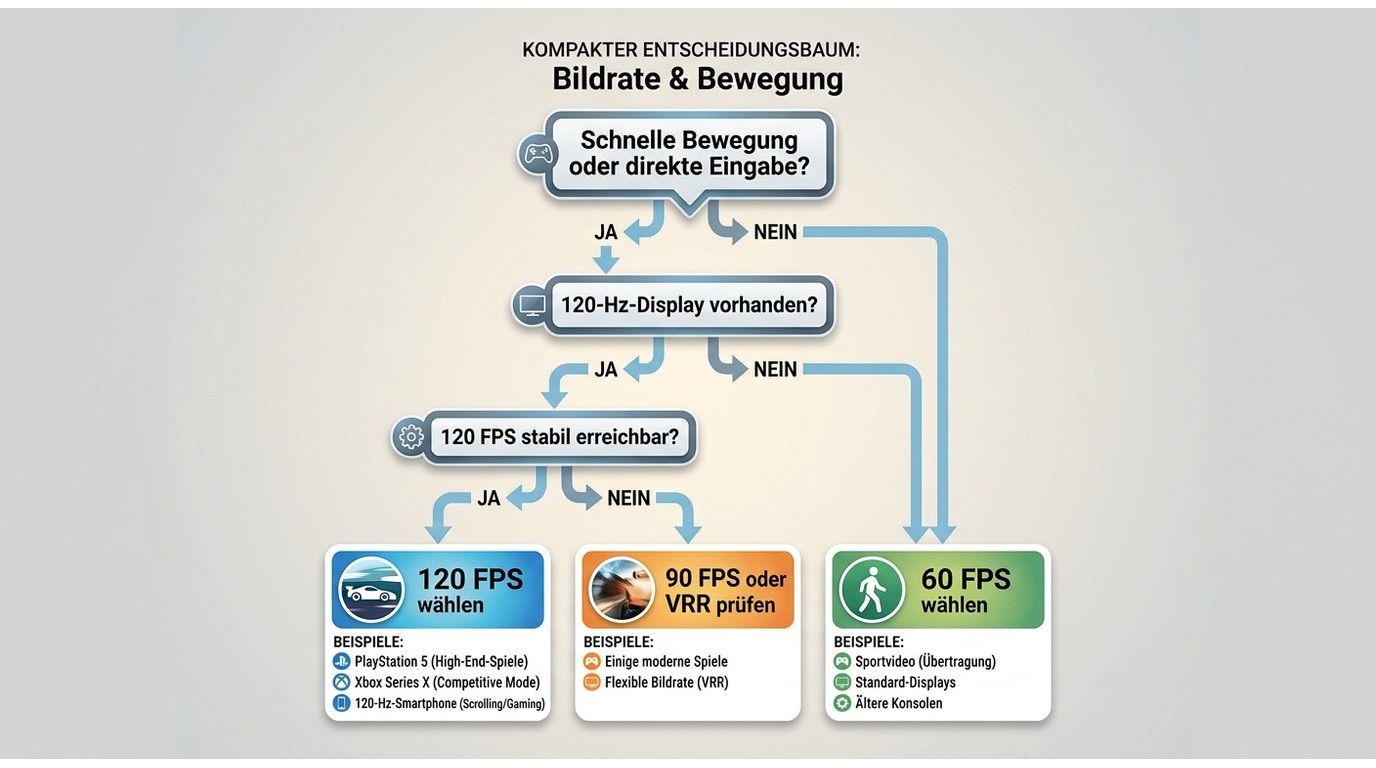
120 FPS sind sinnvoll, wenn schnelle Bewegung oder direkte Eingabe im Mittelpunkt stehen und Display sowie Hardware die Rate stabil halten. Für ruhige Inhalte ist der Mehrwert oft kleiner.
Gaming: Tempo, Latenz und 4K-Abwägung
120 FPS Gaming passt besonders zu schnellen Shootern, Rennspielen und Titeln, bei denen kurze Reaktionswege wichtiger sind als maximale Grafikdetails. Bei 4K-Singleplayer-Spielen kann ein stabiler 60-FPS-Modus mit höherer Bildqualität die ausgewogenere Entscheidung sein.
- Kompetitives Spiel: 120 FPS wählen, wenn Spiel, Konsole oder PC, Eingang und Display den Modus unterstützen.
- Grafikorientiertes Singleplayer-Spiel: 60 FPS bevorzugen, wenn der 120-FPS-Modus Auflösung oder Details sichtbar reduziert.
- Schwankende Leistung: 90 FPS oder ein begrenztes Ziel mit VRR erwägen, sofern das System diese Kombination unterstützt.
Ein sinnvolles Prüfszenario ist ein identischer Rennspiel-Abschnitt auf einer Xbox Series X mit aktiviertem VRR: Vergleichen Sie Lenkbewegungen, Kameraschwenks und die Konstanz des Bildes in einem 60-FPS- und einem 120-FPS-Modus. Maßgeblich ist das ruhige Bewegungsgefühl innerhalb dieser Szene.
Video, Sport und Filmlook
Bei Sport, schnellen Schwenks und Zeitlupen kann eine hohe Aufnahmebildrate mehr Bewegungsphasen liefern. Bei Spielfilm, Dokumentation oder ruhigem Content sollte dagegen der beabsichtigte Look Vorrang haben; nachträglich erzeugte Zwischenbilder können unnatürlich wirken.
Für die Bearbeitung gilt: Höhere Bildraten sind ein Werkzeug, kein Qualitätsstempel. Ich würde 120 FPS nur einsetzen, wenn die flüssigere Bewegung das konkrete Ziel unterstützt und eine Vorschau keine störenden Artefakte zeigt.
Smartphones und Alltagsoberflächen
Smartphones mit 120 Hz lassen Scrollen, Animationen und Zeigerbewegungen oft unmittelbarer erscheinen. Der Nutzen hängt jedoch von adaptiver Bildrate, App-Unterstützung und Energieverwaltung ab; nicht jede App liefert ständig 120 FPS.
Geeignet für: Personen, die viel scrollen, spielen oder schnelle Oberflächenbewegungen bevorzugen. Weniger geeignet für: Situationen, in denen lange Akkulaufzeit wichtiger ist und überwiegend statische Inhalte angezeigt werden.
Nachteile von 120 FPS
120 FPS verlangen häufig mehr Rechenleistung und Energie. Je nach Gerät entstehen dadurch mehr Wärme, kürzere Akkulaufzeit oder Kompromisse bei Auflösung, Grafikdetails und stabiler Ausgabe.
Mehr Leistung, Strom und Wärme
GPU und CPU müssen Bilder in kürzeren Abständen bereitstellen, während ein Display häufiger aktualisiert. Auf mobilen Geräten kann das den Akku stärker belasten; bei PCs und Konsolen steigt die Hardwarelast. Wie groß der Unterschied ausfällt, hängt vom Gerät und der jeweiligen Laststeuerung ab.
Mein praktischer Maßstab bleibt die Nachhaltigkeit des Workflows: Wenn ein Gerät 120 FPS nur kurz hält und dabei deutlich wärmer oder lauter wird, sind konstante 90 oder 60 FPS meist die bessere Arbeitsgrundlage.
Auflösung, Details und stabile Bildraten
Ein 120-FPS-Modus kann Rechenbudget von Auflösung, Beleuchtung oder anderen Details abziehen. Das ist kein Fehler, sondern eine Priorisierung. Vor der Wahl sollte deshalb klar sein, ob Bewegung, Bilddetail, Geräuschpegel oder Akkulaufzeit am wichtigsten ist.
- Bewegung priorisieren: höhere Bildrate wählen und mögliche Detailabstriche akzeptieren.
- Bilddetail priorisieren: stabile 60 FPS mit höherer Auflösung oder komplexerer Darstellung nutzen.
- Ausgewogenheit suchen: 90 FPS oder VRR prüfen, wenn Gerät und Display dies sinnvoll unterstützen.
60 auf 120 FPS interpolieren
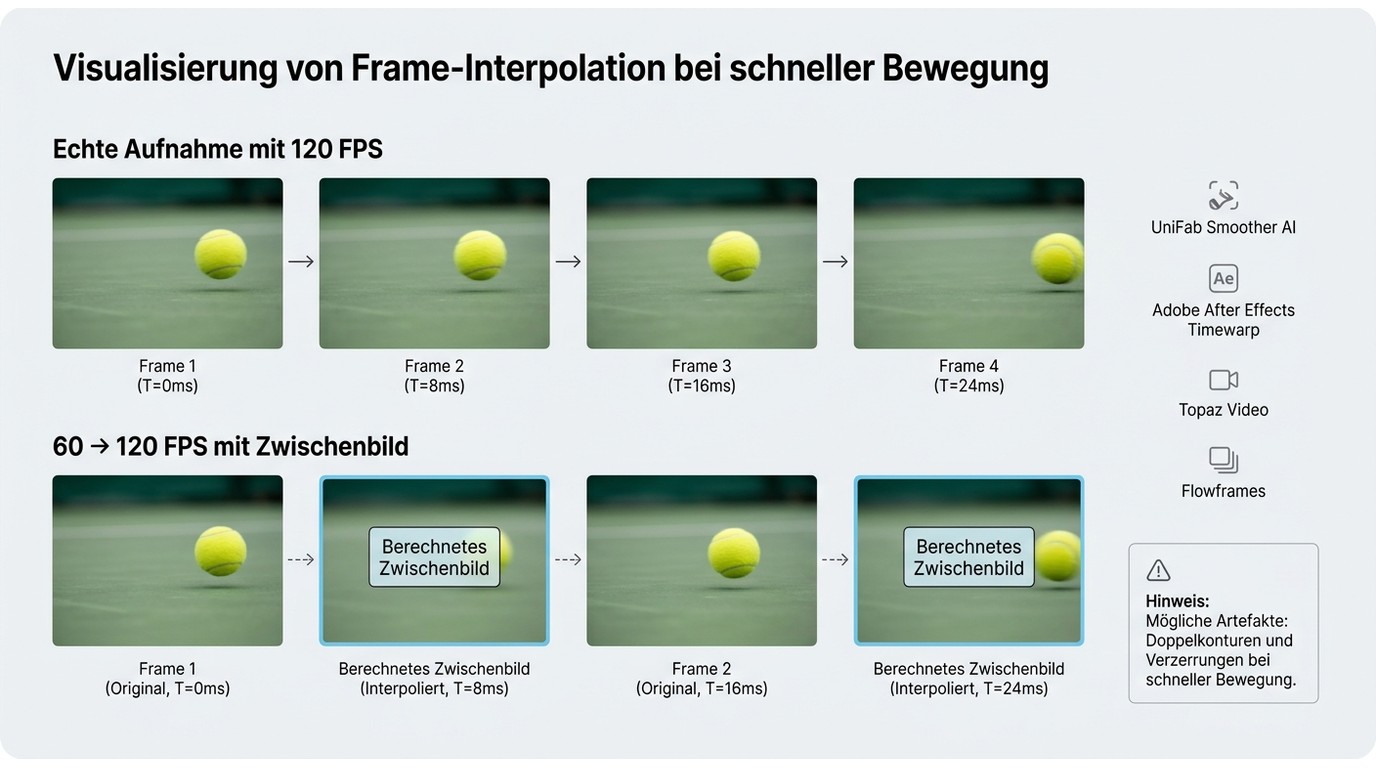
Wer vorhandenes Material von 60 auf 120 FPS bringt, erzeugt rechnerische Zwischenbilder. Das kann Bewegungen glätten, ersetzt aber keine echte Aufnahme mit 120 FPS und verlangt immer eine Sichtprüfung.
UniFab Smoother AI
UniFab Smoother AI ist im UniFab-Produktportfolio für Frame-Interpolation gedacht, nicht für Deinterlacing. Der Desktop-Workflow bietet frei wählbare Zielbildraten und eignet sich für Personen, die ohne umfangreiche Compositing-Umgebung Zwischenbilder erzeugen möchten.
Geeignet für: überschaubare Video-Workflows mit Vorschau und direktem Vergleich. Weniger geeignet für: Material mit vielen Verdeckungen, feinen Gittern oder abrupten Schnitten, bei dem Artefakte intensive Kontrolle erfordern. Zwei reale Grenzen sind mögliche Doppelkonturen sowie eine von Hardware, Auflösung und Clipdauer abhängige Verarbeitungszeit.
Adobe After Effects mit Timewarp
Adobe After Effects passt zu bestehenden Compositing- und Schnitt-Workflows, in denen Einstellungen gezielt angepasst und problematische Bereiche nachbearbeitet werden sollen. Der Ansatz verlangt mehr Einarbeitung und ist für eine schnelle Einzelkonvertierung oft aufwendiger als ein fokussiertes Interpolationsprogramm.
Geeignet für: erfahrene Cutterinnen und Cutter mit kontrolliertem Projektaufbau. Weniger geeignet für: Personen, die lediglich eine Zielbildrate setzen und ohne weitere Nacharbeit exportieren möchten.
Topaz Video
Topaz Video bietet einen KI-gestützten Workflow für Bildverbesserung und Frame-Interpolation. Es passt zu Anwendern, die mehrere Verarbeitungsschritte in einem Projekt kombinieren möchten; für eine reine FPS-Umwandlung kann der Umfang über das Nötige hinausgehen.
Geeignet für: gemischte Verbesserungs- und Interpolationsaufgaben. Weniger geeignet für: einen möglichst schlanken 60-auf-120-FPS-Ablauf. Der ausführliche Produktvergleich gehört in die separate Einordnung UniFab und Topaz Video im Vergleich.
Flowframes
Flowframes wird als kostenlos erhältliches Interpolationswerkzeug angeboten und aktiv weiterentwickelt; neuere Fassungen können zunächst über Patreon erscheinen. Es ist interessant für experimentierfreudige Nutzer, verlangt aber mehr Bereitschaft, Modelle, Einstellungen und Ergebnisse selbst einzuordnen.
Geeignet für: flexible Tests mit begrenztem Budget. Weniger geeignet für: einen eng geführten Workflow mit möglichst wenigen Entscheidungen. Stand Juli 2026 sollten bei jeder Fassung die konkreten Funktionen der installierten Version maßgeblich sein.
Mit Smoother AI auf 120 FPS
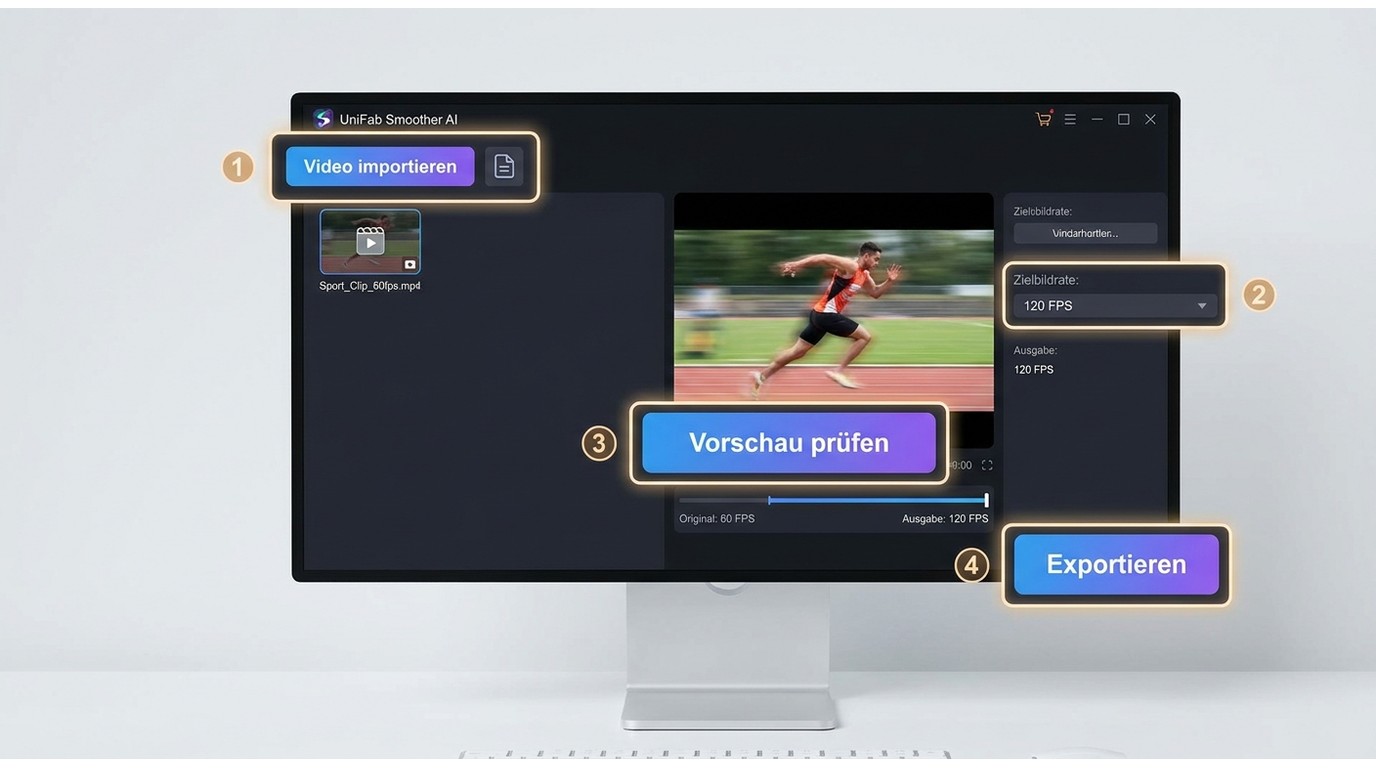
Der Ablauf sollte Import, Zielbildrate, kurze Vorschau, Artefaktprüfung und direkten Originalvergleich enthalten. Bearbeiten Sie nur eigene oder rechtmäßig nutzbare Inhalte; für Urheberrecht und erforderliche Nutzungsrechte bleibt die verarbeitende Person verantwortlich.
Als nachvollziehbares Testprofil dient ein etwa 20 Sekunden langer 1080p-Clip mit 60 FPS, aufgenommen mit schnellen Schwenks und teilweise verdeckten Motiven, auf einem Windows-11-PC mit einer NVIDIA GeForce RTX 4060. Dieses Profil ist eine Prüfvorgabe, keine allgemeine Leistungszusage.
Import und Zielbildrate festlegen
- Starten Sie Smoother AI und importieren Sie das 60-FPS-Video.
- Wählen Sie den Modus für Frame-Interpolation und setzen Sie 120 FPS als Zielbildrate.
- Grenzen Sie zunächst einen kurzen Abschnitt mit Bewegung, Kanten und Verdeckungen für die Vorschau ein.
Die kurze Testsequenz spart Zeit und zeigt früh, ob das Material grundsätzlich für die Interpolation geeignet ist. Bei Filmaufnahmen sollte zusätzlich geprüft werden, ob die neue Bewegungsglätte zur beabsichtigten Ästhetik passt.
Vorschau auf Artefakte prüfen
- Rendern Sie eine kurze Vorschau des ausgewählten Abschnitts.
- Prüfen Sie Hände, Haare, Zäune, Untertitel, schnelle Schwenks und Objekte, die sich gegenseitig verdecken.
- Achten Sie auf Ghosting, Flimmern, Doppelkonturen und verformte Kanten. Ändern Sie bei Bedarf den Modus oder wählen Sie eine niedrigere Zielbildrate.
Ein zweites reproduzierbares Prüfszenario ist derselbe 20-Sekunden-Clip auf einem MacBook Pro mit M2 Pro unter macOS Sonoma: Entscheidend ist nicht die Exportdauer, sondern ob an denselben Einzelbildern vergleichbare Kantenfehler auftreten. Das Ergebnis gilt nur für diesen Clip und diese Einstellungen.
Export und Ergebnis vergleichen
- Legen Sie Ausgabeformat, Auflösung und Qualitätsziel passend zum Quellmaterial fest.
- Exportieren Sie die geprüfte Fassung und spielen Sie sie auf einem 120-Hz-Display ab.
- Vergleichen Sie Original und Ausgabe an denselben Szenen, zunächst in Echtzeit und anschließend bildweise an auffälligen Stellen.
Ein belastbarer 120 FPS Test bewertet Bewegungsglätte und Fehler gemeinsam. Wenn Artefakte stärker auffallen als der Gewinn an Flüssigkeit, ist die 60-FPS-Fassung oder ein niedrigeres Zwischenziel die bessere Ausgabe.
Fazit: 60 FPS reichen häufiger
120 FPS sind kein pauschales Qualitätsupgrade. Für schnelle Spiele, Sport und gezielte Interpolation können sie sinnvoll sein; für viele Videos, 4K-Gaming, längere Akkulaufzeit und einen ursprünglichen Filmlook bleiben stabile 60 FPS überzeugender.
Geeignet für 120 FPS: schnelle Interaktion, kompatibles 120-Hz-Display, stabile Hardwareleistung und bewusst gewünschte Bewegungsglätte. Weniger geeignet: ruhige Inhalte, knappe Leistungsreserven, mobile Laufzeitpriorität oder Material, dessen Look durch Interpolation verändert würde.
Wenn statt der Bewegung die Auflösung das eigentliche Problem ist, führt die Übersicht zu Video-Upscalern zum passenden Thema. Bildrate und Schärfe sollten getrennt beurteilt werden. Für einen breiteren Workflow verweist der Leitfaden zur KI-Video-Verbesserung auf angrenzende Methoden.
Häufige Fragen zu 60 und 120 FPS
Ist 120 FPS tatsächlich doppelt so gut wie 60 FPS?
Nein. Die Framezeit sinkt zwar von rund 16,7 auf 8,3 Millisekunden, doch der wahrgenommene Gewinn hängt von Inhalt, Display, stabiler Ausgabe und persönlicher Wahrnehmung ab. Für viele Anwendungen ist der praktische Unterschied kleiner, als die verdoppelte Zahl vermuten lässt.
Brauche ich für PS5 oder Xbox Series X/S einen 120-Hz-Fernseher?
Nur wenn ein Spiel einen 120-FPS-Modus bietet und Sie ihn nutzen möchten. Für 60-FPS-Modi reicht ein 60-Hz-Display. Bei 120 FPS müssen außerdem Eingang und Kabel zur gewünschten Kombination aus Auflösung und Bildrate passen; VRR kann schwankende Ausgabe glätten.
Kann YouTube Videos mit 120 FPS wiedergeben?
Eine allgemeine vollständige 120-FPS-Wiedergabe sollte nicht vorausgesetzt werden. Die offizielle YouTube-Hilfe nennt 24, 25, 30, 48, 50 und 60 FPS als übliche Bildraten. Ein Upload mit höherer Rate kann daher verarbeitet oder in einer niedrigeren Wiedergaberate ausgegeben werden.
Woran erkenne ich ein gutes Ergebnis nach der Interpolation?
Bewegungen sollten gleichmäßiger wirken, ohne auffällige Doppelkonturen, Flimmern oder verformte Kanten. Prüfen Sie besonders Schwenks, Hände, Haare, Untertitel und verdeckte Objekte. Im Zweifel ist ein direkter Vergleich mit dem 60-FPS-Original aussagekräftiger als die Zielzahl allein.