Zusammenfassung
1080p ist auf modernen Displays meistens die bessere Wahl, weil jedes Bild vollständig vorliegt. 1080i bleibt sinnvoll bei altem TV-Material, Archiven und einzelnen Live-Quellen. Wer vorhandenes 1080i in 1080p bringen will, sollte Deinterlacing und Qualitätskontrolle zusammen denken.
Die wichtigste Regel für 1080i oder 1080p lautet: Nicht nur die Zahl entscheidet, sondern Quelle, Wiedergabegerät und die Qualität der Umwandlung. In meiner Schnittpraxis ist genau dieser Dreiklang wichtiger als ein pauschales „1080p ist immer besser“.
Was bedeuten 1080i und 1080p?
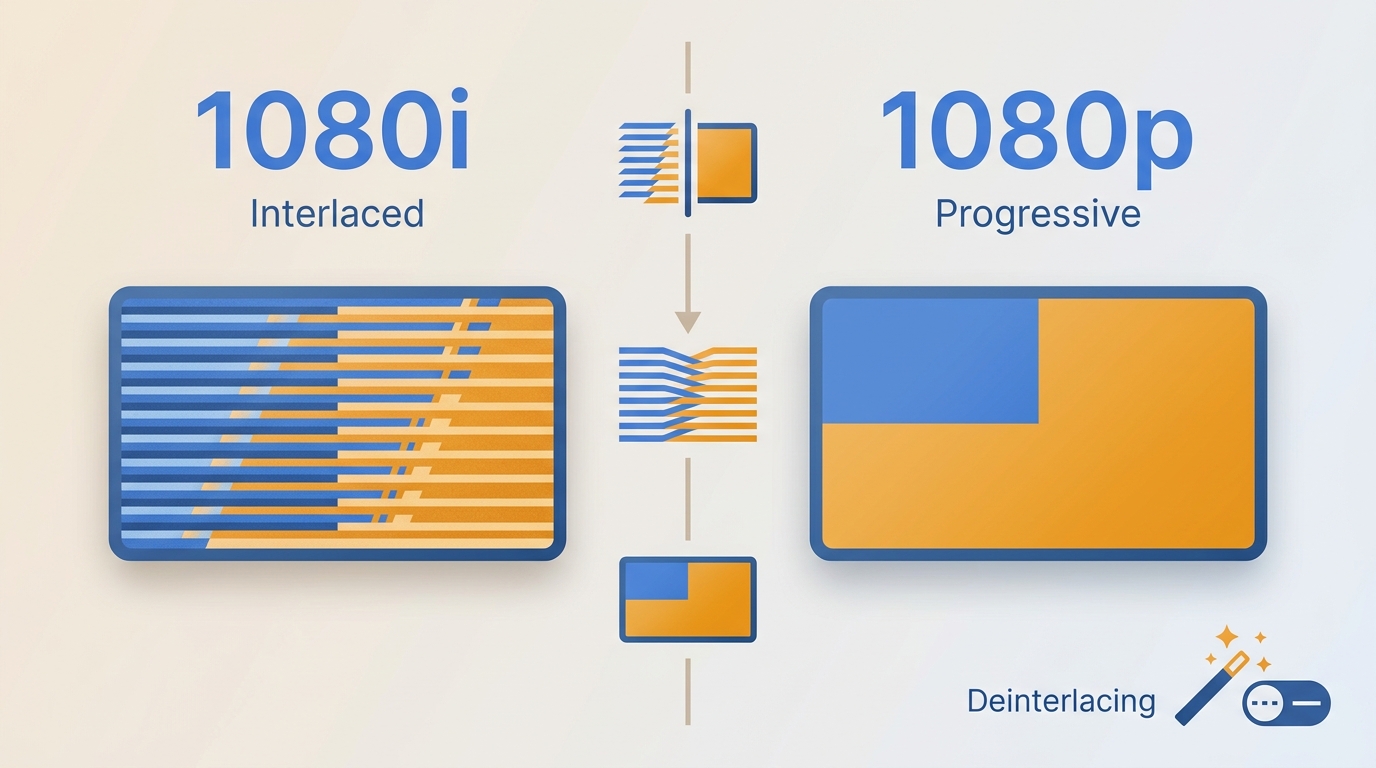
Was ist 1080i? 1080i steht für 1.080 Zeilen mit Interlaced Scan, also Zeilensprung. Ein Bild wird in zwei Halbbilder geteilt: erst ungerade, dann gerade Zeilen. Das spart Bandbreite, kann aber bei Bewegung sichtbare Kämme erzeugen.
1080p nutzt Progressive Scan. Dabei enthält jedes Einzelbild alle 1.080 Zeilen. Für moderne Flachbildschirme, Computer, Streaming-Dateien und Blu-ray-Wiedergabe ist das die sauberere Struktur, weil keine Halbbilder zusammengesetzt werden müssen.
Der Unterschied 1080i 1080p ist also kein reiner Auflösungsvergleich. Beide nennen 1.080 Zeilen, aber 1080i transportiert zeitlich versetzte Halbbilder, während 1080p vollständige Bilder zeigt. Genau deshalb wirkt 1080p bei Bewegung oft ruhiger.
1080i vs 1080p: Unterschied im Alltag
1080i vs 1080p entscheidet sich im Alltag vor allem an Bewegung und Display. Statische Szenen können ähnlich aussehen, schnelle Kameraschwenks, Sport, Laufschriften und Kanten zeigen den 1080i 1080p Unterschied deutlich stärker.
Interlaced und Progressive verständlich erklärt
Interlaced Scan stammt aus einer Zeit, in der TV-Signale Bandbreite sparen mussten. Ein interlaced Video liefert pro Moment nur ein Halbbild. Progressive Scan zeigt dagegen jedes Bild vollständig, was auf heutigen Panels besser zur nativen Darstellung passt.
Ich würde bei alten Aufnahmen zuerst auf Bewegungsränder schauen: Treppchen an Armen, Linien an Trikots oder flimmernde Schrift verraten mehr über die tatsächliche Qualität als die Auflösungszahl allein.
Tabelle: Progressive vs. Interlaced
Die Tabelle fasst die Unterschiede so zusammen, wie sie bei Wiedergabe, Archivierung und Export praktisch relevant sind.
| Option | Bildaufbau | Bewegung | Artefakte | Bandbreite | Moderne Displays | Typische Nutzung | Empfohlene Ausgabe |
|---|---|---|---|---|---|---|---|
| 1080p | Vollbilder mit allen Zeilen | Ruhiger bei Schwenks und schnellen Szenen | Keine Zeilensprung-Kämme | Höher als 1080i bei ähnlicher Kompression | Passt direkt zu Flachbildschirm, Monitor und Projektor | Streaming-Dateien, Blu-ray, Gaming, Schnitt | Progressive Datei, meist MP4 oder MKV |
| 1080i | Zwei zeitlich versetzte Halbbilder | Kann bei Bewegung weicher oder unruhiger wirken | Kammartefakte und Flimmern möglich | Sparsamer für klassische TV-Übertragung | Muss vor der Anzeige deinterlaced werden | Altes TV, Archiv, manche Live-Übertragung | Original behalten, wenn Archivtreue wichtiger ist |
| 1080i zu progressiver MP4 | Halbbilder werden zu Vollbildern gerechnet | Hängt stark vom Deinterlacing ab | Gute Verfahren können Kammartefakte vermeiden | Dateigröße hängt von Codec und Framerate ab | Besser geeignet für Computer, 4K-TV und mobile Wiedergabe | Vorhandene 1080i-Dateien, die sauber abspielbar sein sollen | Progressive MP4 mit passender Framerate |
Was ist heute die bessere Wahl?
Was ist besser 1080i oder 1080p? Für neue Dateien, moderne Fernseher und Schnittprojekte ist meist 1080p sinnvoller. 1080i sollte bleiben, wenn die Quelle unverändert archiviert wird oder ein Live-TV-Workflow genau darauf ausgelegt ist.
Bei 1080p vs 1080i ist der größte Fehler, nur die Zeilenzahl zu lesen. Ein sauberes 1080i-Master kann besser wirken als schlecht deinterlacedes 1080p. Umgekehrt schlägt gutes Progressive-Material 1080i bei Bewegung fast immer sichtbar.
Film, Sport, TV: richtige Wahl
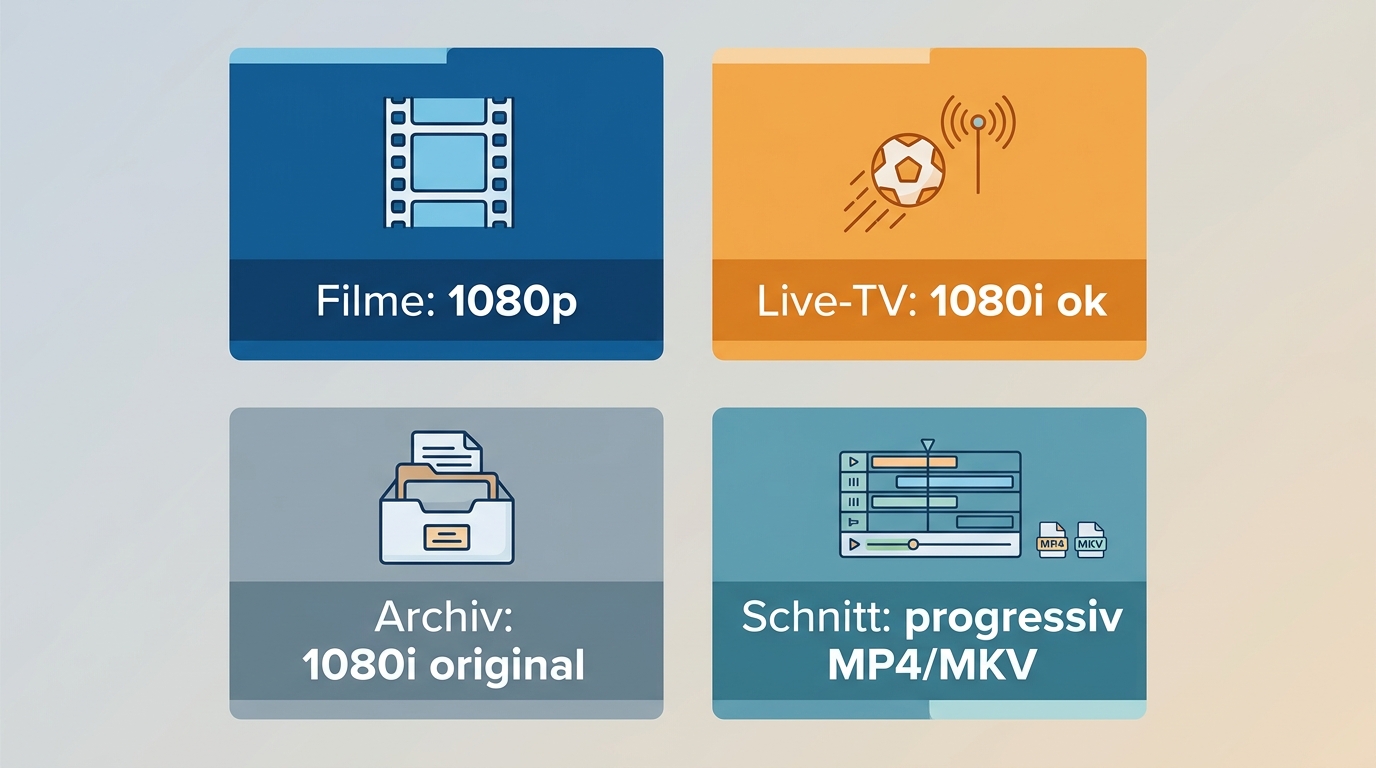
Die TV Auflösung 1080i oder 1080p hängt vom Nutzungsszenario ab. Für Filme und lokale Dateien ist 1080p oder 1080i meist schnell entschieden: 1080p wirkt stabiler. Bei Live-Sport kann 1080i weiter vorkommen, weil Übertragung und Produktionskette darauf ausgelegt sind.
- Filme und Dateien: 1080p bevorzugen, wenn die Quelle bereits progressiv ist oder sauber deinterlaced wurde.
- Sport und Live-TV: 1080i kann akzeptabel sein, wenn der Sender so liefert und das Display gutes Deinterlacing beherrscht.
- Archivmaterial: Original 1080i behalten, wenn Dokumentation und Quelltreue wichtiger sind als bequeme Wiedergabe.
- Schnitt und Computerwiedergabe: Progressive Ausgabe prüfen, damit Player und NLEs nicht unterschiedlich deinterlacen.
Warum 1080i auf 4K-TVs auffällt
1080i auf 4K TV fällt stärker auf, weil der Fernseher zwei Schritte leisten muss: Halbbilder zu Vollbildern zusammensetzen und danach auf 4K skalieren. Schwaches Deinterlacing macht Kanten, Flimmern und weiche Bewegung auf großen Panels sichtbarer.
Mein praktischer Rat: Beurteilen Sie nicht nur eine Standbild-Pause. Prüfen Sie Schwenks, diagonale Linien und bewegte Schrift. Genau dort zeigt sich, ob eine Quelle wirklich sauber für ein progressives Display vorbereitet ist.
Wie Deinterlacing 1080i verbessert
Deinterlacing 1080i wandelt Halbbilder in Vollbilder um. Gutes Deinterlacing reduziert Kämme, Flimmern und zitternde Kanten, ohne Bewegung künstlich zu glätten. Eine einfache Konvertierung ohne Sichtprüfung reicht bei wichtigem Material oft nicht.
Deinterlacing ist deshalb weniger ein Knopf als eine Qualitätsentscheidung. Wer nur „1080p“ exportiert, aber Kammartefakte stehen lässt, hat die Zahl geändert, nicht das Bildproblem gelöst.
Woran erkennt man gutes Deinterlacing?
Gutes Deinterlacing zeigt sich in Bewegung. Kanten bleiben geschlossen, Laufschriften flimmern weniger, Gesichter verschmieren nicht, und die Framerate passt zur Quelle. So lassen sich Kammartefakte vermeiden, ohne das Video weichzurechnen.
- Kanten prüfen: Diagonale Linien und schnelle Gesten dürfen keine Kammstruktur zeigen.
- Bewegung prüfen: Schwenks sollen ruhig wirken, nicht ruckelig oder gummiartig.
- Framerate prüfen: Die Ausgabe sollte zur Quelle passen, statt blind halbiert oder verdoppelt zu werden.
- Format prüfen: Für Computer und moderne TVs ist eine progressive Datei meist praktischer.
Wenn das Material zusätzlich unscharf ist, gehört Schärfen in einen separaten Arbeitsschritt. Einen passenden Überblick dazu bietet der Leitfaden Videos schärfer machen mit KI, während dieser Artikel bewusst bei Deinterlacing bleibt.
1080i in 1080p mit UniFab umwandeln
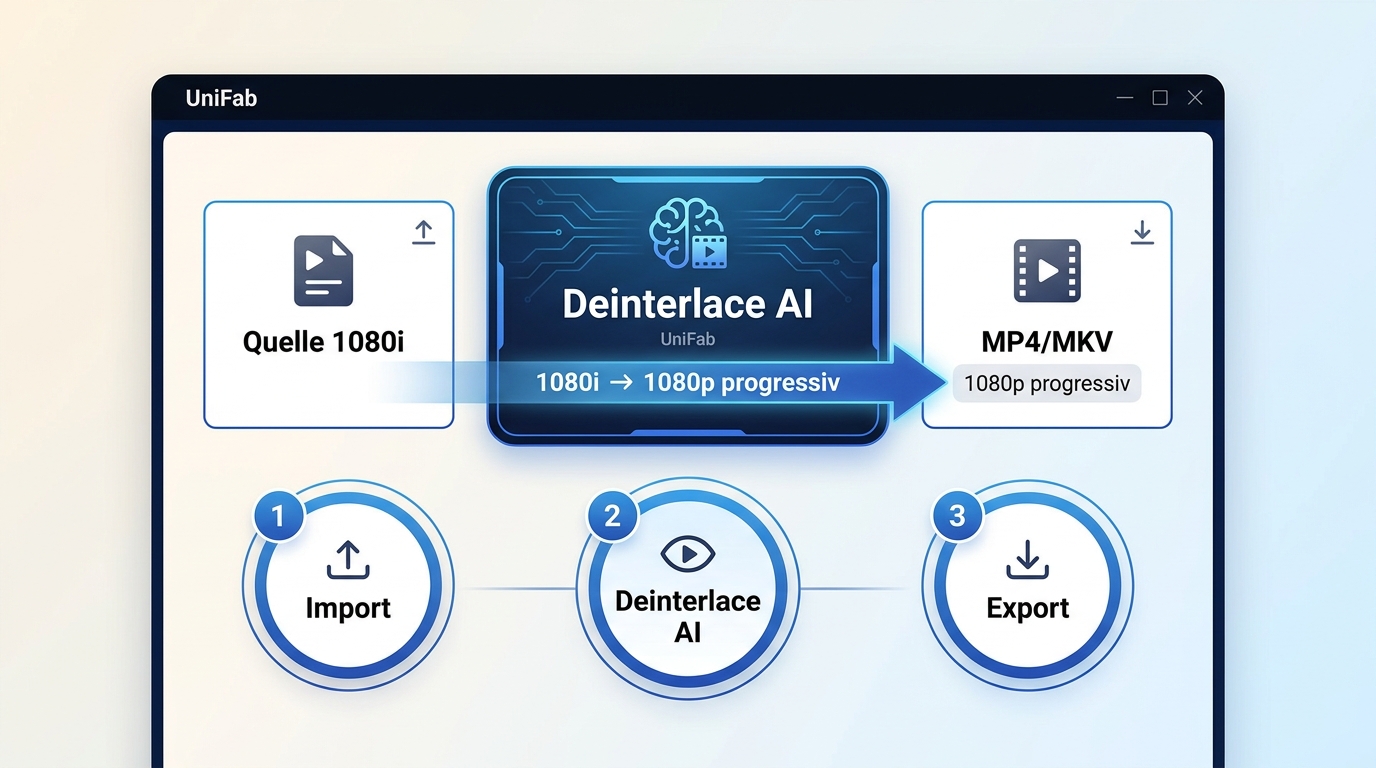
UniFab eignet sich als geführter Desktop-Workflow, wenn Sie berechtigte eigene oder autorisierte Videodateien von 1080i in 1080p umwandeln möchten. Hier geht es um die Deinterlacing-Funktion im UniFab-Workflow, nicht um allgemeines 4K-Upscaling, HDR oder Schärfen.
Der Vorteil liegt in der klaren Führung für Nutzer, die nicht mit Kommandozeilenfiltern arbeiten wollen. Die Grenze ist ebenso wichtig: Vorschau bleibt Pflicht, und wer sehr feine Batch-Regeln oder Spezialfilter braucht, ist mit FFmpeg oft flexibler.
Schritte: importieren, prüfen, exportieren
So wird aus einer 1080i-Quelle eine progressive Datei, ohne den Qualitätscheck zu überspringen:
- Quelle importieren: Laden Sie die 1080i-Datei in den UniFab-Workflow und prüfen Sie, ob die Quelle wirklich interlaced ist.
- Deinterlace AI wählen: Aktivieren Sie die Deinterlacing-Funktion, damit Halbbilder zu Vollbildern verarbeitet werden.
- Ausgabe festlegen: Wählen Sie MP4 oder MKV und stellen Sie sicher, dass die Ausgabe progressiv ist.
- Vorschau prüfen: Achten Sie auf Kammartefakte, Flimmern, Bewegungsunschärfe und unnatürlich glatte Kanten.
- Exportieren: Speichern Sie erst, wenn Bewegung und Kanten in der Vorschau sauber wirken.
UniFab Deinterlace AI ist hier eine geführte Option für Windows und Mac. Für allgemeines Hochskalieren statt Deinterlacing verweist die Übersicht der Video-Upscaler auf passendere Workflows.
Progressive MP4: Format und Framerate
Eine progressive MP4 ist sinnvoll, wenn die Datei auf Computer, Smart-TV oder Mobilgerät stabil laufen soll. Häufig wird 1080i50 zu 50p und 1080i59,94 zu 59,94p ausgegeben, doch Quelle, Zielgerät und Dateigröße entscheiden mit.
Für flüssige Sport- oder Gaming-Wiedergabe sollten Sie außerdem prüfen, ob 60 FPS oder 120 FPS tatsächlich zum Quellmaterial und Display passen, denn mehr Bilder pro Sekunde ersetzen kein sauberes Deinterlacing.
Für die Praxis heißt das: Erst die Bewegung beurteilen, dann die Framerate fixieren. Eine kleinere Datei mit falscher Bewegungsdarstellung ist kein Gewinn. Wenn Sie später allgemein Videoqualität verbessern wollen, hilft der Leitfaden zur KI-Video-Verbesserung weiter.
Fazit: wann 1080p wirklich lohnt
1080p lohnt, wenn das Ziel moderne Wiedergabe, Schnitt oder Weitergabe als progressive Datei ist. 1080i lohnt, wenn ein altes Signal archiviert, eine Live-TV-Quelle unverändert erhalten oder ein bestehender Broadcast-Workflow respektiert werden soll.
Meine Kurzentscheidung: Erst Quelle und Display prüfen, dann umwandeln. 2026 ist 1080p meistens die angenehmere Ausgabe, aber nur dann wirklich besser, wenn Deinterlacing sauber arbeitet und die Bewegung nicht schlechter wird als im Original.
FAQs zu 1080i vs 1080p
Ist 1080p immer besser als 1080i?
Meistens ja, aber nicht in jeder Situation. 1080p ist für moderne Displays, Streaming, Gaming und lokale Dateien klarer. 1080i bleibt sinnvoll bei altem TV-Material, Archivquellen oder manchen Live-Übertragungen, bei denen die gesamte Produktionskette interlaced arbeitet.
Welche Auflösung ist für Filme sinnvoller, 1080i oder 1080p?
Für Filme ist 1080p in der Regel sinnvoller, weil jedes Bild vollständig vorliegt und Bewegungen ruhiger wirken. 1080i sollte eher bleiben, wenn Sie ein Originalsignal unverändert archivieren oder eine Quelle nicht neu interpretieren möchten.
Welche Framerate sollte ich beim Speichern als progressive MP4 wählen?
Orientieren Sie sich an der Quelle. 1080i50 wird häufig als 50p ausgegeben, 1080i59,94 entsprechend als 59,94p. Das ist keine starre Regel: Zielgerät, gewünschte Dateigröße und sichtbare Bewegungsqualität zählen mit.
Warum sieht 1080i auf großen 4K-Fernsehern schlechter aus?
Ein 4K-Flachbildschirm arbeitet progressiv. Er muss 1080i zuerst deinterlacen und danach skalieren. Wenn dieser Schritt schwach ausfällt, erscheinen Kammartefakte, Flimmern und weiche Bewegungen auf großen Displays deutlicher als auf älteren oder kleineren Geräten.
Hat 1080p Lite etwas mit 1080i zu tun?
Nein. 1080p Lite vs 1080p beschreibt meist eine stärker komprimierte oder reduzierte 1080p-Variante. 1080i beschreibt dagegen Zeilensprung. Der eine Begriff betrifft Kompression oder Qualitätsstufe, der andere den Bildaufbau.
Welche Tools eignen sich für 1080i zu 1080p?
UniFab passt für einen geführten Deinterlacing-Workflow. FFmpeg ist eine klassische Alternative für Nutzer mit Filterkenntnis, HandBrake kann je nach Quelle ebenfalls reichen. Wer mit VLC arbeitet, findet im Beitrag VLC Video hochskalieren ergänzende Wiedergabe- und Filterhinweise.