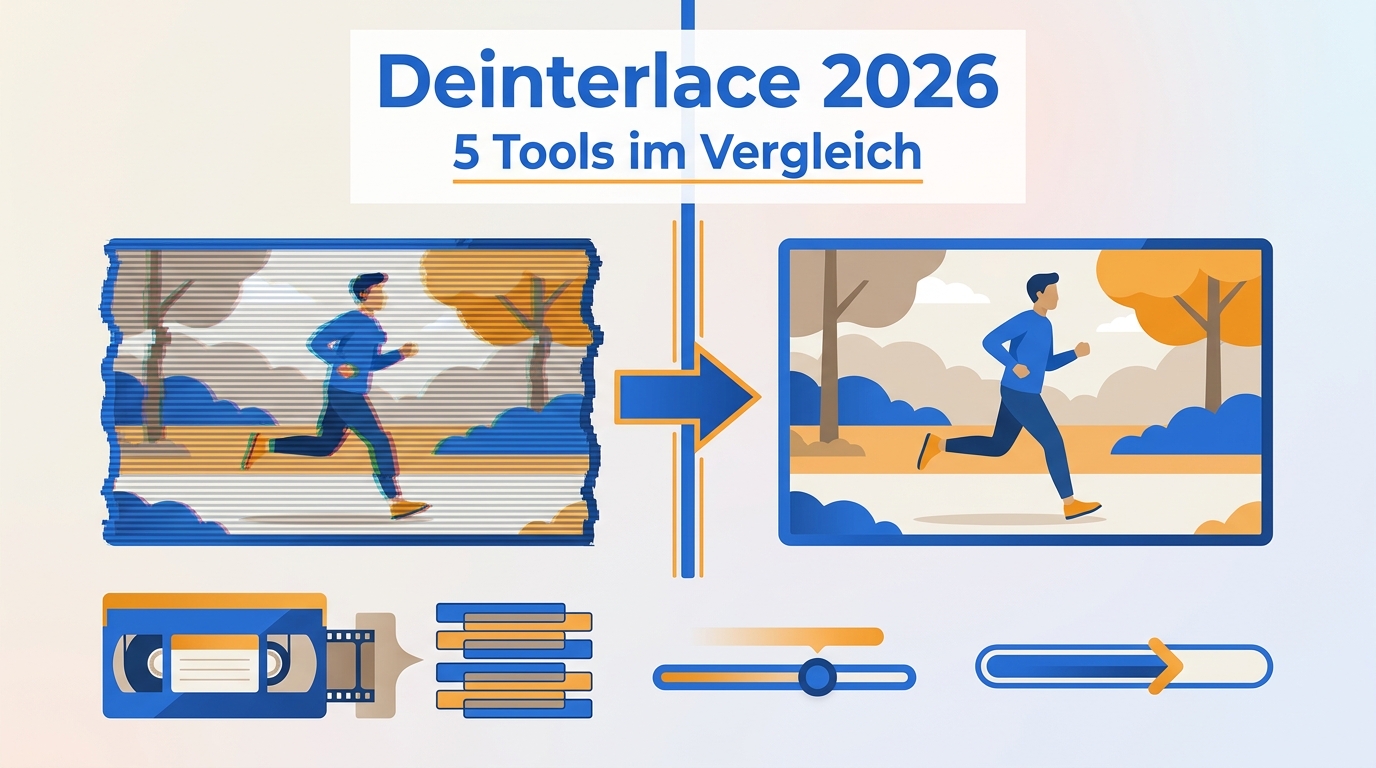
Deinterlace wandelt zeitlich versetzte Halbbilder in progressive Vollbilder um. Der Schritt ist bei echtem Interlaced-Material sinnvoll, besonders wenn Bewegungen Kammartefakte zeigen. Für Standardexporte reicht oft HandBrake; bei schwierigen Bewegungen oder Archivmaterial kann ein KI-gestützter Workflow mehr Kontrolle bieten.
Zusammenfassung
Die Suchfrage „Deinterlace Bedeutung“ lässt sich auf eine Entscheidung reduzieren: Erst prüfen, ob VHS-, DVD- oder TV-Material wirklich interlaced ist, dann nach Qualität, Aufwand und Exportziel wählen. HandBrake eignet sich für nachvollziehbare MP4- oder MKV-Exporte; der lokale UniFab-Workflow ist eine Option für anspruchsvollere Bewegungsbilder.
Was ist Deinterlace?
Deinterlace bezeichnet die Umwandlung eines Videos im Zeilensprungverfahren in eine progressive Darstellung. Bei Interlacing werden zwei zeitlich versetzte Halbbilder gespeichert; moderne Displays zeigen dagegen vollständige Bilder und machen die Versetzung bei Bewegung sichtbar.
Interlacing auf Deutsch heißt meist Zeilensprungverfahren, während Deinterlacing als Entflechtung oder Entzeilung bezeichnet wird. In der Praxis bleiben die englischen Fachbegriffe üblich. Wichtig ist die Abgrenzung: Deinterlacing erhöht nicht automatisch die Auflösung, sondern verändert die zeitliche und räumliche Zusammensetzung der Bilder.
1080i beschreibt interlacedes Material, 1080p eine progressive Ausgabe. Für die Auswahl eines Filters zählt jedoch nicht nur diese Kennzeichnung, sondern auch, ob die Quelle echtes Interlacing, Telecine oder bereits progressives Material enthält.
Wann ist Deinterlacing nötig?
Ein Video sollte nur deinterlaced werden, wenn es tatsächlich aus Halbbildern besteht. Bei progressivem Material kann ein unnötiger Filter feine Details verwischen, Bewegungen doppeln oder die Bildrate ungewollt verändern.
Interlaced-Material sicher erkennen
Für die Diagnose sind drei Prüfungen sinnvoll:
- Eine Szene mit seitlicher Bewegung oder Kameraschwenk bildweise ansehen. Horizontale Kammzähne an Kanten sprechen für Interlacing.
- Die Dateiinformationen auf Kennzeichnungen wie 1080i, 576i oder eine Feldreihenfolge prüfen. Metadaten allein sind nicht immer zuverlässig.
- Einen kurzen Testausschnitt mit Decomb oder Yadif exportieren und mit dem Original vergleichen. Bleibt das Bild ohne Kammartefakte und ohne Doppelkonturen, passt die gewählte Methode wahrscheinlich zur Quelle.
Redaktionell ist die Diagnose wichtiger als die Toolwahl: Wer ein progressives Video vorsorglich filtert, riskiert Qualitätseinbußen, obwohl keine Reparatur nötig war.
Deinterlacing-Methoden und typische Fehler
Wer ein Video deinterlacen möchte, wählt zwischen schnellen klassischen Filtern und rechenintensiveren, bewegungsabhängigen Verfahren. Die passende Methode richtet sich nach Quellmaterial, Bewegung, gewünschter Bildrate und akzeptablem Aufwand.
Bob, Weave, Yadif und KI im Vergleich
- Bob: Jedes Halbbild wird zu einem Vollbild erweitert. Bewegung bleibt zeitlich flüssig, feine vertikale Details können jedoch weicher wirken.
- Weave: Zwei Halbbilder werden zusammengefügt. Ruhige Szenen können detailreich aussehen, bei Bewegung bleiben aber leicht Kammartefakte zurück.
- Yadif: Der Filter berücksichtigt räumliche und zeitliche Nachbarinformationen. Er ist ein ausgewogener Ausgangspunkt für viele Standardquellen.
- Decomb: Der Filter greift gezielter in erkannte Interlaced-Bereiche ein und kann bei gemischtem Material sinnvoll sein.
- KI-Deinterlacing: Bewegungszusammenhänge werden über mehrere Bilder bewertet. Das kann bei komplexen Kanten und stärker beschädigten Quellen helfen, benötigt aber mehr Rechenleistung.
Als Auswahlregel gilt: Für einen reproduzierbaren Standardexport zuerst Decomb oder Yadif testen. Bob ist interessant, wenn die zeitliche Auflösung erhalten werden soll. KI lohnt sich eher, wenn klassische Filter an komplexer Bewegung, feinen Linien oder gealtertem Archivmaterial sichtbar scheitern.
Field Order, Ghosting und Jitter vermeiden
Die häufigsten Fehler entstehen nicht durch den Container, sondern durch eine falsche Interpretation der Halbbilder. Bei falscher Field Order wirkt Bewegung ruckartig vor- und zurückversetzt; Ghosting zeigt Doppelkonturen, Jitter lässt feine Linien zittern.
- Field Order: Upper Field First und Lower Field First testweise wechseln, wenn Bewegungen unnatürlich springen.
- Ghosting: Prüfen, ob die Quelle bereits deinterlaced oder mit einem ungeeigneten Weave-Schritt verarbeitet wurde.
- Jitter: Einen bewegungsadaptiven Filter wählen und zu aggressive Schärfung vermeiden.
- Timing Drift: Bildrate und Audio-Timing beim Export nicht unabhängig voneinander verändern.
Aus praktischer Sicht sollte immer ein kurzer Abschnitt mit Bewegung, Text und diagonalen Kanten geprüft werden. Ein ruhiges Einzelbild kann Fehler verdecken, die erst während der Wiedergabe auffallen.
Fünf Tools im Schnellvergleich
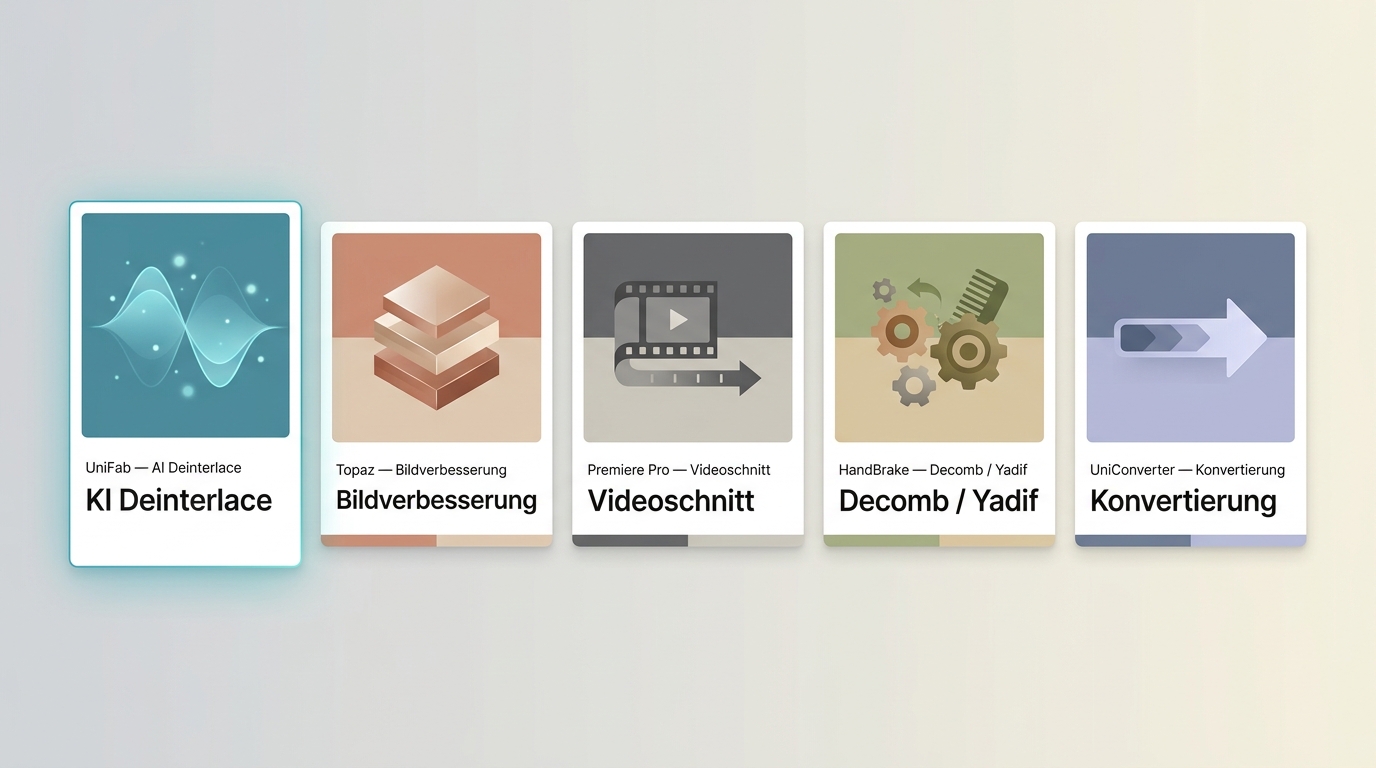
Die Tabelle vergleicht fünf Haupttools für Deinterlace und echten Datei-Export. VLC und FFmpeg folgen später als zwei kostenlose Ergänzungen, damit Wiedergabefilter und exportierte Dateien nicht mit der Fünfer-Auswahl vermischt werden.
| Tool | Betriebssystem | Methode | Geeignet für | Datei-Export | Kostenmodell | Lernaufwand | Wichtige Einschränkung |
|---|---|---|---|---|---|---|---|
| UniFab Deinterlace AI | Windows, Mac | Lokale KI-Verarbeitung mit GPU-Beschleunigung | Bewegungsreiches oder anspruchsvolles Archivmaterial | MP4 und MKV, auch als Batch | Kommerziell | Niedrig bis mittel | Für einfache Standardquellen kann ein klassischer Filter genügen |
| Topaz Video AI | Windows, Mac | KI-Modelle mit manueller Auswahl | Detailorientierte Bildverbesserungs-Workflows | Dateibasierter Export | Kommerziell | Mittel bis hoch | Modellwahl und Einstellungen benötigen Einarbeitung |
| Premiere Pro | Windows, Mac | Deinterlacing innerhalb eines Schnittprojekts | Bereits bestehende Editing- und Timeline-Workflows | Export über die Projekteinstellungen | Kommerziell | Hoch | Bezeichnungen und verfügbare Optionen hängen von der aktuellen Version ab |
| HandBrake | Mehrere Desktop-Systeme | Decomb oder Yadif | Kostenlose Standard- und Batch-Transkodierung | MP4 oder MKV | Kostenlos und Open Source | Mittel | Filter, Preset und Codec müssen getrennt verstanden werden |
| Wondershare UniConverter | Desktop | Filterbasierter Konvertierungsworkflow | Geführte Konvertierung mit weiteren Bearbeitungsschritten | Dateibasierter Export | Kommerziell | Niedrig bis mittel | Funktionsumfang und Grenzen unterscheiden sich je nach Ausgabe |
Stand Juli 2026. Der praktische Unterschied liegt weniger im Namen des Filters als im vollständigen Weg von der Diagnose über die Vorschau bis zur kontrollierten Ausgabedatei.
Fünf Methoden zum Deinterlacing von Videos
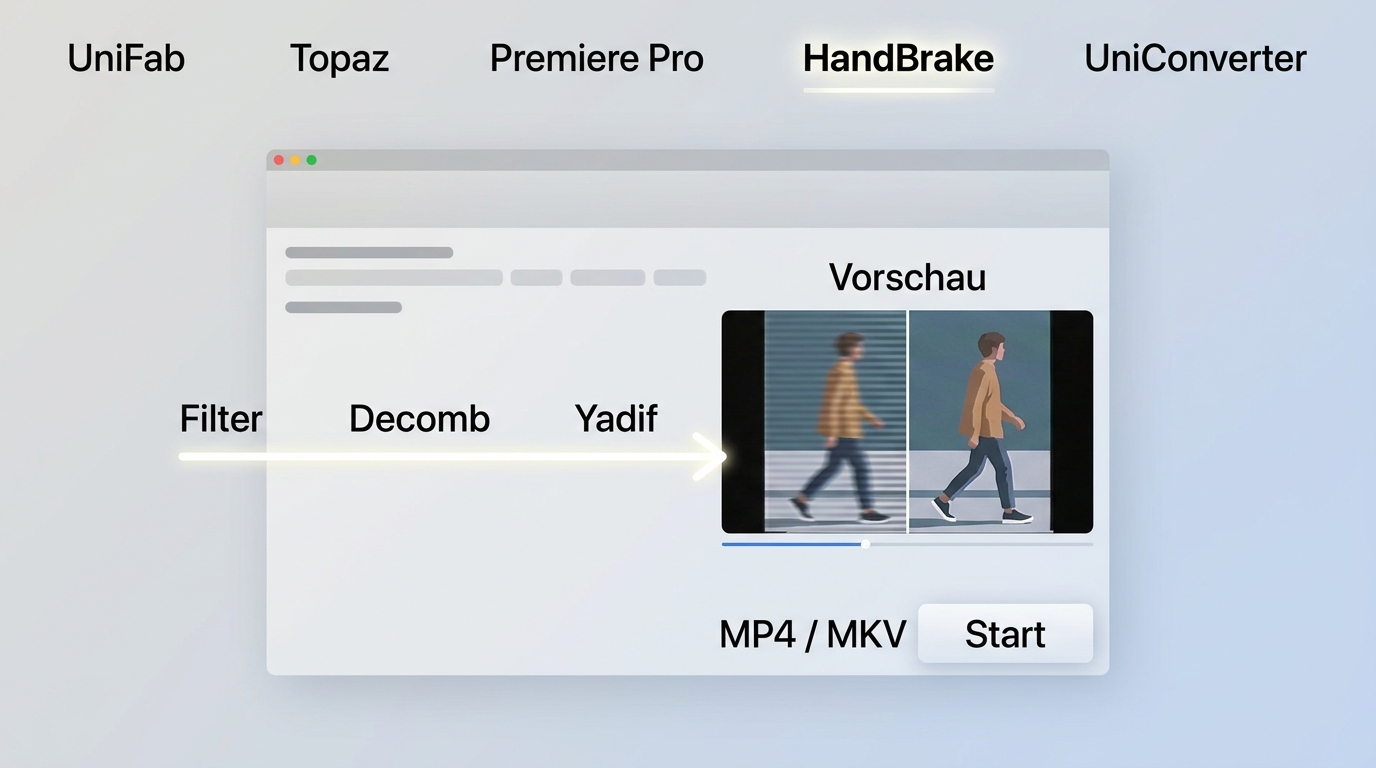
Die fünf Haupttools decken automatisierte KI, professionellen Schnitt und kostenlose Transkodierung ab. VLC und FFmpeg sind zusätzlich aufgeführt, weil sie zwei andere Aufgaben lösen: direkte Wiedergabe beziehungsweise skriptbaren Export.
UniFab Deinterlace AI
UniFab Deinterlace AI verarbeitet Videos lokal unter Windows und Mac, nutzt GPU-Beschleunigung und exportiert MP4 oder MKV. Batch-Verarbeitung ist verfügbar; die Ausgabe lässt sich an den Zielworkflow anpassen.
- Interlacedes Ausgangsmaterial importieren und einen bewegungsreichen Abschnitt für die Vorschau auswählen.
- Deinterlacing aktivieren und die Vorschau auf Kammartefakte, Doppelkonturen und feine Linien prüfen.
- Ausgabeformat, Bildrate und Zielordner passend zum weiteren Schnitt oder Archiv festlegen.
- Bei mehreren gleichartigen Dateien die Batch-Verarbeitung nutzen und anschließend mindestens einen Export vollständig kontrollieren.
Geeignet für: Nutzer, die schwierige Bewegung lokal verarbeiten und die Ergebnisse als MP4 oder MKV ausgeben möchten. Weniger geeignet für: einfache Standardquellen, bei denen ein kostenloser Decomb- oder Yadif-Filter bereits sauber arbeitet.
Für eine breitere Einordnung der Suite bietet die allgemeine Produktbewertung mehr Kontext; in diesem Ratgeber bleibt der Fokus bewusst auf Deinterlacing.
Topaz Video AI
Topaz Video AI ist eine Desktop-Anwendung für Windows und Mac. Für Deinterlacing wird das Material importiert, ein passendes Modell gewählt, ein kurzer Vorschauabschnitt geprüft und anschließend als neue Datei exportiert.
Geeignet für: detailorientierte Anwender, die Modellwahl und weitere Bildverbesserung gemeinsam steuern möchten. Weniger geeignet für: einen schnellen Standardexport ohne Einarbeitung. Ein vollständiger Einzeltest oder ein direkter UniFab-Topaz-Vergleich würde den Rahmen dieses Deinterlace-Ratgebers überschreiten.
Premiere Pro
Premiere Pro passt, wenn das Material ohnehin in einer Timeline geschnitten wird. Quelle importieren, Halbbildreihenfolge und Sequenzeinstellungen prüfen, einen kurzen Bewegungsausschnitt rendern und erst danach den vollständigen Export anstoßen.
Bei kostenpflichtigen KI-Workflows entscheiden vor allem Modellkontrolle, Exporttempo und laufende Kosten darüber, ob eine Topaz Video AI Bewertung für den eigenen Einsatz positiv ausfällt.
Konkrete Menü- oder Filterbezeichnungen können sich zwischen Versionen ändern. Entscheidend ist, dass die Quelle korrekt interpretiert wird und die progressive Ausgabe im Export geprüft wird.
Geeignet für: bestehende Schnittprojekte mit Farbkorrektur, Ton und mehreren Spuren. Weniger geeignet für: reine Stapelkonvertierung, wenn kein weiterer Schnitt benötigt wird.
HandBrake: Yadif oder Decomb als MP4 exportieren
Deinterlace mit HandBrake ist ein gut dokumentierbarer kostenloser Weg, wenn eine neue MP4- oder MKV-Datei entstehen soll. Decomb ist oft der vorsichtigere Startpunkt bei gemischtem Material; Yadif eignet sich für klar interlacede Quellen.
- Die Quelldatei in HandBrake öffnen und einen passenden Zielordner festlegen.
- Im Filterbereich Decomb oder Yadif auswählen. Bei unklarer Quelle zuerst Decomb mit einem kurzen Ausschnitt prüfen.
- Eine Vorschau oder einen kurzen Testexport mit sichtbarer Bewegung erstellen.
- MP4 oder MKV als Container wählen und einen Codec festlegen, der zum Zielgerät oder Schnittprogramm passt.
- Bildrate und Preset kontrollieren. Der Deinterlace-Filter, der Codec und das Preset erfüllen unterschiedliche Aufgaben.
- Den Export starten. Für mehrere gleichartige Dateien die Warteschlange verwenden und die erste fertige Datei prüfen, bevor der gesamte Batch läuft.
Wenn Kammartefakte verschwinden, aber Details deutlich weicher werden, sollte zuerst die Filterwahl geprüft werden, nicht sofort die Bitrate. HandBrake reicht für viele saubere DVD- und TV-Quellen; bei komplexen Bewegungen oder stark gealtertem Material kann KI-Deinterlacing sinnvoller sein.
Geeignet für: kostenlose, reproduzierbare Transkodierung und Batch-Verarbeitung. Weniger geeignet für: Nutzer, die Modellautomatik oder umfangreiche Bildrekonstruktion erwarten.
Kostenlose Alternativen: VLC und FFmpeg
VLC und FFmpeg ergänzen die fünf Haupttools, ersetzen aber nicht dieselbe Aufgabe. VLC eignet sich vor allem zum Deinterlacing während der Wiedergabe; FFmpeg kann eine neue progressive Datei über einen skriptbaren Filter- und Exportweg erzeugen.
- VLC: Material öffnen, Deinterlacing für die Wiedergabe aktivieren und das Fehlerbild prüfen. Das ist hilfreich für eine schnelle Sichtkontrolle, erzeugt aber nicht automatisch eine dauerhaft neu exportierte Datei.
- FFmpeg: Quelle, Deinterlace-Filter, Codec und Zielcontainer in einem reproduzierbaren Befehl definieren. Vor einer Stapelverarbeitung sollte der Befehl an einem kurzen Ausschnitt geprüft werden.
Geeignet für: VLC zur schnellen Wiedergabekontrolle, FFmpeg für automatisierbare Exporte. Weniger geeignet für: Anwender, die eine geführte Oberfläche und visuelle Modellwahl benötigen.
Wondershare UniConverter
Wondershare UniConverter ordnet Deinterlacing in einen geführten Konvertierungsworkflow ein. Datei importieren, verfügbare Videooptionen prüfen, eine Vorschau kontrollieren, Ausgabeformat und Ziel wählen und anschließend exportieren.
Geeignet für: Nutzer, die Konvertierung und einfache Bearbeitung in einer Oberfläche bündeln möchten. Weniger geeignet für: eine präzise methodische Kontrolle wie bei spezialisierten KI-Modellen oder offenen Filterketten.
Konkrete Formatanzahlen oder pauschale Auflösungsversprechen bleiben hier bewusst außen vor, weil sie für die Deinterlace-Entscheidung keinen belastbaren Mehrwert liefern.
Fazit
Für kostenlose Standard- und Batch-Exporte ist HandBrake eine nachvollziehbare Wahl. Premiere Pro passt in bestehende Schnittprojekte, während KI-Tools bei schwieriger Bewegung oder Archivmaterial zusätzliche Rekonstruktionsarbeit übernehmen können.
Die ehrliche Einschränkung lautet: Kein Verfahren ist für jede Quelle optimal. Erst Diagnose und Testausschnitt, dann Filter und Export. Rauschreduzierung kann anschließend sinnvoll sein; passende Werkzeuge zeigt der Vergleich zu Tools zum Video Rauschen Entfernen. Für eine höhere Zielauflösung folgt danach gegebenenfalls ein separater Workflow mit Video-Upscalern zum Hochskalieren.
Wer Deinterlacing in einen größeren Bearbeitungsprozess einordnet, findet im Leitfaden zur KI-Video-Verbesserung den übergeordneten Workflow. Für diesen Artikel bleibt die redaktionelle Empfehlung klar: Die einfachste passende Methode ist besser als eine aufwendige Verarbeitung ohne sichtbaren Nutzen.
Häufige Fragen zum Deinterlacing
Verringert Deinterlacing die Bildqualität?
Das kann passieren, wenn der Filter nicht zur Quelle passt. Einfache Verfahren können vertikale Details reduzieren, falsche Einstellungen erzeugen Ghosting oder Jitter. Eine kurze bewegungsreiche Testsequenz zeigt zuverlässiger als ein Standbild, ob der gewählte Filter Kammartefakte entfernt, ohne neue Fehler einzuführen.
Warum kann sich die Bildrate beim Bob-Deinterlacing verdoppeln?
Beim Bob-Verfahren kann jedes Halbbild als eigener zeitlicher Moment ausgegeben werden. Aus einer Quelle mit 25 Halbbildpaaren pro Sekunde kann dadurch eine Ausgabe mit 50 progressiven Bildern pro Sekunde entstehen. Das erhöht die zeitliche Auflösung, rekonstruiert aber keine zusätzlichen Originaldetails.
Wird eine deinterlacete Videodatei größer?
Nicht zwangsläufig. Die Dateigröße hängt vor allem von Codec, Bitrate, Auflösung, Bildrate und Laufzeit ab. Deinterlacing beeinflusst das Bildmaterial, legt aber allein weder Container noch endgültige Dateigröße fest.
Welche Deinterlacing-Tools laufen auf dem Mac?
UniFab Deinterlace AI und Topaz Video AI sind für Mac verfügbar; auch Premiere Pro gehört zu den gängigen Desktop-Optionen. HandBrake ist für mehrere Desktop-Systeme erhältlich. Für die Auswahl sind neben dem Betriebssystem besonders Exportformat, Lernaufwand und Art des Quellmaterials entscheidend.