Zusammenfassung
Kurz gesagt: KI-Video-Verbesserung bündelt Upscaling (bis 4K, 8K und 16K), Denoising, Sharpening, Stabilisierung, Deinterlacing und SDR→HDR-Konvertierung — je nach Problem greift ein anderes Modell, oft auch eine Kombination aus zwei bis drei Schritten. Für lokale, datenschutzfreundliche Verarbeitung auf dem eigenen PC ist meiner Erfahrung nach eine Desktop-Suite wie UniFab AI Video Enhancer die praktikablere Wahl; Topaz Video AI bleibt Referenz für maximalen Detailerhalt, HitPaw VikPea und AVCLabs zielen auf Ein-Klick-Workflows, VideoProc Converter AI eignet sich für Nutzer, die Konvertierung und leichtes Enhancement in einem Werkzeug wollen.
Einleitung
Videos sind heute wichtiger denn je – ob für Social Media, Streaming, Marketing oder Archivierung. Doch viele Videos leiden unter geringer Auflösung, Bildrauschen, Unschärfe oder ruckelnden Bewegungen. Genau hier kommt die KI-Video-Verbesserung (auch AI Video Enhancement genannt) ins Spiel. Ein wichtiger Punkt gerade für deutsche Nutzer: Desktop-Tools verarbeiten das Material lokal auf dem eigenen PC, ohne Cloud-Upload — das ist für private und sensible Aufnahmen datenschutzfreundlicher als reine Online-Dienste. Wer stattdessen eine kostenlose Online-Verbesserung ohne Anmeldung sucht, findet dort eine eigene Übersicht.
Für kurze, unkritische Clips ist Video-Upscaling online oft schneller gestartet, während längere oder sensible Dateien wegen Upload, Datenschutz und möglicher Dateilimits besser lokal verarbeitet werden.
In diesem Leitfaden erfahren Sie:
- was KI-Video-Verbesserung ist
- welche Probleme sie löst
- welche Technologien dahinterstecken
- und wie Sie die richtige Lösung für Ihren Anwendungsfall finden
Dieser Guide dient als zentraler Überblick über alle wichtigen Methoden zur Verbesserung der Videoqualität mit KI – mit weiterführenden Links zu spezialisierten Detailseiten.
Was ist KI-Video-Verbesserung?
KI-Video-Verbesserung bezeichnet den Einsatz von künstlicher Intelligenz, um die visuelle Qualität von Videos automatisch zu verbessern. Im Gegensatz zu klassischen Filtern analysieren KI-Modelle jedes einzelne Bild (Frame) und rekonstruieren Details intelligent neu.
Typische Verbesserungen sind:
- höhere Auflösung (Upscaling)
- weniger Bildrauschen
- schärfere Details
- stabilere Bewegungen
- bessere Farben und Kontraste
Im Vergleich zu herkömmlichen Methoden liefert KI deutlich realistischere und konsistentere Ergebnisse – besonders bei alten oder niedrig aufgelösten Videos. Für einen Überblick über die besten Video-Upscaler oder eine ausführliche Bewertung von UniFab AI finden Sie weiter unten passende Detailseiten.
Warum benötigen Videos eine Qualitätsverbesserung?
Viele Videos werden unter nicht idealen Bedingungen aufgenommen oder stammen aus älteren Quellen.
Häufige Qualitätsprobleme bei Videos
- Niedrige Auflösung (z. B. 480p oder 720p)
- Bildrauschen bei schlechten Lichtverhältnissen
- Unschärfe durch Fokusprobleme oder Bewegung
- Verwackelte Aufnahmen
- Interlaced Video (z. B. 1080i)
- Eingeschränkter Dynamikumfang (SDR statt HDR)
Moderne KI-Algorithmen können diese Probleme gezielt erkennen und beheben.
Zentrale Technologien der KI-Video-Verbesserung
KI-Video-Upscaling (Auflösung erhöhen)
Beim Video-Upscaling wird die Auflösung eines Videos erhöht, z. B. von 720p auf 1080p oder 4K. KI-Modelle rekonstruieren fehlende Details intelligent, statt sie nur zu interpolieren. UniFab Video Upscaler AI unterstützt Upscaling bis 4K, 8K und 16K.
Typische Einsatzbereiche:
- alte Videos
- Anime in 4K & Animation
- Online-Videos in niedriger Qualität
Detaillierte Tests und Empfehlungen finden Sie unter Beste Video-Upscaler und KI-Anime-Upscaler-Tools.
KI-Video-Denoising (Rauschen entfernen)
Bildrauschen tritt häufig bei schlechten Lichtverhältnissen auf. KI-Denoising entfernt Rauschen, ohne wichtige Details zu zerstören. UniFab Denoise AI kombiniert Rauschunterdrückung mit Schärfeerhalt – für VHS, verlustbehaftetes oder stark komprimiertes Ausgangsmaterial und Low-Light-Aufnahmen.
Vergleich der besten Lösungen: Beste Video-Rauschunterdrückungs-Tools.
KI-Video-Schärfung (Sharpening)
Unschärfe entsteht durch Bewegungen, Fokusfehler oder Kompression. KI-Sharpening erhöht die wahrgenommene Klarheit, ohne unnatürliche Artefakte zu erzeugen. Praxistipps und Tool-Vergleich: Video schärfer machen.
KI-Video-Stabilisierung
Verwackelte Videos wirken unprofessionell. KI-Stabilisierung analysiert Bewegungsmuster und gleicht Kamerazittern intelligent aus. UniFab Video Stabilizer AI deckt sowohl leichte Hand-Vibration als auch starkes Action-Cam-Wackeln ab.
Bei dunklen Bühnenaufnahmen kombiniert das Verwackeln sich oft mit Bildrauschen, sodass sich verwackelte Konzertvideos mit KI verbessern am besten mit Stabilisierung und vorsichtigem Denoising lässt.
Vollständige Anleitung: Verwackelte Videos stabilisieren.
Deinterlacing & Frame-Verarbeitung
Ältere Videos liegen oft im Interlaced-Format (z. B. 1080i) vor. KI-Deinterlacing wandelt diese korrekt in Progressive Video um.
- Tool-Empfehlungen: Video-Deinterlacing-Tools
- Grundlagen: 1080i vs 1080p — Unterschied
HDR & Farbverbesserung
HDR-Videos bieten einen größeren Dynamikumfang und realistischere Farben. KI kann SDR-Videos analysieren und visuell verbessern. Hintergrundwissen und Konvertierung: SDR vs HDR — Unterschied & Umwandlung.
Technische Spezifikationen im Überblick
| Merkmal | UniFab AI Video Enhancer |
| Max. Upscaling-Auflösung | 4K, 8K und 16K |
| Frame-Interpolation | bis 120 fps |
| HDR-Konvertierung | SDR → HDR10 und Dolby Vision |
| Batch-Modus | ja, für ganze Archive |
| Verarbeitung | lokal auf Windows/Mac, kein Cloud-Upload |
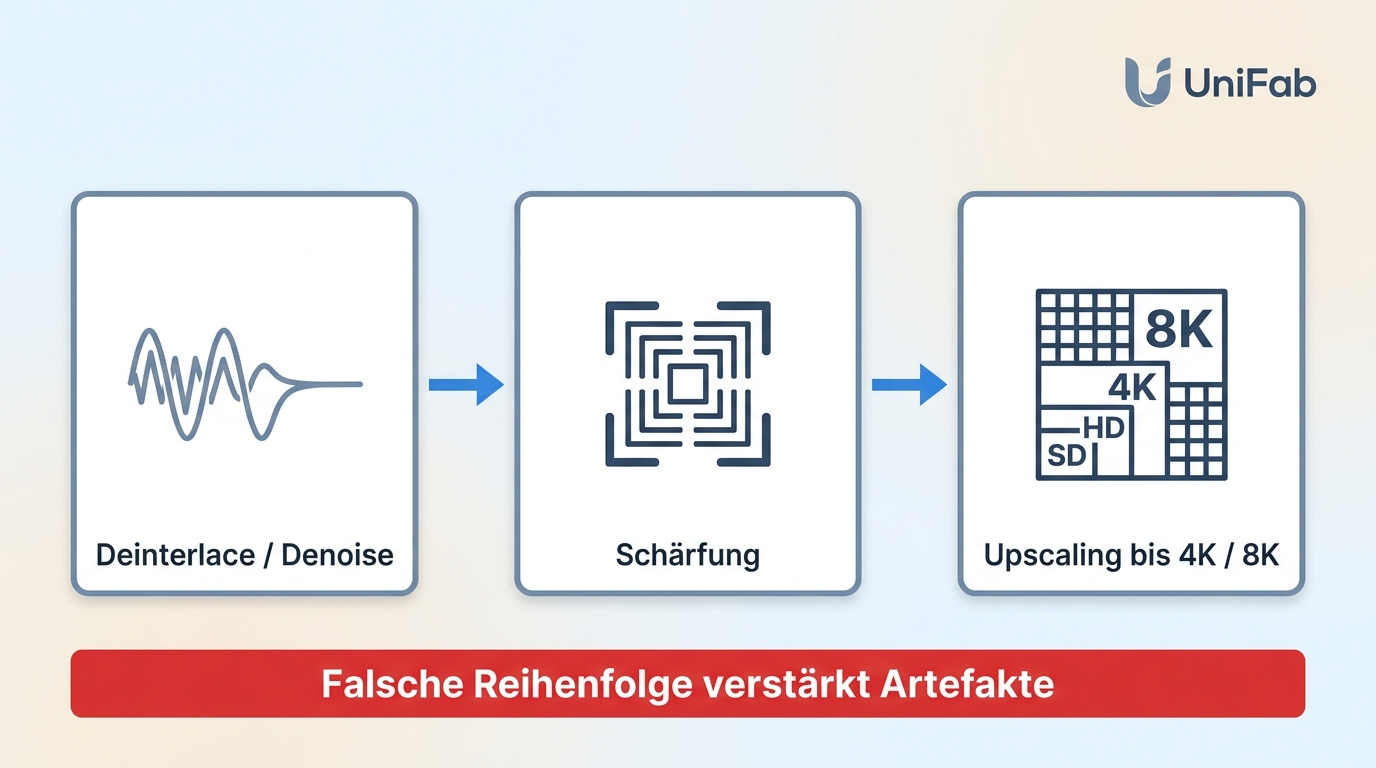
In der Praxis zählt weniger die theoretische Maximalauflösung, sondern welches Modul das reale Problem löst: Rauschen und Deinterlacing zuerst, danach Upscaling — die umgekehrte Reihenfolge verstärkt Artefakte, statt sie zu entfernen. Der 8K/16K-Vorsprung wird erst dann relevant, wenn Ausgabemedium und Ausgangsmaterial das wirklich hergeben.
KI-Video-Verbesserung nach Anwendungsfall
Alte & niedrig aufgelöste Videos
- KI-Upscaling
- Denoising
- Sharpening
Anime & Animation
- spezielle KI-Modelle für Linien & Farben
Online- & Social-Media-Videos
- schnelle, browserbasierte Lösungen
Restaurierung von Familienarchiv-Material
- Kombination aus Deinterlacing, Denoising und Upscaling
- meist drei Modelle hintereinander für saubere 4K-Ergebnisse
KI-generierte Clips (Runway, Sora, Kling) auf echtes 4K
Mit Runway, Sora oder Kling erzeugte Clips liegen häufig in 720p oder 1080p vor und wirken bei genauem Hinsehen weich. KI-Upscaling schärft Kanten und Texturen und hebt sie in echte 4K-Qualität — Details dazu auf der Cluster-Seite KI-Videos hochskalieren.
Die besten KI-Video-Enhancer im Vergleich
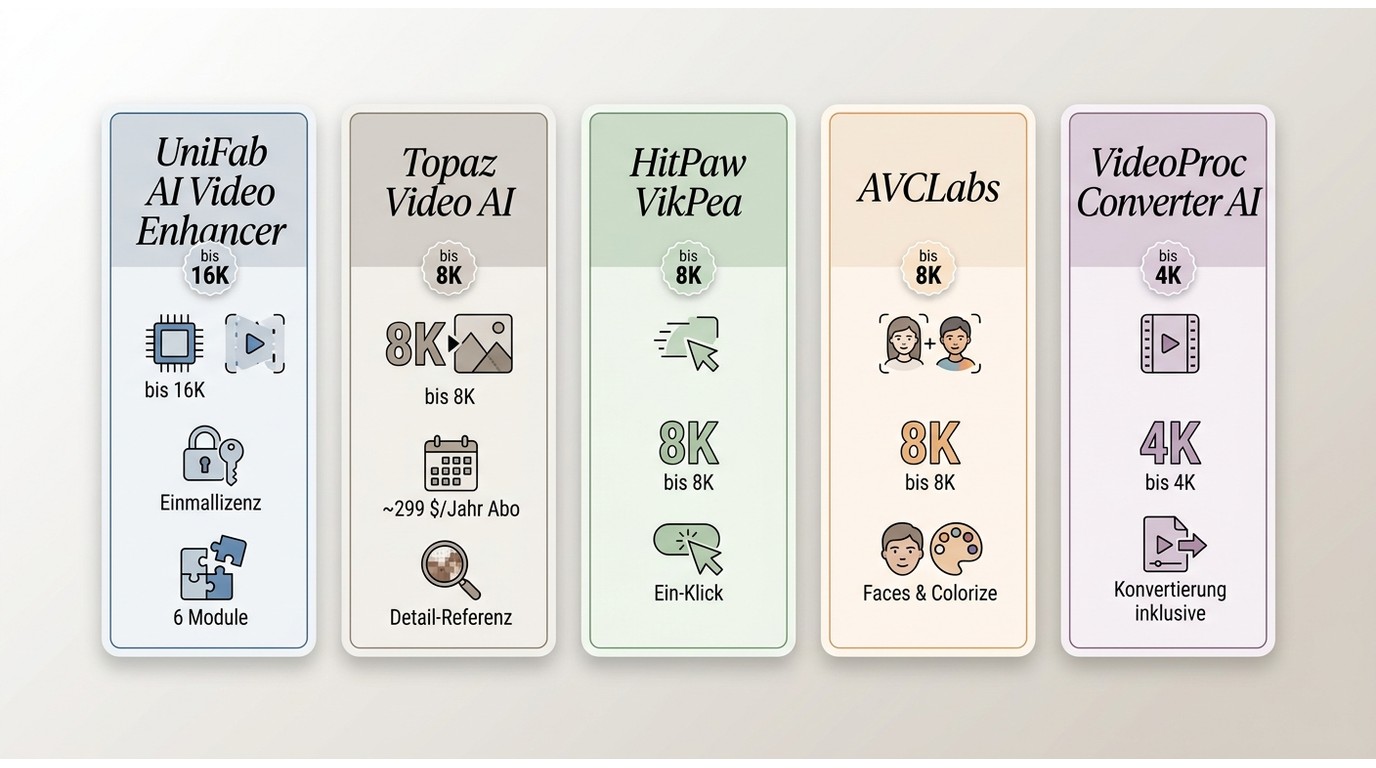
Statt einer bloßen Linkliste hier die fünf gängigsten Enhancer nebeneinander — mit ehrlicher Einordnung, für wen sie sich lohnen und wo sie an Grenzen stoßen.
| Tool | Plattform | Max. Auflösung | KI-Module | Preis-Modell | Geeignet für |
| UniFab AI Video Enhancer | Windows, Mac | bis 16K | Upscale, Denoise, Sharpen, Stabilize, Deinterlace, SDR→HDR/Dolby Vision, 120 fps | 30-Tage-Test ohne Wasserzeichen, danach Einmal-/Lifetime-Lizenz (kein Zwangs-Abo) | Nutzer, die breite Modulpalette und lokale Verarbeitung wollen; auf Laptops ohne dedizierte GPU langsamer |
| Topaz Video AI | Windows, Mac | bis 8K | Upscale, Denoise, Frame-Interpolation | Abo, rund 299 $/Jahr | Detail-Puristen; für Gelegenheitsnutzer preislich schwerer zu rechtfertigen |
| HitPaw VikPea (HitPaw Video Enhancer) | Windows, Mac | bis 8K | mehrere Ein-Klick-Modelle (General, Anime, Face) | Abo oder Einmallizenz | Einsteiger, die einen simplen Ein-Klick-Workflow suchen |
| AVCLabs Video Enhancer AI | Windows, Mac | bis 8K | Upscale, Denoise, Face Refinement, Colorize | Abo oder Einmallizenz | alte SD-/DVD-Aufnahmen und Portraits; hohe Renderzeiten einplanen |
| VideoProc Converter AI | Windows, Mac | bis 4K | Upscale, Stabilize, Frame-Interpolation + Konvertierung | Einmallizenz | Nutzer, die Konvertierung und leichtes Enhancement in einem Tool bündeln wollen |
Ausführliche Einzeltests: UniFab AI Review, HitPaw Video Enhancer Review, AVCLabs Video Enhancer AI Review und Topaz-Alternativen.
So wählen Sie das richtige KI-Tool aus
| Kriterium | Worauf achten | Fit-Urteil |
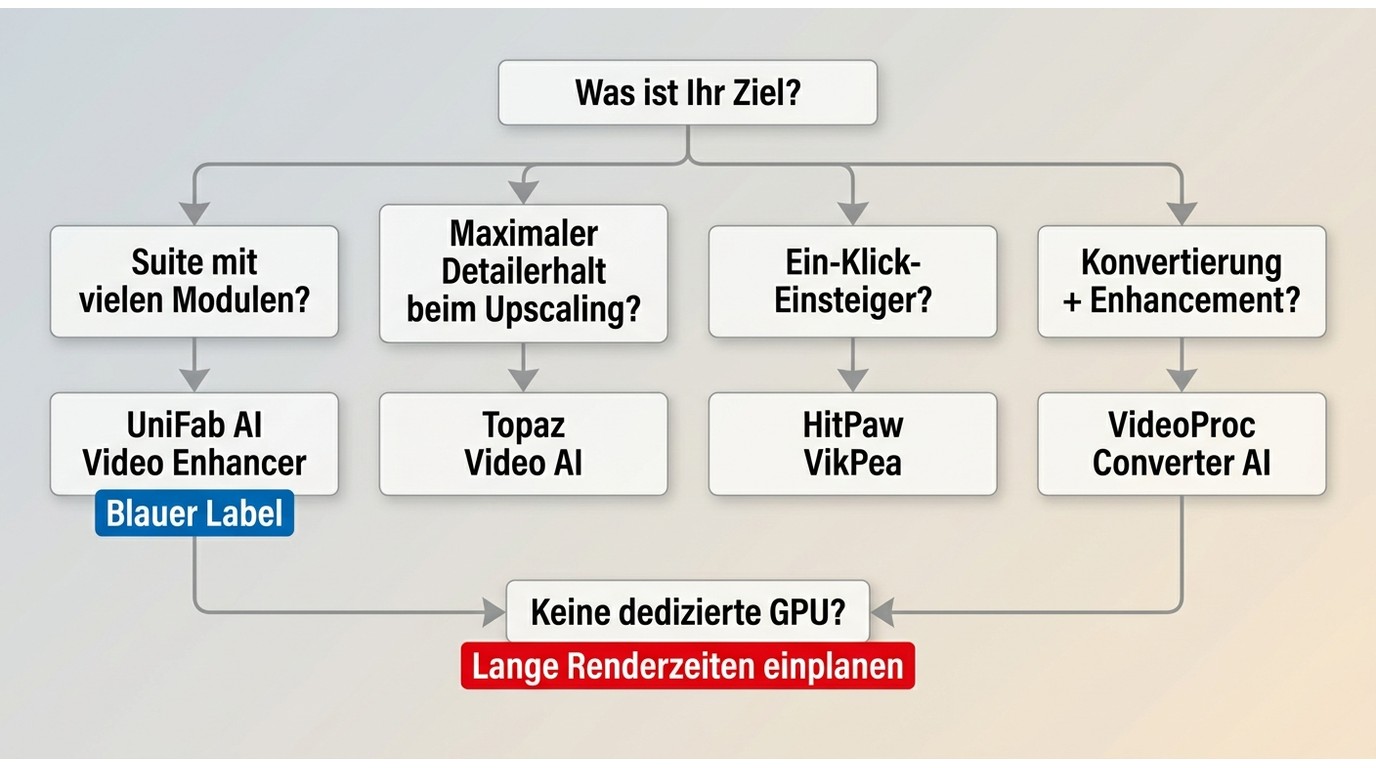
| Aufgabe | Upscaling, Denoising, Stabilisierung oder Komplett-Suite? | Geeignet für Suite-Bedarf: UniFab. Reines Upscaling mit maximalem Detail: Topaz. |
| Plattform | Windows, Mac oder Online | Für lokale, DSGVO-freundliche Verarbeitung: UniFab, Topaz, HitPaw, AVCLabs, VideoProc. |
| Hardware | Dedizierte GPU (NVIDIA RTX) empfohlen; auf Laptops ohne GPU deutlich langsamer | Weniger geeignet für schwache Hardware: Topaz und AVCLabs (lange Renderzeiten). |
| Preis | Einmallizenz vs. Abo; Testversion ohne Wasserzeichen? | Für Gelegenheitsnutzer rechnet sich ein 299 $/Jahr-Abo (Topaz) selten; Einmallizenzen (UniFab, VideoProc) sind hier fairer. |
| Batch-Modus | Wichtig bei vielen Clips oder ganzen Archiven | Geeignet für Archive: UniFab, Topaz. |
| Lernkurve | Profi-Tools vs. Ein-Klick-Lösungen | Für Einsteiger: HitPaw VikPea, AVCLabs. Für Fein-Tuner: Topaz, UniFab. |
In der Praxis scheitert die Toolwahl seltener am Modell als an der Hardware: Wer nur eine iGPU im Notebook hat, wird bei jedem der genannten Tools lange warten — hier lohnt sich ein kleiner Testlauf mit einem 30-Sekunden-Clip, bevor man ein Jahres-Abo abschließt.
Video mit KI verbessern: Schritt für Schritt
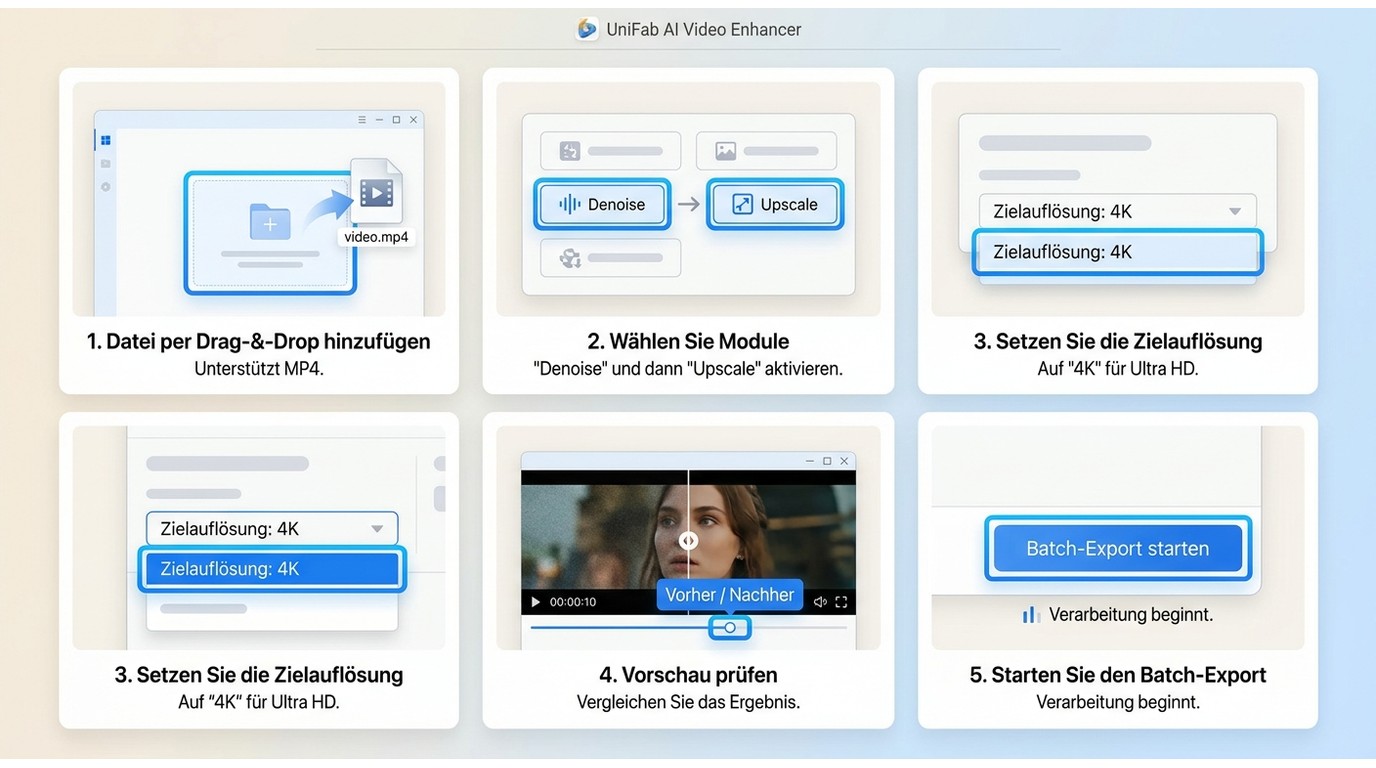
Der folgende Workflow zeigt die Praxis am Beispiel von UniFab AI Video Enhancer — die Logik lässt sich aber auf jedes der oben genannten Tools übertragen. Voraussetzung: Sie dürfen das Ausgangsmaterial bearbeiten.
- Quelle importieren — Clip per Drag & Drop laden (MP4, MOV, MKV, AVI werden von den gängigen Desktop-Enhancern verarbeitet).
- Problem benennen und Modell wählen — erst Deinterlace/Denoise, dann Upscale; bei verwackeltem Material zusätzlich Stabilize.
- Zielauflösung und Format setzen — realistisch bleiben: aus 480p wird kein sinnvolles 8K. 1080p → 4K ist der Sweet Spot.
- Vorschau prüfen — an einem 10-Sekunden-Ausschnitt gegenchecken, ob Artefakte entstehen; bei Bedarf Modellstärke reduzieren.
- Batch exportieren — ganze Ordner in einem Rutsch verarbeiten, Rechner über Nacht laufen lassen.
Der Schritt, den in meiner Erfahrung die meisten überspringen, ist die Vorschau: Wer direkt einen 90-Minuten-Film rendert und erst am Ende sieht, dass das Denoise-Modell zu aggressiv war, verliert Stunden. Zehn Sekunden Vorschau ersparen zwei Stunden Neu-Rendering.
Bei sauber digitalisiertem Archivmaterial kann man SD zu HD konvertieren, bevor ein weiterer Upscale-Schritt auf 4K überhaupt sinnvoll bewertet wird.
Fazit: Die richtige KI-Video-Verbesserung wählen
KI-Video-Verbesserung bietet heute leistungsstarke Möglichkeiten, Videos sichtbar aufzuwerten – ganz ohne professionelle Nachbearbeitung.
Der Schlüssel liegt darin:
- das richtige Verfahren zu wählen
- den Anwendungsfall zu verstehen
- und auf bewährte KI-Tools zu setzen
Nutzen Sie diesen Leitfaden als Einstiegspunkt und vertiefen Sie einzelne Themen über die verlinkten Detailseiten.
Häufige Fragen zur KI-Video-Verbesserung
Ist KI-Videoverbesserung DSGVO-konform und sicher für private Aufnahmen?
Bei reinen Desktop-Tools wie UniFab, Topaz, HitPaw oder AVCLabs bleibt das Video lokal auf dem eigenen PC — es findet kein Upload in eine Cloud statt, was für private oder sensible Aufnahmen datenschutzfreundlicher ist als US-Cloud-Dienste. Bei Online-Enhancern lohnt sich der Blick in die Datenschutzerklärung: Wo wird verarbeitet, und wie lange werden Uploads gespeichert?
Welche Videoformate unterstützen KI-Video-Enhancer?
Die gängigen Desktop-Enhancer verarbeiten die üblichen Container MP4, MOV, MKV und AVI; UniFab deckt diese Formate ab und exportiert wieder in dieselben. Online-Tools sind bei exotischen Codecs oder großen Dateien oft stärker eingeschränkt.
Gibt es KI-Video-Tools, die ohne Wasserzeichen exportieren?
Kostenlose Browser-Tools setzen im Gratis-Tarif meist ein Wasserzeichen. Desktop-Programme bieten oft eine Testphase — UniFab erlaubt eine 30-tägige Testversion vollständig ohne Wasserzeichen und ohne Funktionslimits, was zum echten Ausprobieren ausreicht.
Kann KI-Video-Verbesserung kostenlos sein?
Ja, mit Open-Source-Tools wie FFmpeg oder DaVinci Resolve Free sowie Browser-Tools mit Limits (Wasserzeichen, Dateigröße, kurze Clips). Für dauerhaft wasserzeichenfreie Ergebnisse in hoher Qualität führen bezahlte Desktop-Tools mit Testphase weiter — eine Übersicht zu reinen Online-Optionen findet sich auf der Gratis-Online-Seite.
Wie lange dauert eine KI-Video-Verbesserung?
Ein 5-minütiger 1080p-Clip lässt sich auf einer aktuellen NVIDIA-RTX-GPU mit UniFab in 10–20 Minuten auf 4K hochskalieren; Topaz-Modelle liegen typischerweise beim 6- bis 10-fachen der Videolänge. Reines Denoising oder Sharpening ist deutlich schneller — auf Laptops ohne dedizierte GPU dauert alles spürbar länger.