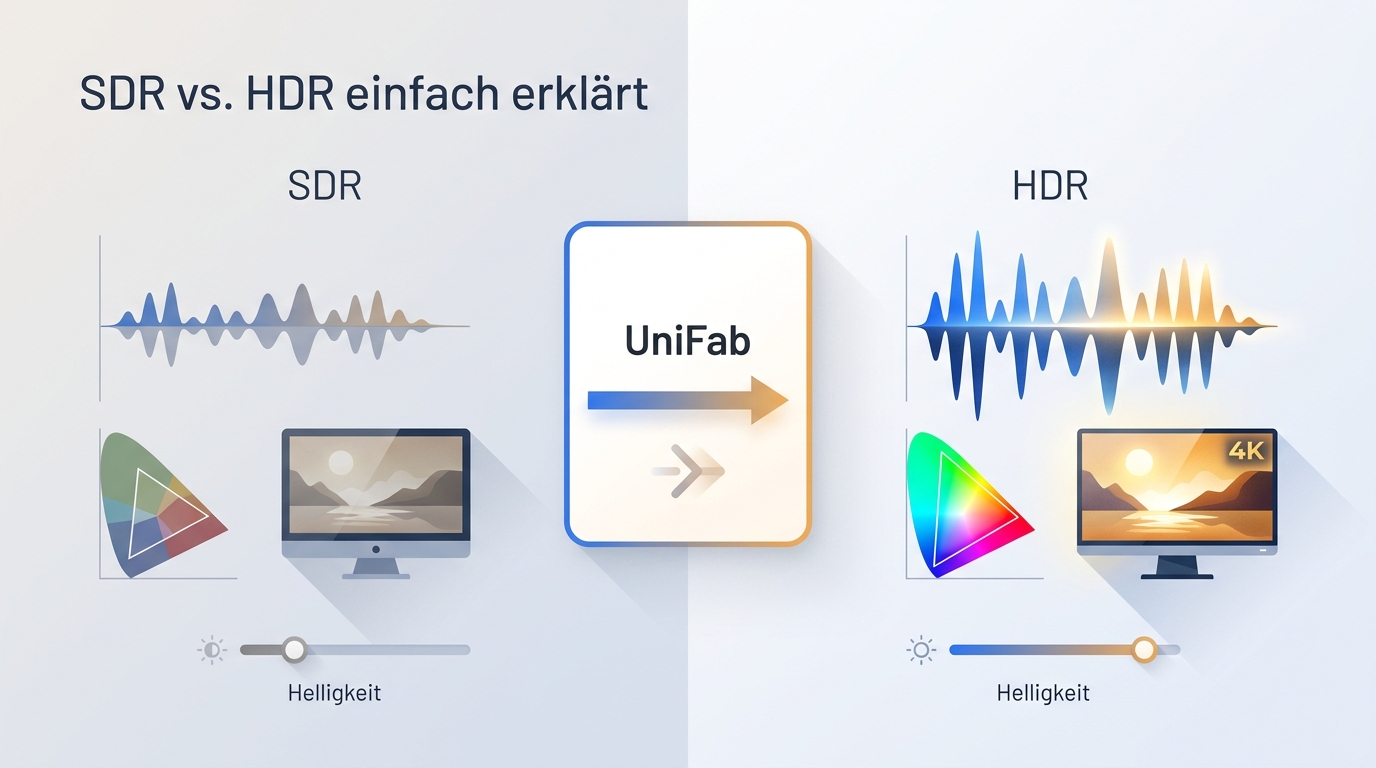
Kurz gesagt: Der SDR vs HDR Unterschied liegt nicht nur in kräftigeren Farben. HDR kann mehr Helligkeitsabstufungen, Kontrast und Farbinformationen zeigen, lohnt sich aber nur mit passender Quelle, sauberem Export und einem HDR-fähigen Wiedergabesetup.
Kurzantwort: SDR vs HDR in 30 Sekunden
SDR ist der verlässliche Standard für breite Kompatibilität. HDR wirkt sichtbar stärker, wenn Display, Player, Farbraum und Metadaten zusammenspielen. Meine redaktionelle Faustregel: HDR ist kein automatisches Upgrade, sondern eine Entscheidung nach Quelle, Zielgerät und Ausgabekontrolle.
- SDR: geeignet für ältere Displays, einfache Social-Clips und Material mit begrenzten Bildinformationen.
- HDR: sinnvoll bei kontrastreichen Szenen, modernen HDR-Displays und sauber gemasterten oder gut erhaltenen Quellen.
- SDR-zu-HDR: nützlich, wenn eigene oder rechtmäßig zugängliche lokale Dateien für ein HDR-Setup vorbereitet werden sollen.
SDR und HDR verständlich erklärt
Unterschied SDR HDR bedeutet vor allem: Wie viel Helligkeit, Farbe und Detail ein Video speichern und ein Display tatsächlich darstellen kann. Wer nur die Abkürzungen vergleicht, übersieht schnell die Wiedergabekette dahinter.
Was SDR begrenzt
SDR, also Standard Dynamic Range, ist auf einen kleineren Helligkeits- und Farbumfang ausgelegt. Typisch sind 8 Bit Farbtiefe und eine Bildwirkung, die auf vielen Monitoren stabil, aber in sehr hellen oder dunklen Bereichen weniger differenziert ausfällt.
Was HDR erweitert
HDR, High Dynamic Range, erweitert Helligkeitsabstufungen, Kontrast und Farbraum. Dadurch können Lichter kontrollierter wirken und Schatten mehr Zeichnung behalten, sofern die Quelle diese Informationen liefert und das Display sie darstellen kann.
Die wichtigsten Unterschiede
| Aspekt | SDR | HDR | Was es praktisch bedeutet |
|---|---|---|---|
| Farbtiefe | meist 8 Bit | 10 oder 12 Bit je nach Format | HDR kann feinere Farbübergänge zeigen. |
| Helligkeit | begrenzter Dynamikumfang | größerer Spielraum für Spitzlichter | Lampen, Himmel oder Reflexe wirken kontrollierter. |
| Farbraum | klassische SDR-Wiedergabe | häufig Rec.2020-Signalführung | Mehr Farbinformationen sind möglich, wenn die Kette passt. |
| Metadaten | nicht erforderlich | je nach HDR-Format statisch oder dynamisch | Player und Display wissen, wie das Bild interpretiert werden soll. |
Wenn ein Video zusätzlich verrauscht oder unscharf ist, sollte die Bildqualität vor der HDR-Konvertierung geprüft werden. Für ergänzende Workflows helfen separate Anleitungen zu Online-Tools zur Videoverbesserung, ohne die SDR-vs-HDR-Entscheidung zu ersetzen.
Wann HDR lohnt und wann SDR passt
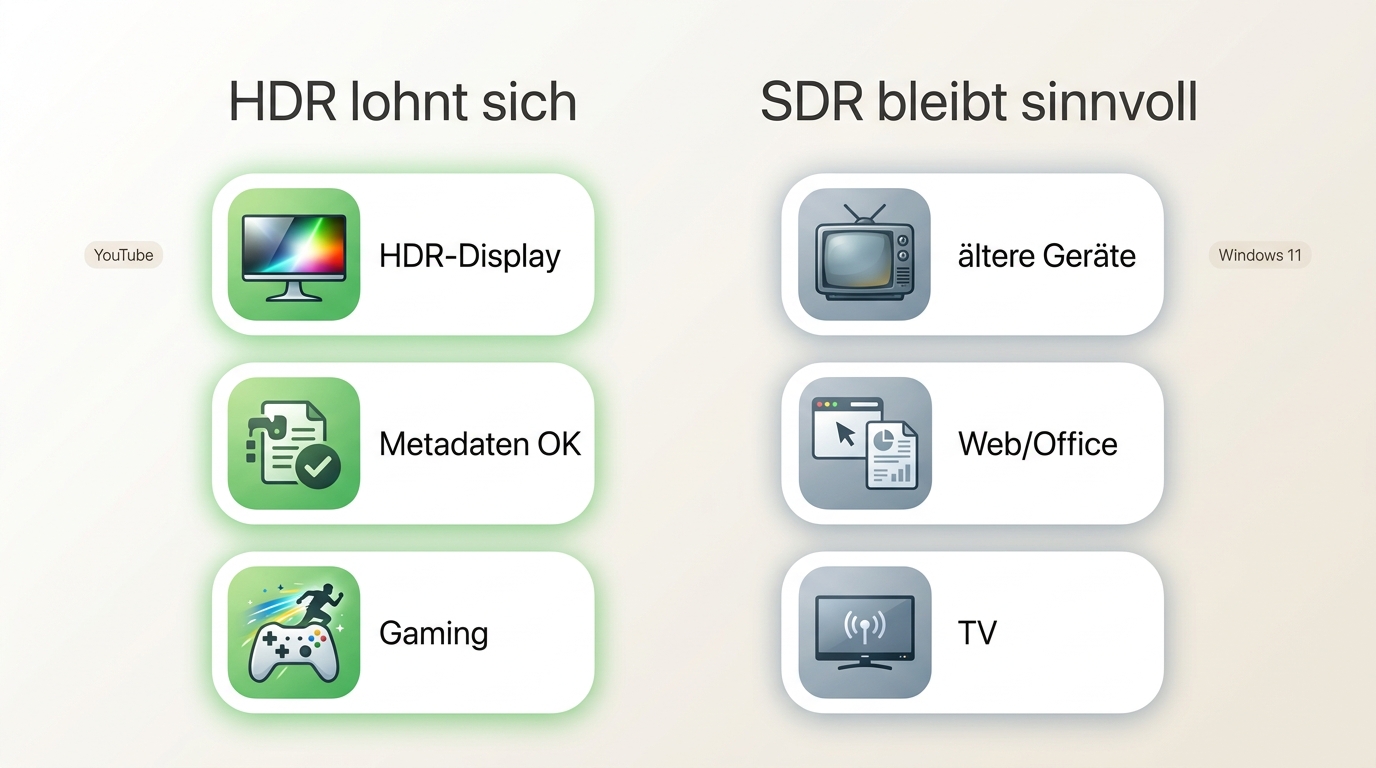
Ist HDR besser als SDR? Nur dann, wenn die Szene, das Display und der Export davon profitieren. Bei schwachen Quellen macht HDR Fehler sichtbarer; bei guten Quellen kann es Tiefe, Licht und Farbe deutlich überzeugender darstellen.
| Anwendungsfall | HDR lohnt sich, wenn | SDR bleibt sinnvoll, wenn | Praktischer Hinweis |
|---|---|---|---|
| Streaming und Heimkino | ein HDR-fähiger TV, passender Player und kontrastreiches Material vorhanden sind | das Display nur SDR sauber wiedergibt | Erst die Wiedergabekette prüfen, dann das Format wählen. |
| YouTube und Social Media | der Export korrekte HDR-Metadaten enthält | kurze Clips auf vielen älteren Geräten funktionieren sollen | Eine SDR-Version kann für Reichweite weiterhin sinnvoll sein. |
| Archivmaterial und ältere Aufnahmen | die Quelle scharf, sauber belichtet und wenig komprimiert ist | Rauschen, harte Kompression oder ausgefressene Lichter dominieren | Vor HDR lieber zuerst Schärfe, Rauschen und Belichtung bewerten. |
| Gaming und Windows-PC | Windows HDR Einstellungen, Monitorprofil und Spielausgabe zusammenpassen | SDR-Apps auf dem HDR-Display ungleich hell wirken | Den SDR-Helligkeitsregler nicht ignorieren. |
| Professioneller Schnitt | Zielplattform, Farbraum und Mastering klar definiert sind | der Auftrag explizit SDR-Kompatibilität verlangt | Kontrollmonitor und Metadatenprüfung gehören zum Abschluss. |
In meinem Blick als Video-Editor ist die wichtigste Korrektur an vielen HDR-Diskussionen: Nicht jede hellere Vorschau ist ein besseres Bild. Ein sauberer SDR-Master kann glaubwürdiger sein als eine überzogene HDR-Konvertierung.
Display und Windows richtig prüfen
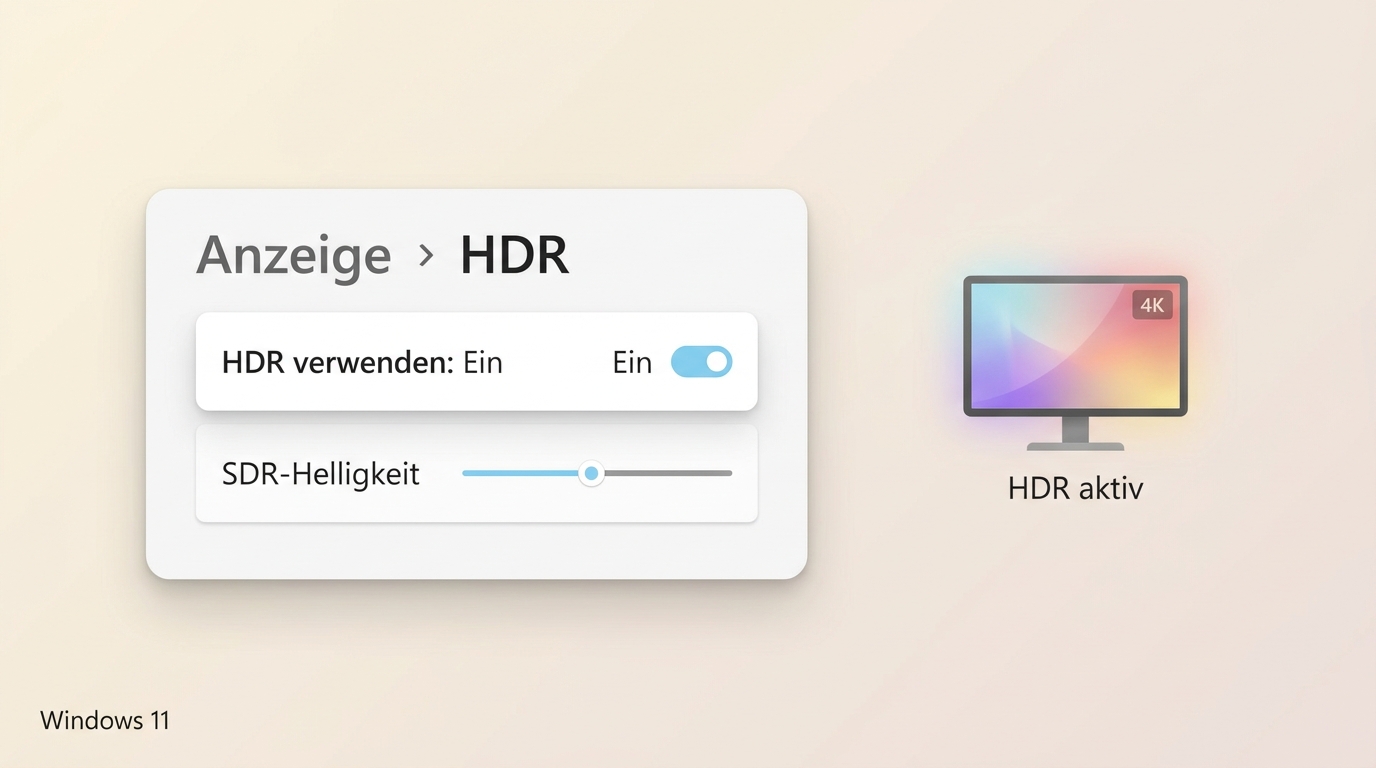
HDR Display Voraussetzungen beginnen beim Panel, enden aber nicht dort. Auch Kabel, Anschluss, Player, Betriebssystem und App-Modus entscheiden, ob HDR natürlich aussieht oder unter Windows verwaschen wirkt.
- Display prüfen: Der Monitor oder TV muss HDR-Signale annehmen und sinnvoll darstellen können.
- Signalweg prüfen: Player, Port und Kabel müssen die gewählte Auflösung, Bildrate und Farbtiefe stabil übertragen.
- Windows HDR Einstellungen prüfen: HDR aktivieren, danach die SDR-Helligkeit auf dem HDR Display anpassen.
- App-Verhalten prüfen: Manche SDR-Apps wirken im HDR-Modus heller oder flacher als erwartet.
In einem nachvollziehbaren Redaktionscheck mit einem Windows-11-PC, einem 4K-HDR-Monitor und aktivem HDR-Schalter wurde dieselbe SDR-Vorschau erst nach angepasstem SDR-Helligkeitsregler visuell konsistent. Genau deshalb ist der Windows-Regler kein Nebendetail.
SDR in HDR mit UniFab umwandeln
SDR in HDR konvertieren ist dann sinnvoll, wenn eine eigene oder rechtmäßig zugängliche lokale Datei für ein HDR-Setup vorbereitet wird. UniFab HDR Upconverter AI ist dafür ein Desktop-Workflow für Windows und Mac, nicht die Lösung für jede schwache Quelle.
UniFab HDR Upconverter AI unterstützt laut Produkt-KV SDR-zu-HDR10-Konvertierung, MP4 und MKV sowie Batch-Verarbeitung. Ich würde den Workflow aber erst starten, wenn Quelle, Zielgerät und Exportprüfung geklärt sind.
Geeignet für diese Ausgangsdateien
Geeignet für eigene Kameraaufnahmen, lokale Projektdateien und autorisierte Videos mit guter Grundqualität. Weniger geeignet für stark komprimierte Clips, bereits überzeichnete Highlights oder Material, bei dem Rauschen und Banding wichtiger sind als Dynamikumfang.
Schritte vom Import bis Export
Die Schrittfolge sollte nicht mit dem Export beginnen, sondern mit einer ehrlichen Quellenprüfung. So bleibt der HDR-Effekt kontrollierbar und der fertige Clip lässt sich später auf einem HDR-Display überprüfen.
- Lokale SDR-Datei in UniFab importieren und prüfen, ob Auflösung, Bildrate und Container korrekt erkannt werden.
- Die Quelle ansehen: Sind Lichter ausgebrannt, Schatten völlig blockiert oder Kompressionsartefakte sichtbar, erst diese Probleme bearbeiten.
- Ein HDR10-Profil wählen und eine kurze Vorschau kontrollieren, statt sofort das ganze Projekt auszugeben.
- Als MP4 oder MKV exportieren und danach Farbraum, Bit-Tiefe und HDR-Metadaten prüfen.
- Bei mehreren ähnlichen Dateien Batch-Verarbeitung nutzen, aber Stichproben pro Motivtyp kontrollieren.
30 Tage kostenlose Testversion mit vollem Funktionsumfang!
Datei hochladen
Öffnen Sie UniFab, wählen Sie unter „Alle Funktionen“ die Option „HDR Upconverter“ aus und laden Sie dann das zu verbessernde Video hoch.
Einstellungen anpassen
Wählen Sie in den Einstellungen die gewünschte Ausgabequalität aus und konfigurieren Sie die Ausgabeparameter entsprechend Ihren Anforderungen.1
Verarbeitung starten
Klicken Sie anschließend auf „Starten“, um die Verarbeitung zu starten.
In einem redaktionellen Workflow mit Windows 11, einer lokalen SDR-MP4-Datei und UniFab als Desktop-App war der entscheidende Schritt nicht der Import, sondern die Vorschau vor dem Export: Hauttöne, Himmel und helle Reflexe zeigen am schnellsten, ob die Konvertierung zu weit geht.
Grenzen und ehrliche Erwartungen
HDR Konvertierung Qualität hängt an der Quelle. UniFab kann SDR-Material in einen HDR10-Workflow bringen, aber verlorene Bildinformationen nicht beliebig zurückholen. Für eine dauerhafte Arbeitsroutine zählt daher weniger der stärkste Effekt, sondern ein kontrollierter Export.
Ein kurzer Kosten- und Hardware-Hinweis: Die übergebenen Produktdaten nennen 99.99 / Jahr für die Jahreslizenz und 129.99 einmalig für die Einzellizenz. Da die Verarbeitung lokal läuft, bleibt die eigene Hardware ein relevanter Faktor für Komfort und Wartezeit.
Wenn neben der HDR-Konvertierung auch Upscaling und Entrauschung geplant sind, wird bei UniFab vs Topaz Video AI deutlich, wie sich Budget, Bildqualität und Workflow gegeneinander abwägen lassen.
HDR10, Dolby Vision, HDR10+ und HLG
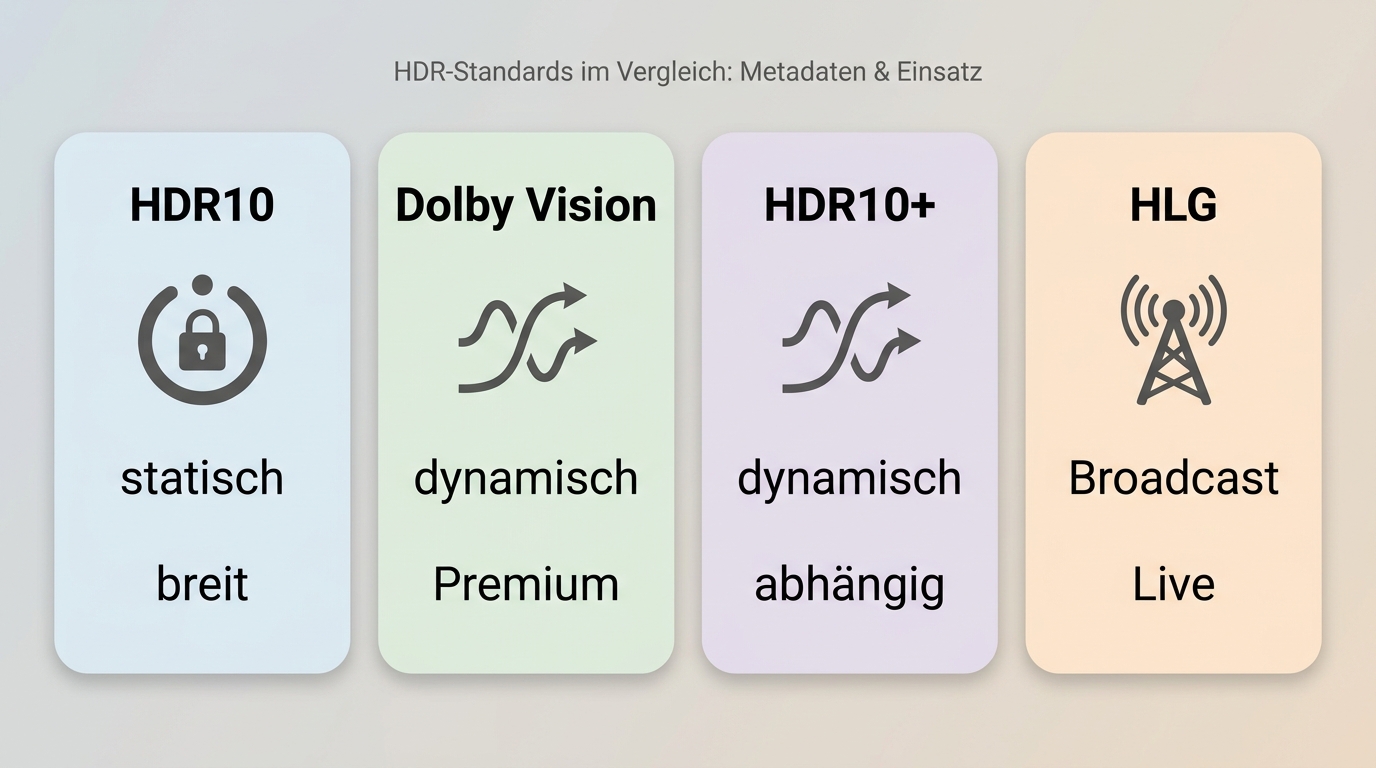
HDR10 Dolby Vision, HDR10+ und HLG unterscheiden sich vor allem bei Metadaten und Zielumgebung. Für die meisten offenen Export- und Upload-Workflows ist HDR10 der pragmatische Ausgangspunkt, während dynamische Formate stärker vom Abspielgerät abhängen.
| Format | Metadaten | Typische Rolle | Hinweis |
|---|---|---|---|
| HDR10 | statisch | breit kompatibler HDR-Standard | häufig die sicherste Wahl für eigene Exporte. |
| Dolby Vision | dynamisch | Premium-Workflows und kompatible Geräte | nicht automatisch in jedem Desktop-Export verfügbar. |
| HDR10+ | dynamisch | geräteabhängige HDR-Wiedergabe | Vorteile hängen stark von Player und Display ab. |
| HLG | auf Broadcast-Kompatibilität ausgelegt | Live- und TV-nahe Produktionen | für klassische Datei-Workflows nicht immer erste Wahl. |
10 oder 12 Bit, PQ oder HLG und Rec.2020 klingen nach Normdetails, sind aber praktisch wichtig: Ohne passende Metadaten interpretiert ein Player das Bild falsch. Darum sollte der Formatblock immer mit einem Wiedergabetest enden.
MP4, MKV und YouTube-HDR exportieren
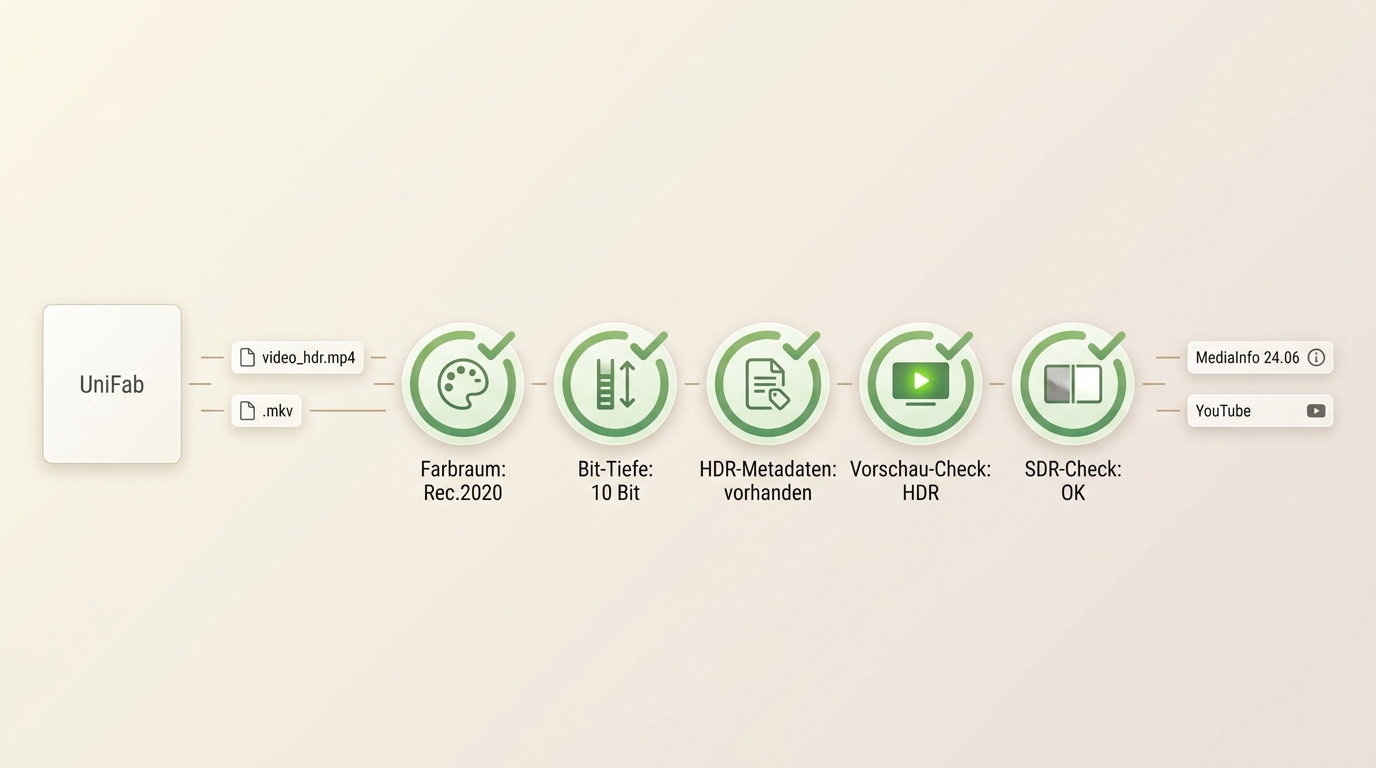
MP4 und MKV sind Container, kein Qualitätsversprechen. Für einen YouTube HDR Upload zählen Farbraum, Bit-Tiefe und Metadaten; MP4 HDR Metadaten müssen also genauso geprüft werden wie die sichtbare Vorschau.
- MP4: praktisch für breite Plattformunterstützung, sofern HDR-Signalisierung korrekt erhalten bleibt.
- MKV: flexibel für lokale Archivierung und Tests, aber nicht automatisch besser für jede Plattform.
- YouTube: HDR-Uploads brauchen ein geeignetes 10- oder 12-Bit-Signal, Rec.2020 und korrekte HDR-Metadaten.
- SDR-Zuschauer: Plattformen oder Player können Tone-Mapping ausgeben; deshalb sollte das Ergebnis nicht nur auf einem HDR-Gerät kontrolliert werden.
Bei einem Exportcheck mit MediaInfo 24.06, einer HDR10-Datei und einem 4K-HDR-Monitor lässt sich schnell sehen, ob Container, Farbraum und Metadaten zusammenpassen. Das ist nüchterner als ein reiner Sichtvergleich, aber für Uploads verlässlicher.
Wenn die Datei vor der HDR-Konvertierung sichtbar weich ist, kann eine separate Schärfung sinnvoll sein. Die Anleitung zu unscharfe oder verrauschte Videos schärfer machen passt eher vor den HDR-Schritt als danach.
Fazit: HDR bewusst einsetzen
Der SDR vs HDR Unterschied ist am größten, wenn gutes Material auf ein stimmiges HDR-Setup trifft. Wer SDR in HDR konvertieren möchte, sollte Quelle, Display und Export prüfen, statt HDR als pauschale Verbesserung zu behandeln.
Für eigene oder autorisierte lokale Videos kann SDR zu HDR mit UniFab ein sinnvoller Desktop-Pfad sein. Der stärkere redaktionelle Punkt bleibt aber: Ein kontrollierter SDR-Export ist besser als ein überdrehter HDR-Look.
Wer über HDR hinaus grundsätzlich an KI-gestützten Verbesserungen arbeitet, findet im Leitfaden zur KI-gestützten Verbesserung der Videoqualität weitere Einordnung zu Upscaling, Rauschreduktion und Schärfung.
FAQ zu SDR, HDR und Umwandlung
Ist HDR wirklich besser als SDR?
Nicht automatisch. HDR ist stärker bei kontrastreichen Szenen, sauberem Mastering und einem passenden Display. SDR bleibt oft die ehrlichere Wahl für ältere Geräte, einfache Clips oder schwaches Ausgangsmaterial.
Kann jedes SDR-Video zu HDR werden?
Technisch lässt sich vieles umwandeln, sinnvoll ist es aber nicht immer. Gute, sauber belichtete SDR-Dateien profitieren eher als stark komprimierte, verrauschte oder sehr dunkle Videos.
Warum wirkt HDR manchmal verwaschen?
Häufig liegt es an Windows HDR Einstellungen, falscher SDR-Helligkeit, einem ungeeigneten Player oder einem Displaymodus, der SDR-Apps auf einem HDR-Display nicht sauber abbildet.
Welche Dateien funktionieren für YouTube-HDR?
Entscheidend sind nicht nur MP4 oder MKV, sondern Rec.2020, ein 10- oder 12-Bit-Signal und korrekte HDR-Metadaten. Danach sollte der Upload auf HDR- und SDR-Wiedergabe geprüft werden.
Brauche ich zwingend ein HDR-Display?
Für die echte HDR-Wirkung ja. Auf einem SDR-Monitor wird HDR meist per Tone-Mapping zurückgerechnet, sodass der sichtbare Vorteil begrenzt bleibt.