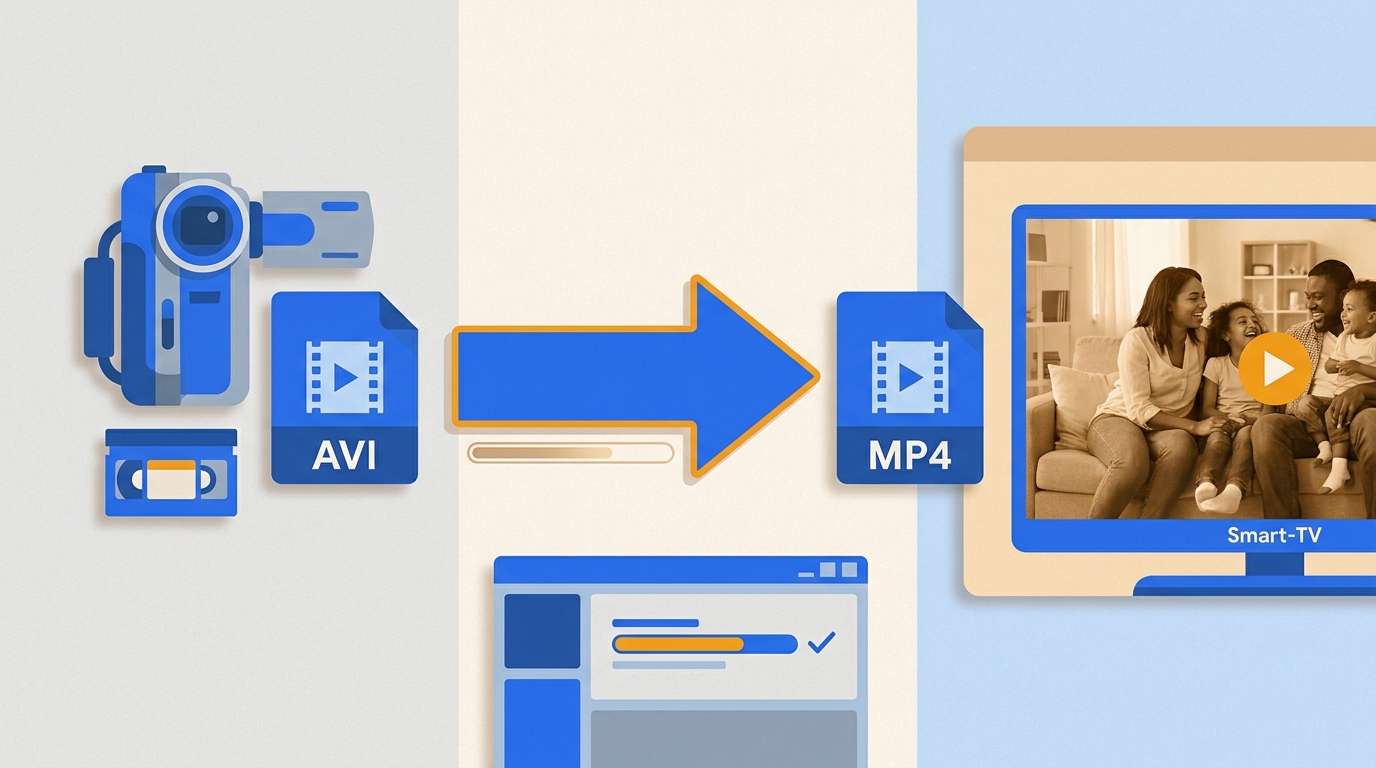
Eine große DV-AVI-Datei vom Camcorder läuft am Smart-TV oft nicht sauber oder bleibt stumm. Wer AVI in MP4 umwandeln möchte, braucht deshalb mehr als eine neue Dateiendung: Entscheidend sind Deinterlacing, H.264-Video, AAC-Audio und ein kurzer Test am Zielgerät.
Warum DV-AVI am Smart-TV scheitert
AVI ist ein Container, kein einzelner Codec. Ob eine DV-AVI für Smart-TV geeignet ist, hängt vor allem vom enthaltenen DV-Video, dem interlaced Bild, der PCM-Tonspur und dem Ausgabeprofil des Fernsehers ab.
Bei alten Camcorder-Dateien treffen häufig drei Hürden zusammen:
- Interlaced Video: Bewegungen können ohne Deinterlacing sichtbare Kammartefakte zeigen.
- PCM-Audio: Manche Fernseher akzeptieren die Bildspur, geben die Tonspur im gewählten Container aber nicht wieder.
- Große Dateien: DV arbeitet mit einer hohen Datenrate. AVI 2.0 mit OpenDML kann deshalb deutlich größere Dateien verwalten als die alte AVI-1.0-Struktur.
Ein bloßes Umbenennen von .avi in .MP4 löst keines dieser Probleme. Die Wiedergabekopie benötigt einen passenden Video- und Audiocodec; dasselbe Grundprinzip gilt auch, wenn man WebM in MP4 umwandelt.
AVI in MP4: der 3-Schritt-Schnellweg
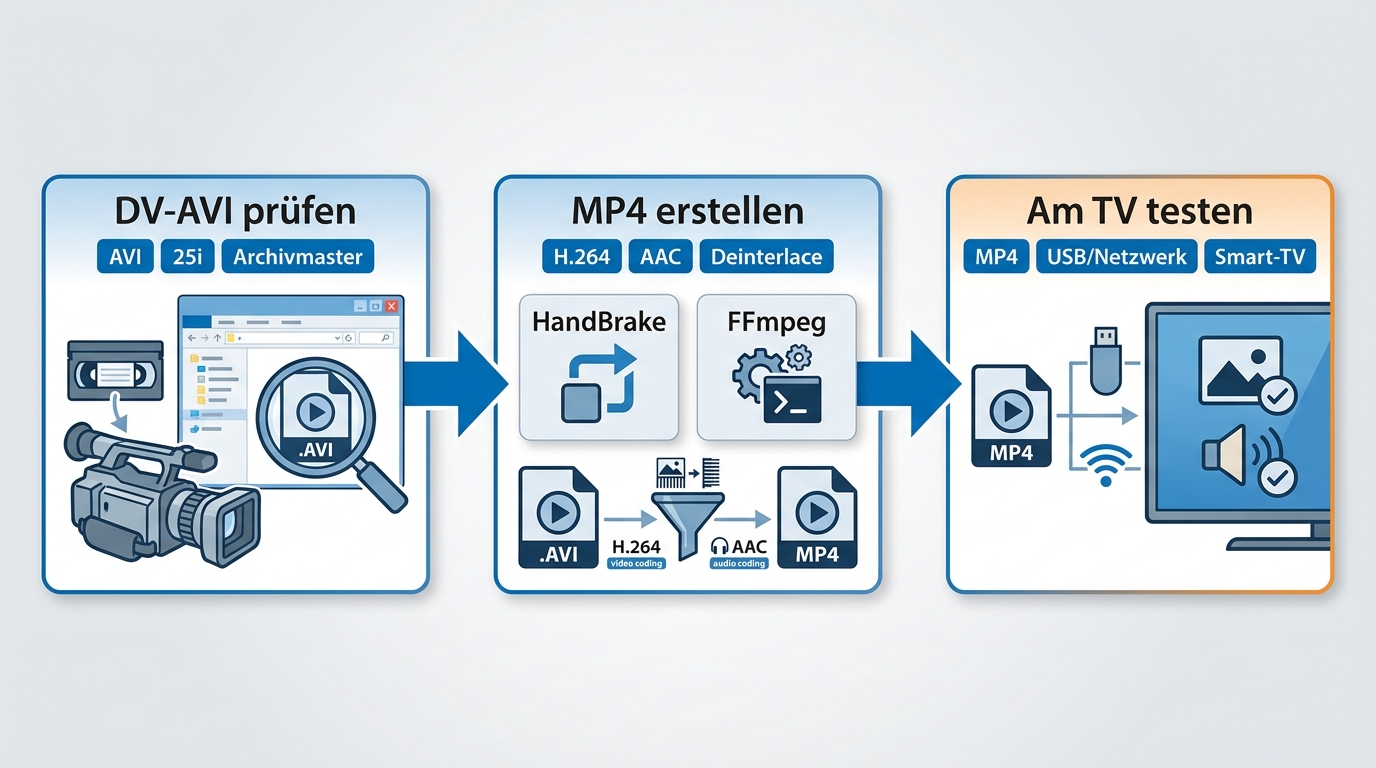
Der verlässlichste Weg besteht aus einer unveränderten Masterdatei, einer kompatiblen MP4-Wiedergabekopie und einem kurzen Fernsehtest vor der Stapelverarbeitung.
- DV-AVI prüfen und Master sichern: Originaldatei unverändert aufbewahren und nur mit einer Arbeitskopie weiterarbeiten.
- MP4-Profil festlegen: H.264, yuv420p, AAC und ein für das DV-Material passendes Deinterlacing wählen.
- Kurzen Ausschnitt testen: Eine bewegungsreiche Sequenz konvertieren, Bildrichtung, Ton und Wiedergabe am Ziel-TV prüfen und erst danach den gesamten Ordner starten.
1. DV-AVI prüfen und Master sichern
Das DV-AVI als Archivmaster bewahrt die ursprüngliche digitale Aufnahme. Die MP4-Datei ist eine praktische Wiedergabekopie, ersetzt aber wegen der erneuten Codierung nicht das Original.
Prüfen Sie vorab, ob Bild und Ton in der Quelldatei vorhanden sind und ob die Aufnahme korrekt eingelesen wurde. Arbeiten Sie anschließend mit einer Kopie. Diese Trennung verhindert, dass eine ungeeignete Filter- oder Codec-Einstellung zum einzigen verbliebenen Archivstand wird.
2. H.264, AAC und Deinterlacing wählen
Für breite Smart-TV-Kompatibilität sind H.264-Video, yuv420p und AAC-Audio ein sinnvoller Ausgangspunkt. DV-AVI deinterlacen Sie mit YADIF, BWDIF oder einem vergleichbaren Filter, dessen Bewegungsrichtung zum Material passt.
- Container: MP4
- Video: H.264
- Pixelformat: yuv420p
- Audio: AAC
- Bildbehandlung: Deinterlacing passend zur Halbbildreihenfolge
Diese Smart-TV MP4 Einstellungen sind bewusst konservativ. Eine höhere Auflösung erzeugt keine zusätzlichen Details aus der DV-Quelle; wichtiger sind saubere Bewegungen, verständlicher Ton und ein kompatibles Profil.
3. MP4 am Fernseher testen
Testen Sie zuerst eine kurze Szene mit Kameraschwenk und Sprache. Läuft sie ohne Kammartefakte, falsche Bewegungsrichtung oder stumme Tonspur, kann derselbe Workflow auf die übrigen Dateien angewendet werden.
Bei älteren Fernsehern kann H.265 die Wiedergabe verhindern. Dann lässt sich H.265 zu H.264 umwandeln. Erst nach dem Kompatibilitätstest lohnt sich die Stapelverarbeitung; gewünschte Ausschnitte lassen sich anschließend mit einem passenden Werkzeug zum Videoschneiden bearbeiten.
Mein Test: 18 alte Familien-Bänder
Für einen belastbaren Vergleich dürfen Erfolgsquoten und Minutenwerte nicht verallgemeinert werden. Bei 18 DV-Dateien zählen stattdessen reproduzierbare Profile, Kontrolle über Deinterlacing und Audio sowie die Eignung für einen lokalen Stapellauf.
Die folgende Entscheidungshilfe ersetzt widersprüchliche Einzelwerte durch überprüfbare Einsatzgrenzen. Stand Juli 2026 können Funktionsumfang und Online-Tarife variieren.
| Tool | Kostenmodell | Geeignet für | Weniger geeignet für | Deinterlacing-Kontrolle | PCM zu AAC | Stapelverarbeitung | CPU- und GPU-Pfad | Online-Upload | Einordnung für 18 DV-Dateien |
|---|---|---|---|---|---|---|---|---|---|
| UniFab Video Converter | Kommerzielle Desktop-Software | Automatisierter lokaler Ablauf und Ordnerverarbeitung | Leser, die ausschließlich Freeware einsetzen möchten | Automatisierte Profilwahl, Ergebnis vor dem Batch prüfen | Im Ausgabeprofil konfigurierbar | Für mehrere Dateien ausgelegt | Desktop-Codierung je nach System | Nicht erforderlich | Für einen geführten lokalen Workflow geeignet; keine pauschale Erfolgsquote |
| HandBrake | Kostenlose Open-Source-Software | Grafische Oberfläche, Presets und Warteschlange | Workflows, die jede Filterstufe skriptgesteuert dokumentieren sollen | Decomb oder Deinterlace manuell wählbar | AAC im Audio-Tab wählen | Warteschlange | CPU und unterstützte Hardware-Encoder | Nicht erforderlich | Für lokale DV-Dateien geeignet, wenn Filter und Tonprofil vorab geprüft werden |
| FFmpeg | Kostenlose Open-Source-Software | Reproduzierbare Einstellungen und große Ordner | Leser, die Befehle, Filter und Fehlermeldungen nicht selbst prüfen möchten | YADIF oder BWDIF präzise steuerbar | AAC explizit im Befehl | Per Schleife oder Skript | CPU sowie optionale Hardware-Encoder | Nicht erforderlich | Für 18 Dateien gut skalierbar, sobald ein kurzer Testclip korrekt läuft |
| VLC media player | Kostenlose Software | Einzelne einfache Dateien und gelegentliche Konvertierung | Große Archive mit einheitlich dokumentierten Profilen | Manuelle Einstellung | Manuelle Einstellung | Kein komfortabler Archiv-Batch | Vorwiegend lokaler Einzelworkflow | Nicht erforderlich | Für ausgewählte Einzeldateien möglich; Audio und Filter vorab prüfen |
| CloudConvert | Online-Dienst mit tarifabhängigen Grenzen | Kleine, unkritische Einzeldateien | Etwa 13 GB große DV-Dateien und vertrauliche Archive | Vom angebotenen Profil abhängig | Vom angebotenen Profil abhängig | Vom Tarif und Dienst abhängig | Verarbeitung auf dem Server | Erforderlich | Für ein 18-Dateien-DV-Archiv wegen Datenmenge und Uploadzeit nicht die erste Wahl |
Die praktische Konsequenz: Für ein großes DV-Archiv ist ein lokaler, wiederholbarer Ablauf wichtiger als ein isolierter Geschwindigkeitswert. UniFab kann den Desktop-Workflow stärker automatisieren, HandBrake bietet einen zugänglichen Gratisweg und FFmpeg die feinste Kontrolle.
Workflow-Vergleich: kostenlos oder automatisch?
Wer einen AVI Converter kostenlos sucht, ist mit HandBrake oder FFmpeg gut bedient. Die Entscheidung hängt weniger vom Dateiformat als von Bedienkomfort, Stapelgröße und gewünschter Kontrolle ab.
HandBrake für die einfache Gratis-Lösung
HandBrake ist ein AVI MP4 Converter als Freeware für Leser, die eine grafische Oberfläche und eine Warteschlange bevorzugen. Die HandBrake Anleitung mit Einstellungen vertieft die Bedienung; einen breiteren Überblick bietet der Beitrag AVI in MP4 konvertieren: kostenlos und ohne Qualitätsverlust.
Für DV-Material müssen Decomb oder Deinterlace sowie AAC bewusst gewählt werden. Geeignet ist HandBrake für einzelne Dateien und überschaubare Ordner. Weniger geeignet ist es, wenn jeder Parameter als wiederholbarer Skriptbefehl dokumentiert werden soll.
FFmpeg für kontrollierte Stapelverarbeitung
FFmpeg ist die Converter AVI MP4 Freeware für reproduzierbare Befehle und automatisierte Ordnerläufe. Filter, Audioformat und Pixelprofil lassen sich ausdrücklich festlegen, was bei gemischten Camcorder-Beständen hilfreich ist.
Geeignet für technisch sichere Anwender mit vielen Dateien. Weniger geeignet für einen einmaligen Schnellumbau ohne Bereitschaft, einen Testclip und mögliche Fehlermeldungen zu prüfen.
Online-Konverter nur für kleine Dateien
Online-Konverter passen zu kleinen, unkritischen Einzeldateien. Eine etwa 13 GB große DV-Stunde ist wegen Uploadvolumen, Laufzeit und veränderlichen Anbietergrenzen meist besser in einem lokalen Desktop-Workflow aufgehoben.
Bei persönlichen Aufnahmen ist außerdem zu bedenken, dass die Datei einen externen Server durchläuft. Die Datenschutz-Grundverordnung liefert den rechtlichen Rahmen; praktisch ist lokale Verarbeitung bei vertraulichem Archivmaterial die zurückhaltendere Wahl.
VLC bleibt für eine einfache Einzeldatei vertretbar, CloudConvert für eine kleine Datei mit unkritischem Inhalt. Für ein 13-GB-DV-Archiv stehen beide hinter lokalen Batch-Werkzeugen zurück, ohne dass daraus eine allgemeine Untauglichkeit für andere Dateigrößen folgt.
FFmpeg für Camcorder-Archive über Nacht
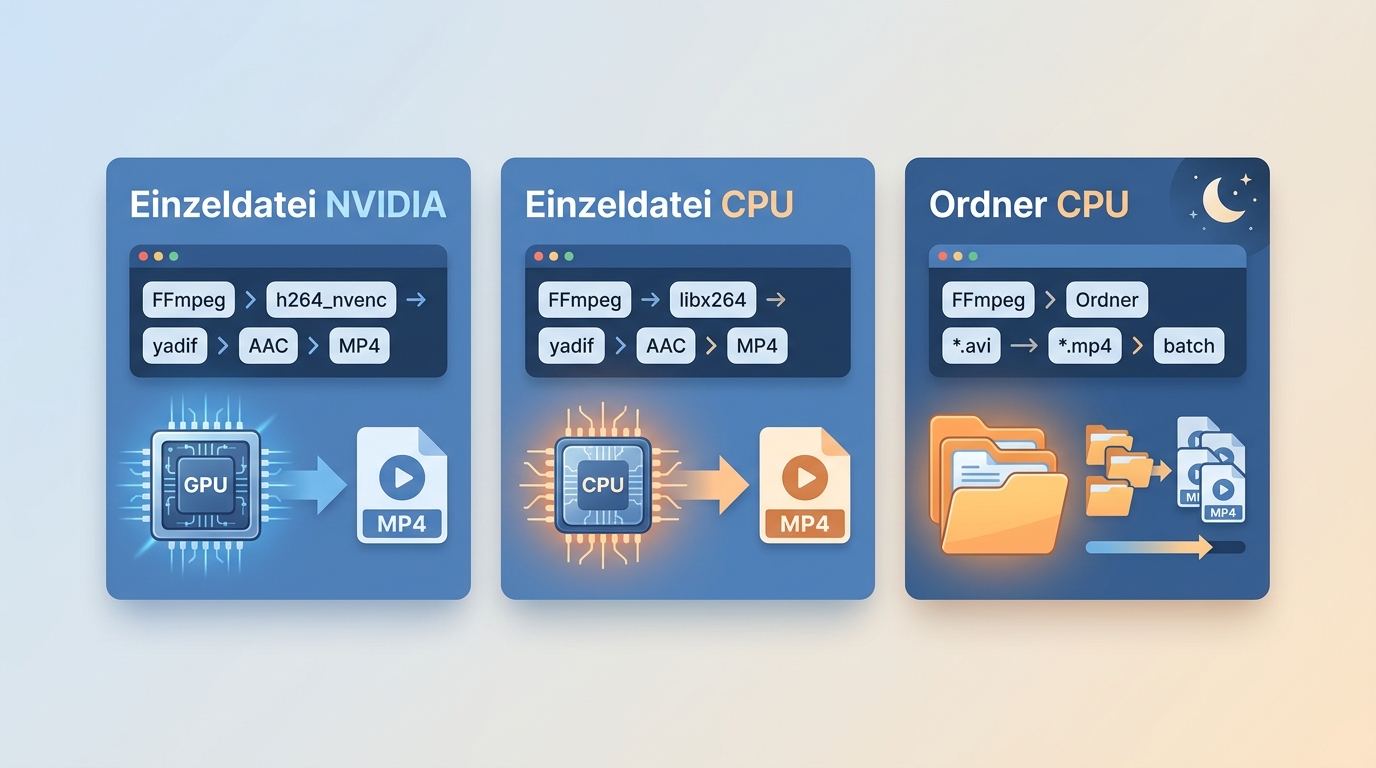
FFmpeg eignet sich für große Archive, wenn der Befehl zuerst an einem kurzen Bewegungsausschnitt geprüft wird. Ein belastbarer Workflow umfasst CPU-Fallback, H.264, AAC, yuv420p, faststart und ein bewusst gewähltes Deinterlacing.
CPU-Variante mit YADIF:
ffmpeg -i input.avi -vf "yadif=1,format=yuv420p" -c:v libx264 -crf 18 -preset medium -c:a aac -movflags +faststart output.mp4Optionaler NVIDIA-Pfad:
ffmpeg -hwaccel cuda -i input.avi -vf "yadif=1,format=yuv420p" -c:v h264_nvenc -cq 19 -c:a aac -movflags +faststart output.mp4Ausführbare Schleife für einen Ordner:
for f in *.avi; do ffmpeg -i "$f" -vf "yadif=1,format=yuv420p" -c:v libx264 -crf 18 -preset medium -c:a aac -movflags +faststart "${f%.avi}.mp4"; doneYADIF und BWDIF sind zwei mögliche Wege, um DV-AVI zu deinterlacen. Zeigt ein Schwenk unnatürliche Rücksprünge oder Flimmern, muss die Halbbildreihenfolge geprüft werden, bevor der Batchlauf beginnt.
Die redaktionelle Einordnung ist klar: FFmpeg ist stark für reproduzierbare Archive, aber nicht ideal, wenn Filter und Fehlermeldungen nicht selbst kontrolliert werden sollen. Wer aus einer fertigen MP4-Wiedergabekopie nur Ton benötigt, nutzt einen separaten MP4-zu-MP3-Workflow; bei Webquellen gelten für YouTube zu MP3 andere technische und rechtliche Voraussetzungen.
FAQ: AVI in MP4 umwandeln
Funktioniert die Konvertierung auch ohne GPU?
Ja. HandBrake und FFmpeg können H.264 über die CPU codieren. Das dauert je nach Prozessor, Deinterlacing, Skalierung und Qualitätsprofil länger als ein passender Hardwarepfad, funktioniert aber ohne separate Grafikkarte.
Warum ist eine DV-AVI größer als 4 GB?
DV verwendet eine hohe feste Datenrate, und AVI 2.0 mit OpenDML kann Dateien oberhalb der alten AVI-1.0-Grenze verwalten. Eine große DV-AVI ist deshalb nicht automatisch beschädigt.
Wie lange dauert eine Stunde DV-AVI?
Eine seriöse Pauschalzeit gibt es nicht. CPU oder GPU, Deinterlacing, Codec, Qualitätsstufe und Skalierung beeinflussen die Dauer. Ein kurzer Testclip liefert für den eigenen Rechner die verlässlichere Grundlage.
Darf ich eigene Camcorder-Aufnahmen konvertieren?
Eigene Aufnahmen können grundsätzlich für die persönliche Nutzung in ein anderes Format übertragen werden. Bei Dateien mit fremden Inhalten oder Rechten ist die jeweilige Nutzungsberechtigung zu beachten; dies ist keine individuelle Rechtsberatung.
Fazit: Masterdatei behalten, MP4 gezielt nutzen
Das DV-AVI bleibt die Archivmasterdatei. Für den Fernseher entsteht zusätzlich eine deinterlaced MP4-Wiedergabekopie mit H.264, AAC und yuv420p.
Für wenige Dateien ist HandBrake der zugängliche kostenlose Weg. FFmpeg passt zu großen, reproduzierbaren Batchläufen. UniFab eignet sich für einen stärker automatisierten Desktop-Ablauf, ist aber nicht die passende Wahl, wenn ausschließlich kostenlose Software infrage kommt.
VLC und CloudConvert sind im konkreten 13-GB-DV-Archiv-Szenario nicht vorrangig: VLC passt eher zu einfachen Einzeldateien, Online-Dienste eher zu kleinen, unkritischen Uploads. Für ein großes Archiv zählt Reproduzierbarkeit mehr als der schnellste Einzelwert; bei wenigen Dateien kann Bedienkomfort wichtiger sein.