Welches Tool sich am besten zum Stabilisieren von Videos eignet, hängt vom Workflow ab: Für viele verwackelte 4K-Aufnahmen ist ein lokales Desktop-Tool mit Stapelverarbeitung die praktischste Wahl. Für einen kurzen, unkritischen Clip genügt dagegen ein Online-Dienst oder eine App; Materialmenge, Bildqualität und Verarbeitungsort entscheiden.

Eine sinnvolle Auswahl sollte nicht mit einer Rangliste beginnen. Wer Hunderte Clips einzeln öffnet, verschiebt die Qualitätskontrolle bis zum Ende und verliert den Überblick über Zuschnitt und Verzerrungen. Genau deshalb ist der fehlende Stapelmodus kein Komfortproblem, sondern ein Risiko für den Arbeitsablauf. Sinnvoll ist eine Einordnung nach dem akzeptablen Bildverlust und nach dem Aufwand, den das Material tatsächlich erzeugt.
Was Videostabilisierung leisten kann und wo ihre Grenzen liegen
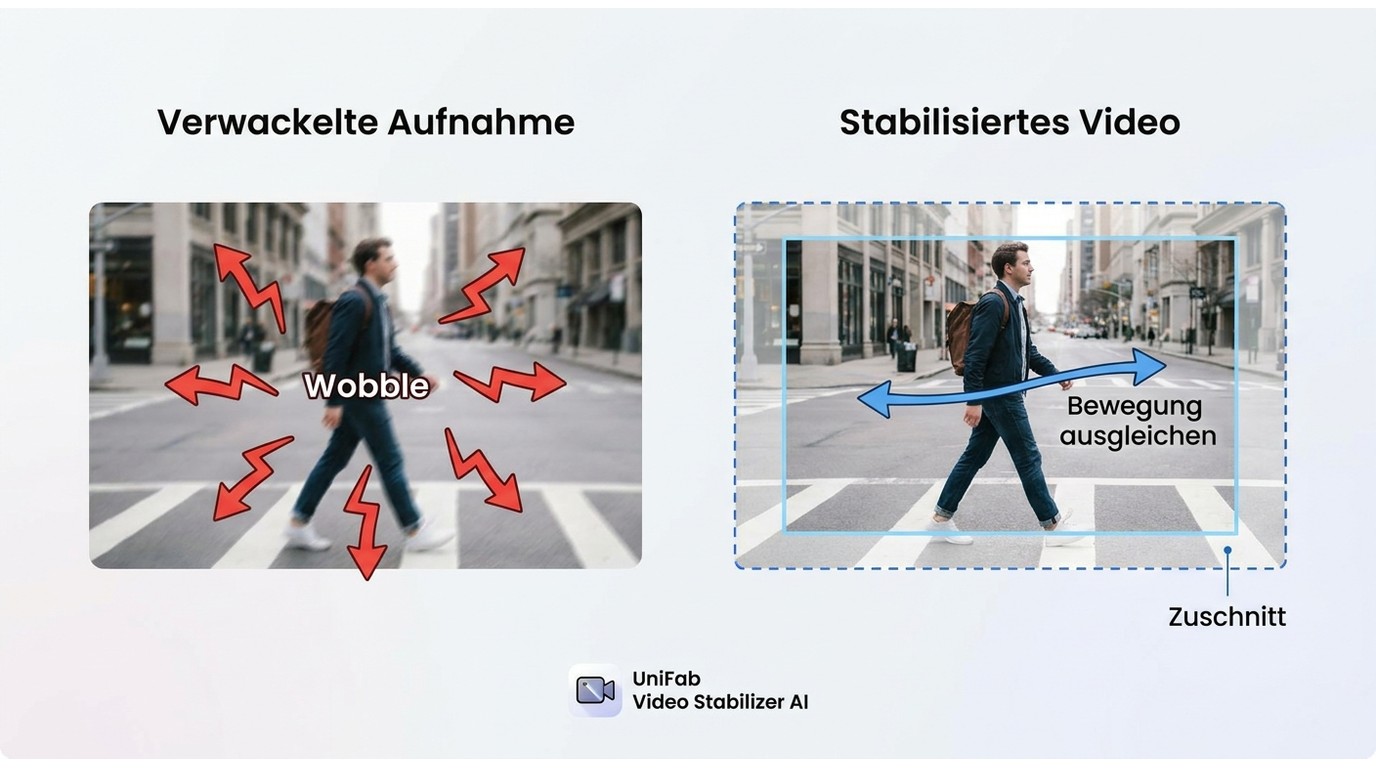
Software kann Kamerabewegungen analysieren, den Bildausschnitt gegensteuern und dadurch sichtbares Zittern reduzieren. Sie kann aber keine neuen Bildränder erzeugen: Je stärker die Bewegung, desto eher entstehen Zuschnitt, Zoom, Unschärfe oder wellige Kanten.
Wie Software Kamerabewegungen ausgleicht
Ein Stabilisator verfolgt markante Punkte zwischen den Einzelbildern und berechnet eine entgegengesetzte Bewegung. Damit das Motiv im Bild bleibt, wird der Ausschnitt häufig vergrößert oder an den Rändern verschoben. Bei gleichmäßigem Handzittern funktioniert das meist besser als bei schnellen Schwenks, Vibrationen oder Bewegungsunschärfe.
Zuschnitt, Zoom, Unschärfe und Wobble erkennen
Die sichtbaren Kosten sollten Sie in einer Vorschau prüfen: Gerade Linien dürfen nicht pumpen, Gesichter nicht weichgezeichnet wirken und der Rand darf nicht stärker wandern als das Motiv. Ein Nutzer im Slashcam-Forum beschreibt den typischen Zielkonflikt so: „Im allgemeinen ist mir das Video nach der Stabilisierung irgendwie zu unscharf und zu verzerrt.“ Ein zweiter Beitrag erklärt den Grund: „Die Stabilisierung wird ja durch Skalierung erreicht, er zoomt ins Bild.“
Meine redaktionelle Faustregel lautet daher: 4K-Ausgabe ist nur dann ein Vorteil, wenn nach dem Zuschnitt noch ausreichend echte Details übrig bleiben. Prüfen Sie zuerst eine schwierige Passage und übernehmen Sie die Einstellungen erst danach auf den gesamten Clip.
Wann Neuaufnahme, Stativ oder Gimbal sinnvoller sind
Bei starkem Ruckeln, Rolling-Shutter-Verzerrungen oder zu wenig Bildrand stößt Nachbearbeitung an eine physikalische Grenze. Ein Stativ, ein Gimbal oder eine ruhigere Neuaufnahme liefert dann oft mehr Detail als ein aggressiver Software-Zoom. Das ist keine Niederlage des Tools, sondern eine saubere Entscheidung über die Quelle: Je besser die Aufnahme, desto weniger muss die Software opfern.
Diese Kriterien entscheiden über das passende Stabilisierungstool
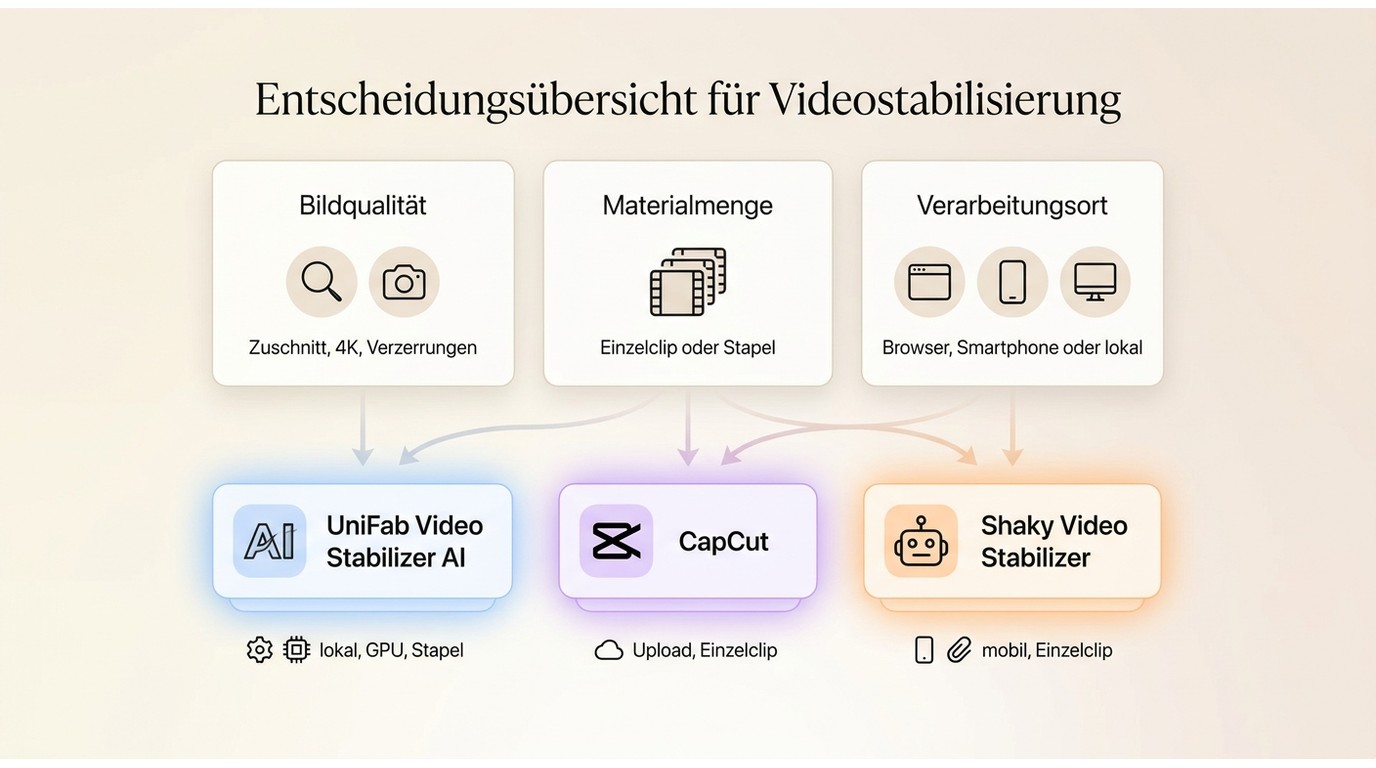
Vergleichen Sie Videostabilisatoren in drei Schritten: zuerst die akzeptable Bildveränderung, dann den tatsächlichen Umfang des Materials und zuletzt Hardware, Datenschutz und Kosten. Eine lange Funktionsliste sagt wenig aus, wenn Format oder Verarbeitungsort nicht zu Ihrem Projekt passen.
Bildqualität: 4K-Ausgabe, Zuschnitt und Verzerrungen
Fragen Sie nicht nur nach der maximalen Auflösung. Prüfen Sie, wie stark das Tool zuschneidet, ob es eine Vorschau gibt und ob problematische Bewegungen separat angepasst werden können. 4K ist besonders bei starkem Zoom nützlich, aber kein Beleg dafür, dass jedes Detail erhalten bleibt.
Arbeitsablauf: Plattform, Formate, Vorschau und Export
Ein Browser-Tool ist schnell erreichbar, verlangt aber einen Upload und eine stabile Verbindung. Eine App passt zu einem einzelnen Smartphone-Clip, während ein Desktop-Programm große Dateien und mehrere Formate besser in einen festen Ablauf bringt. Achten Sie auf Ihre Quelldatei und auf das Zielformat, bevor Sie eine lange Analyse starten.
Effizienz und Kosten: GPU, Stapelmodus, Datenschutz und Lizenz
Bei vielen Clips zählt nicht nur die Rechenzeit, sondern auch die Zahl der manuellen Übergaben. GPU-Unterstützung und Stapelverarbeitung reduzieren diese Schleifen; lokale Verarbeitung hält vertrauliches Material auf dem eigenen Rechner. Ein Jahresmodell kann für ein einmaliges Projekt genügen, eine Dauerlizenz passt eher zu wiederkehrenden Aufträgen.
Ein Nutzer im ComputerBase-Forum fasst den praktischen Bedarf knapp zusammen: „Gibt es hier eine Lösung mit der man sogar als Batch sowas abarbeiten kann?“ Genau diese Frage trennt Einzelclip-Tools von Produktions-Workflows.
Damit führt der Vergleich drei Konflikte zusammen: Bildverlust, Materialmenge und Verarbeitungsort. Lokale Stapelverarbeitung verbindet Qualitätskontrolle mit weniger manuellen Übergaben, während Browser und App den schnellen Einzelclip priorisieren.
Videostabilisatoren im Vergleich: Desktop, Online und App
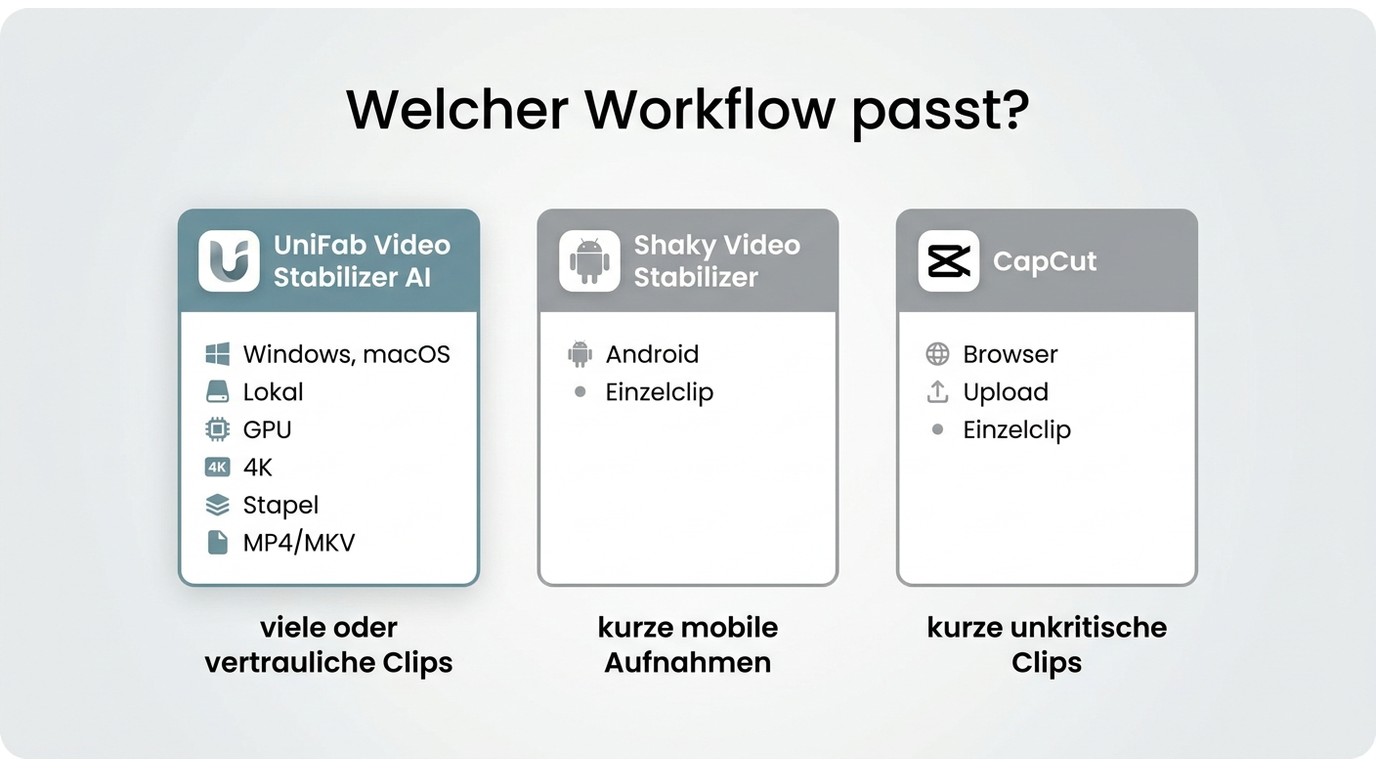
Welches Tool sich am besten zum Stabilisieren von Videos eignet, hängt vom Workflow ab: Für viele Dateien passt eine lokale Stapellösung, für kurze Browser-Clips CapCut und für einzelne Android-Aufnahmen Shaky Video Stabilizer. Die Übersicht vergleicht Bildverlust, Materialmenge und Verarbeitungsort, Stand August 2026.
| Lösung | Plattform | Verarbeitung | Umfang | Geeignet für |
|---|---|---|---|---|
| UniFab Video Stabilizer AI | Windows, macOS | lokal, GPU-beschleunigt | 4K, Stapel, MP4/MKV | viele oder vertrauliche Clips |
| Shaky Video Stabilizer | Android | Smartphone-App | einzelner 4K-Clip | kurze mobile Aufnahmen |
| CapCut | Browser | uploadbasiert | Ein-Klick, Einzelclip | kurze, unkritische Clips |
Datenbasis: UniFab-Produktseite, Google Play Store und Produktseite des jeweiligen Online-Tools.
Testumgebung des zitierten Nutzerberichts: Tool: Shaky Video Stabilizer; System: Android; Material: 1:17 Min., 4K, 1,4 GB; gemeldete Laufzeit: 10 Std.; Hardware und Testdatum: im Beitrag nicht angegeben.
UniFab Video Stabilizer AI: für 4K-Stapel und lokale Verarbeitung
Bei großer Materialmenge und lokaler Verarbeitung passt die Desktop-Lösung. Sie arbeitet lokal; Motis deckt normale, Statys anspruchsvollere Aufnahmen ab. Entscheidend bleibt die Vorschau auf Bildverlust.
Stärke: Kein Upload, mehrere Clips planbar. Grenze: keine mobile oder Linux-Version; nur MP4/MKV bis 4K.
| Vorteile | Nachteile |
|---|---|
| lokal, Stapel, 4K | nur Desktop, zwei Ausgabeformate |
Anwendung: 1. Clips importieren. 2. Modell wählen. 3. Vorschau prüfen. 4. Export starten.
Geeignet für: viele oder vertrauliche Clips. Weniger geeignet für: mobile Einzelaufnahmen.
Shaky Video Stabilizer: für einzelne Android-Clips
Bei einer einzelnen Android-Aufnahme bleibt die Materialmenge klein, doch die Geräteleistung kann zum Engpass werden. Die App arbeitet direkt auf dem Smartphone; ein Play-Store-Beitrag nennt für ein 1:17 Minuten langes 4K-Video mit 1,4 GB exakt 10 Stunden. Das bleibt ein einzelner Erfahrungswert, keine allgemeine Leistungszusage.
| Vorteile | Nachteile |
|---|---|
| direkt mobil, kein Upload | lange Laufzeit möglich |
Anwendung: 1. Clip auswählen. 2. Stabilisierung starten. 3. App im Vordergrund lassen.
Geeignet für: einzelne Android-Clips. Weniger geeignet für: lange oder eilige Projekte.
CapCut: für kurze Browser-Workflows
Für einen kurzen Einzelclip gewinnt der Browser-Zugriff, doch der Verarbeitungsort bleibt der Gegenwert. CapCut stabilisiert nach dem Upload mit einem Klick. Bei großen oder vertraulichen Dateien wiegt der Upload schwerer; prüfen Sie den Bildverlust vor dem Export.
| Vorteile | Nachteile |
|---|---|
| sofort erreichbar, einfache Bedienung | Upload nötig, Einzelclips |
Anwendung: 1. Video hochladen. 2. Stabilisierung aktivieren. 3. Ergebnis prüfen und exportieren.
Geeignet für: kurze, unkritische Clips. Weniger geeignet für: große oder vertrauliche Dateien.
UniFab Video Stabilizer AI: 4K-Clips lokal im Stapel bearbeiten
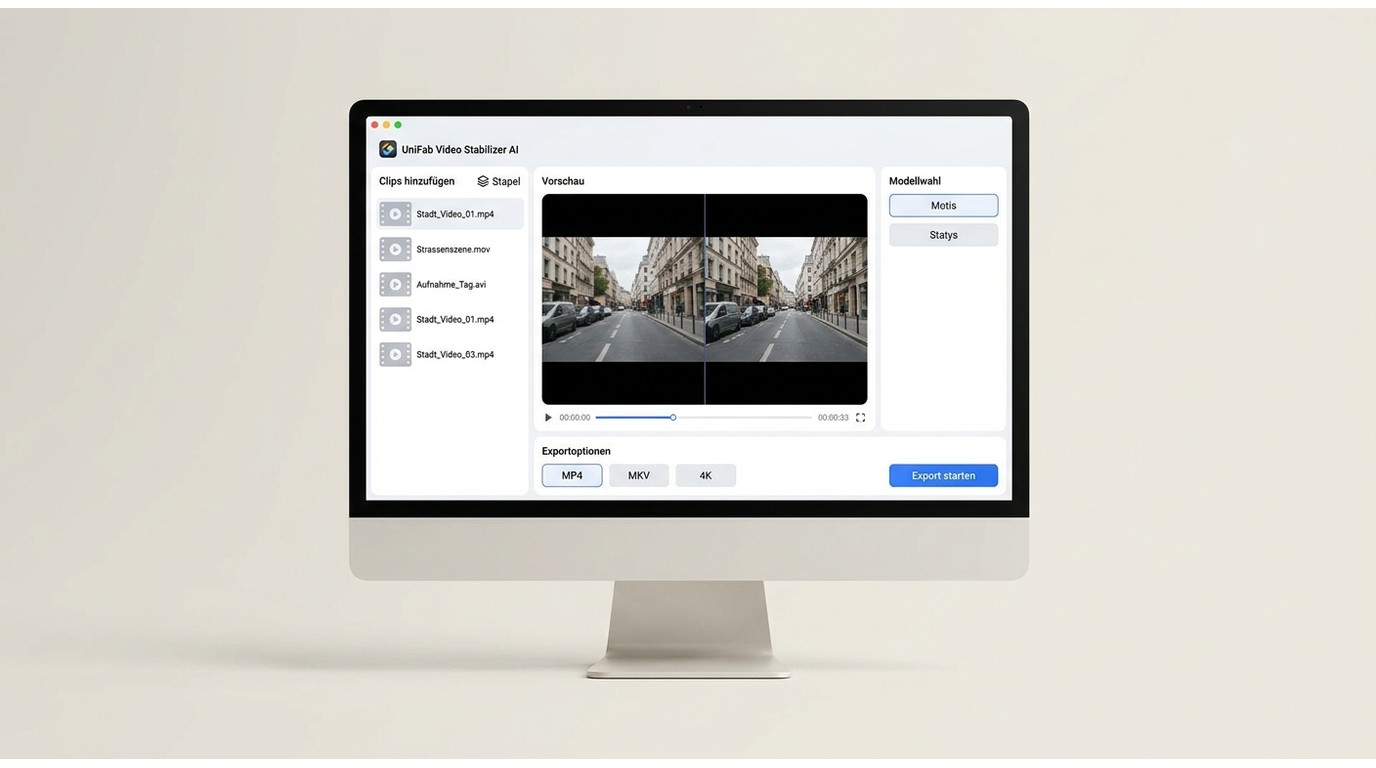
Wer Video-Wackeln entfernen und viele Dateien lokal verarbeiten möchte, erhält mit UniFab Video Stabilizer AI unter Windows oder macOS GPU-Unterstützung, Stapelmodus und Exporte als MP4 oder MKV bis 4K. Motis deckt normale, Statys anspruchsvollere Aufnahmen ab.
Voraussetzungen vor dem Start
Planen Sie Speicherplatz für Originale und Exporte ein. Unterstützt werden MOV, MP4, AVI, MPEG, WMV, F4V, MPG, TS und FLV; mobile Systeme und Linux entfallen.
1. Clips importieren und einen Stapel anlegen
Der Ablauf lässt sich als feste Reihenfolge organisieren:
- Quelldateien importieren und ähnliche Aufnahmen in einem Stapel bündeln.
- Für einen repräsentativen Clip Motis oder Statys auswählen.
- Vorschau auf Bildrand, Schärfe und Wobble prüfen.
- Den geprüften Stapel als MP4 oder MKV bis 4K exportieren.
2. Motis oder Statys passend zum Material wählen
Motis ist der Startpunkt für normale Handbewegungen. Statys richtet sich an anspruchsvollere Aufnahmen. Die Wahl ersetzt keine Sichtprüfung.
3. Vorschau auf Zuschnitt und Verzerrungen prüfen
Kontrollieren Sie eine Passage mit Bewegung am Rand und eine mit feinen Details. Wenn der Ausschnitt zu stark wandert, ist ein kleinerer Stabilisierungseffekt oft sinnvoller als ein sauber wirkender, aber weichgezeichneter Clip.
4. In MP4 oder MKV bis 4K exportieren
Nach der Vorschau starten Sie den Export. Für den Schnittplan sind die beiden verfügbaren Container und die Auflösungsgrenze relevant; andere Ziele erfordern einen nachgelagerten Formatwechsel.
Preis und Lizenzmodell
Video Stabilizer AI kostet 89,99 $ pro Jahr oder 109,99 $ als Dauerlizenz. Die Dauerlizenz passt eher zu regelmäßigen Projekten.
Geeignet für und weniger geeignet für
Die Lösung passt zu wiederkehrenden Desktop-Projekten mit vielen Clips. Weniger geeignet ist sie für mobile Bearbeitung, Linux oder andere Ausgabeformate als MP4 und MKV.
Welche Lösung passt zu Ihrem Material und Arbeitsablauf?
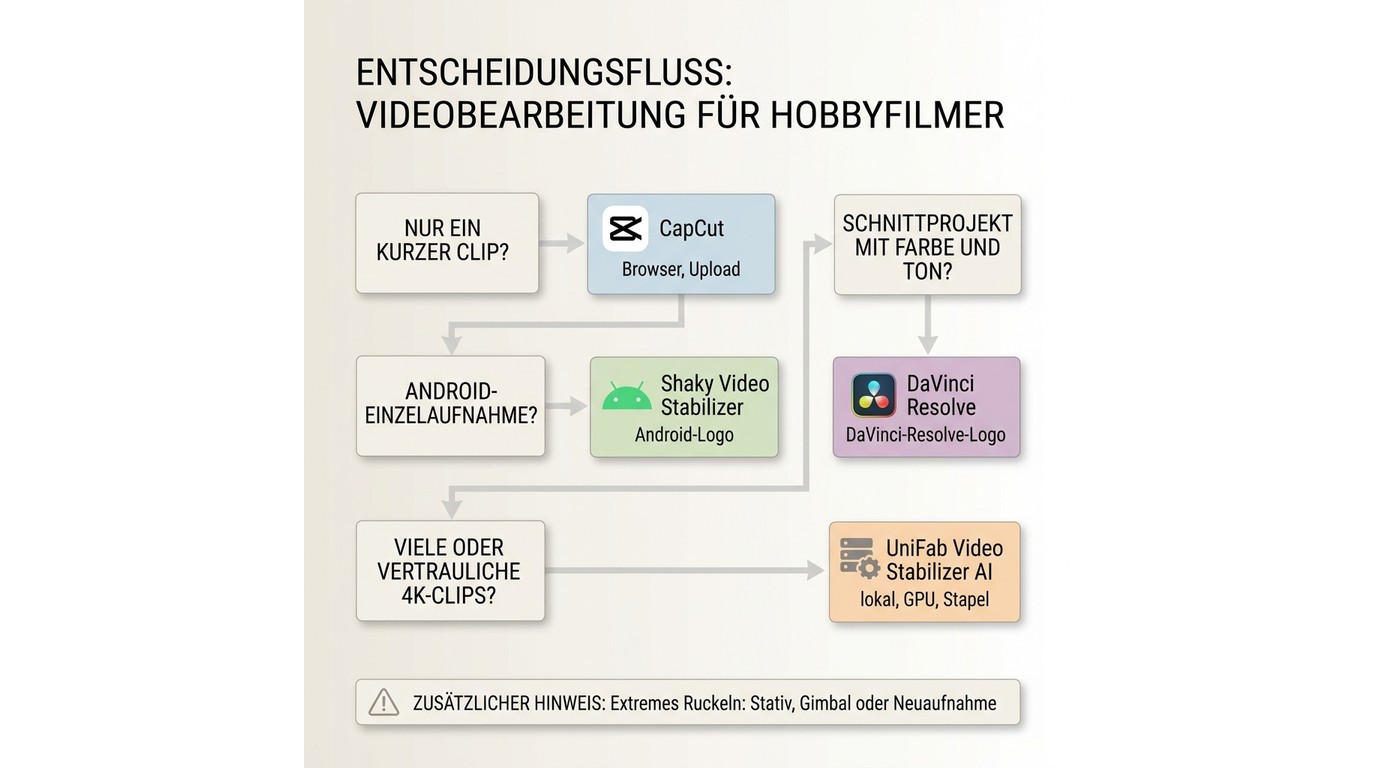
Für kurze, unkritische Einzelclips reicht ein Browser-Tool; für komplette Schnittprojekte passt DaVinci Resolve; für viele oder vertrauliche 4K-Dateien ist ein lokales Desktop-Tool mit GPU und Stapelmodus sinnvoll. Bei extremem Ruckeln ist eine Neuaufnahme oder mechanische Stabilisierung oft die bessere Entscheidung.
Kurzer Social-Media-Clip ohne sensible Inhalte
Für einen kurzen, unkritischen Clip ist CapCut im Browser der schnellste Einstieg: Upload, Stabilisierung, Vorschau, Export. Wenn Sie keine Datei hochladen möchten, nehmen Sie stattdessen eine lokale Desktop-Lösung. Für eine einzelne Aufnahme ist deren Stapelmodus allerdings kein entscheidender Vorteil.
Smartphone-Aufnahme auf iPhone oder Samsung
Auf dem Smartphone zählt zunächst die Verfügbarkeit der App und danach die Dauer, die das Gerät unter Last durchhält. Android-Nutzer können einen mobilen Stabilisator direkt einsetzen; iPhone- und Samsung-Aufnahmen lassen sich ebenso erst auf den Rechner übertragen und dort kontrollierter bearbeiten. Bei langen 4K-Dateien sind Hitze, Akku und Unterbrechungen die wichtigeren Kriterien als ein einzelner Klick.
Schnittprojekt mit Farbkorrektur und Tonbearbeitung
Wenn Stabilisierung nur ein Teil der Postproduktion ist, passt ein vollständiger Editor wie DaVinci Resolve besser. Sie behalten Schnitt, Farbe und Ton in einer Zeitleiste und vermeiden einen zusätzlichen Export. Ein spezialisiertes Tool lohnt sich hier erst, wenn dessen Stabilisierung deutlich besser in Ihren Materialfluss passt.
Viele, lange oder vertrauliche 4K-Clips
Hier sprechen die entscheidenden Bedingungen für ein lokales Desktop-Tool mit GPU und Stapelverarbeitung. Die zuvor beschriebene lokale Desktop-Lösung ist dafür passend, sofern Windows oder macOS und MP4/MKV als Ausgabe akzeptiert werden. Der Nutzen liegt weniger in einem Werbeversprechen als in weniger manuellen Übergaben und einer früheren Qualitätskontrolle.
Extremes Ruckeln, Vibrationen oder zu wenig Bildrand
Starten Sie nicht mit dem teuersten Tool, sondern mit der Frage, ob noch genug Bildinformation vorhanden ist. Bei starkem Rolling Shutter, heftigen Vibrationen oder knappem Rand sind Neuaufnahme, Stativ oder Gimbal oft die vernünftigere Lösung. Software sollte den Rest stabilisieren, nicht eine unbrauchbare Quelle ersetzen.
Häufige Fragen zur Videostabilisierung
Vor der Wahl sollten Sie drei Sonderfälle klären: ob Ihr Smartphone oder Dienst die Funktion überhaupt anbietet, ob lange 4K-Dateien das Gerät überlasten und ob ein kostenloser Weg den Datenschutzanforderungen genügt. Die Antworten ergänzen den Vergleich, ohne die dort genannten Einsatzprofile zu wiederholen.
Kann Google Fotos verwackelte Videos nachträglich stabilisieren?
Das hängt von App-Version, Gerät und verfügbarer Funktion ab. Öffnen Sie das Video, arbeiten Sie mit einer Kopie und prüfen Sie das Ergebnis vor allem auf Zuschnitt und Schärfe. Wird die Stabilisierung in Google Fotos nicht angeboten, wechseln Sie für einen einzelnen Clip zu einem mobilen oder browserbasierten Tool; für sensible oder lange 4K-Dateien ist ein lokaler Desktop-Workflow kontrollierbarer.
Wie stabilisiert man ein Video auf einem Samsung-Smartphone?
Prüfen Sie zuerst die Galerie- oder Kamera-App auf eine Stabilisieren-Funktion und speichern Sie eine Kopie des Originals. Testen Sie die Einstellung zunächst an einem kurzen Ausschnitt und achten Sie auf wandernde Ränder. Bei langen 4K-Aufnahmen sollten Sie das Gerät während der Verarbeitung nicht überhitzen lassen und den Bildschirm- oder App-Wechsel vermeiden. Für Serien ist ein Rechner mit Stapelverarbeitung die verlässlichere Planung.
Welche kostenlose Lösung eignet sich für einen einzelnen Clip?
Für einen kurzen, nicht vertraulichen Clip ist ein kostenloser Online-Stabilisator wie CapCut praktisch, wenn der Upload für Sie akzeptabel ist. Ein kostenloser Desktop-Editor wie DaVinci Resolve passt besser, wenn die Datei lokal bleiben und später ohnehin geschnitten werden soll. Der Online-Weg spart Einrichtung, der Editor bündelt Stabilisierung und weitere Schnittschritte in einem Projekt. Bei beiden Wegen lohnt sich eine Vorschau, bevor Sie das Original überschreiben.
Fazit: Die richtige Wahl hängt vom Material ab
Online-Tools und Apps passen zu kurzen Einzelclips, ein kompletter Editor zu Projekten mit Schnitt, Farbe und Ton. Bei vielen, langen oder vertraulichen 4K-Dateien spricht der geringere Übergabeaufwand für einen lokalen Desktop-Workflow mit Stapelverarbeitung, sofern System und Ausgabeformate passen. Ausschlaggebend bleibt jedoch nicht die längste Funktionsliste, sondern wie viel Zuschnitt, Zoom und Verzerrung Ihr Material verträgt. Ist der Bildrand knapp oder das Ruckeln extrem, bewahren Neuaufnahme, Stativ oder Gimbal oft mehr reale Details als eine aggressive Korrektur.