Das beste Tool zum Erhöhen der Video-FPS ist dasjenige, das echte Zwischenbilder berechnet und zum Material passt: Für kurze, unkritische Clips reichen Online-Dienste; Schnittprojekte profitieren von Optical Flow; kontrollierte 4K- und Stapelaufträge sprechen für eine lokale KI-Lösung.
Die Toolauswahl reicht von Schnittsoftware bis zu spezialisierten KI-Interpolatorern; vergleichbar werden die Lösungen erst über Artefakte, Renderaufwand und Datenschutz. Für meine Einordnung ist deshalb nicht die höchste Zielzahl der Maßstab, sondern der schwierigste Ausschnitt im Material. Wer Haare, schnelle Schwenks und Verdeckungen sauber beurteilt, erkennt die Grenzen eines Verfahrens früher als in einem Funktionsvergleich. Die folgenden Abschnitte bauen die Entscheidung aus genau diesen Prüfpunkten auf.
Warum eine höhere FPS-Zahl allein kein flüssigeres Video erzeugt
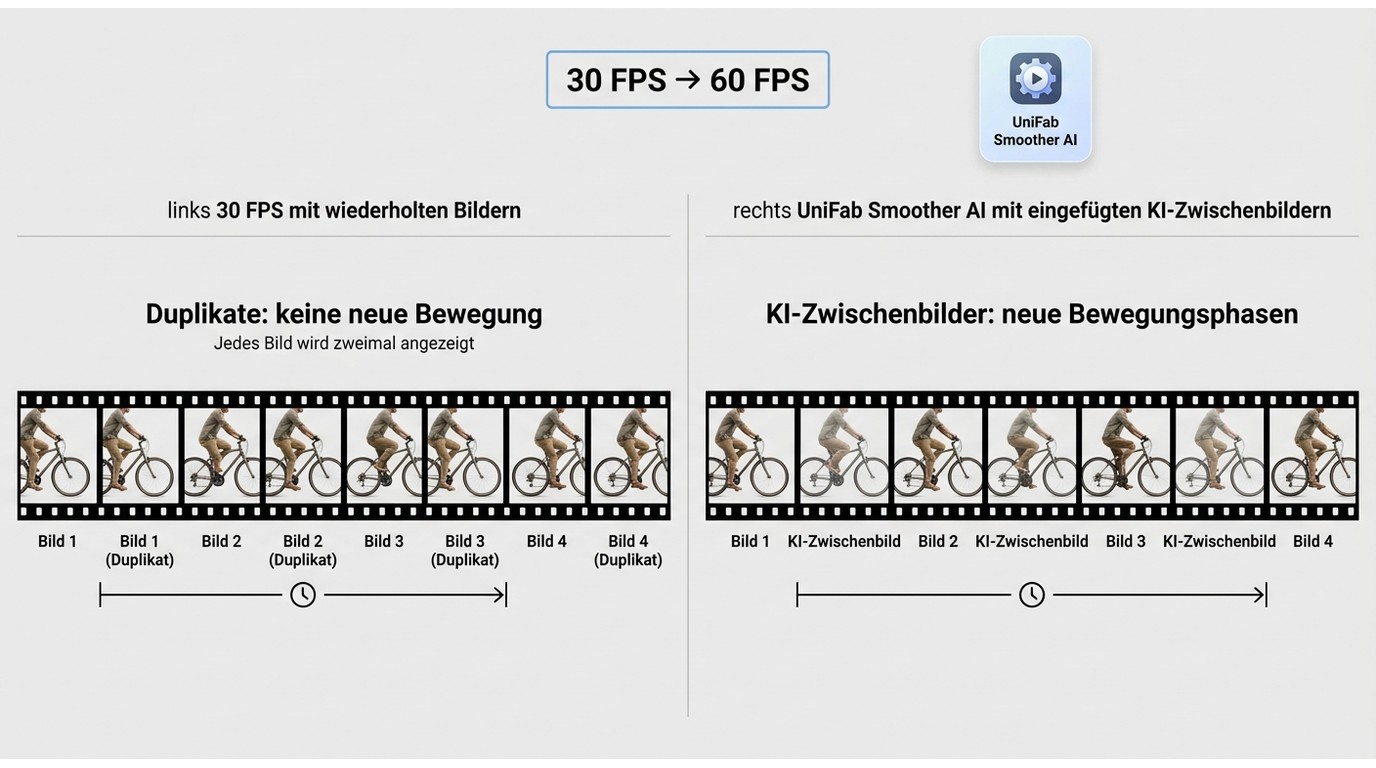
Eine höhere eingetragene Bildrate macht ein Video nicht automatisch flüssiger. Sichtbar neue Bewegungsphasen entstehen erst, wenn ein Verfahren zusätzliche Bilder aus der Bewegung zwischen vorhandenen Frames schätzt; reine Metadatenänderungen oder Duplikate liefern diese Information nicht.
Bildrate, Zwischenbilder und Bewegungsfluss verständlich erklärt
Die Bildrate beschreibt, wie viele Einzelbilder pro Sekunde wiedergegeben werden. Frame-Interpolation ergänzt zwischen zwei Originalbildern neue Frames. Dazu analysiert ein Optical-Flow- oder KI-Modell, wohin sich Bildbereiche bewegen, und schätzt daraus eine zeitlich passende Zwischenposition.
Die wichtige Trennung lautet daher: Die FPS-Zahl ist ein Container- oder Wiedergabewert, die Bewegungsqualität ist ein Bildeindruck. Wer nach dem besten Tool für KI-Zwischenbilder sucht, sollte zuerst die erzeugten Übergänge prüfen und erst danach auf 60 oder 120 FPS schauen.
Wann Duplikate entstehen und wann KI neue Bewegungsphasen schätzt
Wird ein 30-FPS-Clip lediglich als 60 FPS ausgegeben, kann eine einfache Konvertierung jedes Bild wiederholen. Der Player erhält dann doppelt so viele Frames, aber nicht mehr Bewegungsinformation. Eine Interpolation erzeugt dagegen Schätzbilder zwischen den Originalen und kann Schwenks oder Objektbewegungen gleichmäßiger erscheinen lassen.
Das ist kein automatischer Qualitätsgewinn. Je weniger sich zwei Ausgangsbilder ähneln, desto mehr muss das Modell erraten. Für ruhige Kamerafahrten ist das meist leichter als für schnelle Schnitte, Wasser, Rauch oder kreuzende Objekte.
Typische Fehler bei schnellen Bewegungen und Verdeckungen
Kritisch sind dünne Kanten, Haare, Speichen, Untertitel und Objekte, die kurz hintereinander verschwinden oder auftauchen. Dort zeigen sich Doppelkonturen, Kantenhalos, wellige Formen oder einzelne unruhige Frames. Diese Fehler fallen bei normaler Wiedergabe nicht immer sofort auf, werden in Zeitlupe aber deutlich.
Die praktische Konsequenz: Ein Tool mit mehr Einstellmöglichkeiten ist nicht automatisch geeigneter. Entscheidend ist, ob sich ein anspruchsvoller Ausschnitt schnell prüfen und bei Bedarf mit einem anderen Modell oder einer niedrigeren Zielbildrate neu berechnen lässt.
FPS-Tools im Vergleich: Welche Lösung passt zu welchem Einsatz?
Für kleine Einzeldateien zählt Bequemlichkeit, im Schnittprojekt die Integration und bei vertraulichem oder umfangreichem Material die lokale Kontrolle. Die sinnvollste Auswahl ergibt sich aus drei Achsen: Verhalten bei schwieriger Bewegung, Datenweg und Aufwand für Einrichtung sowie Wartung.
Hinweis: Beachten Sie bei Online-Diensten und Drittanbieter-Software die jeweiligen Nutzungsbedingungen. Verarbeiten Sie nur eigenes Material oder Dateien, für deren Nutzung Sie die nötigen Rechte besitzen, und geben Sie geschützte Inhalte nicht ohne Erlaubnis weiter.
| Lösung | Geeignet für | Verarbeitung | Kontrolle | Zentrale Abwägung |
|---|---|---|---|---|
| Online-Konverter | Kurze Einzelclips | Cloud | Gering | Bequem, aber Upload nötig |
| DaVinci Resolve | Laufende Schnittprojekte | Lokal | Mittel | Integriert, doch prüfbedürftig |
| Flowframes mit RIFE | Technische Experimente | Lokal | Hoch | Flexibel, mehr Wartung |
| Topaz Video AI | Breite Videoverbesserung | Lokal | Hoch | Viele Funktionen, höhere Kosten |
| UniFab Smoother AI | 4K- und Stapelaufträge | Lokal | Zwei KI-Modelle | Klare Ausgabegrenzen |
Die Tabelle zeigt den eigentlichen Unterschied: Nicht die längste Funktionsliste entscheidet, sondern der Aufwand, mit dem Sie einen problematischen Clip kontrollieren und reproduzierbar ausgeben können.
Online-Konverter: geeignet für kurze, unkritische Einzeldateien
Online-Konverter laufen im Browser und verlangen meist einen Upload. Der geringe Einrichtungsaufwand ist ihre Stärke; Dateigrenzen, Wartezeiten und weniger Kontrolle über Interpolationsmodelle sind die Kehrseite.
| Vorteile | Nachteile |
|---|---|
| Keine Installation | Upload und mögliche Limits |
So gehen Sie zweckmäßig vor:
- Laden Sie einen kurzen, unkritischen Ausschnitt hoch.
- Wählen Sie 60 FPS und die gewünschte Auflösung.
- Prüfen Sie Kanten und Bewegungen vor weiteren Dateien.
Geeignet für: gelegentliche, kleine Clips. Nicht ideal für: vertrauliches Material, große Dateien oder wiederkehrende Aufträge.
DaVinci Resolve: geeignet für bestehende Schnittprojekte
DaVinci Resolve bindet Optical Flow, also eine bewegungsbasierte Berechnung zusätzlicher Zwischenbilder, direkt in Schnitt, Zeitlupe und Export ein. Das spart einen Programmwechsel, verlangt bei Verdeckungen und schnellen Bewegungen aber eine genaue Vorschau.
| Vorteile | Nachteile |
|---|---|
| Direkter Schnittablauf | Komplexe Oberfläche |
Ein sinnvoller Ablauf:
- Legen Sie Clip und Timeline-Bildrate fest.
- Aktivieren Sie Optical Flow für den betroffenen Clip.
- Rendern und prüfen Sie den schwierigsten Abschnitt.
Geeignet für: Projekte, die bereits in Resolve geschnitten werden. Nicht ideal für: Nutzer, die nur eine schlanke Einzwecklösung suchen.
Flowframes und RIFE: geeignet für technisch versierte Nutzer
Flowframes verbindet eine Desktop-Oberfläche mit RIFE-Modellen für bewegungskompensierte Interpolation. Die Lösung bietet viel technische Kontrolle bei niedriger Einstiegshürde, kann aber Modellpflege, Treiberfragen und manuelle Fehlersuche erfordern.
| Vorteile | Nachteile |
|---|---|
| Flexible Modellwahl | Wartungs- und Bedienaufwand |
Der kompakte Ablauf:
- Installieren Sie eine zur Hardware passende Version.
- Wählen Sie Modell und Zielbildrate am Testausschnitt.
- Kontrollieren Sie Transparenzen, Kanten und Schnitte.
Geeignet für: Tüftler und wiederholbare Experimente. Nicht ideal für: einen betreuungsarmen Produktionsablauf.
Für meine Auswahl ist Flowframes keine pauschale Gratis-Empfehlung: Die flexible Modellwahl wiegt den Wartungsaufwand nur auf, wenn Sie den Workflow regelmäßig anpassen möchten.
Topaz Video AI: geeignet für umfassende professionelle Videoverbesserung
Topaz Video AI kombiniert Frame-Interpolation mit weiteren Werkzeugen zur Videoverbesserung und gibt bis 4K aus. Der breite Ansatz passt zu gemischten Restaurierungs- und Verbesserungsaufgaben; für eine reine FPS-Konvertierung kann Umfang und Preisniveau über dem Bedarf liegen.
| Vorteile | Nachteile |
|---|---|
| Breiter Werkzeugsatz | Höhere Preisklasse |
Ein passender Ablauf:
- Importieren Sie den Clip und wählen Sie Interpolation.
- Stimmen Sie Modell und Zielbildrate auf die Bewegung ab.
- Prüfen Sie die Vorschau vor dem Gesamtexport.
Geeignet für: kombinierte Interpolation und Videoverbesserung. Nicht ideal für: preisbewusste Einzweckaufgaben.
UniFab Smoother AI: geeignet für lokale 60/120-FPS-Workflows
UniFab Smoother AI ordnet sich als lokale Desktop-Lösung für wiederkehrende Aufträge ein. Gegen einen universellen Einsatz sprechen die fehlende Linux-Unterstützung und die Ausgabegrenzen MP4 und MKV.
| Vorteile | Nachteile |
|---|---|
| Lokal und stapelfähig | 4K-, MP4- und MKV-Grenzen |
Der typische Ablauf:
- Importieren Sie einen oder mehrere Clips.
- Wählen Sie Modell und 60 oder 120 FPS.
- Prüfen Sie die Vorschau und starten Sie den Export.
Geeignet für: lokale 4K- und Stapelaufträge. Nicht ideal für: Linux oder Ausgabeformate außerhalb von MP4 und MKV.
UniFab Smoother AI: 4K-Interpolation für 60 und 120 FPS
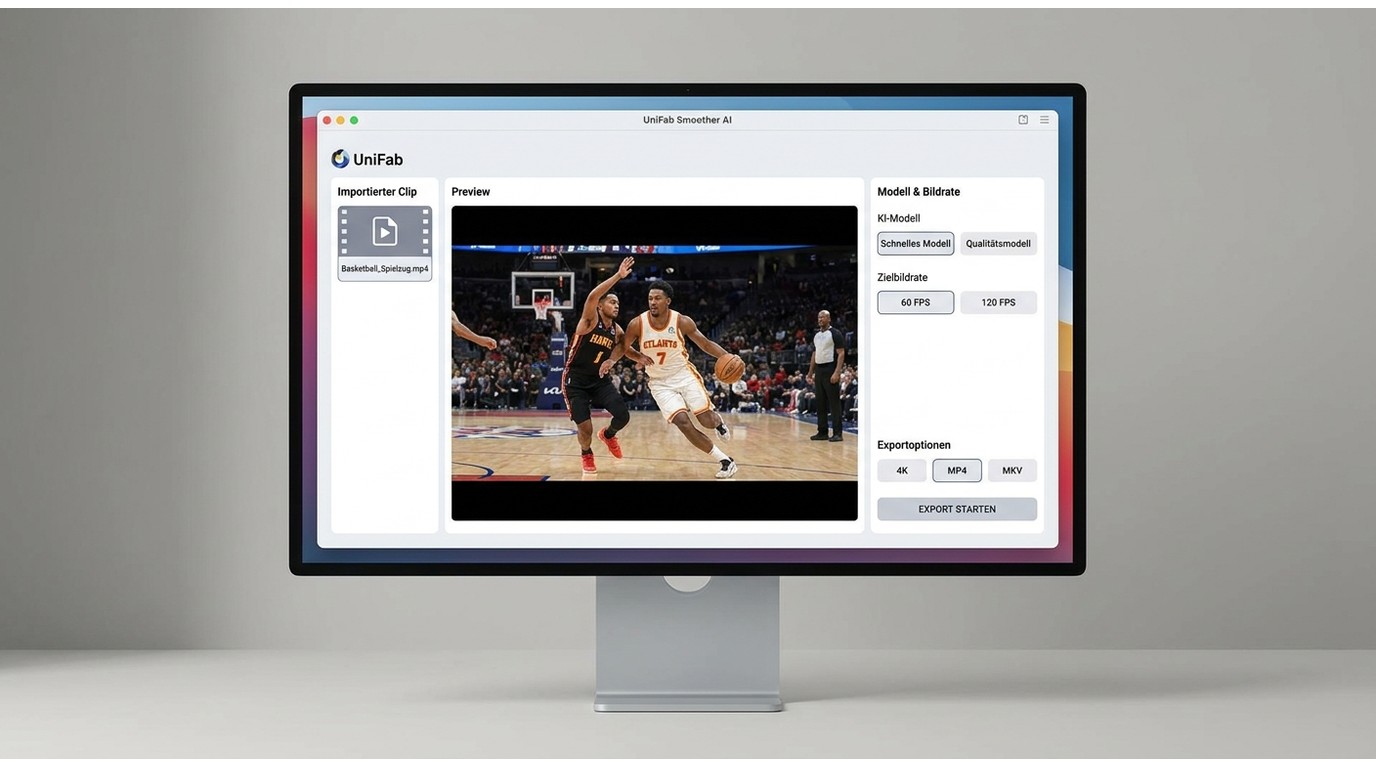
Gemessen an den bisherigen Auswahlkriterien richtet sich UniFab Smoother AI an wiederkehrende Desktop-Aufträge, bei denen lokale Verarbeitung und die Prüfung schwieriger Bewegungen wichtiger sind als ein Browserzugang. Es ist kein Standardwerkzeug für jedes 120-FPS-Projekt; die Passform entsteht vor allem bei 4K- oder Stapelaufträgen.
Verifizierte Fähigkeiten: 24/30 auf 60/120 FPS, 4K und Stapelverarbeitung
UniFab Smoother AI ist eine lokale Desktop-App für Windows und macOS, die MOV, MP4, AVI, MPEG, WMV, F4V, MPG, TS und FLV per GPU-beschleunigter KI von 24/30 auf 60/120 FPS interpoliert, mehrere Dateien stapelweise verarbeitet und bis 4K als MP4 oder MKV ausgibt.
Der entscheidende Nutzen liegt nicht darin, 120 FPS als Standard zu setzen. Sinnvoll ist die Anwendung, wenn lokale Verarbeitung, wiederkehrende Aufträge und ein klar definierter Zielwert gemeinsam benötigt werden.
Schnelles Modell oder Qualitätsmodell: Auswahl nach Material
Das schnelle Modell eignet sich für Vorschauen und weniger komplexe Bewegung. Das Qualitätsmodell ist die vernünftigere Wahl für Verdeckungen, feine Kanten oder dichte Bewegung, sollte aber ebenfalls zuerst an einem Problemabschnitt beurteilt werden.
Diese Zweiteilung ist aus redaktioneller Sicht wichtiger als eine lange Reglerliste: Sie verbindet den Zeitaufwand direkt mit dem Fehlerrisiko des Materials.
Grenzen: maximal 4K sowie MP4 und MKV als Ausgabe
Die Obergrenze liegt bei 4K, als Ausgabeformate stehen MP4 und MKV bereit. Linux wird nicht als unterstütztes System geführt. Wer höhere Auflösungen, andere Container oder einen vollständig integrierten Schnittplatz braucht, benötigt daher eine ergänzende oder andere Lösung.
Auch für einen einzelnen kleinen Clip ist eine Desktop-Installation nicht zwingend die passendste Wahl. Smoother AI ist eine Option für einen klar umrissenen lokalen Workflow, kein automatischer Standard für jedes 120-FPS-Projekt.
60 oder 120 FPS: Die richtige Zielbildrate für Ihr Material
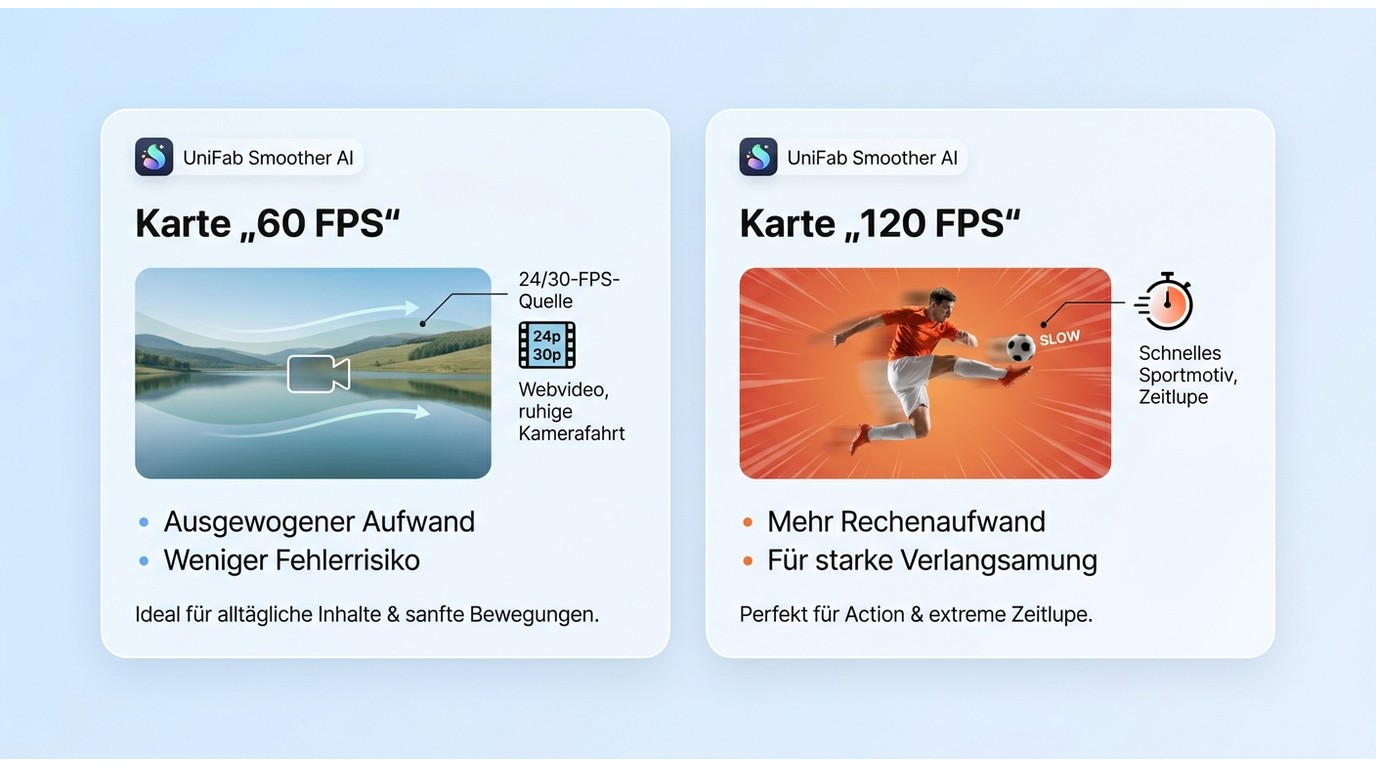
60 FPS ist für die meisten Quellen mit 24 oder 30 FPS der ausgewogenere Zielwert. 120 FPS lohnt sich vor allem für starke Verlangsamung oder sehr schnelle Bewegung, sofern zusätzlicher Rechenaufwand und ein höheres Risiko für sichtbare Fehlbilder akzeptabel sind.
24 oder 30 auf 60 FPS: der ausgewogene Standardfall
Bei 60 FPS müssen weniger neue Bewegungsphasen geschätzt werden als bei 120 FPS. Das begrenzt den Rechenaufwand und lässt Fehler an Haaren, Händen oder Objektkanten meist leichter kontrollieren. Für Webvideos, Sportausschnitte und ruhige Kamerafahrten ist dies deshalb der vernünftige Startpunkt.
Prüfen Sie dennoch, ob der ursprüngliche 24-FPS-Look bewusst gewählt wurde. Mehr zeitliche Glätte kann die Anmutung eines Films verändern, auch wenn die Berechnung technisch sauber ist.
24 oder 30 auf 120 FPS: sinnvoll für Zeitlupe und schnelle Bewegung
120 FPS sind dann begründet, wenn die zusätzlichen Frames im Zielmedium tatsächlich genutzt werden, etwa für eine verlangsamte Ausgabe oder ein Display mit hoher Bildwiederholrate. Für normale Wiedergabe auf einem 60-Hz-Bildschirm bringt der zusätzliche Export dagegen wenig sichtbaren Nutzen.
Je größer der zeitliche Abstand zwischen den echten Bildern und je komplexer die Bewegung, desto anspruchsvoller wird die Schätzung. 120 FPS sollte daher eine Szenarioentscheidung sein, kein Qualitätsabzeichen.
Ich würde 120 FPS deshalb nicht als Qualitätsmerkmal werten; wenn 60 FPS den Problemclip sauber abbilden, ist der zusätzliche Rechenaufwand meist schwer zu rechtfertigen.
Sehr niedrige Ausgangsbildraten: erst einen Problemclip prüfen
Bei 12 oder 15 FPS fehlen zwischen zwei Originalbildern große Teile der Bewegung. Ein Nutzer bei Slashcam beschrieb genau diesen Grenzfall: „Kann einer von euch ein Tool empfehlen mit dem man die Framerate eines Videos hochrechnen kann? Ich habe hier einige mit GoPro aufgenommene Clips die 4K Auflösung haben, aber nur mit 12 fps.“
Solches Material verlangt eine vorsichtige Erwartung. Schnitte, schnelle Schwenks und neu sichtbare Bildbereiche lassen sich nicht zuverlässig aus Information rekonstruieren, die im Ausgangsclip nie vorhanden war. Prüfen Sie deshalb zuerst eine Stelle mit der schwierigsten Bewegung, nicht den ruhigen Anfang.
Entscheidungsrahmen nach Auflösung, Bewegung, Zeit und Datenschutz
Arbeiten Sie die Entscheidung in dieser Reihenfolge ab:
- Bestimmen Sie Ausgangsbildrate, Auflösung und beabsichtigte Wiedergabe.
- Wählen Sie bei normaler Wiedergabe zunächst 60 FPS.
- Nutzen Sie 120 FPS nur für einen konkreten Ausgabefall.
- Testen Sie den Abschnitt mit Verdeckungen, Kanten oder schnellen Schnitten.
- Entscheiden Sie danach zwischen Cloud, Schnittprogramm und lokaler KI.
Für einen kleinen, unkritischen Clip genügt oft ein Online-Dienst. Besteht das Projekt bereits in einer Timeline, ist Optical Flow im Schnittprogramm effizienter. Bei vertraulichen 4K-Dateien, mehreren Clips oder wiederholten Exporten spricht der Datenweg für eine lokale Desktop-Lösung. Für sehr niedrige Ausgangsbildraten zählt dagegen vor allem die kontrollierbare Vorschau; das Werkzeug kann fehlende Bewegungsinformation nicht vollständig ersetzen.
Häufige Fragen zu Video-FPS und Frame-Interpolation
Die wichtigsten Folgefragen betreffen nicht nur die Zielbildrate, sondern auch Transkodierung, Bitrate, Datenschutz, Anime und Dateigröße. Die kurzen Antworten helfen, Interpolation von angrenzenden Aufgaben zu trennen.
Kann HandBrake echte KI-Zwischenbilder berechnen?
Nein. HandBrake ist ein Transkodierer und kann die Ausgabebildrate festlegen, berechnet aber keine KI-gestützten Bewegungsphasen zwischen Originalframes. Für echte Zwischenbilder benötigen Sie ein Interpolationsmodell oder Optical Flow.
Welche Bitrate braucht 1080p mit 60 FPS oder ein 4K-Video?
Ein einzelner Pauschalwert wäre irreführend. Benötigte Bitrate und Dateigröße hängen von Codec, Motiv, Körnung, Bewegung und Qualitätsziel ab; 4K oder 60 FPS allein legen keine verlässliche Bitrate fest. Nutzen Sie eine kurze Probesequenz und vergleichen Sie Details sowie Blockbildung.
Lassen sich Video-FPS online erhöhen, ohne die Datei hochzuladen?
Nur wenn der Dienst die Berechnung ausdrücklich lokal im Browser ausführt. Viele Online-Konverter übertragen die Datei zur Verarbeitung auf einen Server. Für vertrauliches oder umfangreiches Material ist eine lokale Desktop-Anwendung der klarere Datenweg.
Warum entstehen bei Anime und sehr niedrigen FPS besonders oft Artefakte?
Anime kombiniert häufig gehaltene Frames, harte Schnitte und sehr klare Konturen. Ein Interpolationsmodell kann eine bewusst begrenzte Bewegung als kontinuierliche Bewegung deuten und dadurch Linien verformen oder unerwünschte Zwischenphasen erzeugen. Szenenwechsel und Mundbewegungen verdienen besondere Kontrolle.
Werden Datei und Renderzeit bei 120 FPS größer?
Die Berechnung von mehr Frames erhöht gewöhnlich den Verarbeitungsaufwand. Die Datei kann ebenfalls wachsen, muss aber nicht proportional größer werden, weil Codec, variable Bitrate und Bildinhalt den Umfang mitbestimmen. Ein effizienterer Codec kann zusätzliche Frames teilweise ausgleichen.
Verbessert eine höhere Bildrate auch die Schärfe des Videos?
Nein. Frame-Interpolation erhöht die zeitliche Auflösung, nicht die räumliche Detailmenge. Für mehr Schärfe oder Auflösung ist eine separate Hochskalierung oder Detailverbesserung nötig; diese Aufgabe sollte nicht mit der FPS-Konvertierung verwechselt werden.
Fazit: Das passende FPS-Tool richtet sich nach Material und Zielbildrate
Die Auswahl beginnt beim Ausgangsmaterial, nicht beim Produktnamen: 60 FPS ist für viele 24- oder 30-FPS-Clips der vernünftige Startpunkt, während 120 FPS einen konkreten Zweck braucht. Online-Dienste passen zu kleinen, unkritischen Dateien, Optical Flow zu bestehenden Schnittprojekten und lokale KI zu kontrollierten 4K- oder Stapelaufträgen. Der wichtigste Schritt bleibt ein kurzer Test am schwierigsten Ausschnitt, denn dort zeigt sich die tatsächliche Eignung schneller als in jeder Spezifikationsliste.