Wenn Sie aus 24 oder 30 fps ein flüssigeres 60- oder 120-fps-Video machen möchten, berechnet KI-Frame-Interpolation zusätzliche Zwischenbilder aus der Bewegung benachbarter Frames. Sie erhöht damit die Bildrate, nicht die Auflösung; wie gut das funktioniert, hängt vor allem vom Motiv und der Bewegung ab.
Die Frage, woher diese neuen Bilder überhaupt kommen, ist für Einsteiger berechtigt. Ich halte die höchste erreichbare FPS-Zahl dennoch für das falsche Auswahlkriterium; wichtiger ist, ob das Modell schwierige Bewegung glaubwürdig ergänzt. Der sinnvolle Arbeitsablauf führt deshalb vom Verständnis des Materials über einen kurzen Prüfausschnitt bis zum vollständigen Export. So lässt sich früh erkennen, ob mehr Flüssigkeit den Look verbessert oder sichtbare Fehler erzeugt.
Wie KI-Frame-Interpolation Zwischenbilder erzeugt
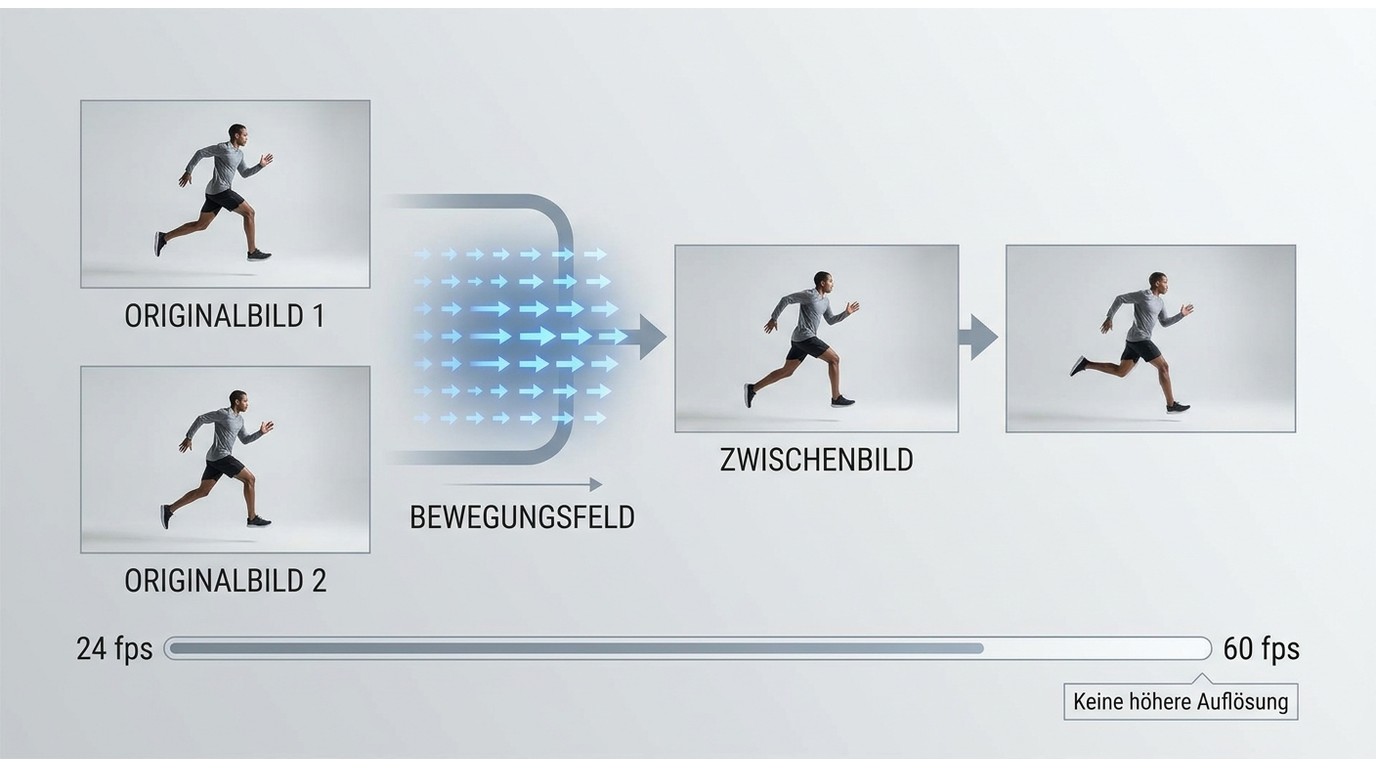
KI-Frame-Interpolation analysiert aufeinanderfolgende Originalbilder und berechnet plausible Bewegungszustände dazwischen. Sie fügt zeitliche Informationen hinzu, ohne neue räumliche Details wie eine Hochskalierung zu erzeugen.
Frames, Bildrate und synthetische Zwischenbilder
Ein Frame ist ein einzelnes Bild im Video. Die Bildrate in fps gibt an, wie viele dieser Bilder pro Sekunde gezeigt werden. Bei 24 fps liegen zwischen zwei Originalbildern größere zeitliche Abstände als bei 60 fps. Interpolation füllt einen Teil dieser Abstände mit synthetischen Frames.
Ein Nutzer in r/explainlikeimfive formulierte die Kernfrage, aus dem englischen Original übersetzt: „Wenn das Video nur 24 oder 30 Bilder pro Sekunde aufgenommen hat: Woher kommen bei 60 FPS die neuen Bilder?“ Die kurze Antwort lautet: Sie werden nicht nachträglich von der Kamera gefunden, sondern aus den sichtbaren Veränderungen zwischen vorhandenen Bildern geschätzt.
So schätzt das KI-Modell Bewegung zwischen zwei Bildern
Das Modell sucht zusammengehörige Bildbereiche und schätzt, wohin sich Konturen, Objekte und Hintergründe bewegen. Aus Richtung und Entfernung entsteht ein Bewegungsfeld. Daraus berechnet die Software einen Zwischenzustand und setzt ihn als neuen Frame ein.
Schwierig wird es, wenn ein Objekt ein anderes verdeckt, plötzlich ins Bild kommt oder seine Form stark ändert. Dann fehlen dem Modell eindeutige Informationen. Bewegungskompensation kann den Übergang stabilisieren, aber keine Bildinformation rekonstruieren, die in beiden Ausgangsframes unsichtbar ist.
Warum höhere FPS nicht dasselbe wie höhere Auflösung sind
Mehr fps verändern die zeitliche Abfolge. Eine höhere Auflösung vergrößert dagegen die Zahl der Bildpunkte pro Frame. Ein 4K-Video mit 24 fps enthält daher mehr räumliche Details als ein niedriger aufgelöstes Video mit 60 fps, kann bei Schwenks aber weniger flüssig wirken.
Für die Praxis heißt das: Bewerten Sie Schärfe und Bewegung getrennt. Ein interpoliertes Video kann ruhiger aussehen, obwohl kein einziges echtes Detail hinzugekommen ist. Gerade diese Trennung verhindert die falsche Erwartung, dass eine höhere Bildrate automatisch ein insgesamt besseres Bild liefert.
Wann Frame-Interpolation bei Gaming, Anime und realen Aufnahmen sinnvoll ist
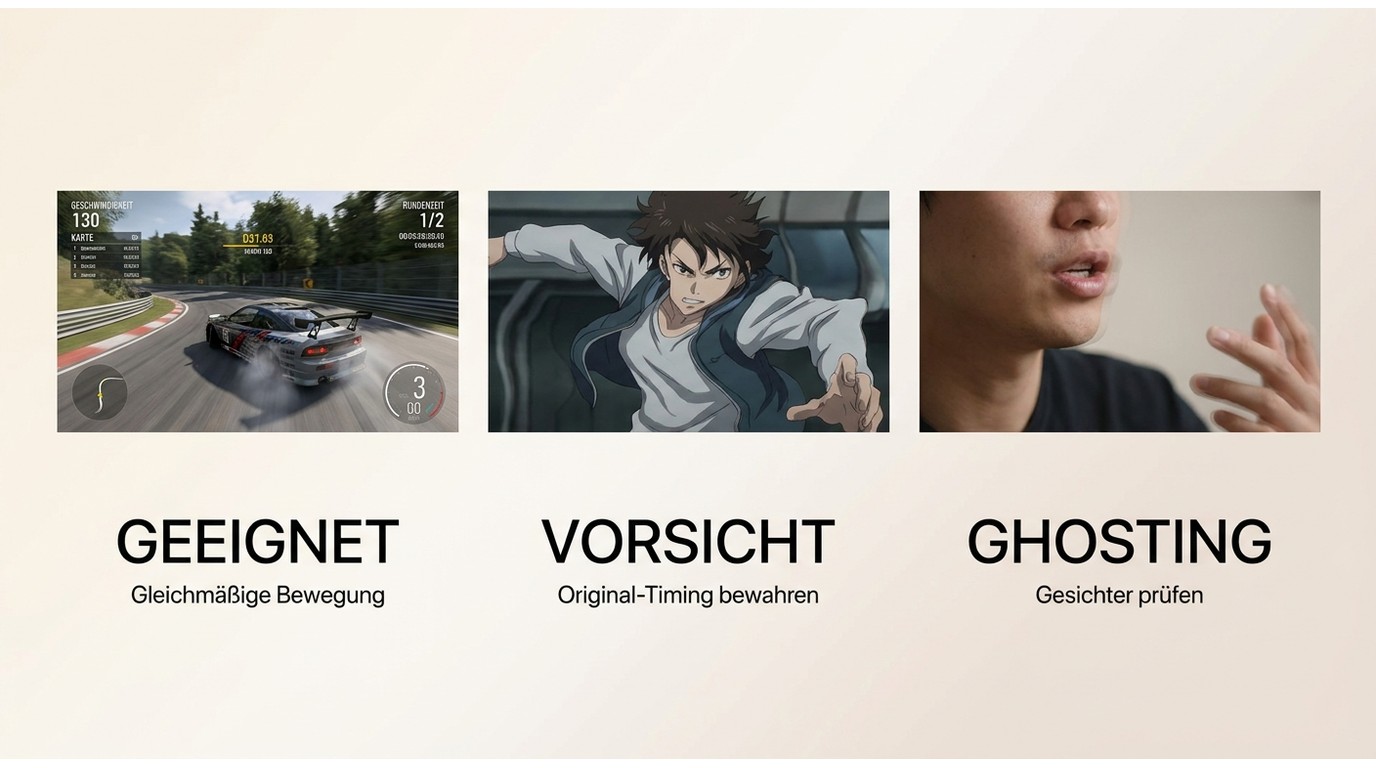
Frame-Interpolation eignet sich vor allem für gleichmäßige Kamerafahrten, berechenbare Objektbewegungen und eine verlangsamte Wiedergabe. Bei schnellen Verdeckungen, Gesichtern, eingeblendeter Schrift oder bewusst reduziertem Animationstiming sollte sie nur nach einem direkten Vergleich aktiviert bleiben.
Gaming- und Action-Clips: Flüssigkeit gegen Nebenwirkungen abwägen
Bei aufgezeichnetem Gameplay kann eine höhere Bildrate Schwenks und Kamerabewegungen ruhiger erscheinen lassen. Das ist eine Nachbearbeitung des Videos und nicht mit der Echtzeit-Zwischenbildberechnung eines Spiels oder Fernsehers gleichzusetzen. Für die veröffentlichte Aufnahme zählt vor allem, ob HUD-Elemente, Waffenmodelle und schnelle Richtungswechsel sauber bleiben.
Action-Clips profitieren eher, wenn Bewegung eine klare Richtung hat und Objekte nicht ständig voreinander kreuzen. Funken, Wasser, Rauch und feine Partikel liefern dagegen viele uneindeutige Bewegungsmuster. Der Gewinn an Flüssigkeit kann dann durch flimmernde Kanten oder kurzzeitig doppelte Konturen bezahlt werden.
Anime und 2D-Animation: Das ursprüngliche Timing respektieren
Bei Anime ist eine höhere Bildrate nicht automatisch eine Verbesserung. Gehaltene Zeichnungen, gezielt ausgelassene Bewegungsphasen und harte Wechsel gehören häufig zur Inszenierung. Zusätzliche Frames können Linien verbiegen oder eine bewusst knappe Bewegung weichzeichnen.
Ein Beitrag in r/anime bringt die gestalterische Seite auf den Punkt, aus dem Englischen übersetzt: „Wenn man 2D-Animationen auf 60 FPS zwingt, wirkt das Bild verschwommen und unnatürlich, weil diese Frames nie für eine solche Darstellung entworfen wurden.“ Meine klare Grenze lautet daher: Wenn das Timing selbst Teil des Stils ist, sollte die Originalfassung die Referenz bleiben.
Zeitlupe, Restaurierung und ruckeliges Ausgangsmaterial
Für Zeitlupe kann Interpolation fehlende Bewegungsphasen ergänzen, sodass die verlangsamte Ausgabe weniger sprunghaft wirkt. Bei älteren Aufnahmen hilft sie vor allem dann, wenn die Quelle stabile Konturen und eine nachvollziehbare Bewegung enthält. Starke Kompressionsblöcke, Bewegungsunschärfe oder fehlende Frames werden dagegen nicht automatisch behoben.
Bei ruckeligem Material ist zuerst die Ursache zu klären. Unregelmäßige Bildabstände, Kamerawackeln und eine niedrige Bildrate verlangen unterschiedliche Schritte. Eine Stabilisierung oder vorsichtige Entrauschung kann vor der Interpolation sinnvoller sein, wenn die KI sonst das Wackeln oder Rauschen als Bewegung deutet.
Ghosting, Verzerrungen und problematische Gesichtsbewegungen
Gesichter sind besonders kritisch, weil kleine Fehler an Mund, Augen und Zähnen sofort auffallen. Ein Nutzer in r/editors beschrieb genau diesen Fall, aus dem Englischen übersetzt: „Ich suche verzweifelt nach einer Möglichkeit, eine ruckelige Zoom-Aufnahme einer sprechenden Person zu glätten.“ Ein ruhiger Hintergrund macht eine komplexe Lippenbewegung nicht automatisch leicht berechenbar.
Prüfen Sie deshalb besonders Übergänge mit sich kreuzenden Personen, Händen vor dem Gesicht, feinen Haaren, Zäunen und eingeblendeter Schrift. Ghosting zeigt sich als Doppelkontur, Verzerrung als kurz verformtes Objekt. Wenn solche Fehler den Blick stärker anziehen als das ursprüngliche Ruckeln, ist weniger Interpolation die bessere Entscheidung.
Kostenlose Frame-Interpolation für Videos: Online-Dienste und ihre Grenzen
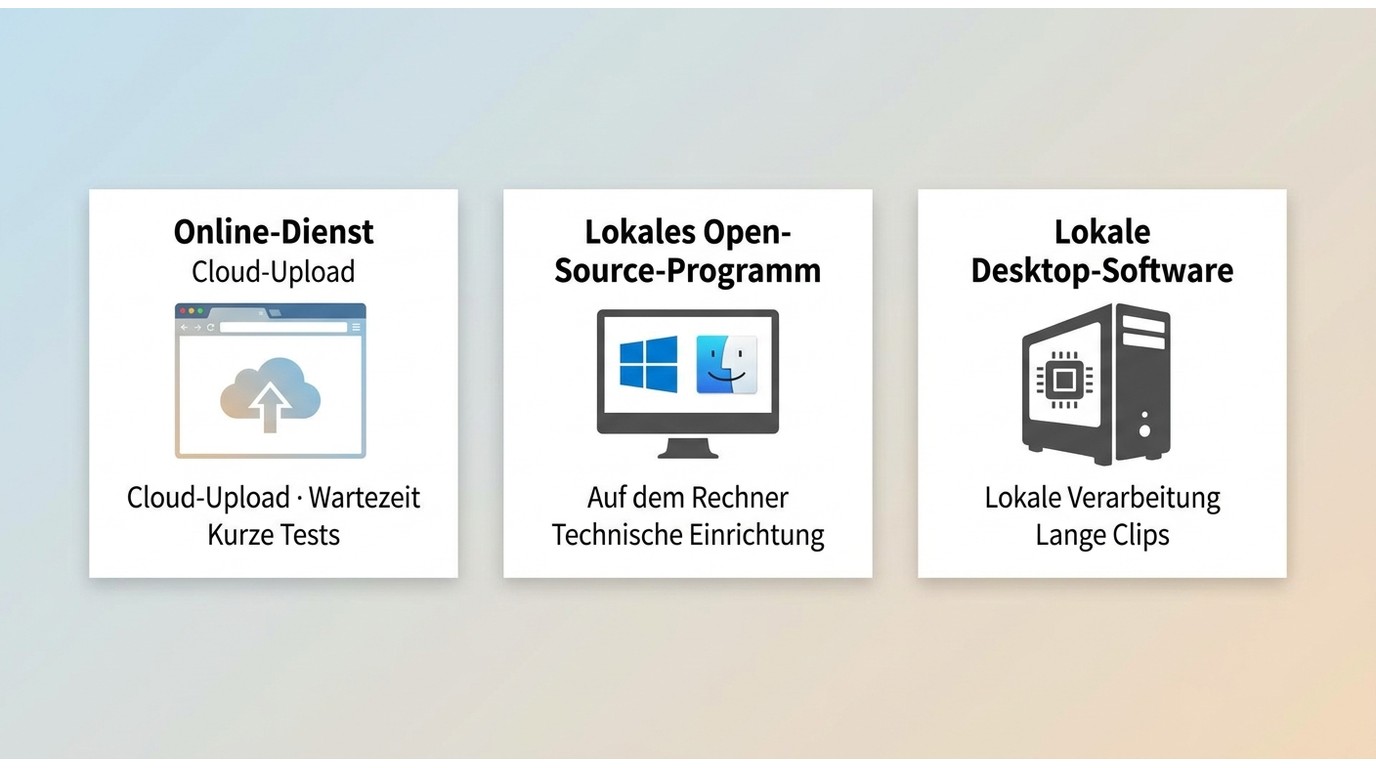
Ein kostenloses Online-Tool genügt für kurze, unkritische Clips und einen ersten Eindruck vom Effekt. Für lange, hochauflösende oder vertrauliche Dateien ist lokale Frame-Interpolation meist nachvollziehbarer, weil Upload, Warteschlange und Dienstlimits entfallen können.
Hinweis: Laden Sie nur Material hoch, das Sie rechtmäßig verarbeiten dürfen, und beachten Sie die Nutzungsbedingungen des jeweiligen Dienstes. Bei sensiblen Dateien sollten Ihre eigenen Anforderungen an Speicherung und Datenverarbeitung die Tool-Wahl bestimmen.
Schneller Einstieg im Browser
Browser-Dienste senken die Einstiegshürde: Datei wählen, Zielbildrate festlegen, Verarbeitung starten und Ergebnis herunterladen. Das eignet sich für einen kurzen Probelauf, wenn Installation und lokale Einrichtung mehr Aufwand wären als der eigentliche Clip.
Vor dem Upload sollten Sie Dateigröße, Videolänge, Ausgabeauflösung, Wasserzeichen und Löschregeln prüfen. Kostenlose Angebote können einzelne Funktionen begrenzen oder Aufträge in eine Warteschlange stellen. Der scheinbar schnellste Einstieg ist daher nur dann wirklich schnell, wenn Upload und Rückdownload zum Material passen.
Upload, Datenschutz, Dateigröße und Wartezeit
| Ansatz | Installation | Datenweg | Kontrolle | Geeignet für |
|---|---|---|---|---|
| Online-Dienst | Nein | Cloud-Upload | Dienstabhängig | Kurze, unkritische Tests |
| Lokales Open-Source-Programm | Ja | Auf dem Rechner | Hoch, technisch | Erfahrene Nutzer |
| Lokale Desktop-Software | Ja | Auf dem Rechner | Geführter Ablauf | Lange oder mehrere Clips |
Der praktische Unterschied liegt weniger im Etikett „kostenlos“ als im Datenweg. Ein kurzer Clip kann im Browser bequem sein; bei großen Dateien wachsen Übertragungszeit und Abhängigkeit vom Dienst. Lokale Verarbeitung verlangt Rechenleistung, hält den Arbeitsablauf aber auf dem eigenen System.
Kostenlose lokale Programme als Alternative
Open-Source-Lösungen können ohne Cloud-Upload arbeiten und bieten oft mehr Eingriffsmöglichkeiten. Dafür müssen Modelle, Treiber und Ausgabeparameter teilweise manuell eingerichtet werden. Unter Windows ist die Auswahl häufig breiter; unter macOS sollte besonders auf native GPU-Unterstützung und die jeweils unterstützte Architektur geachtet werden.
Geeignet ist dieser Weg für technisch erfahrene Nutzer, die Konfiguration und Fehlersuche akzeptieren. Für einen regelmäßigen Produktionsablauf ist die kostenlose Lösung nicht automatisch die günstigste, wenn Einrichtung, wiederholte Kontrolle und lange Verarbeitungszeiten den größten Teil der Arbeit ausmachen.
Frame-Interpolation unter Windows und macOS mit UniFab Smoother AI
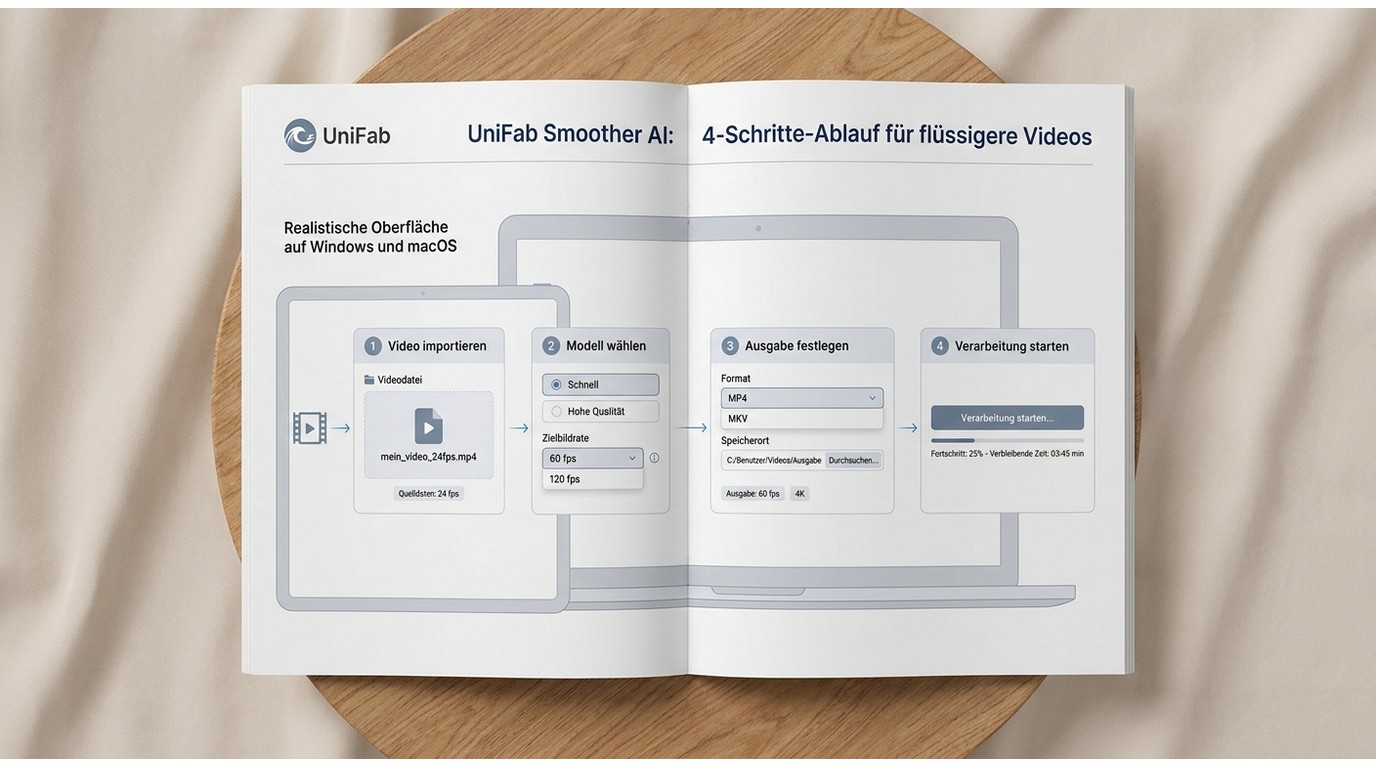
UniFab Smoother AI ist eine lokale Desktop-Anwendung für Windows und macOS, die 24/30 fps auf 60/120 fps interpoliert, bis zu 4K ausgibt und MP4 oder MKV erzeugt. GPU-Beschleunigung und Stapelverarbeitung richten sich an längere oder wiederkehrende Arbeitsabläufe; komplexe Bewegung kann dennoch Artefakte erzeugen.
Import, Modellwahl, Ziel-FPS und Export in vier Schritten
- Importieren Sie eine unterstützte Videodatei und prüfen Sie Auflösung sowie Ausgangsbildrate.
- Wählen Sie das schnelle oder das hochwertige Modell und legen Sie 60 oder 120 fps als Ziel fest.
- Bestimmen Sie MP4 oder MKV als Ausgabeformat sowie den lokalen Speicherort.
- Starten Sie die Verarbeitung, prüfen Sie den ersten Export und übernehmen Sie die Einstellungen erst danach für weitere Clips.
Eine passende Modelleinstellung zeigt sich an schwierigen Stellen mit Gesichtern, Verdeckungen, Schrift und schnellen Richtungswechseln.
Schnelles oder hochwertiges Modell auswählen
Das schnelle Modell passt, wenn Durchsatz und frühe Sichtkontrolle Vorrang haben. Das hochwertige Modell ist die naheliegende Wahl, wenn Sie mehr Rechenzeit für komplexere Bewegung einplanen können. Universelle Zeitangaben wären hier wenig hilfreich, weil Auflösung, Länge, Ziel-FPS, Modell und GPU gemeinsam über den Aufwand entscheiden.
Ich würde bei unbekanntem Material mit einem anspruchsvollen Ausschnitt beginnen. Besteht der Test, lässt sich der Export ausweiten; andernfalls sollte zuerst Modell oder Zielbildrate geändert werden.
4K, Stapelverarbeitung und lokale GPU-Verarbeitung
| Kriterium | Verifizierter Wert | Bedeutung für die Auswahl |
|---|---|---|
| Bildrate | 24/30 auf 60/120 fps | Ziel vor Export festlegen |
| Maximale Ausgabe | 4K | Keine höhere Ausgabe einplanen |
| Systeme | Windows und macOS | Lokaler Desktop-Ablauf |
| Formate | 9 Eingaben; MP4, MKV | Quelle und Ziel prüfen |
| Verarbeitung | Lokal, GPU-beschleunigt, Stapel | Weniger Cloud-Uploads nötig |
Quelle: Offizielle Produktseite von UniFab Smoother AI, Stand August 2026.
Lokale Verarbeitung verringert Cloud-Uploads, ist aber kein pauschales Datenschutzversprechen. Nutzer müssen Rechte, Speicherort und eigene Vorgaben berücksichtigen. Smoother AI passt zu Windows- und Mac-Nutzern mit kompatibler GPU und wiederkehrenden Exporten, nicht zu reinen Browserabläufen oder Ausgaben oberhalb von 4K.
Frame-Interpolation-Software auswählen: Entscheidungshilfe und FAQ
Die passende Frame-Interpolation-Software ergibt sich aus Material, Betriebssystem, Datenweg, Ziel-FPS und verfügbarem Prüfaufwand. Statt einen allgemeinen Sieger zu küren, sollte jede Wahl auf einen konkreten Arbeitsablauf und einen kurzen Qualitätsnachweis zurückgeführt werden.
Welche Frame-Interpolation-Software passt zu meinem Szenario?
Antwort: Nutzen Sie für einen kurzen, unkritischen Test einen Online-Dienst; für private, lange oder mehrere Dateien ist ein lokaler Ablauf plausibler. Anime, komplexe Gesichter und 4K-Material verlangen unabhängig vom Tool einen schwierigen Prüfausschnitt vor dem Gesamtexport.
| Szenario | Sinnvoller Ansatz | Wichtigster Vorbehalt |
|---|---|---|
| Kurzer Testclip | Online-Dienst | Upload und Limits prüfen |
| Private oder lange Datei | Lokale Software | GPU und Speicher einplanen |
| Anime und 2D | Kurzer Vergleich | Originaltiming bewahren |
| Langes 4K-Video | Lokale GPU-Verarbeitung | Renderzeit vorher abschätzen |
| Mehrere Clips | Stapelfähige Software | Erstes Ergebnis kontrollieren |
Die Tabelle ist keine Rangliste. Sie zeigt, welche Einschränkung zuerst gelöst werden muss. Meine redaktionelle Faustregel bleibt in jedem Szenario gleich: erst einen schwierigen Ausschnitt prüfen, dann den Arbeitsablauf skalieren.
Welche GPU und Renderzeit braucht ein langes 4K-Video?
Antwort: Eine universelle GPU- oder Zeitangabe ist nicht seriös auf jedes Projekt übertragbar. Quellauflösung, Videolänge, Zielbildrate, Modell, Codec, GPU-Leistung und verfügbarer Grafikspeicher wirken gleichzeitig auf die Renderzeit.
4K erhöht die Zahl der zu verarbeitenden Bildpunkte deutlich, während der Sprung auf eine höhere Zielbildrate mehr Zwischenframes verlangt. Messen Sie deshalb die Dauer an einem repräsentativen Abschnitt und übertragen Sie das Ergebnis nur als grobe Planung auf das Gesamtvideo. Enthält der Film wechselnde Szenen, sollte der Abschnitt schnelle Bewegung, feine Details und mindestens eine Verdeckung einschließen.
Sollte zuerst entrauscht oder hochskaliert und danach interpoliert werden?
Antwort: Störendes Rauschen sollte meist vor der Interpolation vorsichtig reduziert werden, weil zufällige Pixelbewegungen die Bewegungsschätzung irritieren können. Beim Hochskalieren ist die Reihenfolge materialabhängig: Interpolation in Quellauflösung spart Rechenaufwand, während vorheriges Hochskalieren klarere Kanten liefern kann.
Entscheidend ist, keine aggressive Vorstufe einzusetzen, die Gesichter oder Texturen bereits verändert. Vergleichen Sie zwei kurze Varianten mit identischem Ziel-FPS. Gewinnt eine Reihenfolge bei Bewegung, erzeugt aber sichtbar künstliche Details, ist sie für den vollständigen Workflow trotzdem die schwächere Wahl.
Wie lässt sich die Qualität vor dem vollständigen Export prüfen?
Antwort: Verwenden Sie einen kurzen Ausschnitt, der die schwierigsten Bewegungen des Materials enthält, und exportieren Sie ihn mit den endgültigen Einstellungen. Prüfen Sie nicht nur Einzelbilder, sondern auch die Bewegung in normaler Wiedergabegeschwindigkeit.
- Wählen Sie eine Stelle mit Schwenk, Verdeckung, Gesicht oder feiner Schrift.
- Exportieren Sie diesen Abschnitt mit geplantem Modell und Ziel-FPS.
- Vergleichen Sie Original und Ergebnis bei gleicher Wiedergabegröße.
- Kontrollieren Sie Doppelkonturen, Linienverformung, Mundbewegung und Timing.
Fallen Fehler nur in einzelnen Szenen auf, kann eine getrennte Behandlung dieser Abschnitte sinnvoller sein als eine pauschale Einstellung für den gesamten Film. So bleibt die Prüfung Teil des Workflows und wird nicht erst nach einem langen Export nachgeholt.
Erzeugt die KI jedes Bild eines Videos neu?
Antwort: Nein. Bei der Frame-Interpolation bleiben die vorhandenen Bilder die zeitlichen Anker; das Modell ergänzt berechnete Zwischenbilder. Die Software kann das Video beim Export vollständig neu codieren, doch das ist ein anderer Vorgang als eine inhaltliche Neugenerierung jedes Frames.
Diese Unterscheidung erklärt auch die Grenze des Verfahrens. Die KI kann Bewegung zwischen sichtbaren Zuständen schätzen, aber keine zuverlässige Aufnahme eines Moments liefern, den weder der vorherige noch der nächste Originalframe zeigt. Interpolation ist deshalb eine Bewegungsergänzung, kein Ersatz für echtes Ausgangsmaterial mit hoher Bildrate.
Fazit: Material, Ziel-FPS und Rechenzeit gemeinsam bewerten
KI-Frame-Interpolation ist die richtige Entscheidung, wenn das Ausgangsmaterial klare Bewegungen enthält, die gewünschte Bildrate einen sichtbaren Nutzen bringt und der Rechenaufwand zum Projekt passt. Die wichtigste Einschränkung bleiben Artefakte bei Verdeckungen, Gesichtern und bewusst reduziertem Animationstiming. Wer zuerst einen anspruchsvollen Ausschnitt prüft und erst danach vollständig oder im Stapel exportiert, trifft die belastbarere Wahl.