Wenn Ihr Kling-Video ruckelt, obwohl die Kamerafahrt stabil geplant war, liegt die Ursache meist in einem von drei Bereichen: der erzeugten Bewegung, der Browser-Vorschau oder der lokalen Wiedergabe. Prüfen Sie zuerst die Exportdatei und wählen Sie erst danach zwischen Neugenerierung, Stabilisierung und Frame-Interpolation, also KI-berechneten Zwischenbildern.
Wenn eine ausdrücklich ruhige Kamerafahrt plötzlich wie eine Aufnahme aus der Hand wirkt, führt der erste Eindruck leicht in die falsche Richtung. Redaktionell rate ich deshalb davon ab, jedes sichtbare Ruckeln sofort mit mehr Bildern pro Sekunde zu behandeln. Entscheidend ist, ob Zeitinformation fehlt oder ob Kling bereits eine falsche Bewegung beziehungsweise Geometrie erzeugt hat. Der folgende Ablauf trennt diese Fälle und ordnet ihnen eine passende Korrektur zu.
Kling-Video ruckelt: Zuerst das Fehlerbild bestimmen
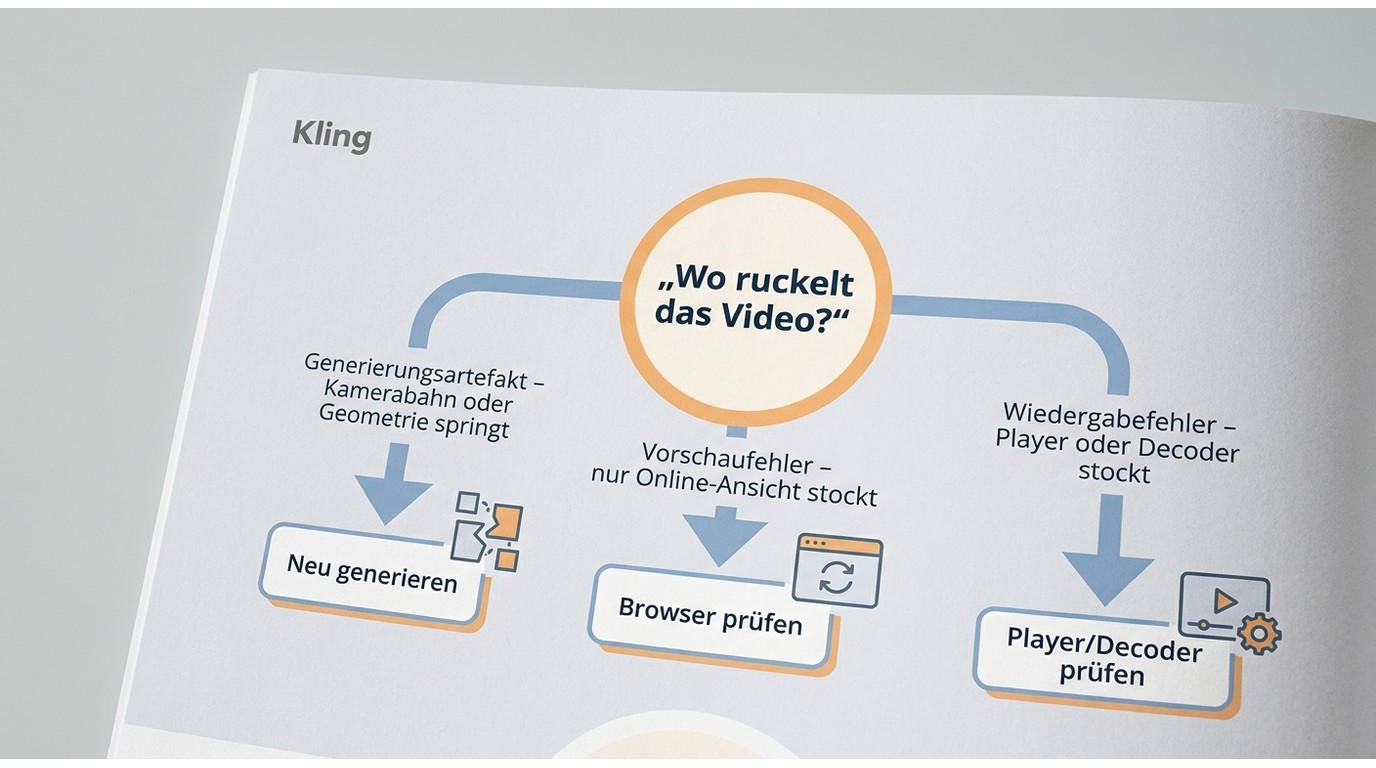
Wenn Ihr Kling-Video ruckelt, unterscheiden Sie drei Fehlerbilder: ein Generierungsartefakt in den Einzelbildern, eine stockende Browser-Vorschau oder ein lokales Wiedergabeproblem. Nur der erste Fall verlangt zwingend eine neue Generierung; die beiden anderen lassen sich oft beheben, ohne den Bildinhalt zu verändern.
Drei Arten von Ruckeln mit unterschiedlichen Lösungen
Bei einem Generierungsfehler springen Kamerabahn, Motiv oder Geometrie bereits von Bild zu Bild. Bei einem Vorschaufehler stockt nur die Online-Ansicht, während die lokale Datei sauber läuft. Bei einem Wiedergabefehler ist die Datei in Ordnung, doch Player, Decoder, Grafikchip oder Schnitt-Timeline kommen mit Codec, also dem Verfahren zum Komprimieren und Dekomprimieren der Videodatei, Auflösung oder Bildrate nicht zurecht.
In einer sinngemäßen Übersetzung schreibt ein Nutzer in r/KLING: „Während sich die Kamera vorwärtsbewegt, beginnt sie zu wackeln oder wirkt, als würde jemand beim Gehen aus der Hand filmen – obwohl der Prompt eine perfekt stabilisierte Bewegung verlangt.“ In diesem Fall ist mehr Bildrate nicht automatisch die Lösung, weil die räumliche Bewegung selbst fehlerhaft sein kann.
Was Sie für die Diagnose benötigen
Hinweis zu Rechten und Nutzungsbedingungen: Laden, importieren und bearbeiten Sie nur Kling-Inhalte, an denen Sie die nötigen Rechte besitzen oder für die Sie eine Erlaubnis haben. Beachten Sie außerdem die für Ihr Konto und Ihren Inhalt geltenden Kling-Bedingungen.
Sie benötigen die lokal gespeicherte Original-Exportdatei, zwei Player oder Geräte für die Gegenprobe und Zugriff auf die Dateieigenschaften. Notieren Sie Bildrate, Auflösung und Codec. Prüfen Sie außerdem eine Stelle mit gleichmäßiger Bewegung und eine problematische Passage Bild für Bild. Diese kleine Vorbereitung verhindert, dass ein Browserproblem als KI-Fehler behandelt wird.
Schnelldiagnose in fünf Schritten
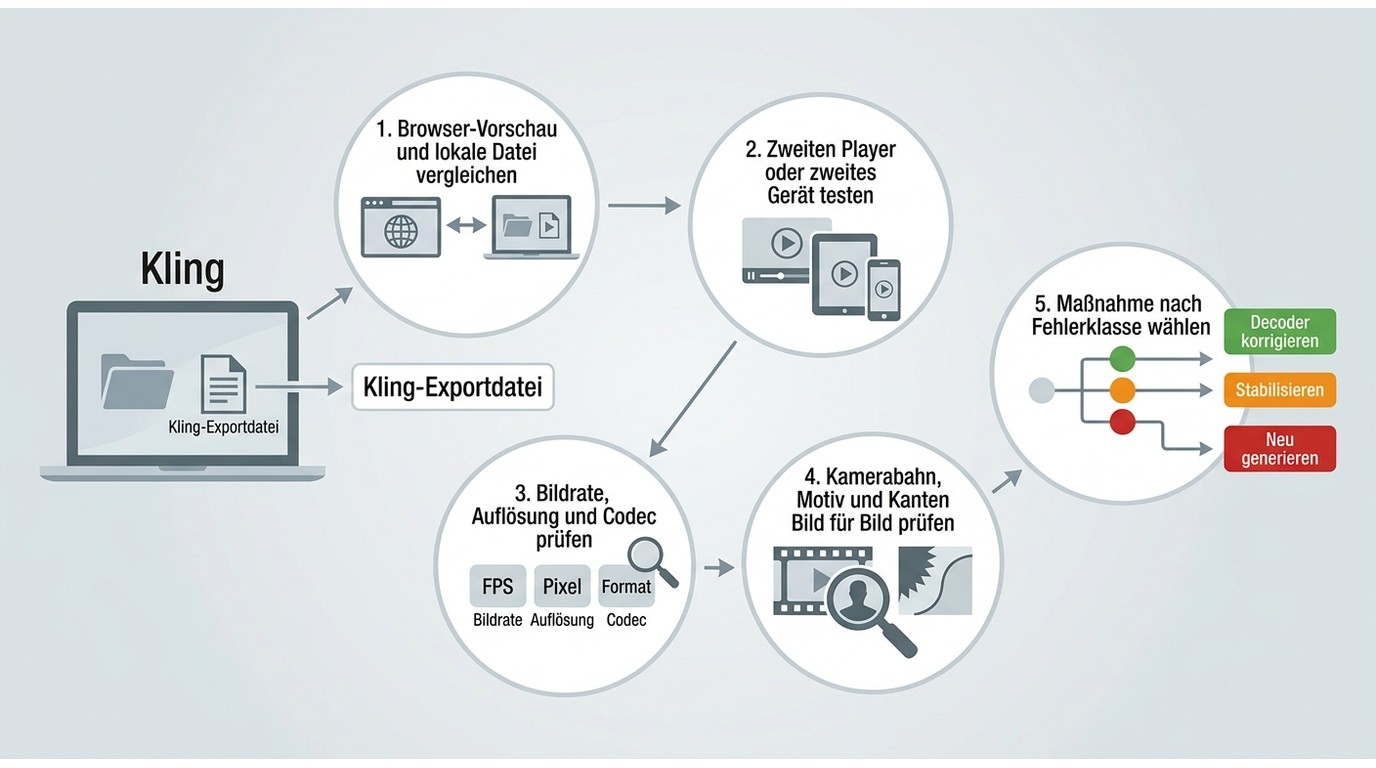
Für die Diagnose brauchen Sie die lokale Exportdatei und eine kurze, gut sichtbare Problemstelle. Gehen Sie anschließend in dieser Reihenfolge vor:
- Browser-Vorschau und lokale Datei vergleichen.
- Die Datei in einem zweiten Player oder auf einem zweiten Gerät öffnen.
- Bildrate, Auflösung und Codec erfassen.
- Kamerabahn, Motiv und Kanten Bild für Bild prüfen.
- Die Maßnahme nach der ermittelten Fehlerklasse wählen.
1. Browser-Vorschau und Download vergleichen
Läuft der heruntergeladene Clip sauber, liegt das Problem in der Vorschaukette und nicht in den erzeugten Frames. Stocken beide Varianten an derselben Stelle, ist der Fehler wahrscheinlich in der Datei oder in einer Eigenschaft enthalten, die beide Wiedergabewege belastet.
2. Datei in einem zweiten Player öffnen
Öffnen Sie die Datei in einem anderen Programm oder auf einem zweiten Gerät. Ruckelt sie nur in einem Player, prüfen Sie dort Hardware-Dekodierung und Einstellungen. Tritt der Sprung überall am gleichen Frame auf, spricht das gegen einen reinen Playerfehler.
3. Bildrate, Auflösung und Codec prüfen
Eine hohe Auflösung kann schwächere Hardware stärker belasten; ein anspruchsvoller Codec kann denselben Effekt haben. Eine niedrige Bildrate zeigt sich dagegen als gleichmäßige Stufigkeit bei Schwenks oder schnellen Bewegungen. Wichtig ist die Kombination: Ein 4K-Clip kann technisch korrekt sein und dennoch nur wegen der Wiedergabeleistung stocken.
4. Bewegung Bild für Bild beurteilen
Fehlen nur Bewegungsphasen zwischen sonst stimmigen Bildern, kommt Frame-Interpolation infrage. Wandern Gesichtszüge, Objektformen oder Perspektiven, liegt Morphing vor, also eine unerwünschte Formveränderung zwischen Frames. Eine plötzlich versetzte Kameraposition gehört ebenfalls nicht in dieselbe Fehlerklasse wie eine niedrige Bildrate.
5. Maßnahme nach Fehlerklasse wählen
Korrigieren Sie Vorschau und Decoder, wenn die Datei auf einem anderen Gerät sauber läuft. Generieren Sie die Szene neu, wenn Inhalt oder Kamerabahn falsch sind. Stabilisieren Sie räumliches Wackeln; interpolieren Sie nur eine inhaltlich stimmige, aber zeitlich zu grobe Bewegung. Diese Reihenfolge spart meist mehr Arbeit als ein vorschneller neuer Kling-Durchlauf und hält die Leitlinie fest: erst Inhalt, dann räumliche Bewegung, zuletzt Zeitbasis.
Warum Kling-Bewegungen ruckelig wirken
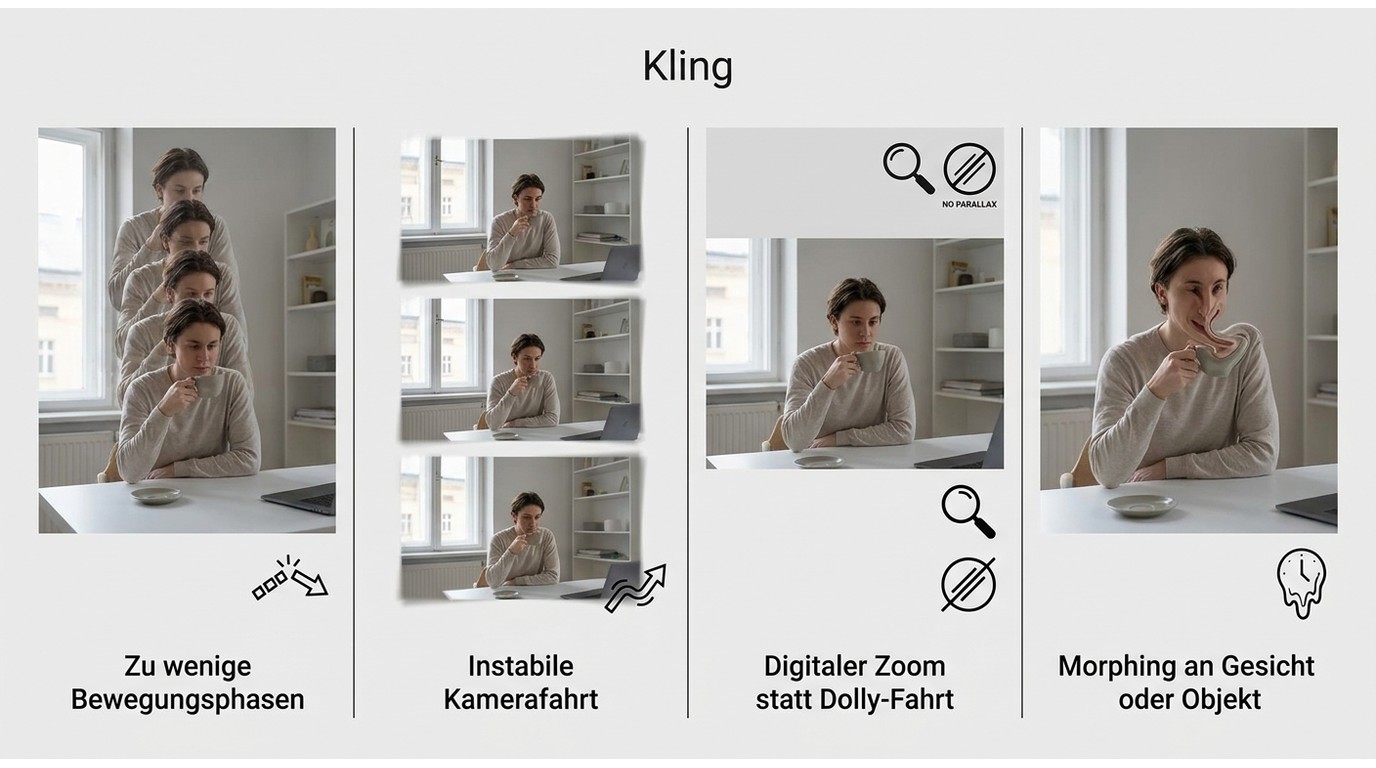
Ruckelige Kling-Bewegungen entstehen nicht nur durch zu wenige Frames. Ebenso relevant sind ein sprunghafter Bewegungsbeginn, eine instabile Kamerabahn, ein digitaler Zoom anstelle einer räumlichen Fahrt sowie Morphing an Gesichtern oder Objekten. Jede Ursache verlangt einen anderen Eingriff.
Zu wenige Bewegungsphasen zwischen den Frames
Bei 24 oder 30 fps kann eine schnelle Bewegung sichtbar stufig wirken, obwohl jedes Einzelbild inhaltlich stimmt. Besonders auffällig wird das bei gleichmäßigen Schwenks, vorbeiziehenden Kanten und kleinen Objekten. Hier ergänzt Frame-Interpolation berechnete Zwischenbilder, damit die Bewegung in kürzeren Zeitschritten erscheint.
Sprunghafter Start und instabile Kamerafahrt
Ein r/KLING-Beitrag beschreibt in sinngemäßer Übersetzung einen typischen Übergangsfehler: „Die Kamera startet sofort im ersten Frame mit voller Reisegeschwindigkeit. Das erzeugt einen sehr sprunghaften Anfang, besonders beim Verbinden mit anderen Videos.“ Das ist kein reines Bildratenproblem, sondern eine fehlende Beschleunigungsphase. Ein anderer häufiger Fall ist ein Zoom, der nur den Bildausschnitt vergrößert, obwohl eine Dolly-Fahrt gemeint war, bei der sich Vorder- und Hintergrund unterschiedlich gegeneinander verschieben (Parallaxe).
Morphing, Gesichts- und Objektverzerrungen
Morphing verändert die Bedeutung und Form des Motivs. In einer sinngemäßen Übersetzung schildert ein Nutzer in r/KLING: „Bei hyperrealistischen Personen werden die Gesichter stark verzerrt und ähneln dem verwendeten Referenzbild nicht mehr.“ Zusätzliche Frames können zwei fehlerhafte Zustände weicher verbinden, aber weder Identität noch Geometrie rekonstruieren. Redaktionell gilt deshalb: Sobald der Inhalt kippt, sollte die Szene neu erzeugt und nicht bloß geglättet werden.
Unpassende Geschwindigkeit oder Bildratenfolge
Auch nachträgliche Geschwindigkeitsänderungen können Frames ungleichmäßig verteilen. Wenn Timeline, Quelldatei und Export mit verschiedenen Bildraten arbeiten, werden Bilder wiederholt oder ausgelassen. Das Ergebnis kann ruckeln, obwohl die Kling-Generierung selbst kohärent ist. Prüfen Sie daher erst die Zeitbasis des Schnittprojekts, bevor Sie die Quelle verwerfen.
Wiedergabe- und Exportfehler ohne Neugenerierung beheben
Sind die Einzelbilder sauber, korrigieren Sie zuerst Browser, Player und Exportkette. Die Leitlinie bleibt damit dieselbe: Erst den Inhalt als Fehlerquelle ausschließen, dann die räumliche Bewegung bewerten und erst zuletzt die zeitliche Glätte verändern. Eine Neugenerierung wäre hier der falsche Eingriff, weil sie Motiv und Bewegung neu interpretiert, obwohl möglicherweise nur Dekodierung, Vorschauleistung oder eine unpassende Timeline-Bildrate stört.
Browser und Verbindung als Ursache ausschließen
Vergleichen Sie die Browser-Vorschau mit der lokalen Datei. Testen Sie bei einer stockenden Online-Ansicht einen zweiten Browser und eine niedrigere Vorschauqualität. Schalten Sie die Hardwarebeschleunigung probeweise aus und wieder ein, weil Browser und Grafiktreiber dabei unterschiedlich reagieren können. Läuft der Download ohne Sprünge, müssen Sie den Clip nicht neu erzeugen.
Decoder, GPU und Treiber prüfen
Öffnen Sie den Clip in einem zweiten Player. Prüfen Sie dort sowohl die Wiedergabe mit Hardware-Dekodierung als auch ohne sie. Aktualisieren Sie den Grafiktreiber, wenn mehrere hochauflösende Dateien im selben Codec stocken. Bleibt nur ein einzelner Frame-Sprung in allen Programmen erhalten, liegt die Ursache eher in der Datei als im Gerät.
Bildrate von Datei, Timeline und Export abstimmen
Übernehmen Sie zunächst die Bildrate der Quelldatei in die Timeline. Vermeiden Sie eine zusätzliche Geschwindigkeitsänderung, solange die Ursache ungeklärt ist. Beim Export sollte eine bewusste Zielbildrate gewählt werden; ein bloßes Umschreiben von 24 auf 60 fps erzeugt noch keine neuen Bewegungsphasen. Dafür ist eine echte Frame-Interpolation nötig.
Proxy oder geringere Vorschauauflösung verwenden
Ein Proxy ist eine leichtere Arbeitskopie für den Schnitt. Er reduziert die Belastung durch 4K-Auflösung oder einen rechenintensiven Codec, verändert aber nicht die finale Quelldatei. Wenn nur die Timeline stockt, der Export jedoch sauber läuft, ist ein Proxy meist sinnvoller als jede Änderung am Kling-Clip.
Kurzen Kontroll-Export erstellen
Exportieren Sie zuerst nur eine repräsentative Passage mit Bewegung, Kanten und einem problematischen Übergang. Spielen Sie diesen Kontroll-Export auf zwei Geräten ab. Erst wenn der Fehler an derselben Stelle bleibt, sollten Sie in Stabilisierung, Interpolation oder Neugenerierung investieren. Der praktische Maßstab ist nicht die flüssige Timeline, sondern eine reproduzierbar saubere Ausgabedatei.
Neugenerieren, stabilisieren oder Frames interpolieren?
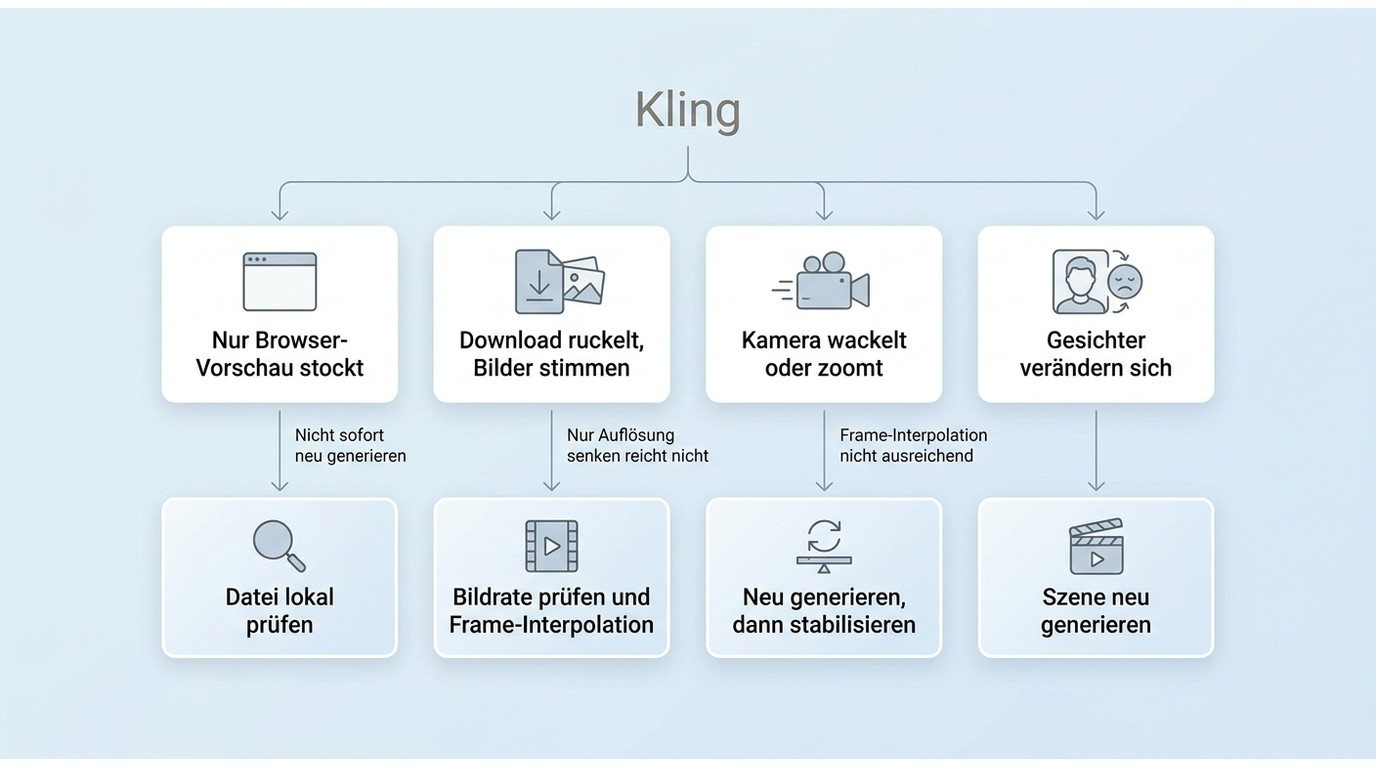
Neugenerierung korrigiert falschen Bildinhalt, Stabilisierung beruhigt eine unerwünschte Kamerabahn und Frame-Interpolation ergänzt zeitliche Zwischenstufen. Entscheiden Sie nach dem sichtbaren Fehler, nicht nach dem Namen des Werkzeugs. Bei kombinierten Problemen gilt: zuerst Inhalt, dann räumliche Bewegung, zuletzt zeitliche Glätte.
| Beobachtung | Fehlerklasse | Erster Schritt | Nicht ausreichend |
|---|---|---|---|
| Nur Browser-Vorschau stockt | Vorschau oder Browser | Datei lokal gegenprüfen | Sofort neu generieren |
| Download ruckelt, Bilder stimmen | Zeitlich grobe Bewegung | Bildrate prüfen, interpolieren | Nur Auflösung senken |
| Kamera wackelt oder zoomt | Fehlerhafte Kamerabahn | Neu generieren, dann stabilisieren | Nur Zwischenbilder erzeugen |
| Gesichter verändern sich | Morphing, Identitätsverlust | Szene neu generieren | Frame-Interpolation |
Die Tabelle zeigt die wichtigste Trennlinie: Zeitliche Glätte kann räumliche oder semantische Fehler nicht ersetzen.
Neugenerierung bei falscher Kamerabahn oder Morphing
Generieren Sie neu, wenn Kling einen Zoom statt einer Kamerafahrt erzeugt, ein Gesicht verändert oder Objektformen nicht konsistent hält. Präzisieren Sie dabei Bewegungsrichtung, Startgeschwindigkeit und unerwünschte Zoom-Bewegung. Geeignet ist dieser Weg für falschen Inhalt; ungeeignet ist er, wenn nur ein lokaler Player stockt.
Stabilisierung bei unerwünschtem Kamerawackeln
Stabilisierung verschiebt, dreht oder beschneidet Frames, um eine unruhige Bahn auszugleichen. Sie passt zu kleinen räumlichen Abweichungen, kann aber am Bildrand Beschnitt verursachen und keinen digitalen Zoom in echte Parallaxe verwandeln. Sie ist daher für Wackeln geeignet, nicht für Morphing oder fehlende Bewegungsphasen.
Frame-Interpolation bei stufiger, kohärenter Bewegung
Frame-Interpolation berechnet zusätzliche Bilder zwischen vorhandenen Frames. Sie passt, wenn Motiv, Geometrie und Kamerabahn stimmen, die Bewegung bei 24 oder 30 fps aber sichtbar stufig bleibt. Nicht ideal ist sie bei schnellen Verdeckungen, wechselnden Händen oder feinen Gittern, weil dort Doppelkonturen und verzogene Kanten entstehen können. Ich halte Frame-Interpolation nur bei kohärenter Bewegung für sinnvoller als Stabilisierung, weil sie fehlende Zeitstufen ergänzt, aber keine räumlich falsche Kamerabahn korrigiert.
Kombinierter Ablauf bei mehreren Fehlern
Arbeiten Sie bei mehreren Fehlern in dieser Reihenfolge:
- Falschen Inhalt oder eine falsche Kamerabahn neu generieren.
- Verbleibendes räumliches Wackeln stabilisieren.
- Schnitt und Bildrate der Timeline abstimmen.
- Erst danach zusätzliche Frames interpolieren.
- Das Ergebnis an Problemkanten und Übergängen prüfen.
Diese Reihenfolge ist der sinnvolle Entscheidungsrahmen, weil jeder Schritt auf einem bereits bereinigten Signal aufbaut. Umgekehrt würde die Interpolation Fehler vermehren, die später ohnehin entfernt werden müssen.
Kling-Clips mit UniFab Smoother AI flüssiger machen
Stand August 2026 ist UniFab Smoother AI eine Anwendung für Windows und macOS, die 24 oder 30 fps auf 60 oder 120 fps interpoliert und MP4 oder MKV bis 4K ausgibt. Sie eignet sich für kohärente, aber zeitlich stufige Bewegungen; Morphing und falsche Objektformen behebt sie nicht.
Geeignet für und nicht geeignet für
Geeignet ist Smoother AI für stufige Schwenks, kohärente Kamerafahrten und Bewegungen mit zu großen zeitlichen Abständen. Nicht geeignet ist das Verfahren, wenn Gesichter ihre Identität verlieren, Hände verschmelzen oder Kling einen Zoom statt einer räumlichen Fahrt erzeugt. Diese Einschränkung ist kein Nebensatz: Ein interpoliertes Fehlbild bleibt ein Fehlbild.
Kling-Datei importieren und Modell wählen
Voraussetzung ist eine lokal gespeicherte Datei, die Sie rechtmäßig bearbeiten dürfen. Der Ablauf bleibt überschaubar:
- Smoother AI unter Windows oder macOS öffnen.
- Den Kling-Clip als MOV, MP4, AVI oder unterstütztes Videoformat importieren.
- Schnellmodell für kürzere Verarbeitung oder Qualitätsmodell für die Endfassung wählen.
- Zielbildrate einstellen und eine kurze Problemstelle als Vorschau prüfen.
- Das Ergebnis als MP4 oder MKV exportieren.
24 oder 30 fps auf 60 oder 120 fps erhöhen
Ich würde bei einem 24- oder 30-fps-Clip zuerst 60 statt 120 fps prüfen: Der niedrigere Zielwert erhöht die zeitliche Auflösung, ohne Rechenlast und potenzielle Interpolationsfehler so stark wie 120 fps zu steigern. 120 fps passen eher zu schneller Bewegung oder geplanter Zeitlupe. Der höhere Wert ist keine pauschale Qualitätsstufe; er erhöht Rechenaufwand und die Zahl potenzieller Interpolationsfehler.
Ausgabe bis 4K und Stapelverarbeitung
Die Ausgabe bis 4K und die Stapelverarbeitung sind vor allem bei mehreren kurzen Kling-Szenen mit derselben Zielbildrate praktisch. Sie fügen jedoch keine Details hinzu, die in der Quelle fehlen. Lokale GPU-Verarbeitung bedeutet außerdem zusätzliche Rechenlast und Speicherbedarf.
Kosten und Lizenzmodelle
Smoother AI kostet 69,99 $ pro Jahr oder 89,99 $ als unbefristete Lizenz. Für einen einzelnen kurzen Clip halte ich Smoother AI zu diesem Preis für unverhältnismäßig; bei wiederkehrenden, inhaltlich sauberen Kling-Szenen kann der lokale Ablauf dagegen sinnvoller sein als wiederholte Neugenerierungen. Der Kaufgrund sollte deshalb das passende Fehlerbild sein, nicht allein eine höhere fps-Zahl.
Grenzen und Qualitätskontrolle bei Frame-Interpolation
Frame-Interpolation kann zeitlich grobe Bewegung glätten, aber keine falsche Bildlogik reparieren. Nach Inhalt, Kamerabahn und Zeitbasis folgt deshalb zwingend die Qualitätskontrolle: Prüfen Sie das Ergebnis nicht nur in normaler Geschwindigkeit, sondern auch Bild für Bild an Kanten, Verdeckungen und Richtungswechseln. Mehr fps sind nur dann ein Gewinn, wenn die neuen Frames glaubwürdig bleiben.
Morphing und falsche Bewegungslogik bleiben bestehen
Verändert Kling ein Gesicht, eine Hand oder die Perspektive, verbindet die Interpolation lediglich die vorhandenen Zustände. Sie weiß nicht, welche Identität oder Geometrie ursprünglich beabsichtigt war. Gleiches gilt für einen Zoom statt einer Dolly-Fahrt: Zusätzliche Frames machen die falsche Bewegung flüssiger, aber nicht räumlich korrekt.
60 fps und 120 fps sinnvoll auswählen
Beginnen Sie bei einer 24- oder 30-fps-Quelle mit 60 fps und prüfen Sie das Ergebnis in Echtzeit. Wählen Sie 120 fps nur, wenn schnelle Bewegung, Zeitlupe oder ein konkreter Ausgabe-Workflow davon profitieren. Bei ruhigen Einstellungen kann eine höhere Zahl den technischen Aufwand steigern, ohne sichtbar mehr Natürlichkeit zu liefern.
Problemstellen bei Kanten und schnellen Bewegungen prüfen
Kontrollieren Sie besonders diese Bereiche:
- Hände und Finger vor wechselndem Hintergrund
- Gesichter in schneller Drehung
- Haare, Zäune und feine Muster
- Objekte, die sich gegenseitig verdecken
- schnelle Schwenks und Richtungswechsel
- Übergänge zwischen mehreren Kling-Szenen
Suchen Sie nach Doppelkonturen, kurzzeitig verzogenen Formen und ungleichmäßiger Beschleunigung. Wenn solche Artefakte nur bei 120 fps auftreten, ist 60 fps häufig der bessere Kompromiss.
Auflösung, Format und Dateigröße abwägen
Eine Ausgabe bis 4K erhält die gewählte Pixelauflösung, sagt aber nichts über die Qualität der berechneten Bewegung aus. MP4 ist für viele Schnitt- und Veröffentlichungswege praktisch; MKV kann für bestimmte lokale Abläufe sinnvoll sein. Mehr Frames und eine hohe Auflösung erhöhen typischerweise Rechenzeit und Dateigröße. Wählen Sie deshalb Format, Auflösung und Bildrate nach dem tatsächlichen Zielgerät.
Häufige Fragen zu ruckelnden Kling-Videos
Die folgenden Antworten klären Grenzfälle, bei denen Stabilisierung, Frame-Interpolation und Auflösung leicht verwechselt werden. Maßgeblich bleibt, ob der Fehler räumlich, zeitlich oder bereits im Bildinhalt steckt.
Ist Frame-Interpolation dasselbe wie Videostabilisierung?
Nein. Frame-Interpolation erzeugt zeitliche Zwischenbilder, während Stabilisierung vorhandene Frames räumlich verschiebt, dreht oder beschneidet. Bei stufiger, aber korrekter Bewegung passt Interpolation; bei einer zitternden Kamerabahn ist Stabilisierung der passendere erste Schritt.
Kann eine höhere Bildrate Morphing oder Gesichtsfehler beheben?
Nein. Eine höhere Bildrate verbindet vorhandene Formen nur mit weiteren Zwischenzuständen. Wenn ein Gesicht seine Identität verliert oder ein Objekt seine Form wechselt, sollte die Szene neu generiert werden. Andernfalls kann die Glättung den Fehler lediglich weniger abrupt erscheinen lassen.
Sind 60 fps oder 120 fps für einen Kling-Clip sinnvoller?
60 fps sind für normale Wiedergabe meist der bessere Ausgangspunkt. 120 fps lohnen sich vor allem für schnelle Bewegungen oder Zeitlupe, sofern die Zwischenbilder an Händen, Kanten und Verdeckungen sauber bleiben. Die Ausgangsbildrate und das Zielgerät entscheiden stärker als die größere Zahl.
Bleibt die 4K-Auflösung beim Glätten erhalten?
Smoother AI kann bis 4K ausgeben, sodass ein 4K-Workflow möglich bleibt. Die Auflösung und die zeitliche Glätte sind jedoch getrennte Eigenschaften: Zusätzliche Frames erzeugen keine fehlenden Bilddetails. Prüfen Sie außerdem Dateigröße und Wiedergabeleistung, wenn Sie 4K mit 60 oder 120 fps kombinieren.
Kann ich ein verwackeltes Kling-Video kostenlos stabilisieren?
Kostenlose Player- oder Schnittprogramme können bei der Wiedergabeprüfung und bei grundlegender Stabilisierung helfen. Das ist etwas anderes als KI-Frame-Interpolation: Stabilisierung beruhigt die Kamerabewegung, erzeugt aber keine fehlenden Zwischenbilder und behebt keine Generierungsartefakte; nicht jeder Clip lässt sich damit kostenlos sauber retten.