Wenn Sie aus einem Video schnell brauchbare Untertitel benötigen, wandelt ein KI-Untertitel-Generator die Tonspur in zeitcodierten Text um. Ein belastbarer Workflow führt jedoch zu einer bearbeitbaren SRT-Datei, lässt Sprachwahl und Timing korrigieren und brennt Text erst für die finale Ausgabe ins Bild.
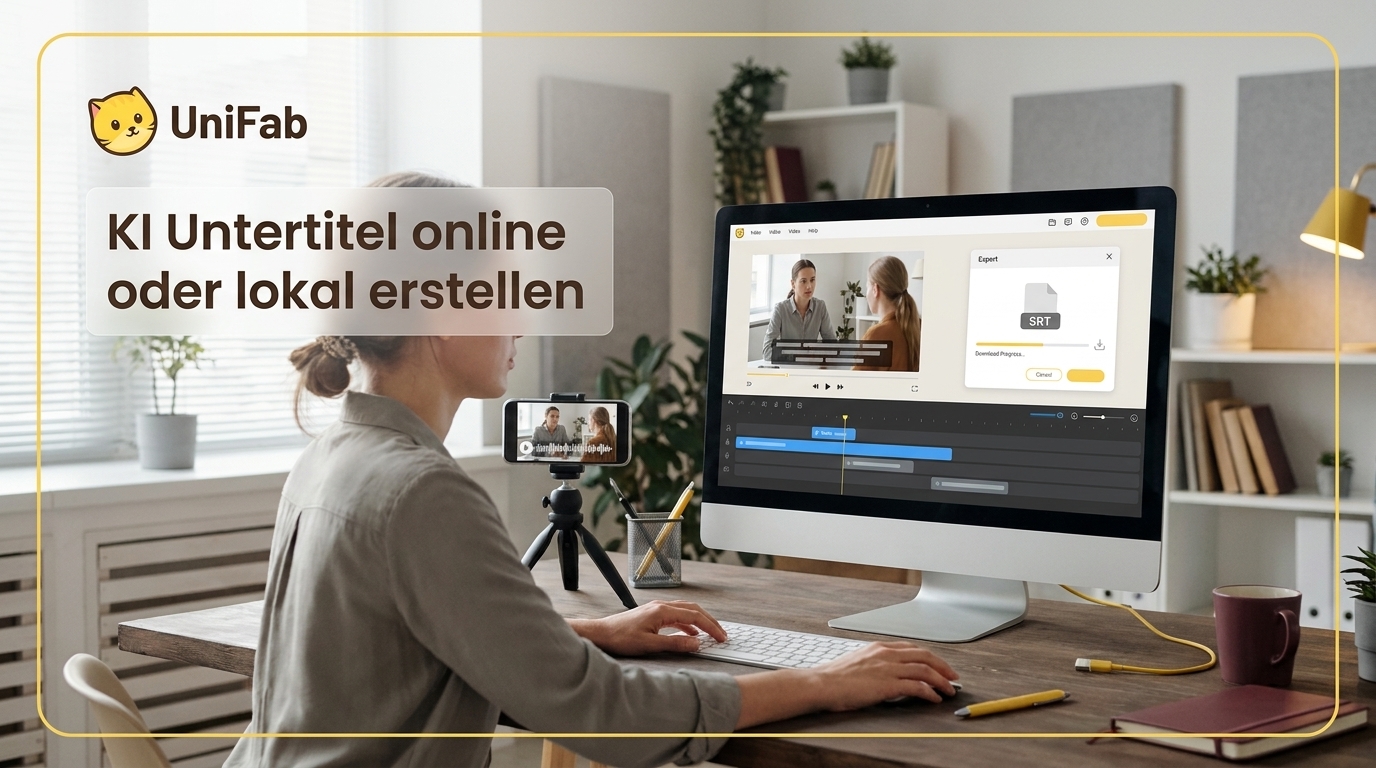
Der Frust zeigt sich oft erst nach dem ersten KI-Durchlauf: Wörter stimmen nicht, Text verdeckt Bildinhalte oder lässt sich später nicht übersetzen. Fest eingebrannte Captions nehmen Ihnen genau die Korrekturmöglichkeiten, die bei Dialekten, Eigennamen und mehreren Sprachfassungen wichtig werden. Ich halte deshalb eine editierbare SRT-Datei für den besseren Ausgangspunkt als einen sofort gerenderten Textlayer. So bleiben Übersetzung, Versionsverwaltung und die visuelle Gestaltung voneinander getrennt.
Was ein KI-Untertitel-Generator leistet: UniFab im Überblick
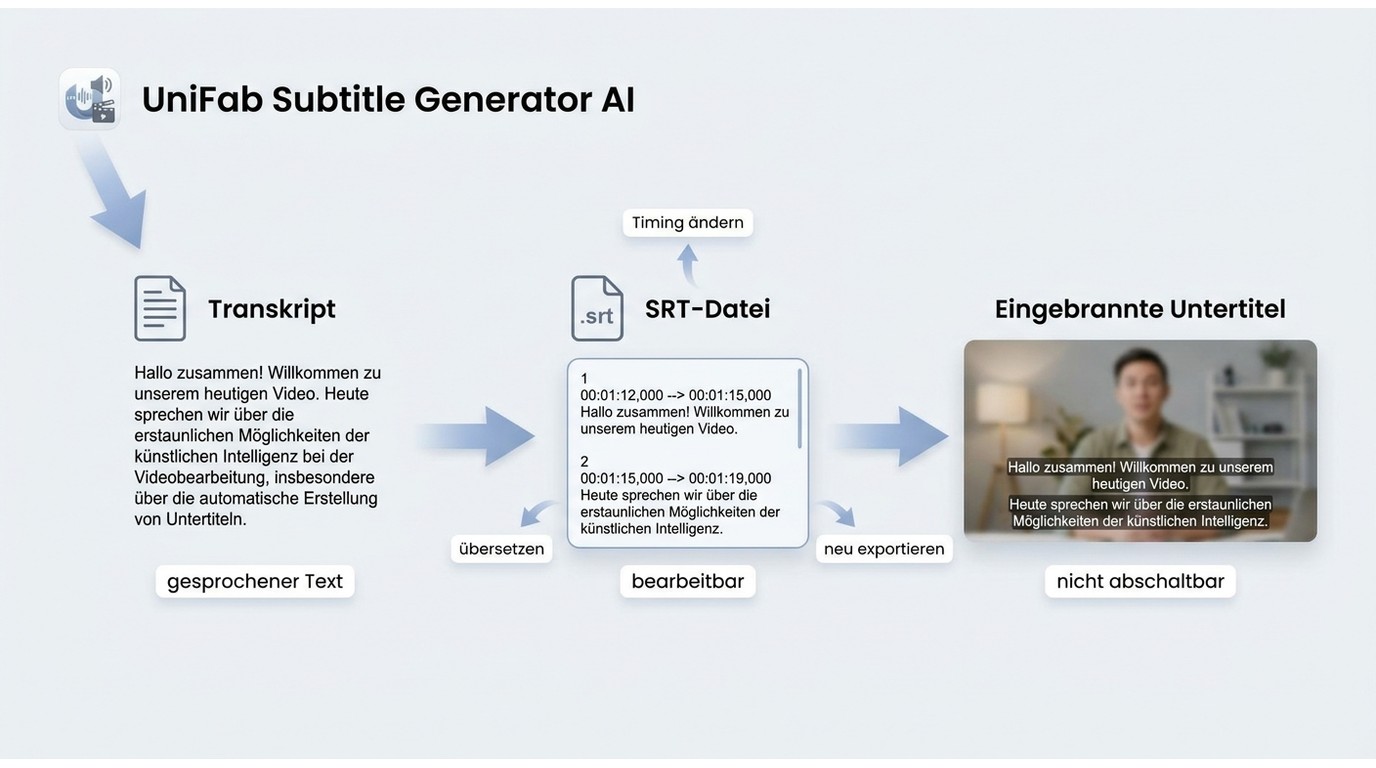
Ein KI-Untertitel-Generator erkennt Sprache in der Tonspur, ordnet Text den passenden Zeitfenstern zu und gibt daraus Untertitel aus. Entscheidend ist nicht nur die Erkennung, sondern ob Sie Audiosprache, Wortlaut und Timing prüfen sowie das Ergebnis als SRT-Datei weiterbearbeiten können.
Transkription, Untertiteldatei und eingebrannter Text unterscheiden
Ein Transkript enthält zunächst den gesprochenen Text. Eine SRT-Datei ergänzt fortlaufende Nummern sowie Start- und Endzeiten; sie bleibt klein, editierbar und lässt sich in viele Schnitt- und Wiedergabeprogramme importieren. Eingebrannte Untertitel sind dagegen Teil der Videobilder. Sie funktionieren überall, können aber weder ausgeschaltet noch ohne erneuten Videoexport geändert werden.
Wie leicht diese Ebenen verwechselt werden, zeigt ein Beitrag in r/handbrake: „Hallo, ich habe schon vermutlich einiges Probiert aber ich komm zu keiner Lösung. Ich möchte ein DE und EN Untertitel hinzufügen aber es steht immer da \"In Video gebrannt\". Ich weiß nicht was ich noch umstellen muss.“ Für mehrsprachige Projekte ist deshalb die separate SRT-Datei meist die sauberere Arbeitsgrundlage.
Die relevanten Funktionen im UniFab-Workflow
UniFab Subtitle Generator AI-Fabcloud für Windows und Mac verarbeitet Videos bis 4K, exportiert Untertitel als SRT, erlaubt die Auswahl der Audiosprache und unterstützt Batch-Downloads.
Stand August 2026 kostet das FabCloud-Paket mit 600 Credits 199,99 $ pro Jahr oder 20,00 $ im Monatsmodell; 1000 Credits kosten 299,99 $ pro Jahr oder 30,00 $ monatlich, neue Konten erhalten 30 Credits. Für wiederkehrende Projekte lässt sich dieser Aufwand kalkulieren, während bei einem einzelnen kurzen Clip ein einfacher Browserdienst weniger Vorlauf bedeuten kann.
Geeignet für: Projekte mit editierbarer SRT und gezielter Audiosprachauswahl. Weniger geeignet für: gelegentliche Kleinstaufgaben, bei denen Einrichtung und Credit-Abrechnung mehr Aufwand als die eigentliche Transkription verursachen.
Video automatisch transkribieren: Der Ablauf von Upload bis SRT
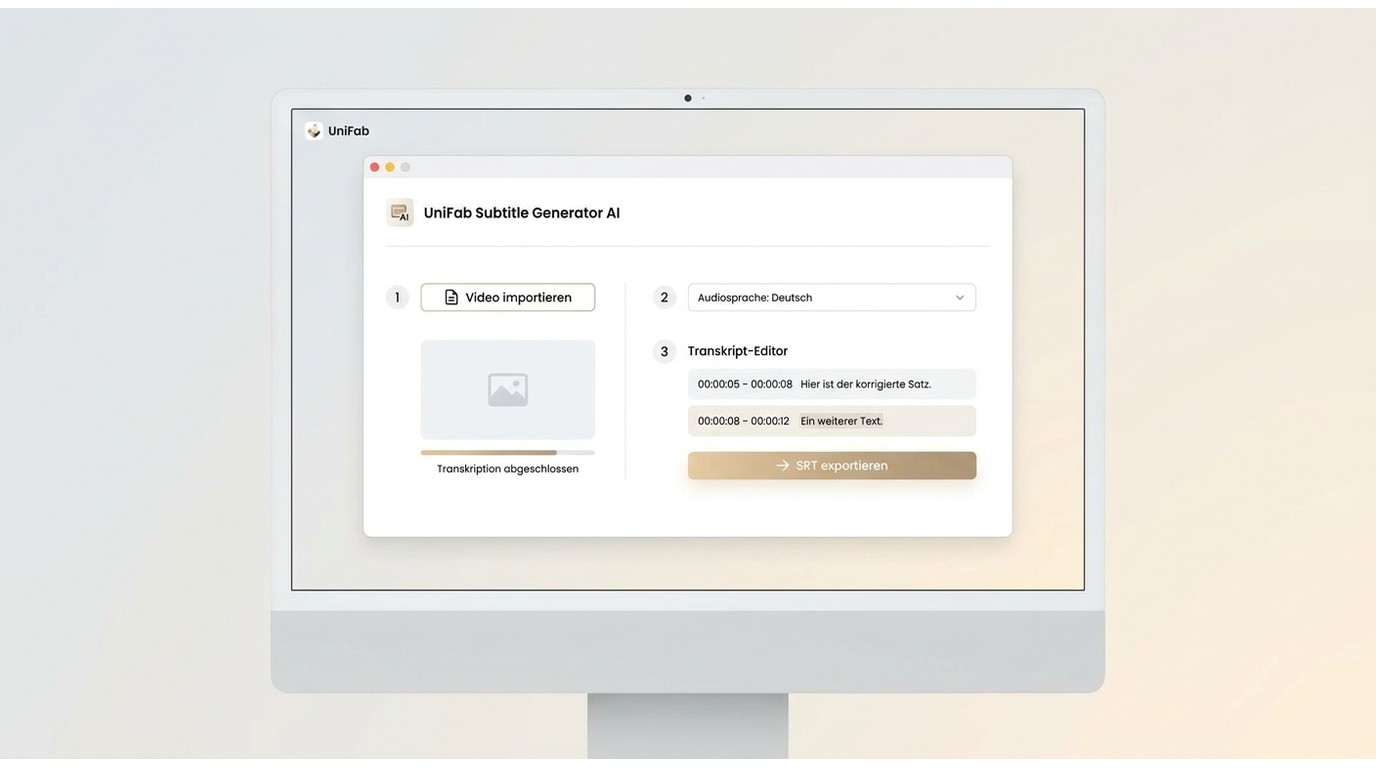
Voraussetzungen sind eine rechtmäßig verwendbare Videodatei, eine verständliche Tonspur, die richtige Ausgangssprache und ein Ziel wie SRT oder fest eingebrannter Text. Der verlässliche Ablauf besteht aus Import, KI-Transkription, manueller Prüfung und passendem Export.
- Importieren Sie die lokale Videodatei oder laden Sie sie bewusst zu einem Online-Dienst hoch.
- Wählen Sie die tatsächlich gesprochene Audiosprache und starten Sie die Transkription.
- Korrigieren Sie Wortlaut, Sprecherwechsel, Zeilenumbrüche und Zeitmarken.
- Exportieren Sie SRT oder rendern Sie erst danach eine feste Untertitelspur.
1. Video und Audiosprache festlegen
Bei einer Desktopsoftware importieren Sie eine Datei vom lokalen Laufwerk. Bei einem Onlinedienst übertragen Sie eine Kopie an den Anbieter. Dieser Unterschied betrifft die Datenübergabe, nicht den eigentlichen Grundablauf. Für vertrauliche Interviews, unveröffentlichte Kundenvideos oder interne Schulungen sollte die Datenroute vor der Verarbeitung feststehen.
Wählen Sie anschließend die Sprache der verwendeten Tonspur, nicht automatisch die Sprache des Dateinamens oder der Benutzeroberfläche. Enthält das Video mehrere Audiospuren, muss die gewünschte Fassung ausgewählt werden. Eine klare Sprachzuordnung reduziert Verwechslungen bei ähnlich klingenden Wörtern, ersetzt aber keine Endkontrolle.
2. Transkript erzeugen und Timing prüfen
Die KI zerlegt die Tonspur in Sprachsegmente und ordnet ihnen Zeitmarken zu. Fehler entstehen vor allem bei überlappenden Stimmen, Dialekten, Musik unter der Sprache, Eigennamen, Abkürzungen und schnell gesprochenen Zahlen. Prüfen Sie daher nicht nur die Rechtschreibung, sondern auch, ob ein Satz zum richtigen Bild erscheint und lange Zeilen an einer sinnvollen Stelle umbrechen.
Mein redaktioneller Maßstab ist dabei streng: Eine hohe Worttrefferquote hilft wenig, wenn Namen falsch geschrieben sind oder ein Untertitel zu früh verschwindet. Kontrollieren Sie zuerst Titel, Personen- und Produktnamen, danach Sprecherwechsel und schließlich die Synchronität an mehreren Stellen des Videos. Bei langen Aufnahmen ist eine Prüfung nach Kapiteln übersichtlicher als ein einziger Durchgang bis zum Ende.
Eine SRT-Datei lässt sich auch in einem Texteditor prüfen. Jeder Eintrag enthält eine Nummer, ein Zeitfenster und den eingeblendeten Text. Fehlende Nummern, überlappende Zeitfenster oder leere Blöcke fallen in dieser Form oft schneller auf als in einer rein visuellen Vorschau.
3. SRT exportieren oder Untertitel ins Video einbrennen
Exportieren Sie zuerst SRT, wenn Untertitel später korrigiert, übersetzt, ein- und ausgeschaltet oder in verschiedenen Stilen gerendert werden sollen. Das ist auch der passende Weg, um ein Video automatisch zu transkribieren, ohne die Bild- oder Tonqualität anzutasten: Die Transkription erzeugt Textdaten und verändert den Videostream nicht.
Fest eingebrannter Text ist sinnvoll, wenn die Zielplattform keine separate Untertitelspur unterstützt oder die Gestaltung exakt gleich aussehen muss. Dafür wird das Video neu ausgegeben. Mögliche Qualitätsänderungen entstehen dann durch die gewählten Export- und Kodierungseinstellungen, nicht durch das Transkript selbst.
Für eine Übersetzung bleibt ein zusätzlicher Prüfschritt nötig. Erzeugen Sie zunächst ein sauberes deutsches Transkript, übersetzen Sie danach den Text und kontrollieren Sie Bedeutung, Namen, Zeilenlänge und Timing erneut. Eine direkte Übersetzung aus fehlerhaft erkanntem Ton vervielfacht sonst die Ausgangsfehler.
Kostenlos online oder lokal arbeiten: Unterschiede bei Wasserzeichen und Datenschutz
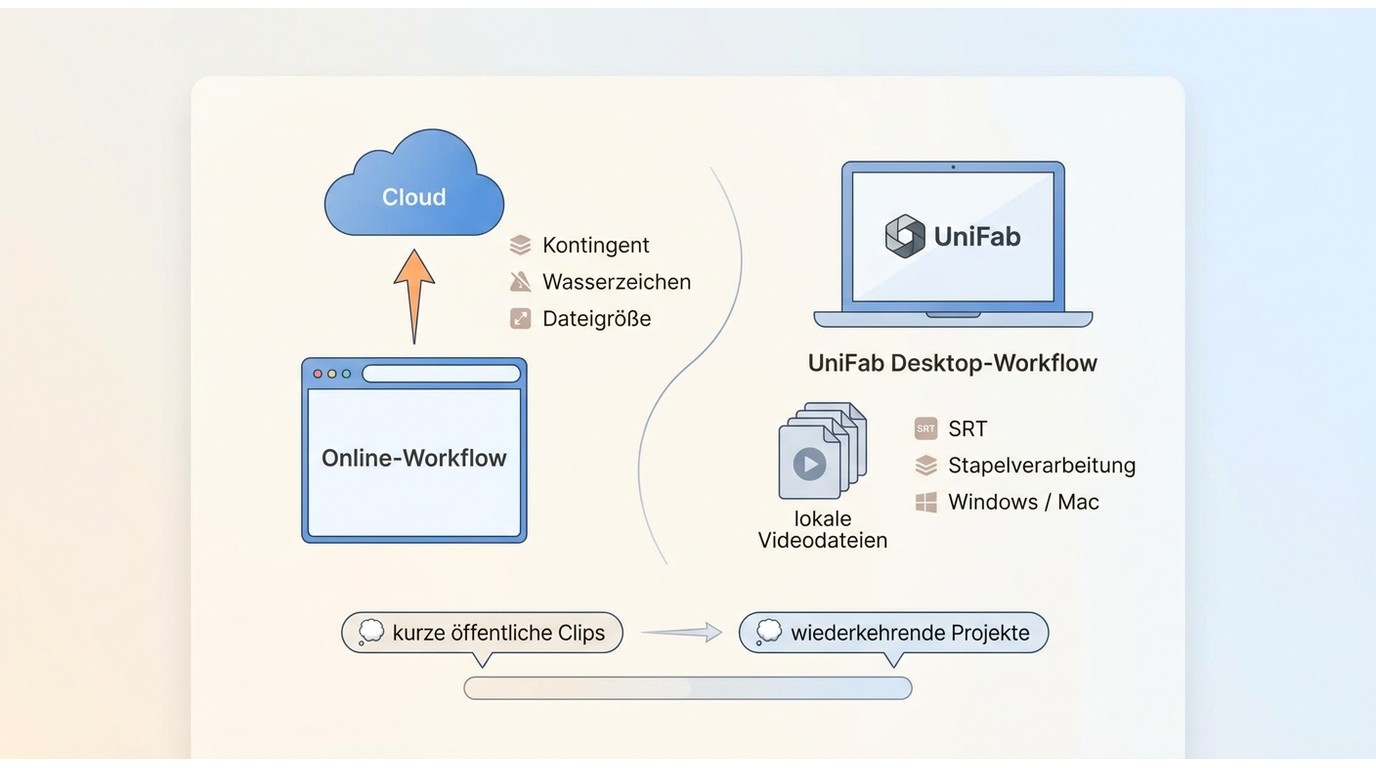
Wer ein Video automatisch kostenlos transkribieren möchte, sollte vor dem Upload Exportformat, Wasserzeichen, Laufzeitlimit und Datenweg prüfen.
Ein kostenloser Online-Dienst reicht häufig für kurze, unkritische Einzelclips, sofern Exportformat, Kontingent und Wasserzeichen zum Projekt passen. Ein Desktop- oder lokaler Workflow ist für wiederkehrende Aufgaben besser kontrollierbar; ob die KI vollständig offline arbeitet, hängt jedoch vom konkreten Dienst ab.
| Kriterium | Online-Workflow | Desktop-Workflow |
|---|---|---|
| Verarbeitung | Browser-Upload | Lokaler Import, Dienst abhängig |
| Systeme | Browser und Gerät abhängig | Windows und Mac |
| Ausgabe | Je nach Dienst | SRT |
| Stapelverarbeitung | Je nach Dienst | Verfügbar |
| Audiosprache | Je nach Dienst | Auswählbar |
Quelle: offizielle UniFab-Produktseite, Stand August 2026.
Die praktische Entscheidung dreht sich damit um drei Achsen: Datenweg, editierbare Ausgabe und Projektumfang. „Kostenlos“ allein sagt weder etwas über SRT-Export noch über Wasserzeichen, Videolänge oder die spätere Löschung hochgeladener Dateien aus.
Browser-Upload: schnell verfügbar, aber mit Upload- und Kontingentfragen
Online können Sie ein Video automatisch transkribieren, ohne zunächst Desktopsoftware einzurichten. Der Einstieg eignet sich für einen kurzen öffentlichen Clip, einen einmaligen Entwurf oder ein Gerät, auf dem keine Installation möglich ist. Grenzen bei Laufzeit, Dateigröße, Export und Wasserzeichen unterscheiden sich von Dienst zu Dienst und sollten als Teil des Workflows behandelt werden, nicht als allgemeine Eigenschaft aller Online-Tools.
Ein Nutzer in r/KI_de beschreibt die Auswahlfrage treffend: „Kennt jemand eine KI die automatisch ein Transkript eines Videos erstellen kann? Es gibt ja ganz viele Online Tools, erstmal unabhängig vom Thema Datenschutz, ist da halt oft die Einschränkung der Videodauer ziemlich knapp bemessen. Gibt es zufällig auch irgendwelche lokalen Tools die dafür geeignet sind?“ Die Aussage ist kein Beleg für ein bestimmtes Limit, zeigt aber das reale Problem: Ein knappes Kontingent fällt oft erst auf, wenn das lange Video bereits vorbereitet ist.
Geeignet für: kurze, nicht vertrauliche Einzeldateien und einen schnellen Entwurf. Weniger geeignet für: interne Aufnahmen, lange Serienprojekte oder Abläufe, die zuverlässig SRT und Stapelverarbeitung benötigen.
Lokale Verarbeitung: Privatsphäre und wiederholbare Projekte
Eine lokal installierte Anwendung hält Import, Dateiverwaltung und Export auf dem Desktop. Das bedeutet nicht automatisch, dass auch das Sprachmodell vollständig offline läuft. Bei UniFab erfolgt die Bedienung auf Windows oder Mac, während der FabCloud-Dienst creditbasiert arbeitet. Für sensible Inhalte ist deshalb der tatsächliche Datenweg wichtiger als das Wort „Desktop“ auf der Produktseite.
Der Vorteil eines wiederholbaren Desktop-Workflows liegt in festen Projekteinstellungen: gleiche Audiosprache, gleiches SRT-Ziel und mehrere Ausgaben in einer Warteschlange. Stapelverarbeitung spart vor allem organisatorische Handgriffe; sie ersetzt weder die sprachliche Kontrolle noch die Freigabe vertraulicher Inhalte für den verwendeten Dienst.
Geeignet für: wiederkehrende Video-Reihen, mehrere Sprachfassungen und geordnete SRT-Ausgaben. Weniger geeignet für: Organisationen, deren Richtlinien jede externe Cloud-Verarbeitung ausschließen; dafür ist ein nachweislich vollständig lokales Sprachmodell erforderlich.
Video automatisch transkribieren auf Mac, Windows und YouTube
Auf Mac und Windows bleibt der Ablauf aus Import, Sprachwahl, Prüfung und SRT-Export gleich; relevant sind vor allem Softwareunterstützung und Dateizugriff. Bei YouTube kommt eine zweite Frage hinzu: Liegt eine erlaubte lokale Quelle vor, und passt die Videolänge zum gewählten Dienst?
Mac und Windows im gemeinsamen Ablauf
Wer ein Video automatisch transkribieren möchte, kann auf Mac und Windows denselben Grundablauf aus Import, Sprachwahl, Prüfung und SRT-Export nutzen. UniFab unterstützt beide Desktopplattformen. Unterschiede bei Ordnern, Dateirechten oder verfügbaren Medienkomponenten können die Bedienung beeinflussen, ändern aber nicht die Reihenfolge der Arbeitsschritte.
Speichern Sie Video, SRT und gegebenenfalls die übersetzte SRT in einem gemeinsamen Projektordner. Eindeutige Dateinamen wie interview-de.srt und interview-en.srt verhindern, dass beim späteren Schnitt die falsche Sprachfassung eingebunden wird. Die Betriebssystemwahl löst dagegen keine schlechte Sprechertrennung oder verrauschte Tonspur. Für mich ist das der wichtigere Kompatibilitätstest: Kann die Software die Quelle sauber lesen und eine editierbare Datei ausgeben?
YouTube-Quelle und lange Videos vorbereiten
Hinweis zu Nutzungsrechten: Verwenden Sie nur eigene Videos oder Material, für das Sie die nötige Erlaubnis zur lokalen Verarbeitung, Transkription und weiteren Veröffentlichung besitzen. Eine öffentlich erreichbare YouTube-Seite überträgt diese Rechte nicht automatisch.
Ein Beitrag in r/de_EDV nennt einen typischen Grenzfall: „Hallo, wie kann ich ein YouTube Transkript erstellen? Das Video hat keines von sich aus, das Video geht fast 6 Stunden daher funktioniert es mit Gemini nicht.“ Bei solchem Material sollte nicht die Plattform, sondern die Länge und Struktur der Quelle den Ablauf bestimmen.
- Klären Sie zuerst Nutzungsrechte und die erlaubte Quelle.
- Nutzen Sie ein vorhandenes YouTube-Transkript oder eine rechtmäßig vorliegende Videodatei.
- Teilen Sie sehr lange eigene Aufnahmen bei Bedarf an Kapitelgrenzen auf.
- Führen Sie die SRT-Dateien anschließend in eindeutiger Reihenfolge zusammen und prüfen Sie die Übergänge.
Das Aufteilen erleichtert Korrektur und Wiederaufnahme nach einem Fehler. Es ist jedoch kein Mittel, um Regeln eines Dienstes zu umgehen. Für lange Projekte eignet sich eine Software vor allem dann, wenn sie den Fortschritt nachvollziehbar organisiert und die einzelnen SRT-Teile ohne verschobene Zeitmarken weiterverarbeiten lässt.
FAQ: Genauigkeit, Qualität und die passende Software
KI-Untertitel sind ein Ausgangsentwurf, keine garantierte Endfassung. Auf die Frage, welches das beste Tool für Video automatisch transkribieren ist, gibt es deshalb keine pauschale Antwort: Entscheidend sind editierbare SRT-Ausgabe, Audiosprache, Datenweg und Projektumfang.
Wie genau sind KI-Untertitel bei Dialekten und mehreren Sprechern?
Dialekte, gleichzeitiges Sprechen, Musik und unbekannte Namen erhöhen den Korrekturaufwand. Achten Sie besonders auf Sprecherwechsel, Zahlen, Fachbegriffe und Stellen mit schlechter Tonqualität. Ein seriöser Workflow plant diese Prüfung ein, statt eine feste Genauigkeitsquote für jedes Video zu versprechen.
Verändert die automatische Transkription die Bild- oder Tonqualität?
Nein, solange nur ein Transkript oder eine SRT-Datei erzeugt wird. Diese Textdatei greift nicht in Bild und Ton ein. Erst wenn Untertitel fest eingebrannt und das Video neu kodiert werden, können die Exporteinstellungen die Bildqualität, Dateigröße oder Tonspur beeinflussen.
Kann KI deutsche Sprache direkt in englische Untertitel übertragen?
Ja, wenn das Werkzeug Transkription und Übersetzung unterstützt. Behandeln Sie beides trotzdem als getrennte Schritte: zuerst den deutschen Wortlaut korrigieren, danach die englische Fassung auf Bedeutung, Eigennamen, Zeichensetzung und Lesedauer prüfen. Ein Übersetzungsmodell kann einen Erkennungsfehler nicht zuverlässig aus dem Zusammenhang zurückrechnen.
Welche Nutzungsrechte brauche ich für fremde Videos?
Sie benötigen eine Grundlage, die Verarbeitung und den geplanten Verwendungszweck erlaubt. Bei Plattformvideos können zusätzlich die Nutzungsbedingungen des Dienstes gelten; eine spätere Veröffentlichung oder Weitergabe berührt außerdem Urheber- und Persönlichkeitsrechte. Für eigene Aufnahmen oder ausdrücklich lizenzierte Quellen ist die Zuordnung am klarsten.
Wie erzeuge ich deutsche oder englische Untertitel als SRT-Datei?
Wählen Sie zuerst die tatsächlich gesprochene Audiosprache und erzeugen Sie ein Transkript. Korrigieren Sie Wortlaut, Namen und Timing, bevor Sie es als SRT-Datei exportieren. Für englische Untertitel übersetzen Sie erst danach das bereinigte Ausgangstranskript und prüfen die Lesedauer erneut.
Gibt es einen kostenlosen KI-Untertitel-Generator ohne Wasserzeichen oder Pflicht-Abo?
Ein kostenloser Einstieg ohne Wasserzeichen ist je nach Anbieter möglich, aber nicht mit einem einheitlichen Funktionsumfang. Prüfen Sie vor dem Upload den SRT-Export, Wasserzeichen, Laufzeit- und Dateigrenzen, die Löschrichtlinie sowie das aktuelle Preis- oder Abo-Modell.
Wenn Sie ein Werkzeug auswählen, starten Sie mit einem repräsentativen Video statt mit dem kürzesten Beispiel. Exportieren Sie SRT, korrigieren Sie Namen und Zeitmarken und prüfen Sie erst danach, ob Online-Kontingent, Desktop-Workflow und Batch-Funktionen zu Ihrem tatsächlichen Projekt passen.