Kostenlose KI-Tools zur Online-Videoqualitätsverbesserung 2026 — DSGVO-konform
Kurz vorweg: Sie können Videos 2026 tatsächlich kostenlos online mit KI hochskalieren – die meisten Browser-Tools deckeln aber Cliplänge, Auflösung oder setzen ein Wasserzeichen. Einige Upscaler laufen inzwischen vollständig client-seitig im Browser (per WebGPU), Ihre Datei verlässt das Gerät also nicht; andere laden auf externe Server hoch. Wer maximale Kontrolle über die Daten und keine harten Limits möchte, greift zu einer lokalen Desktop-Lösung wie UniFab Video Upscaler AI. In diesem Beitrag stelle ich fünf verbreitete kostenlose Online-Tools vor, vergleiche ihre Gratis-Grenzen ehrlich und ordne ein, wann welcher Weg sinnvoll ist.
Warum hilft UniFab beim Videoqualität-Verbessern besser?
UniFab Video Upscaler AI ist eine Desktop-Anwendung für Windows und Mac, die Videos lokal auf bis zu 16K hochskaliert, vier spezialisierte KI-Modelle bietet und auf kompatiblen GPUs bis zu 200 % schneller arbeitet – ohne Wasserzeichen und ohne Cliplängen-Limit.
Auf einen Blick:
- Auflösung: bis 1080p, 4K, 8K oder 16K
- 4 KI-Modelle: Textur, Geschwindigkeit, Qualität, Anime
- Bis zu 200 % schnellere Verarbeitung auf kompatiblen GPUs
- Ohne Wasserzeichen, ohne Cliplängen-Deckel
- Lokale Verarbeitung – kein Video-Upload auf fremde Server
- 30-Tage-Testversion (Vollfunktion)
Offenlegung: UniFab ist unsere eigene Lösung; die Gratis-Grenzen der anderen Tools bewerte ich in der Tabelle weiter unten ehrlich mit.
Bei der Videoverbesserung spielen auch technische Faktoren wie Auflösung, Bildrate und Bildschärfe eine wichtige Rolle.
Wer tiefer in diese Grundlagen einsteigen möchte, findet weitere Informationen zu Auflösung, FPS und Bildklarheit in unseren weiterführenden Artikeln. Um die Bildqualität richtig einschätzen zu können, lohnt sich auch ein Blick auf die Unterschiede zwischen SDR und HDR.
4 KI-Modelle für verschiedene Arten von Videos
UniFab Video Upscaler AI verwendet fortschrittliche Algorithmen, um Videos auf höhere Auflösung zu verbessern und liefert scharfe, hochwertige Bilder. Unsere KI bietet 4 Modelle, die Ihren Anforderungen entsprechen:
- Texturoptimiert: Verbessert die Bildtextur und erhöht die Detailgenauigkeit und Schärfe.
- Geschwindigkeitsoptimiert: Deutliche Geschwindigkeitssteigerung bei gleichbleibend guter Qualität.
- Qualitätsoptimiert: Maximale Optimierung der Bilddetails, Schärfe und Klarheit.
- Anime-optimiert: Anime Upscaler für die Animationen entwickelt, um scharfe Linien und lebendige Farben zu erhalten.
Auflösung auf 1080P, 4K, 8K oder 16K
UniFab Video Upscaler AI nutzt eine hochmoderne KI, der Videos mühelos auf 4K, 8K oder sogar 16K hochskaliert. Durch einen einzigartigen KI-Algorithmus werden Mosaike und Bildrauschen reduziert, weshalb Filme auf jedem Bildschirm gestochen scharf und detailreich erscheinen. Diese Technologie korrigiert effektiv Kompressionsartefakte, Detailverluste, Halo‑Effekte durch Überschärfung, gezackte Kanten sowie Unschärfen . Wie Sie HD-Material gezielt hochskalieren, zeigt unsere Anleitung zum Video auf 4K konvertieren.
Für Online-Videos spielt neben der Auflösung auch die Bildrate eine wichtige Rolle – insbesondere, wie viele FPS für Videos sinnvoll sind.
Schnellere Verarbeitungsgeschwindigkeit
Die KI-Engine von UniFab wird ständig aktualisiert. Die verbesserte KI-Engine steigert die Konvertierungsgeschwindigkeit auf kompatiblen GPUs um bis zu 200 %, beschleunigt die Videoverarbeitung erheblich und verbessert die Gesamteffizienz für schnellere und reibungslosere Arbeitsabläufe. Im Vergleich zu anderen KI-Tools hat UniFab auch einen deutlichen Geschwindigkeitsvorteil.
Wie verbessert man Videoqualität online mit UniFab?
UniFab Video Upscaler AI
- 30-Tage-kostenlose Testversion
- die Auflösung auf 16K erhöhen
- leistungsstarke Modelle zum Videoqualität Verbessern
UniFab Video Upscaler AI
UniFab Video Upscaler AI
- 30-Tage-kostenlose Testversion
- die Auflösung auf 16K erhöhen
- leistungsstarke Modelle zum Videoqualität Verbessern
UniFab Video Upscaler AI for Mac
Schritt 1
Öffnen Sie UniFab, klicken Sie auf „Alle Funktionen“ und wählen Sie „Upscaler“ aus. Klicken Sie auf „+“, um Ihr Video von Ihrem lokalen Laufwerk zu importieren.
Schritt 2
Wählen Sie entsprechend Ihren Anforderungen und dem Videotyp die geeignete Auflösung und das entsprechende Modell aus. Sie können auch das Format, die Qualität, die Audioeinstellungen und andere Einstellungen nach Bedarf anpassen.
Schritt 3
Klicken Sie auf die Schaltfläche „Starten“, um die Auflösung zu erhöhen.
Video online in wenigen Schritten verbessern (tool-neutral)
Unabhängig davon, welches Browser-Tool Sie wählen, läuft der Ablauf fast immer gleich:
- Website öffnen und Video hochladen (oft MP4/MOV, häufig mit Größen- und Längen-Limit).
- Zielauflösung und – falls verfügbar – ein KI-Modell wählen (z. B. Standard, Anime, Rauschunterdrückung).
- Verarbeitung starten und den Fortschritt abwarten; bei längeren Clips dauert das oft ein Mehrfaches der Videolänge.
- Ergebnis herunterladen, meist als MP4 – bei kostenlosen Plänen häufig mit Wasserzeichen oder Auflösungsdeckel.
Was ist KI-Videoverbesserung? So funktioniert KI-Upscaling
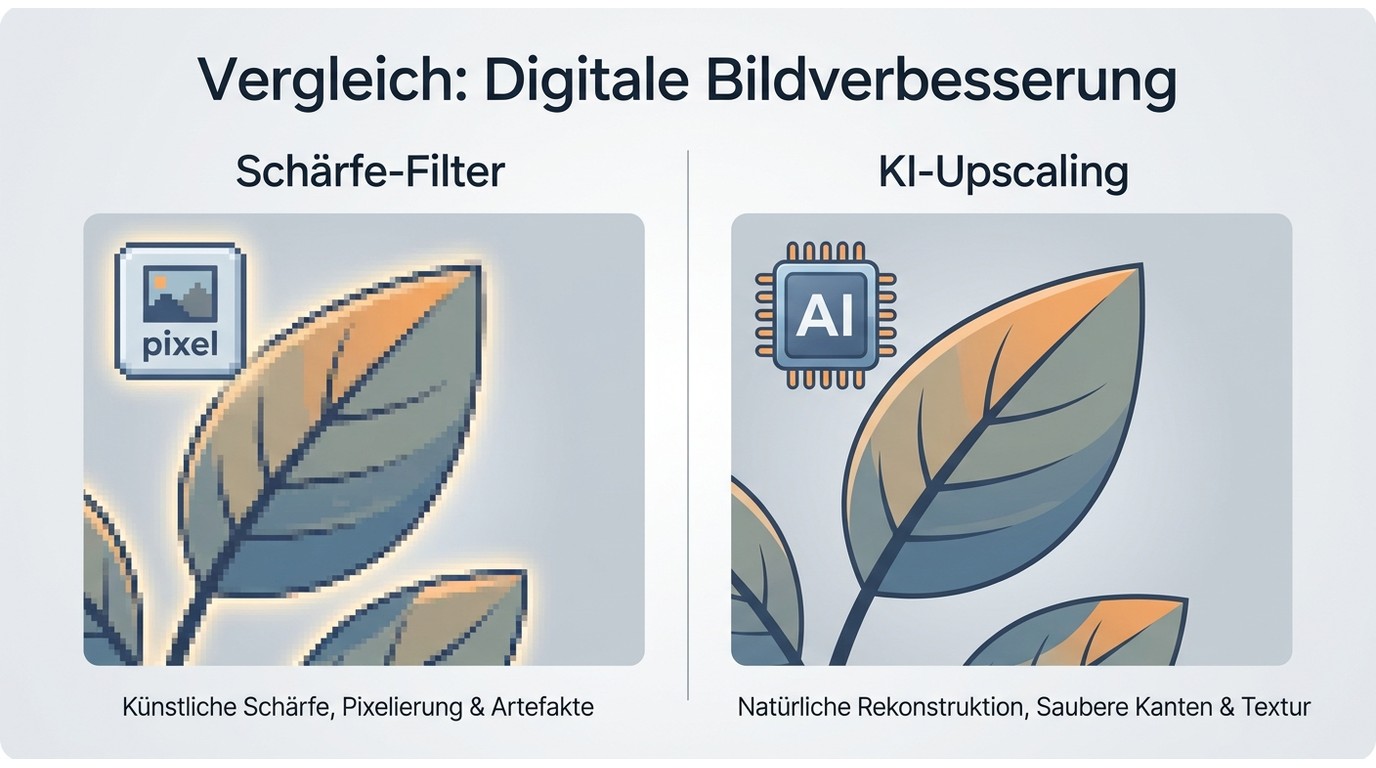
Ein KI-Video-Enhancer ist mehr als ein klassischer Schärfe-Filter. Ein Schärfe-Filter betont vorhandene Kanten, kann aber keine fehlenden Details erfinden – das Bild wirkt oft künstlich oder verrauscht. KI-Upscaling nutzt trainierte Modelle, um plausible Details, Texturen und Kanten zu rekonstruieren, statt sie nur zu verstärken.
2026 dominieren zunehmend diffusionsbasierte Video-Super-Resolution-Modelle, die auch kostenloses Browser-Upscaling qualitativ deutlich vorangebracht haben. In der Praxis heißt das: Bei mäßig unscharfem oder komprimiertem Material sind die Ergebnisse heute erstaunlich brauchbar. Bei sehr geringer Ausgangsqualität – stark verwackelt, extrem verrauscht, Ur-VHS-Material – bleibt jedoch auch KI limitiert.
- Schärfe-Filter: Kantenkontrast rauf, keine neuen Details.
- KI-Upscaling: rekonstruiert Details, unterdrückt Kompressionsartefakte, hebt Auflösung an.
- Grenze: Was gar nicht im Ausgangsmaterial steckt, kann auch KI nicht sauber „zurückholen".
Für den Detail-Praxistest verschiedener Browser-Upscaler verweise ich auf unseren Video-Upscale-Online-Praxistest; wer client-seitiges GPU-Upscaling im Browser vertiefen will, findet mehr im Beitrag zu NVIDIA RTX Video Super Resolution. Wer nur einzelne Aufnahmen schärfer machen möchte, findet dort einen fokussierten Leitfaden.
Nach dem Prinzip nun der Realitätscheck – wie die einzelnen kostenlosen Tools abschneiden, sehen Sie in der folgenden Vergleichstabelle.
Top 5 kostenlose KI-Tools vs. UniFab im Upscaling-Vergleich
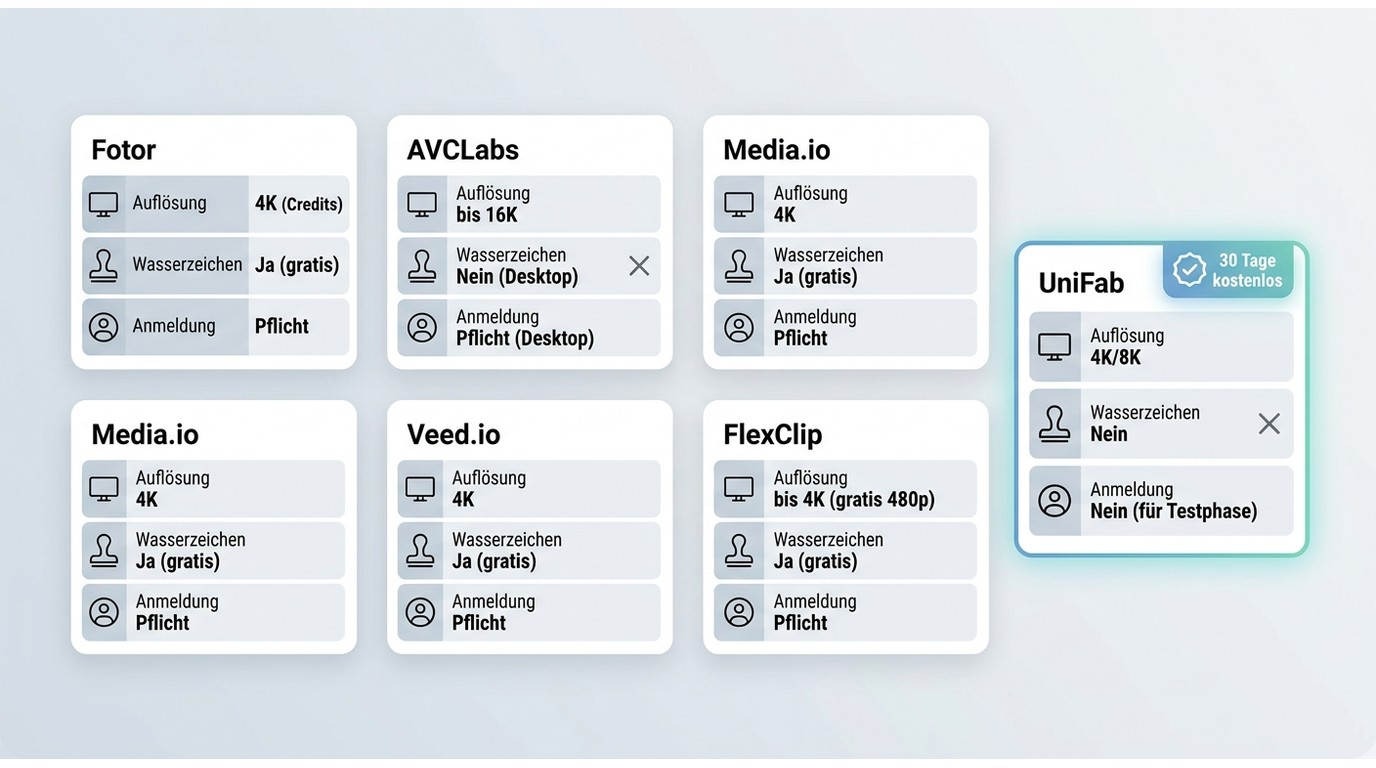
| KI-Tool | Nutzungslimit | Auflösungs-Verbesserungsstufe | Benutzeroberfläche | Optimierungsfunktionen | TikTok-Vorlagen | Verarbeitungs-geschwindigkeit | Wasserzeichen |
| Fotor | Begrenzte Gratis-Credits, Anmeldung nötig | Bis 4K (mit Credits), Instant nur 3-Sek.-Clips | ☆☆☆☆ | ☆☆ | — | ☆☆ | Auf Gratis-Plan möglich |
| AVCLabs | Begrenzte Gratis-Credits, Anmeldung nötig | Bis 4K (Credits) | ☆☆ | ☆☆☆ | — | ☆ | Auf Gratis-Plan möglich |
| Media.io | Gratis-Credits, Anmeldung nötig | Schärfung, kurze Clips | ☆☆☆ | ☆☆☆☆ | — | ☆☆☆ | Auf Gratis-Plan möglich |
| Veed.io | Kostenloser Plan mit Limits, Anmeldung nötig | 540p (Gratis-Plan) | ☆☆☆ | ☆☆ | ☆☆☆☆☆ | ☆☆☆ | Bezahlte Entfernung |
| FlexClip | Kostenloser Plan, Anmeldung nötig | 720p (Gratis-Plan) | ☆☆☆ | ☆☆☆☆ | ☆☆☆☆☆ | ☆☆☆ | Bezahlte Entfernung |
| UniFab | 30-Tage-Testversion (Vollfunktion) | Bis 16K | ☆☆☆☆☆ | ☆☆☆☆☆ | — | ☆☆☆☆☆ | Keins |
Stand: Juli 2026. Werte für Fremdanbieter beruhen auf öffentlich einsehbaren Gratis-Plänen ihrer Anbieter-Seiten; Details ändern sich anbieterseitig gelegentlich.
Top 5 kostenlose KI-Tools zur Videoqualität-Verbesserung online
Fotor — Hochwertiges KI-Tool zur Videoqualität-Verbesserung
Fotor bietet solide KI-Optimierung im Browser: bis 4K, 5 Minuten, 60 FPS und 1 GB Upload-Limit. Die Ausgabequalität ist gut, allerdings werden nur 3-Sekunden-Clips sofort ausgegeben – längere Videos verlangen Credits, die man über zusätzliche Aufgaben freischalten muss.
Geeignet für: Kurze Clips (~3 s), wenn gute Qualität wichtiger ist als Länge.
Weniger geeignet für: Längere Aufnahmen ohne Anmeldung; wer keine Credit-Mechanik mag.
AVCLabs — Benutzerfreundliches Tool zur Videoqualität-Verbesserung
AVCLabs Online bietet ein aufgeräumtes UI mit Rauschunterdrückung, Schärfung, Auflösungssteigerung und Farbkorrektur. Die Verarbeitung ist im Vergleich eher langsam, und kostenlose Credits gibt es nur gegen Aufgaben.
Geeignet für: Nutzer, die mehrere Verbesserungs-Filter (Rauschen, Farbe) in einem Tool brauchen.
Weniger geeignet für: Eilige Jobs und alle, die einen echten Gratis-Plan ohne Credit-Grinding wollen.
Media.io - Ein Tool zur Verbesserung für Nutzer mit geringen Anforderungen
Media.io deckt Auflösung, Rauschunterdrückung, Farbe, Stabilisierung und Formatkonvertierung ab und hat einen vergleichsweise großzügigen Gratis-Anteil. Die Ausgabequalität bleibt aber hinter spezialisierten Upscalern zurück.
Geeignet für: Alltagsclips, bei denen mehrere Basisfunktionen in einem Tool wichtiger sind als maximale Detailschärfe.
Weniger geeignet für: Anspruchsvolles Upscaling auf 4K+ und Detailrekonstruktion.
Veed.io — Videoeditor für unscharfe Videos (kostenlos & online)
Veed.io ist ein KI-Videoeditor mit automatischen Untertiteln, Übersetzungen, Hintergrundentfernung und Vorlagen für YouTube und TikTok. Der Gratis-Plan ist jedoch stark limitiert und deckelt die Auflösung bei 540p.
Geeignet für: Social-Media-Creator, die Editor + einfache Verbesserung in einem Tool wollen.
Weniger geeignet für: Reine Upscaling-Aufgaben mit hohem Qualitätsanspruch.
FlexClip — Tool mit vielfältigem Material zur Video-Qualitätsverbesserung online
FlexClip ist eher Online-Video-Editor als reiner Upscaler und hilft mit Farbkorrektur, Schärfung und Filtern, die Videoqualität zu heben – ergänzt durch eine breite Vorlagen- und Stock-Bibliothek (Stand der Recherche; Anbieter passt den Funktionsumfang gelegentlich an). Die Ergebnisse schwanken je nach Ausgangsmaterial.
Geeignet für: Schnelle Social-Clips mit Vorlagen und Filtern statt maximaler Upscaling-Qualität.
Weniger geeignet für: Detail-Rekonstruktion und Auflösungen über 720p auf dem Gratis-Plan.
Fazit: Videoqualität online kostenlos verbessern
Meine Einschätzung nach diesem Vergleich: Die richtige Wahl hängt am Bedarf, nicht am Label „am besten".
- Social-Media-Editor mit Vorlagen: Veed.io oder FlexClip.
- Gute Qualität bei kurzen Clips ohne Installation: Fotor.
- Vielseitige Basisfilter in einem Browser-Tool: Media.io oder AVCLabs.
- Maximale Auflösung, keine Wasserzeichen, kein Cliplängen-Limit: UniFab als lokale Desktop-Lösung – Nachteil: Installation nötig, die Vollversion ist nur zeitlich begrenzt (30-Tage-Testversion) kostenlos.
Wer keine Software installieren möchte und mit den harten Gratis-Grenzen leben kann, ist mit einem Browser-Tool schnell am Ziel. Wer regelmäßig upscalen, in 4K+ ausgeben oder sensible Aufnahmen lokal verarbeiten möchte, fährt mit einer Desktop-Lösung wie UniFab entspannter.
Wer eine vollständig kostenfreie Desktop-Lösung ohne Nutzungslimits bevorzugt, findet in unserem Open-Source-Video-Upscaler-Vergleich vier getestete Alternativen (u. a. Video2X). Und wer zuerst wissen möchte, wie sich stark komprimiertes oder verwackeltes Material retten lässt, findet Antworten in unserem Leitfaden zum Low-Quality-Video-Fixen.
Eine vollständige Übersicht über Methoden zur KI-Video-Verbesserung finden Sie in unserem zentralen KI-Video-Verbesserung Leitfaden.
Häufig gestellte Fragen zur Online-Videoqualitätsverbesserung
Kann ich unscharfe Videos wirklich kostenlos online verbessern?
Ja, KI-Online-Tools können unscharfes Material sichtbar aufwerten, indem sie Auflösung anheben und plausible Details rekonstruieren. Bei leichten bis mittleren Unschärfen sind die Ergebnisse oft gut. Sehr stark verwackeltes oder extrem niedrig aufgelöstes Ausgangsmaterial bleibt jedoch limitiert – Details, die gar nicht enthalten sind, kann auch KI nicht sauber rekonstruieren.
Welches kostenlose Tool arbeitet ohne Anmeldung und ohne Wasserzeichen?
Ganz ohne Anmeldung und ohne Wasserzeichen ist selten: Die meisten Browser-Tools verlangen zumindest ein Konto oder setzen ein Wasserzeichen auf dem Gratis-Plan. Einige client-seitige Browser-Upscaler kommen ohne Signup aus, deckeln dafür Cliplänge und Auflösung deutlich. Ein Blick in die Vergleichstabelle oben zeigt die harten Grenzen je Tool.
Sind kostenlose Online-Video-Tools DSGVO-konform?
Kommt aufs Tool an: Nicht jeder Online-Upscaler lädt Videos auf externe Server. 2026 laufen einige KI-Upscaler vollständig client-seitig im Browser (z. B. per WebGPU), die Datei verlässt das Gerät also nicht. Wer maximale Kontrolle über die Daten möchte, bleibt mit lokaler Desktop-Verarbeitung auf der sicheren Seite – eine Pauschal-Absage an Online-Tools ist aber nicht mehr zeitgemäß.
Welche maximale Auflösung und Cliplänge erlauben kostenlose Online-Upscaler?
Auf Gratis-Plänen sind typisch 540p bis 720p ohne Credits realistisch, bis 4K nur über Credit-Systeme (z. B. Fotor). Cliplängen reichen meist von wenigen Sekunden bis zu einigen Minuten, plus Datei-Größen-Limit (oft ~1 GB). Ausgabeformat ist meist MP4. Details je Anbieter siehe Vergleichstabelle.
Kann ich alte oder verwackelte Videos mit KI verbessern?
Ja, KI kann Farben auffrischen, Rauschen reduzieren und Details rekonstruieren – bei alten Aufnahmen ist der Sprung oft am deutlichsten spürbar. Sehr stark verwackeltes Material profitiert eher von einer Kombination aus Stabilisierung und Upscaling. Für Fokus auf Repariertes empfehle ich unseren Low-Quality-Video-Fixen-Guide.
Gibt es kostenlose Open-Source-Alternativen zu Online-Tools?
Ja: Tools wie Video2X, Shotcut oder DaVinci Resolve Free laufen lokal, ohne Cloud-Upload und ohne Wasserzeichen. Die Einrichtung ist aufwendiger als bei einem Browser-Tool. Details und einen Vergleich finden Sie in unserem Open-Source-Video-Upscaler-Vergleich sowie in der AI-Remaster-Software-Übersicht.