Kurz gesagt: In unserem Test war UniFab mit rund 1 Minute für einen 30-Sekunden-Clip von 720p auf 4K der klar schnellste der fünf getesteten Upscaler; Topaz und AVCLabs liefern ähnlich saubere Details, brauchen aber das Vier- bis Achtfache an Zeit, VLC skaliert nur bei der Wiedergabe, und Adobe Premiere Pro ist eher etwas für professionelle Editoren als für schnelles Upscaling.
Video-Hochskalieren erhöht die Auflösung eines Clips (z. B. 1080p auf 4K) mithilfe von KI-Modellen, die fehlende Pixel schätzen. Video-Verbesserung geht weiter und umfasst zusätzlich Rauschunterdrückung, Schärfung, Stabilisierung oder HDR-Konvertierung. In diesem Artikel geht es um das reine Hochskalieren; die Technik hinter beidem finden Sie im Pillar-Leitfaden weiter unten.
Dieser Vergleich stellt fünf Upscaler für Windows und Mac gegenüber – mit ehrlichen Stärken, Schwächen und Preisen (Stand Juli 2026).
Eine umfassende Einführung in KI-Video-Verbesserung und alle relevanten Technologien finden Sie in unserem KI-Video-Verbesserung Leitfaden. Wenn Sie lieber ohne Installation im Browser arbeiten möchten, lohnt sich ein Blick auf die kostenlosen KI-Videoverbesserungs-Tools online oder den direkten Vergleich der Browser-Upscaler.
Vergleich: Beste Video-Upscaler zum Hochskalieren (Windows & Mac)
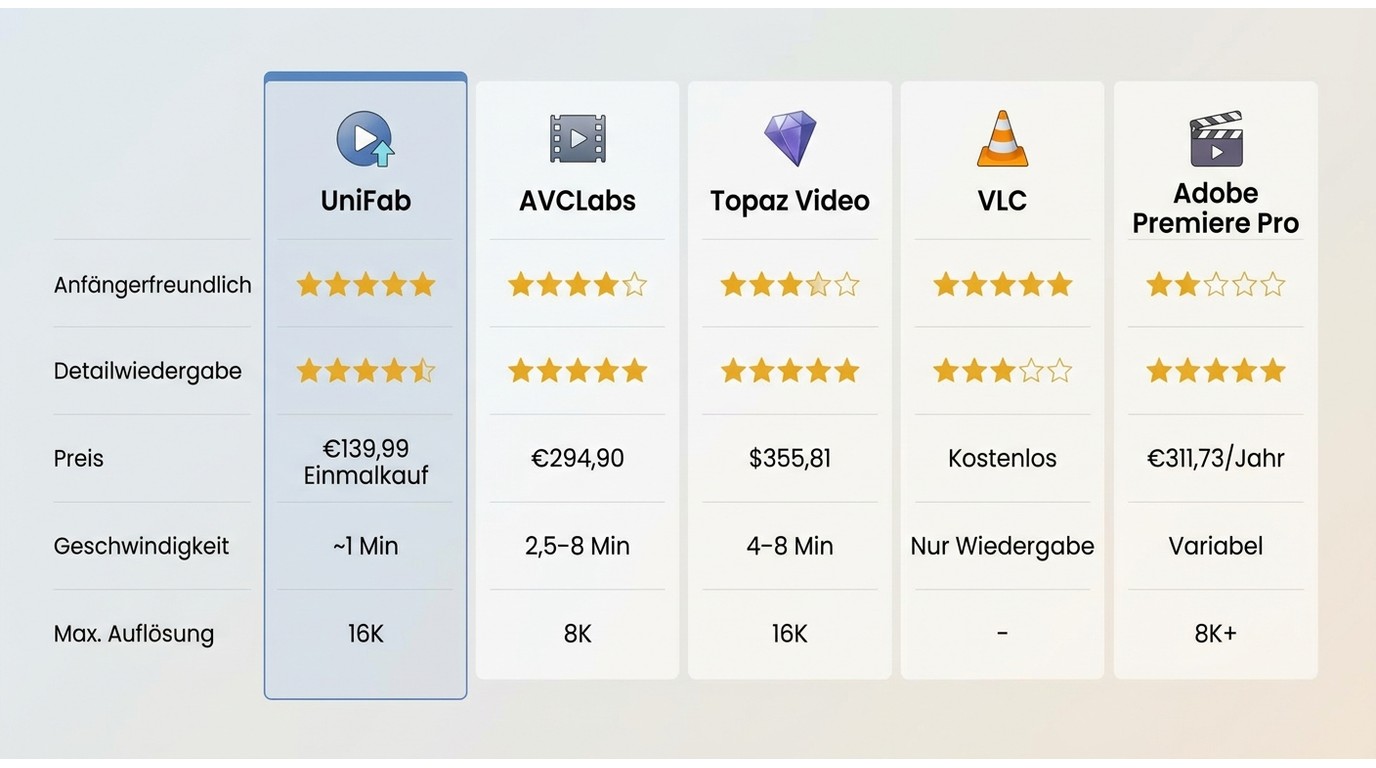
Die folgende Tabelle stellt die fünf Upscaler auf einen Blick gegenüber – Anfängerfreundlichkeit, Detailwiedergabe, Preismodell (Einmalkauf vs. Abo), Verarbeitungsgeschwindigkeit und maximale Auflösung. Auffällig in unseren Messungen: UniFab brauchte für einen 30-sekündigen Clip von 720p auf 4K rund 1 Minute (ca. 15 fps/s), während Topaz je nach Modell 4–8 Minuten und AVCLabs 2,5–8 Minuten benötigte. Geeignet für schnelle Batch-Jobs am Desktop; weniger geeignet für Nutzer, die reine Browser-Tools ohne Installation bevorzugen.
Wer lokal arbeiten möchte und keine Lizenz kaufen will, findet im Test zu Open-Source-Video-Upscalern vier kostenlose Werkzeuge mit unterschiedlichem Einrichtungsaufwand.
| Tool | UniFab | AVCLabs | Topaz Video | VLC | Adobe |
| Anfängerfreundlich | ★★★★★ | ★★★★ | ★★★ | ★★★★ | ★ |
| Detailwiedergabe | ★★★★★ | ★★★★ | ★★★★★ | ★★★★ | ★★★★★ |
| Preis | Einmalkauf: €139,99 30 Tage Gratis-Testversion | Einmalkauf: €294,90 | Einmalkauf: 355,81 $ (inkl. Steuer) | Kostenlos (Open Source) | Abo: €311,73 / Jahr |
| Verarbeitungsgeschwindigkeit | ★★★★★ | ★★★ | ★★★ | ★★★★ | ★★★★ |
Beste Video-Upscaler zum Video-Hochskalieren (Windows & Mac)
UniFab Video Upscaler AI
UniFab Video Upscaler AI ist ein wunderbares Tool zum Video Hochskalieren. Es verfügt über 4 leistungsstarke Modelle, die unterschiedliche Anforderungen erfüllen können. Dank KI-Technologie werden Videodetails automatisch erkannt, kleinere Fehler behoben und die Auflösung auf bis zu 16K erhöht. Darüber hinaus ist UniFab gut darauf trainiert, Videoinhalte zu erkennen, zu analysieren und zu verbessern, sodass realistischere und lebendigere visuelle Effekte erzielt werden können. Beim Hochskalieren spielt auch das Ausgangsformat eine wichtige Rolle – insbesondere den Unterschied zwischen 1080i und 1080p. UniFab liest gängige Formate wie MP4, MKV oder MOV direkt ein und exportiert wieder als MP4 – ohne separaten Konverter. Die Stapelverarbeitung eignet sich vor allem, wenn mehrere Clips in einem Rutsch hochskaliert werden sollen. Wer lieber im Browser arbeitet, findet in der UniFab Online-Version einen installationsfreien Gratis-Einstieg; Open-Source-Alternativen wie Video2X sind ebenfalls kostenlos, verlangen aber mehr Einrichtungsaufwand. Speziell für Smartphone-Aufnahmen zeigen wir, wie Sie die Handy-Video-Auflösung verbessern.
Wichtigste Merkmale und Leistung im Überblick
Texturoptimiert: Verbessert Texturen und die Klarheit feiner Details für realistische Grafiken.
Anime-optimiert: Erzielt scharfe Linien und erhält lebendige Farben.
Qualitätsoptimiert: Priorisiert maximale Schärfe und allgemeine Bildklarheit.
Preis: 30-tägige kostenlose Testversion mit vollem Funktionsumfang. Lebenslang: €139,99
Vorteile:
- 16K Auflösung
- 4 fortschrittliche KI-Modelle für unterschiedliche Anforderungen
- Hervorragende Detailwiedergabe
- Die beste Kombination aus Geschwindigkeit und Qualität
- Unterstützt verschiedene Multimedia-Dateiformate
Wie man Videos zum Video Hochskalieren mit UniFab bearbeitet?
UniFab Video Upscaler AI
- 30-Tage-kostenlose Testversion
- die Auflösung auf 16K erhöhen
- 4 leistungsstarke Modelle
UniFab Video Upscaler AI
UniFab Video Upscaler AI
- 30-Tage-kostenlose Testversion
- die Auflösung auf 16K erhöhen
- 4 leistungsstarke Modelle
UniFab Video Upscaler AI for Mac
So skalieren Sie ein Video (z. B. eine MP4-Datei) in drei Schritten hoch:
Schritt 1: Öffnen Sie UniFab, klicken Sie auf „Alle Funktionen“ und wählen Sie den Modus „Upscaler“ unter „Video-AI“. Klicken Sie auf die Schaltfläche „+“, um Ihr Video von der lokalen Festplatte zu importieren.
Schritt 2: Wählen Sie passend zu Videotyp und Zielauflösung das entsprechende KI-Modell aus. Format (z. B. MP4), Qualität und Audioeinstellungen lassen sich bei Bedarf anpassen.
Schritt 3: Klicken Sie auf „Starten“, um die Hochskalierung zu beginnen. In unserem Test war ein 30-sekündiger 720p-Clip nach rund 1 Minute in 4K fertig.
AVCLabs Video Enhancer AI
AVCLabs Video Enhancer AI zeichnet sich durch seine leistungsstarke Gesichtserkennung und Bewegungserfassung aus, mit denen Videos in hohe Qualität umgewandelt werden können. Es handelt sich um eine Software, die Details gut verarbeitet. Es verbessert unscharfe Gesichter und skaliert Videos von niedriger Auflösung bis zu 8K hoch. Das Tool verwendet Multi-Frame-Superauflösung, um die Klarheit zu verbessern und gleichzeitig ein natürliches Aussehen zu bewahren. Es ist ideal für Anfänger und macht die Umwandlung von Videos schlechter Qualität in hohe Qualität einfach und effektiv. Wenn Ihr Video trotz höherer Auflösung unscharf wirkt, erfahren Sie hier, wie man Videos schärfer machen kann.
Wenn Sie neben dem Hochskalieren auch die Ausgabeauflösung gezielt anpassen möchten – etwa auf 4K vergrößern oder für kleinere Bildschirme verkleinern –, lesen Sie unsere Anleitung zum Video Auflösung ändern und auf 4K hochskalieren.
Preis: Lebenslang €294,90
Vorteile:
- ausgezeichnetes Multi-Frame-Modell mit reichhaltigen Details
- Schärfere Kanten
- Gute Detailwiedergabe
Nachteile:
- Langsame Verarbeitung (Siehe folgende Tabelle)
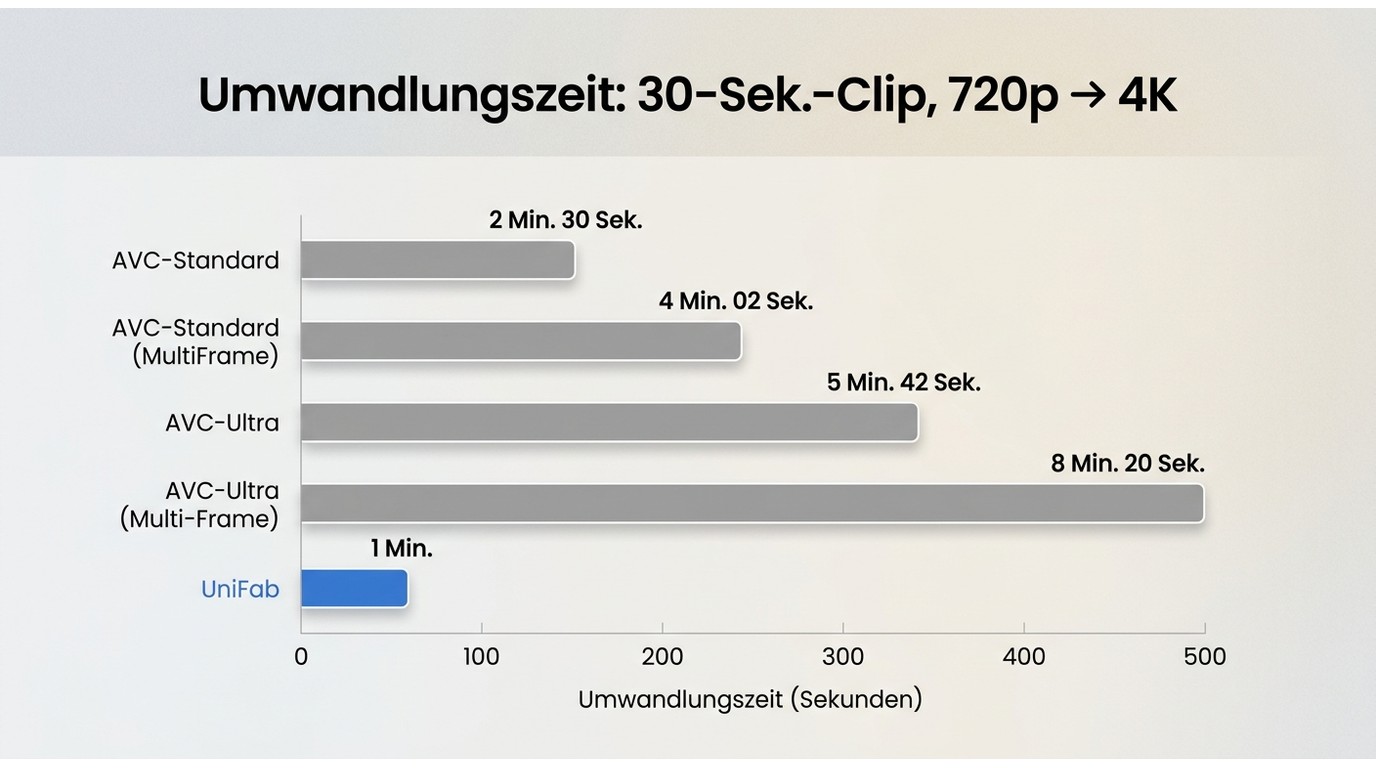
| Testbedingungen – Dauer: 30 Sekunden, Auflösung: 720 × 1280 bis 4K, Bildfrequenz: 30 fps | |||||
| Tool | AVC-Standard | AVC-Standard(MultiFrame) | AVC-Ultra | AVC-Ultra(Multi-Frame) | UniFab |
| Umwandlungszeit | 2min30s | 4min02s | 5min42s | 8min20s | 1min |
| Umwandlungsgeschwindigkeit | 6.00fps/s | 3.72fps/s | 2.63fps/s | 1.8fps/s | 15fps/s |
Topaz Video (ehemals Topaz Video AI)
Topaz Video verleiht Videos kinoreife Qualität und skaliert sie auf bis zu 16K hoch. Es sorgt für ein ultrascharfes und stabiles Bild bei jedem hochskalierten Video. Das KI-Tool skaliert Videos mit niedriger Auflösung automatisch und liefert dabei natürlich wirkende Ergebnisse. Es bietet spezielle Modelle zum Anpassen der Bildrate und für Zeitlupen-Effekte — ohne die Kameraeinstellungen ändern zu müssen. Für ein optimales Ergebnis ist nicht nur die Auflösung entscheidend, sondern auch, wie viele FPS für Videos sinnvoll sind.
Preis: Lebenslang $355,81 (Tax $56,81)
Vorteile:
- Gute gehobene Qualität
- Mit mehreren KI-Modellen ausgestattet
- 16K Auflösung
Nachteile:
- Hohe Kosten (Zu teuer? Schauen Sie doch mal Topaz Video AI Alternative.)
- Langsame Verarbeitung (Siehe folgende Tabelle)
| Testbedingungen – Dauer: 30 Sekunden, Auflösung: 720 × 1280 bis 4K, Bildfrequenz: 30 fps | |||||
| Tool | Topaz Video – Proteus | Topaz Video – Rhea | Topaz Video – Starlight-mini | UniFab-Fast Model | UniFab-High Quality |
| Umwandlungszeit | 6min47s | 4min55s | 8h+ | 1min | 1min53s |
| Umwandlungsgeschwindigkeit | 2.21fps/s | 3.05fps/s | - | 15fps/s | 7.96fps/s |
VLC Media Player
VLC nutzt Output-Module und Filter, um die visuelle Darstellung während der Wiedergabe zu verbessern – es fügt jedoch keine echten Details hinzu und exportiert das hochskalierte Bild nicht als neue Datei. Details zu den möglichen Einstellungen zeigt die Anleitung zum VLC Video hochskalieren. Ergänzend dazu bietet NVIDIA mit RTX Video Super Resolution eine GPU-gestützte Wiedergabe-Verbesserung für RTX-30/40-Karten.
Preis: kostenlos
Vorteile:
- Unterstützt verschiedene Multimedia-Dateiformate
- Unterstützt Plug-in-Erweiterungen
- Übersichtliche Seiten
Nachteile:
- Upscaling nur während der Videowiedergabe, kein Export des Videos möglich
Adobe Premiere Pro
Als eine der führenden Videobearbeitungssuiten bietet Adobe Premiere Pro in seinem neuesten Pro-Programm, das durch KI unterstützt wird, umfangreiche Tools und Techniken zur Videoverarbeitung. Adobe Premiere Pro verfügt über sehr leistungsstarke Systemfunktionen, aber die Bedienung und Beherrschung aller Funktionen ist für die meisten Menschen sehr schwierig. Denn es wird nur häufig von Profis verwendet, unterstützt nahezu alle Formate und verarbeitet auch Videos mit schlechter Qualität präzise.
Preis: Jahresplan: €311,73 pro Lizenz
Vorteile:
- Für professionelle Anwender praktisch
- Funktionsreich und leistungsstark
Nachteile:
- Hoher Schwierigkeitsgrad für Anfänger
- Hohe Kosten
Fazit zum besten Video-Upscaler zum Video-Hochskalieren (Windows & Mac)
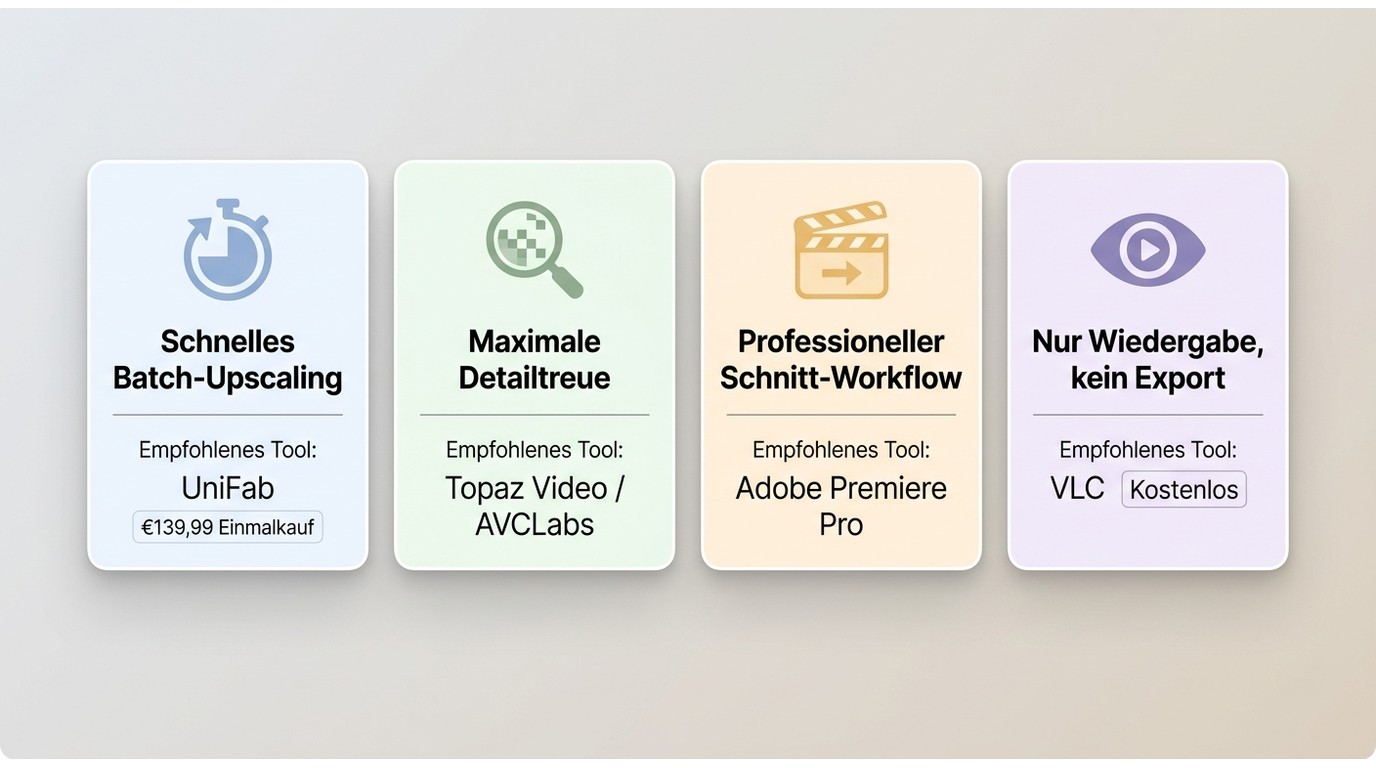
Meine Einordnung nach dem Vergleich: UniFab ist die pragmatischste Wahl, wenn Geschwindigkeit, ein Einmalkauf-Preis und eine einsteigerfreundliche Oberfläche wichtig sind – im Test lieferte kein anderes Tool ein 4K-Ergebnis so schnell. Wer maximale Detailtreue für einzelne Referenzclips sucht und die längere Rechenzeit akzeptiert, ist mit Topaz Video oder AVCLabs gut bedient. Adobe Premiere Pro spielt seine Stärke erst aus, wenn das Upscaling Teil eines größeren Schnitt-Workflows ist. Und wer nur schnell ein Video im Browser anschauen möchte, kann mit VLC leben – exportieren lässt sich damit aber nichts.
Nicht jedes KI-Upscaling liefert echten Detailgewinn; manche Ergebnisse wirken eher wie ein Kontrast- oder Schärfefilter. Deshalb lohnt es sich, vor dem Kauf mit der Gratis-Testversion einen eigenen Referenzclip zu prüfen – so sehen Sie an Ihrem Material, ob das Modell wirklich zum Motiv passt.
Häufig gestellte Fragen zum Video-Hochskalieren
Kann ich Videos kostenlos hochskalieren?
Ja. VLC kann Videos während der Wiedergabe upscalen (aber nicht exportieren), Video2X ist eine Open-Source-Option, und UniFab bietet eine 30-tägige Vollversion-Testphase ohne Wasserzeichen. Eine Übersicht rein kostenloser Browser-Tools finden Sie in unserem Vergleich kostenloser KI-Videoverbesserungs-Tools.
Gibt es einen Video-Upscaler ohne Anmeldung?
Ja, einige Browser-Tools lassen sich ohne Konto nutzen. Welche im Praxistest sinnvoll sind, zeigt unser Vergleich der Online-Video-Upscaler.
Wie skaliere ich eine MP4-Datei hoch?
MP4 ist bei allen im Artikel getesteten Tools problemlos – sie nehmen MP4 direkt an und geben wieder MP4 aus. Der genaue Ablauf mit UniFab ist oben in drei Schritten beschrieben.
Was ist der Unterschied zwischen Video-Hochskalierung und Video-Verbesserung?
Video-Hochskalierung erhöht die Auflösung, etwa wenn Sie ein Video von 1080p auf 4K konvertieren. Video-Verbesserung umfasst zusätzlich Rauschunterdrückung, Schärfung, Stabilisierung und HDR-Konvertierung.
Welcher Video-Upscaler ist der beste für Mac?
Auf macOS laufen Topaz Video und Adobe Premiere Pro nativ. Für Mac-Nutzer ohne dedizierte GPU ist die UniFab Online-Version eine installationsfreie Alternative im Browser.
Wie lange dauert das Hochskalieren eines Videos?
Das hängt von Auflösung, Länge und Hardware ab. In unserem Test brauchte ein 30-sekündiger 720p-Clip auf 4K mit UniFab rund 1 Minute, mit Topaz je nach Modell 4–8 Minuten.
Welche Hardware brauche ich, um Videos auf 4K oder 8K hochzuskalieren?
Für flüssige KI-Hochskalierung empfehlen wir mindestens eine NVIDIA RTX-30er-GPU mit 8 GB VRAM, 16 GB RAM und einen aktuellen Prozessor.
Ist KI-Video-Hochskalierung legal?
Das Hochskalieren eigener Aufnahmen ist zulässig. Bei fremdem Material gelten die üblichen Regeln des Urheberrechts.