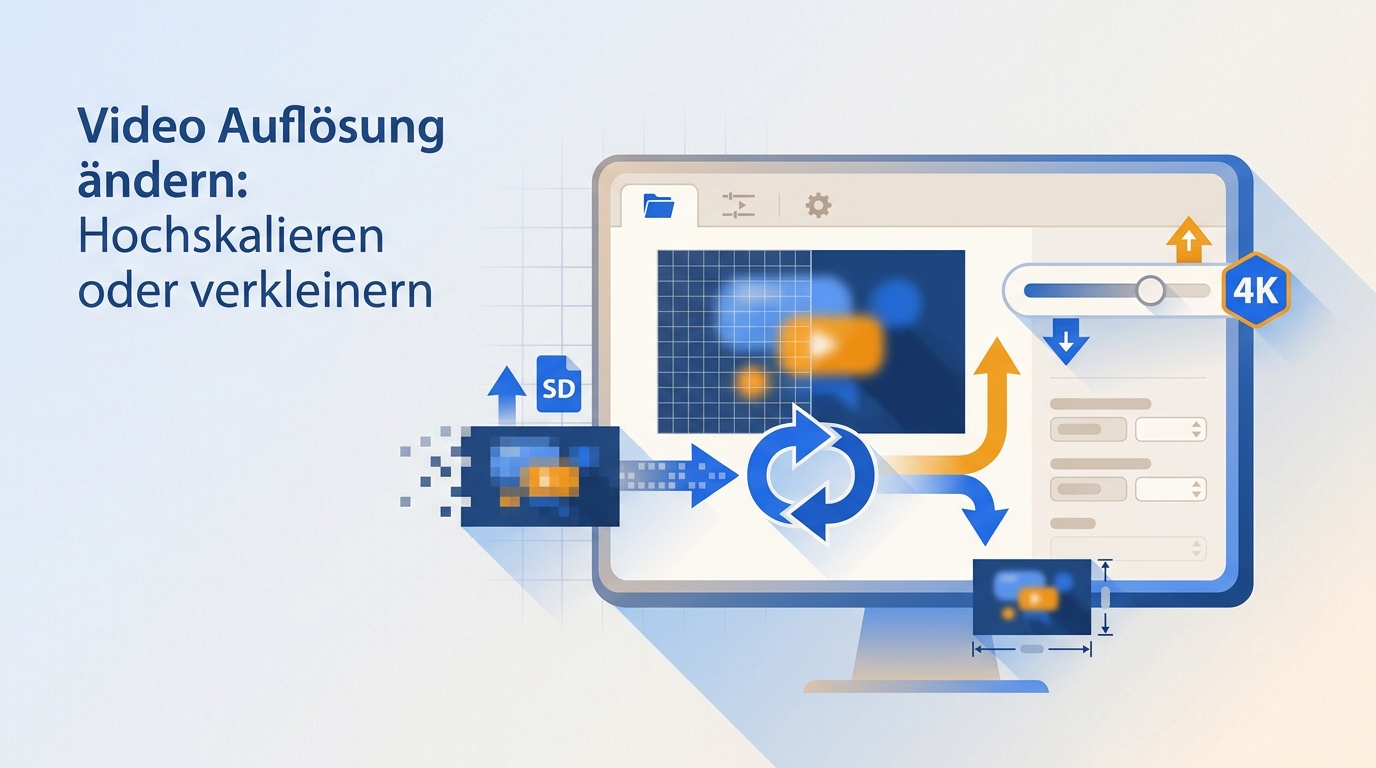
Video-Auflösung verstehen: Von 480p bis 8K
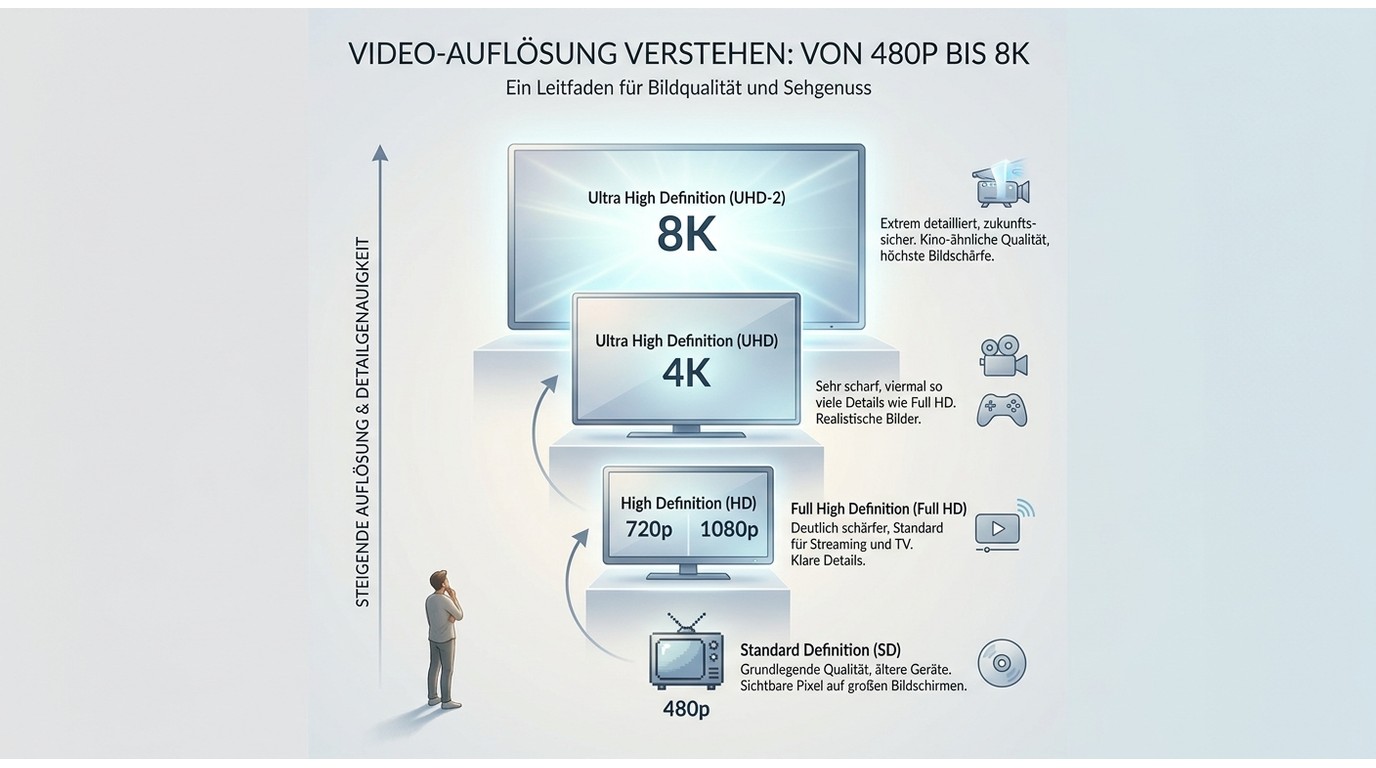
Bevor wir ins Ändern einsteigen, ein kurzer Überblick über die gängigen Auflösungen und ihre typischen Einsatzgebiete:
| Bezeichnung | Pixel (B × H) | Seitenverhältnis | Typische Verwendung |
| 480p (SD) | 854 × 480 | 16:9 | Alte DVDs, frühe Internet-Videos |
| 720p (HD) | 1280 × 720 | 16:9 | WhatsApp, Zoom-Calls, Budget-Streaming |
| 1080p (Full HD) | 1920 × 1080 | 16:9 | YouTube-Standard, Streaming, Instagram |
| 2K (QHD) | 2560 × 1440 | 16:9 | High-End-Monitore, Gaming-Clips |
| 4K (UHD) | 3840 × 2160 | 16:9 | Moderne Smartphones, Kameras, TVs |
| 8K | 7680 × 4320 | 16:9 | Premium-TVs, Archiv, Filmproduktion |
Zwei wichtige Punkte: Erstens ist Auflösung ≠ Qualität. Ein in 1080p aufgenommenes Video bleibt inhaltlich 1080p, auch wenn man es auf 4K skaliert – der Detailreichtum kann nur durch AI-Rekonstruktion „hinzugedichtet" werden. Zweitens entscheidet nicht nur die Pixelanzahl, sondern auch die Bitrate über die wahrgenommene Qualität. 1080p mit 10 Mbps wirkt oft schärfer als schlecht komprimiertes 4K mit 5 Mbps.
Video-Auflösung erhöhen: Upscaling mit AI
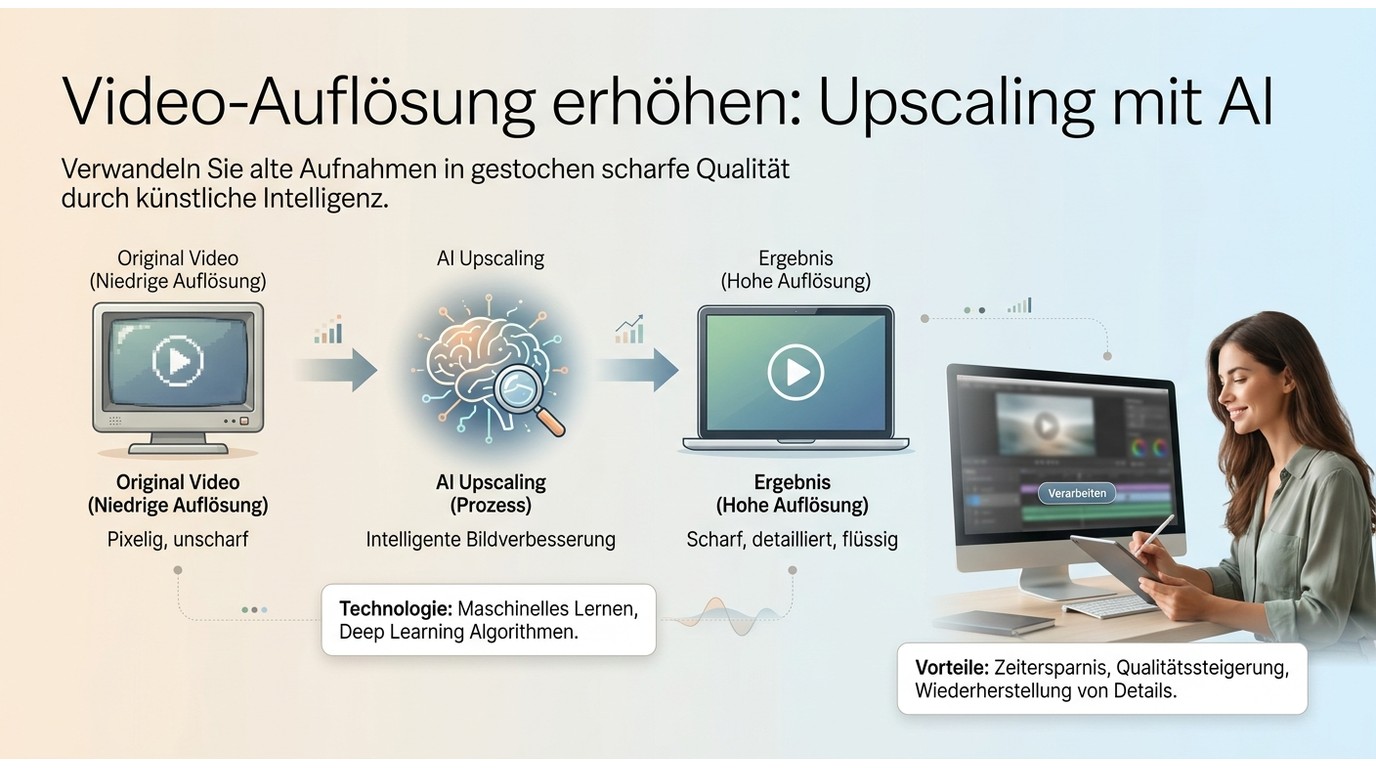
Klassisches Skalieren (bilinear, bicubic) vergrößert Pixel einfach, das Ergebnis wirkt weich und verwaschen. AI-Upscaling analysiert stattdessen Struktur, Texturen und Bewegung und rekonstruiert Details aus trainierten neuronalen Netzen. Der Qualitätsunterschied ist deutlich: Gesichter, Schrift und feine Texturen wirken tatsächlich schärfer, nicht nur größer.
Bei HD-Quellen entscheidet das gewählte Modell besonders darüber, wie sauber Kanten und Texturen beim HD zu 4K mit KI hochskalieren erhalten bleiben.
Führende Tools setzen 2026 nicht mehr auf ein einzelnes generisches Modell, sondern kombinieren spezialisierte KI-Pipelines: GAN-Netze rekonstruieren Texturen, Frame-Interpolation glättet Bewegung, CNN-Modelle entfernen Rauschen. Genau daraus ergeben sich auch die dedizierten Modelle (Anime, Portrait, Live-Action), die man weiter unten in konkreten Tools wiederfindet.
Wie diese KI-Modelle im Hintergrund arbeiten und welche weiteren Verbesserungen möglich sind, erklärt unser umfassender Leitfaden zur KI-Video-Verbesserung. KI-Video-Verbesserung im Detail
Methode 1: UniFab Video Upscaler AI (bis 16K)
UniFab Video Upscaler AI ist auf genau diesen Anwendungsfall spezialisiert. Das Tool skaliert auf 4K, 8K und bis zu 16K, nutzt dedizierte KI-Modelle für verschiedene Quellen (Anime, Filmaufnahmen, Gesichter) und beschleunigt die Verarbeitung über NVIDIA-CUDA-, Intel- und AMD-GPUs. Optional lässt sich beim Upscaling auch SDR nach HDR anheben; die Details dazu erklärt unser Ratgeber zu SDR vs. HDR und der Umwandlung.
Schritt-für-Schritt:
- UniFab starten, Modul „Video Upscaler AI" auswählen.
- Quellvideo laden (ein alter 480p- oder 720p-Clip ist der Klassiker).
- Unter „Modell" das passende KI-Modell wählen – z. B. „Standard" für Alltagsvideos, „Animation" für Zeichentrick, „Portrait" für Gesichts-Close-ups.
- Ziel-Auflösung setzen: 1080p, 4K oder 8K.
- „Start" klicken. Ein 5-minütiges Video auf 4K dauert typischerweise 8 – 15 Minuten je nach GPU.
Der Vorteil gegenüber Online-Tools: keine Upload-Limits, die Daten bleiben lokal auf dem Rechner (DSGVO-freundlich), und bei längeren Videos spart die GPU-Beschleunigung spürbar Zeit. Die Testphase läuft 30 Tage ohne Wasserzeichen, danach steht auch eine Lifetime-Lizenz zur Wahl.
Geeignet für: regelmäßiges Upscaling, große oder lange Dateien, sensibles Material, das nicht in die Cloud soll.
Weniger geeignet für: einen einmaligen 10-Sekunden-Clip; dafür ist ein Browser-Tool schneller aufgesetzt, als UniFab installiert wäre.
Wer speziell SD-Material auf HD oder 1080p hochskalieren möchte, findet dort eine ausführliche Schritt-für-Schritt-Anleitung für DVD-Quellen.
Methode 2: Topaz Video AI
Topaz ist der etablierte Platzhirsch im Profi-Segment und liefert sehr gute Ergebnisse, verlangt aber einen leistungsstarken Rechner. Beim Preismodell hat sich einiges geändert: Seit Oktober 2025 vertreibt Topaz Video AI nur noch ein Jahres-Abonnement für rund 299 USD pro Jahr, eine unbefristete Einmalkauf-Lizenz ist nicht mehr erhältlich (Stand Juli 2026). Für gelegentliche Hobby-Projekte ist das überdimensioniert; für regelmäßige Filmrestauration bleibt es eine solide, wenn auch laufende Investition. Wer stattdessen einmal zahlen und dauerhaft nutzen möchte, findet in UniFab mit Lifetime-Lizenz eine Alternative.
Einen direkten Vergleich aller führenden Optionen bietet unser Überblick über die besten Video-Upscaler für Windows und Mac im Vergleich.
Methode 3: Video-Auflösung online ändern (ohne Installation)
Für einzelne kurze Clips ist eine Browser-Lösung oft der schnellere Weg – nichts zu installieren, aus jedem Rechner heraus nutzbar. Der Ablauf ist bei fast allen Anbietern identisch:
- Datei über den Upload-Button in den Browser laden.
- Ziel-Auflösung wählen (z. B. 1080p oder 4K) und ggf. Codec/Format setzen.
- Verarbeitung starten und die fertige Datei herunterladen.
Die eigentlichen Unterschiede liegen in den Limits:
| Tool | Max. Dateigröße / Länge | Wasserzeichen | Verarbeitung / Datenschutz |
| CapCut (Web-Upscaler) | ca. 2 Minuten pro Clip (Gratis-4K-Upscaler) | In der Gratis-Variante möglich, je nach Funktion | Cloud-Verarbeitung, Konto erforderlich |
| online-video-cutter.com | bis 4 GB pro Datei | Nein | Cloud-Verarbeitung, Datei-Auto-Löschung nach kurzer Zeit |
| online-umwandeln.de | bis 768 MB (kostenlos) | Nein | Cloud-Verarbeitung, Server in der EU |
| UniFab Desktop (zum Vergleich) | Keine Limits – nur Speicher/CPU/GPU | Nein (30 Tage Test, danach Lizenz) | Lokal auf dem eigenen Rechner |
Fotor wird häufig als Video-Upscaler genannt, der Funktionsumfang wechselt aber je nach Zeitpunkt; die aktuelle Verfügbarkeit lohnt sich vor dem Upload kurz zu prüfen.
Geeignet für: kurze Clips, gelegentliche Umwandlung, wenn keine Software installiert werden soll.
Weniger geeignet für: große oder lange Dateien, sensibles Material und wiederkehrende Batch-Jobs – dort ist lokale Desktop-Verarbeitung praktischer. Einen ausführlichen Vergleich "online vs. Desktop" gibt es im Ratgeber Video Upscale Online.
Übrigens lässt sich die Auflösung auch direkt per iOS- oder Android-App ändern; für beste Qualität sind Desktop-Tools aber vorzuziehen – Details im Ratgeber Handy Video Auflösung verbessern.
Video-Auflösung verringern: Downscaling
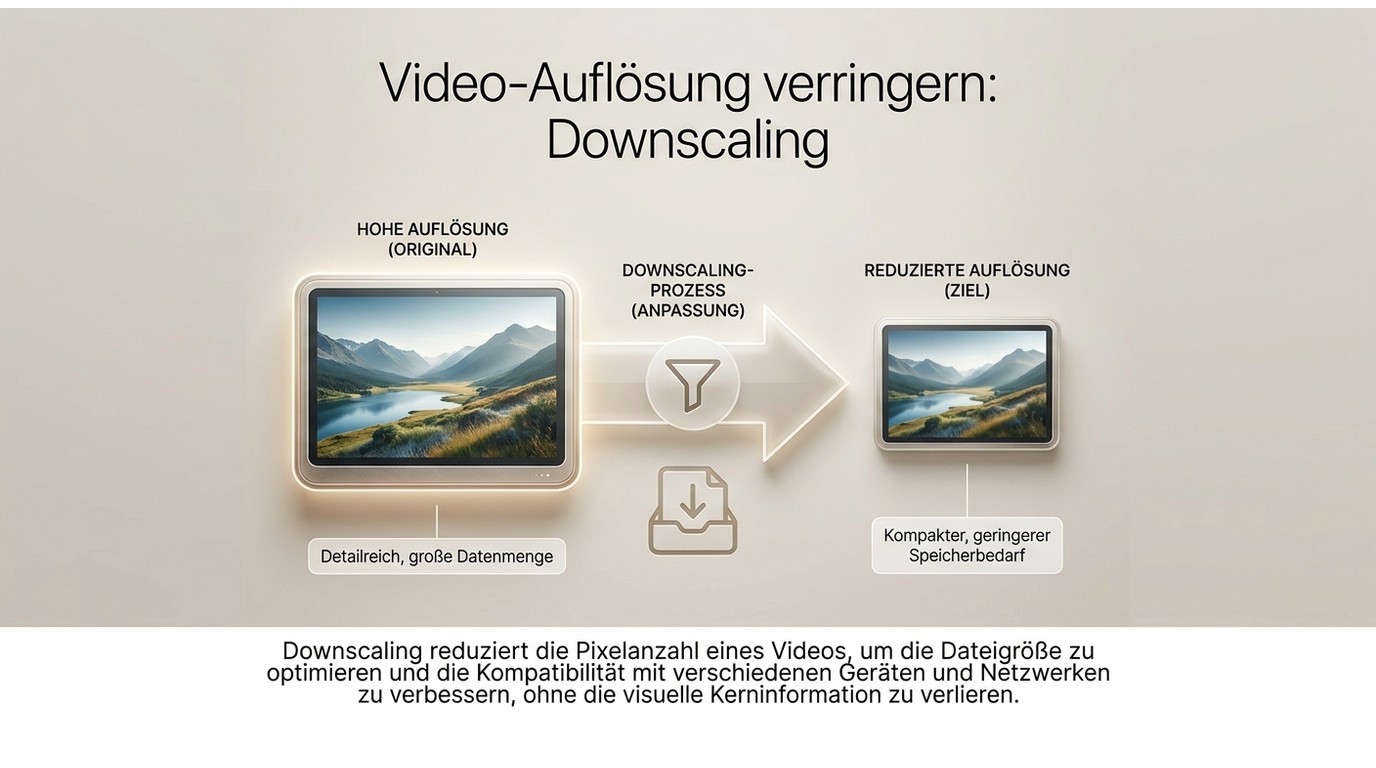
Der umgekehrte Weg ist technisch einfacher, aber genauso relevant – etwa um 4K-Aufnahmen für WhatsApp, E-Mail oder alte Zielgeräte handhabbar zu machen.
Mit HandBrake (präzise und kostenlos)
HandBrake ist für Downscaling ideal, weil es Bildraten-Konvertierung, Denoising und Filterung in einem Durchgang kombiniert.
- HandBrake starten, Quelldatei laden.
- Preset „Fast 720p30" oder „Fast 1080p30" wählen.
- Tab „Dimensions" → Auflösung manuell anpassen (z. B. 1920 × 1080 für 1080p).
- Tab „Video" → Codec H.264 mit CRF 22 setzen.
- „Start Encode" drücken.
Als Container empfehle ich MP4, weil es auf praktisch jedem Gerät läuft. Bei den Codecs ist H.264 die sichere Wahl für maximale Kompatibilität; H.265/HEVC liefert bei gleicher Qualität rund 30–40 % kleinere Dateien, verlangt aber mehr Rechenleistung beim Encoden und ist auf sehr alten Playern nicht überall unterstützt.
Ein 4K-Clip von 500 MB schrumpft so typischerweise auf rund 120 MB in 1080p, ohne sichtbaren Qualitätsverlust auf Smartphone-Displays.
Mit VLC Media Player (schnell und einfach)
VLC ist auf vielen Rechnern schon installiert und reicht für schnelles Downscaling.
- Medien → Konvertieren/Speichern → Datei hinzufügen.
- Profil-Einstellungen öffnen (Schraubenschlüssel-Icon).
- Tab „Video-Codec" → Auflösung setzen (1280 × 720 für 720p).
- Zielort wählen, „Start".
VLC ist kostenlos und plattformübergreifend, aber rein CPU-basiert und damit langsamer als HandBrake. Auch die Skalierungs-Algorithmen sind einfacher – für Web-taugliche Clips reicht es aber locker.
Wann Upscaling, wann Downscaling?
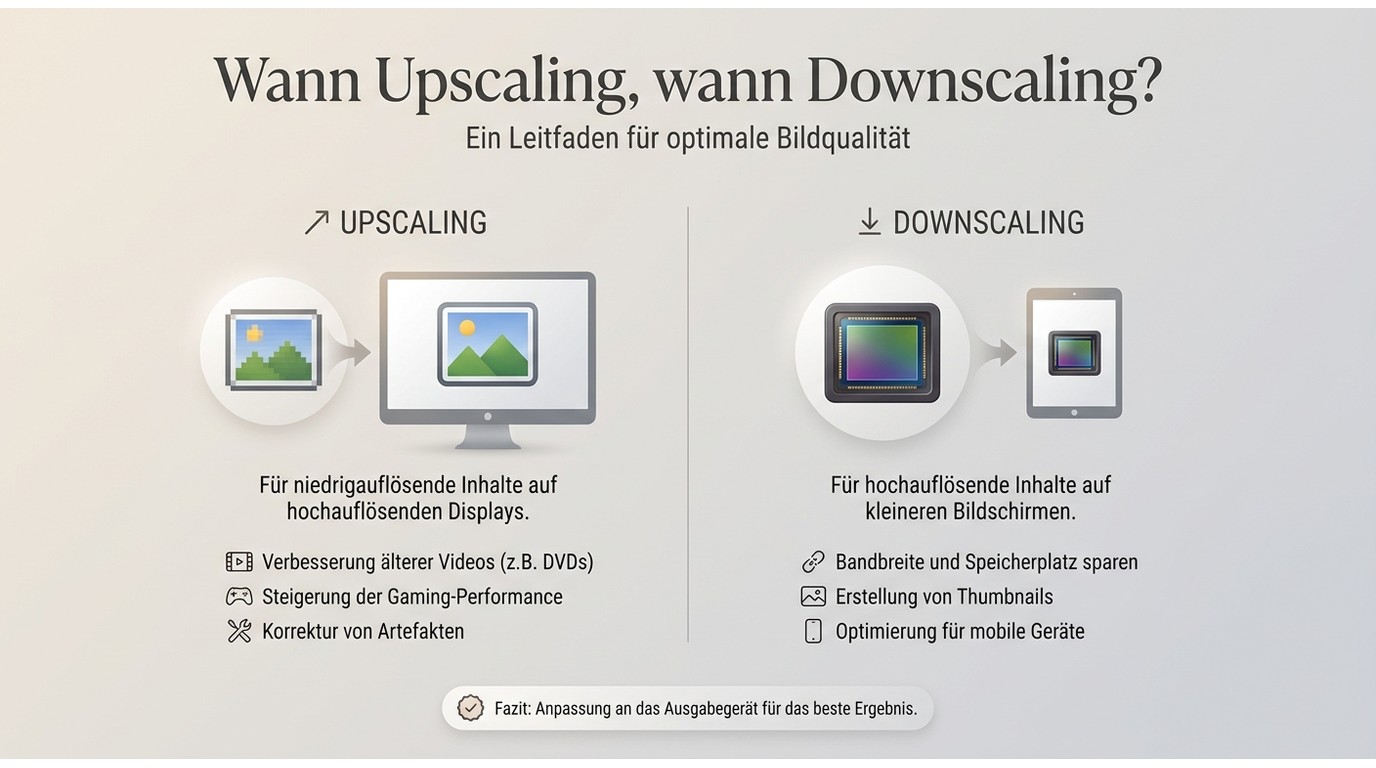
Die richtige Entscheidung hängt vom Ziel ab. Eine Schnell-Orientierung:
Upscaling lohnt sich bei: - Alten Familienvideos (VHS-Digitalisierungen, frühe Camcorder-Aufnahmen) - Archivmaterial für moderne TVs oder Präsentationen - Social-Media-Content, der in höherer Qualität verbreitet werden soll - Gaming-Clips, die auf 4K-Monitoren angezeigt werden
Upscaling lohnt sich NICHT bei: - Material, das bereits in ausreichender Auflösung vorliegt - Sehr stark komprimierten Quellen (AI kann keine Details hinzuzaubern, die gar nicht mehr da sind) - Zeitkritischen Projekten – AI-Rendering dauert
Downscaling lohnt sich bei: - WhatsApp-Versand (720p ist ein guter Zielwert – deutlich kleinere Datei, für mobile Wiedergabe völlig ausreichend), E-Mail-Anhängen, Cloud-Uploads - Instagram, TikTok und anderen Social-Plattformen (1080p reicht; viele Plattformen komprimieren ohnehin auf 1080p herunter, sodass ein 4K-Upload nur Bandbreite kostet) - Älteren Smartphones mit begrenztem Speicher - Webseiten-Einbettung (Ladezeit-Optimierung) - Vorschau-Versionen für Kunden oder Feedback-Runden
Downscaling lohnt sich NICHT bei: - Archivierung – immer die höchste verfügbare Auflösung behalten - Material, das später doch in 4K gebraucht werden könnte (verlorene Details sind weg)
Wer neben der Auflösung auch die Dateigröße gezielt optimieren möchte, findet praktische Einstellungen im Ratgeber Videos komprimieren ohne Qualitätsverlust.
Häufig gestellte Fragen (FAQ)
Wird ein 720p-Video durch AI-Upscaling wirklich so gut wie echtes 4K?
Nein, aber nahe dran. AI rekonstruiert plausible Details, keine echten. Auf großen TV-Bildschirmen sieht der Unterschied oft dramatisch besser aus, beim direkten Pixel-Vergleich bleibt 4K-Nativ überlegen.
Kostet UniFab Video Upscaler AI Geld?
UniFab Video Converter ist komplett kostenlos. Der separate Video Upscaler AI ist Teil der erweiterten Produkte; für regelmäßige Nutzung gibt es eine kostenlose Test-Phase.
Wie viel Speicher braucht ein 4K-Video gegenüber 1080p?
Bei gleicher Bitrate etwa das Vierfache. Ein 10-minütiges 1080p-Video mit 500 MB wird in 4K typischerweise 1,8 – 2,2 GB groß.
Kann ich die Bildrate gleichzeitig ändern?
Ja. Sowohl HandBrake als auch UniFab erlauben, gleichzeitig zu skalieren und zum Beispiel von 60 fps auf 30 fps zu reduzieren – sinnvoll für Web-Videos, um weitere Dateigröße zu sparen.
Warum wirkt mein hochskaliertes Video unscharf?
Entweder die Quelle war zu stark komprimiert (AI hat nichts zu „rekonstruieren"), oder es wurde ein klassischer bilinearer/bicubic Upscaler verwendet statt AI. Zweiterer glättet lediglich – echte Schärfe bringt nur AI-basiertes Upscaling.
Gibt es einen Unterschied zwischen 4K und UHD?
In der Praxis nein. „4K" ist im Consumer-Bereich fast immer 3840 × 2160 (UHD). Echtes DCI-4K (Kino) ist 4096 × 2160 und bleibt Profi-Produktionen vorbehalten.
Lohnt sich 8K-Upscaling heute schon?
Nur wenn Sie einen 8K-Monitor oder -TV haben, und das ist in Deutschland noch die Ausnahme. Für die meisten Zwecke ist 4K der bessere Kompromiss zwischen Qualität, Dateigröße und Verarbeitungszeit.
Funktionieren diese Tools auch auf älteren Rechnern?
Upscaling erfordert deutliche GPU-Power. Rechner älter als 2019 ohne dedizierte Grafikkarte werden bei 4K-Upscaling sehr langsam oder scheitern. Downscaling funktioniert dagegen auf fast jeder Hardware.
Fazit
Video-Auflösung zu ändern ist 2026 kein Profi-Thema mehr. Upscaling verlangt AI-gestützte Tools wie UniFab Video Upscaler AI und eine halbwegs moderne GPU; der Lohn sind Videos, die auf 4K-TVs tatsächlich schärfer wirken. Downscaling ist deutlich einfacher und läuft auf praktisch jedem Rechner; HandBrake oder VLC reichen völlig. Die wichtigste Regel bleibt: vor jedem Umrechnen überlegen, ob sich der Aufwand lohnt, und immer das Original aufbewahren. Dann haben Sie die Option, jederzeit in die andere Richtung zu gehen.