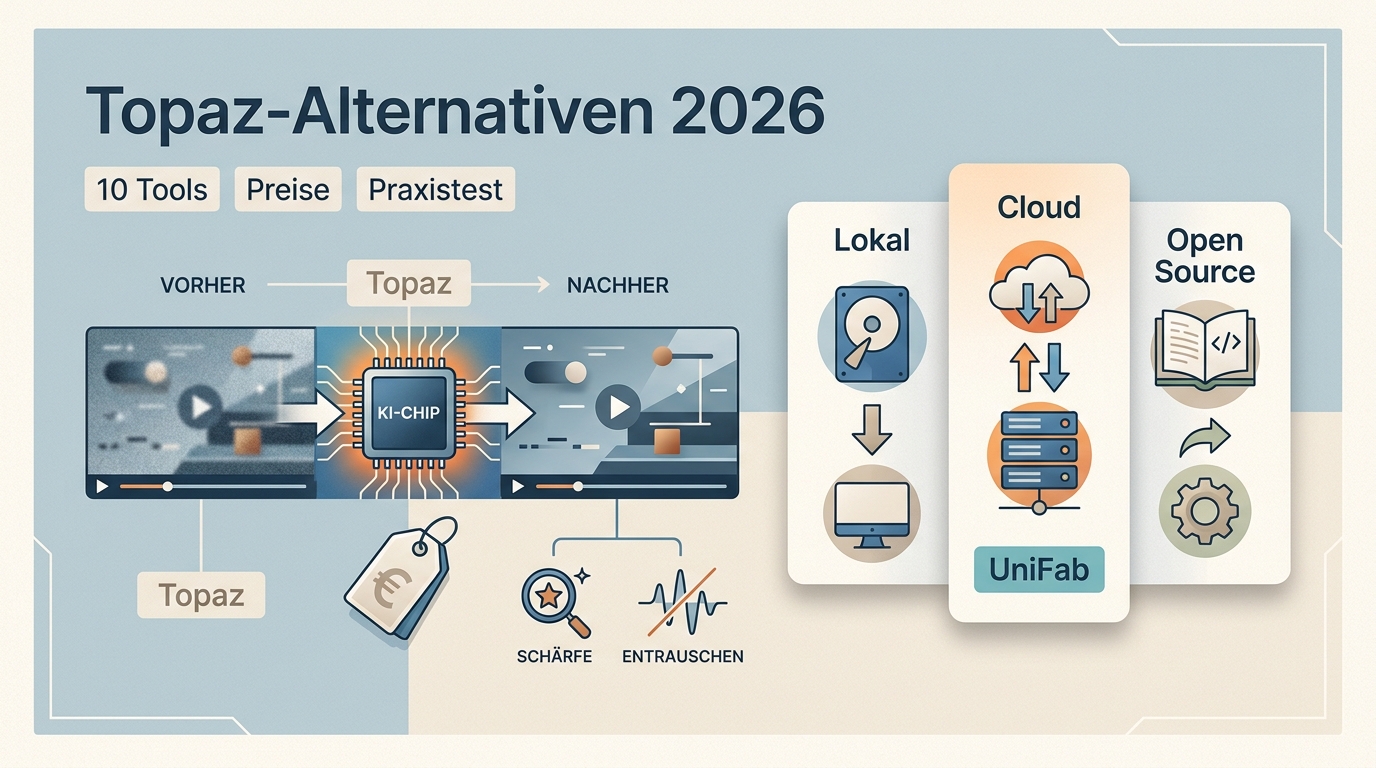
Kurz gesagt: Die passende Topaz Video AI Alternative hängt weniger von einer Rangliste als von drei Fragen ab: Soll die Verarbeitung lokal oder in der Cloud laufen, welches Betriebssystem wird genutzt und wie viel Kontrolle ist beim Export nötig? Für lokale Komplett-Workflows ist UniFab interessant, für Linux Video2X und für gelegentliche Projekte ein Cloud-Dienst.
Mein redaktionelles Fazit vorweg: Vergleichen Sie nicht nur Vorschauen. Nutzen Sie denselben kurzen Clip, dieselbe Zielauflösung und dieselben Bewertungskriterien. So wird aus einer langen Liste von Topaz Alternativen eine belastbare Entscheidung.
Schnelles Urteil: Welche Alternative passt zu wem?
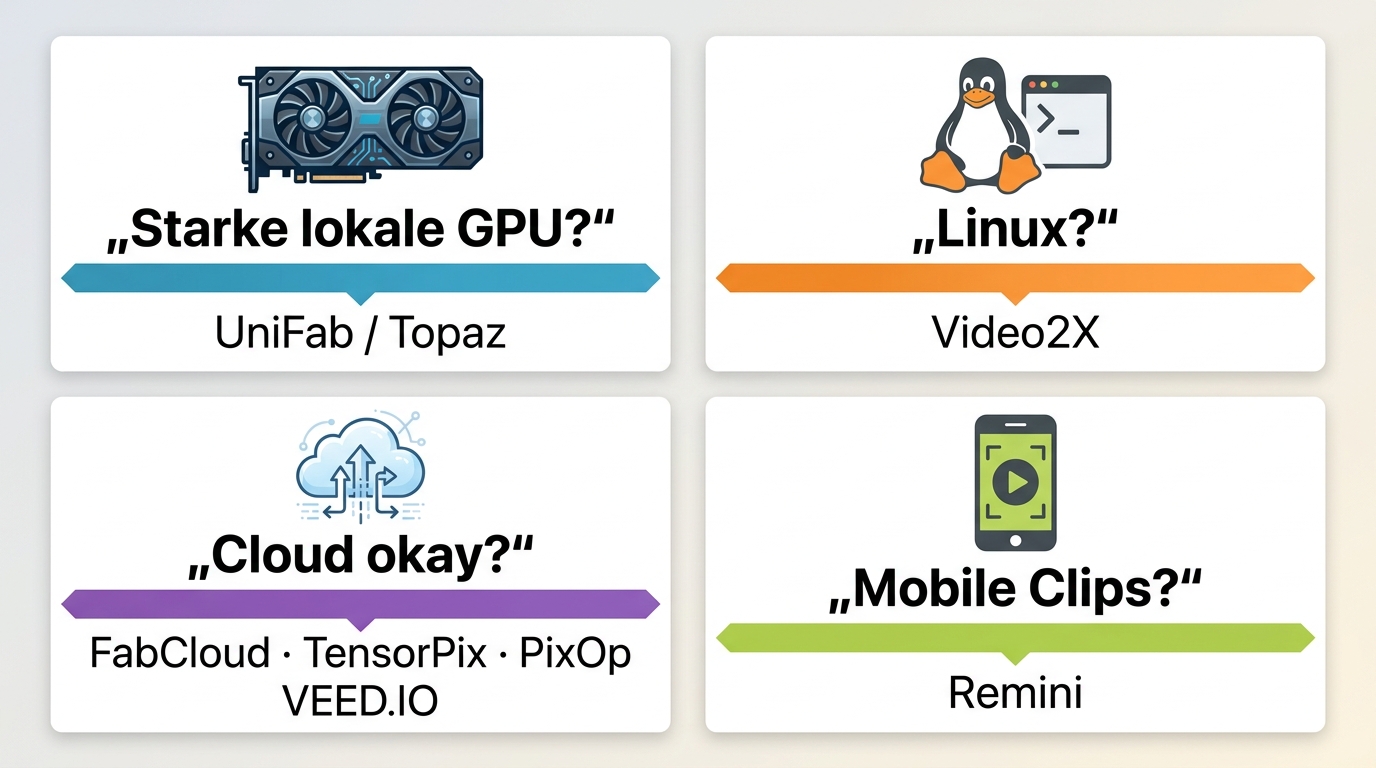
Für Windows und macOS sind UniFab, AVCLabs, VideoProc und HitPaw die naheliegenden Desktop-Kandidaten. Video2X richtet sich an technisch versierte Windows- und Linux-Nutzer. TensorPix, PixOp, VEED.IO und Remini verlagern die Rechenarbeit in den Browser oder die Cloud.
- Lokaler Komplett-Workflow: UniFab, wenn Upscaling, Rauschreduzierung und weitere Bearbeitungsschritte in einer Suite zusammenlaufen sollen.
- Feine Modellkontrolle: Topaz, wenn bestimmte Spezialmodelle und eine etablierte professionelle Arbeitsweise im Mittelpunkt stehen.
- Kostenlose Topaz Alternative: Video2X, wenn Einrichtung und technische Bedienung kein Hindernis sind.
- Ohne starke lokale GPU: ein Cloud-Dienst, sofern Upload, Datenschutz und laufende Nutzungskosten zum Projekt passen.
UniFab für lokale und cloudgestützte Workflows
UniFab verbindet eine Desktop-Suite für Windows und Mac mit cloudgestützten Optionen. Die in der Produktkonfiguration bestätigte Ausgabe reicht bis 4K; MP4 und MKV stehen als Ausgabeformate zur Verfügung. Eine starke lokale GPU ist für den Desktop-Workflow hilfreich, während Cloud-Verarbeitung die lokale Hardware entlastet.
Geeignet für: Nutzer, die mehrere Schritte der Videoverbesserung in einer Oberfläche bündeln und Dateien lokal kontrollieren möchten. Weniger geeignet für: Linux-Nutzer sowie Projekte, die eine öffentlich dokumentierte Automatisierungs-API voraussetzen.
Die UniFab-Werkzeugsuite sollte dabei nicht allein nach der Funktionszahl bewertet werden. Entscheidend ist, ob die tatsächlich benötigten Module zum eigenen Material passen.
Topaz 2026: Preis, Abo und Testversion
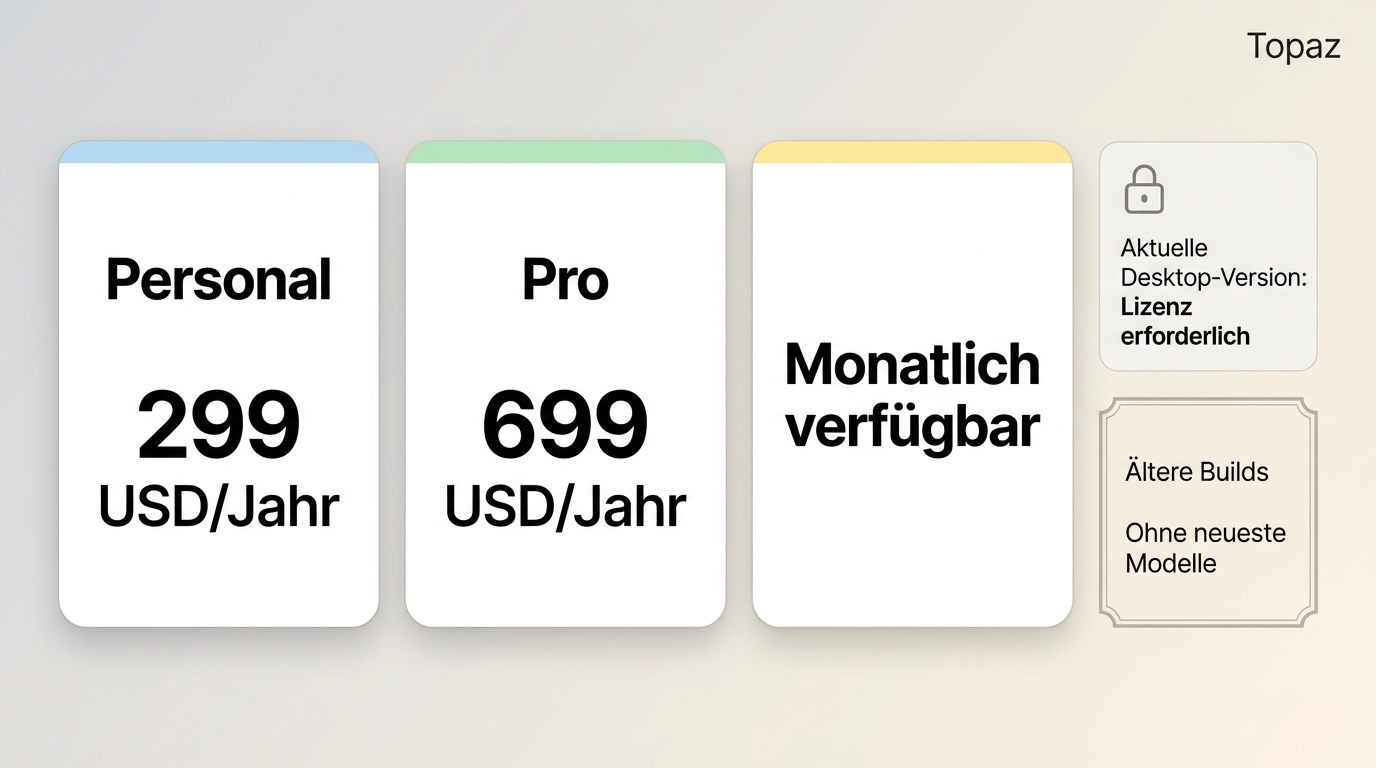
Der Topaz Video AI Preis ist heute Teil eines Abomodells. Wer die Topaz Video AI Kosten mit Alternativen vergleicht, sollte neben dem Jahresbetrag auch Updates, benötigte Zusatzprogramme und die erwartete Nutzungsdauer einrechnen.
Aktuelle Preise und Lizenzmodelle
Stand Juli 2026 nennt Topaz für den Personal-Tarif 299 US-Dollar pro Jahr und für Pro 699 US-Dollar pro Jahr. Zusätzlich werden Monatsoptionen angeboten; ein aktuelles Einmalkaufmodell ist auf der Preisseite nicht ausgewiesen.
Für eine faire Kostenrechnung sollten Sie drei Werte gegenüberstellen: den Preis im ersten Jahr, die Kosten über den geplanten Nutzungszeitraum und den Aufwand für ergänzende Werkzeuge. Unser ausführlicher Topaz-Überblick vertieft die Einordnung.
Was sich tatsächlich testen lässt
Eine Topaz Testversion für die aktuelle Desktop-Ausgabe wird derzeit nicht als kostenloser Test angeboten. Ältere Builds lassen sich teilweise ausprobieren, enthalten jedoch nicht die neuesten Modelle. Aussagen zu Wasserzeichen oder einer festen Testdauer wären deshalb für die aktuelle Version irreführend.
Warum Nutzer nach Topaz-Alternativen suchen
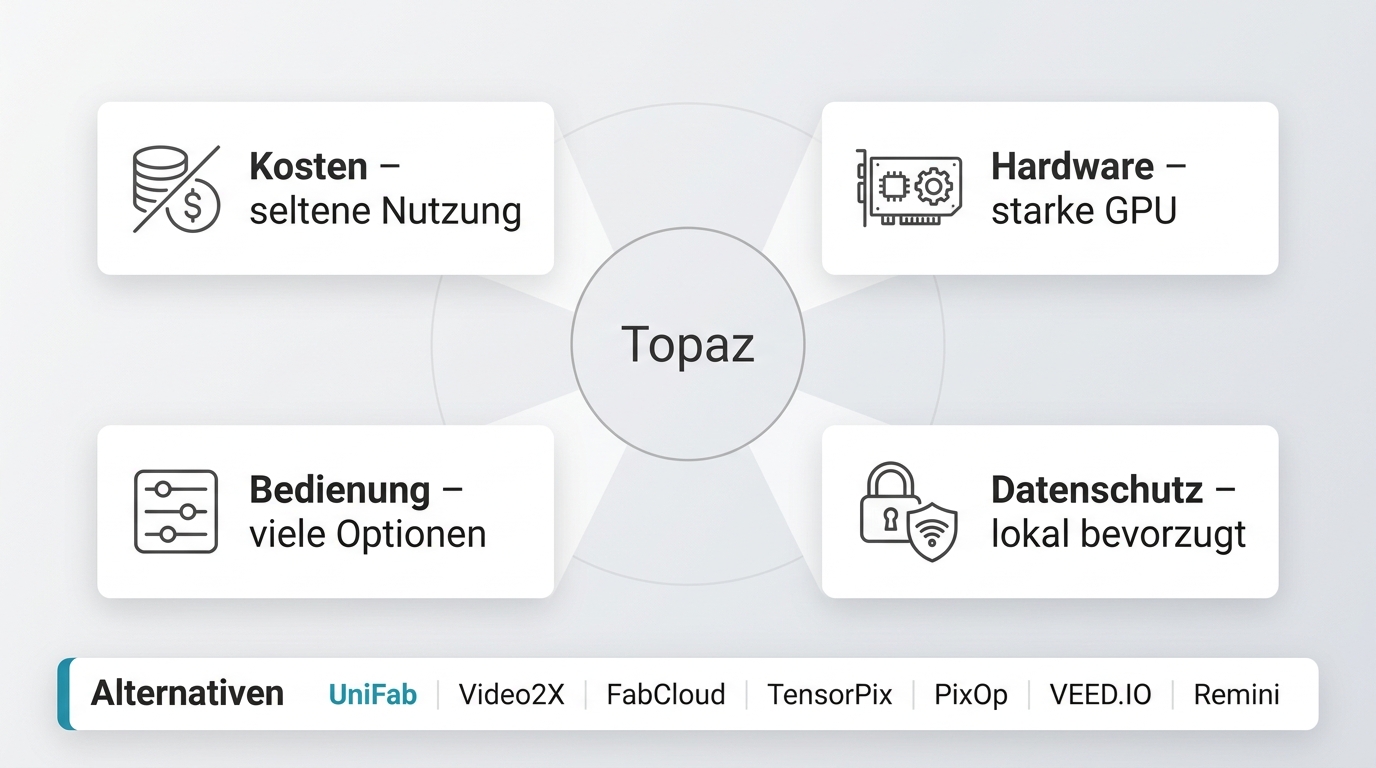
Die häufigsten Gründe sind planbare Kosten, Unterstützung für Linux oder Cloud-Workflows, eine einfachere Oberfläche und zusätzliche Funktionen außerhalb des reinen Upscalings. Eine Topaz Labs Alternative ist jedoch nur sinnvoll, wenn sie zum eigenen Quellmaterial passt.
- Kostenmodell: Jahresabo gegenüber Einmalkauf, Open Source oder nutzungsabhängiger Cloud-Abrechnung.
- Hardware: lokale GPU gegenüber serverseitiger Verarbeitung.
- Workflow: Einzelprogramm gegenüber Suite, Browser oder API-Anbindung.
- Datenschutz: lokale Verarbeitung gegenüber Datei-Upload.
Warum manipulierte Installationspakete keine sichere Alternative sind
Inoffizielle, veränderte Installationsdateien sind keine vernünftige Sparoption. Sie können Schadsoftware enthalten, Updates blockieren und Lizenz- oder Kontodaten gefährden. Wer Kosten reduzieren will, fährt mit Video2X, einem zeitlich begrenzten Anbieterzugang oder einem kleinen Cloud-Kontingent nachvollziehbarer.
Die 10 Topaz-Alternativen im Schnellvergleich
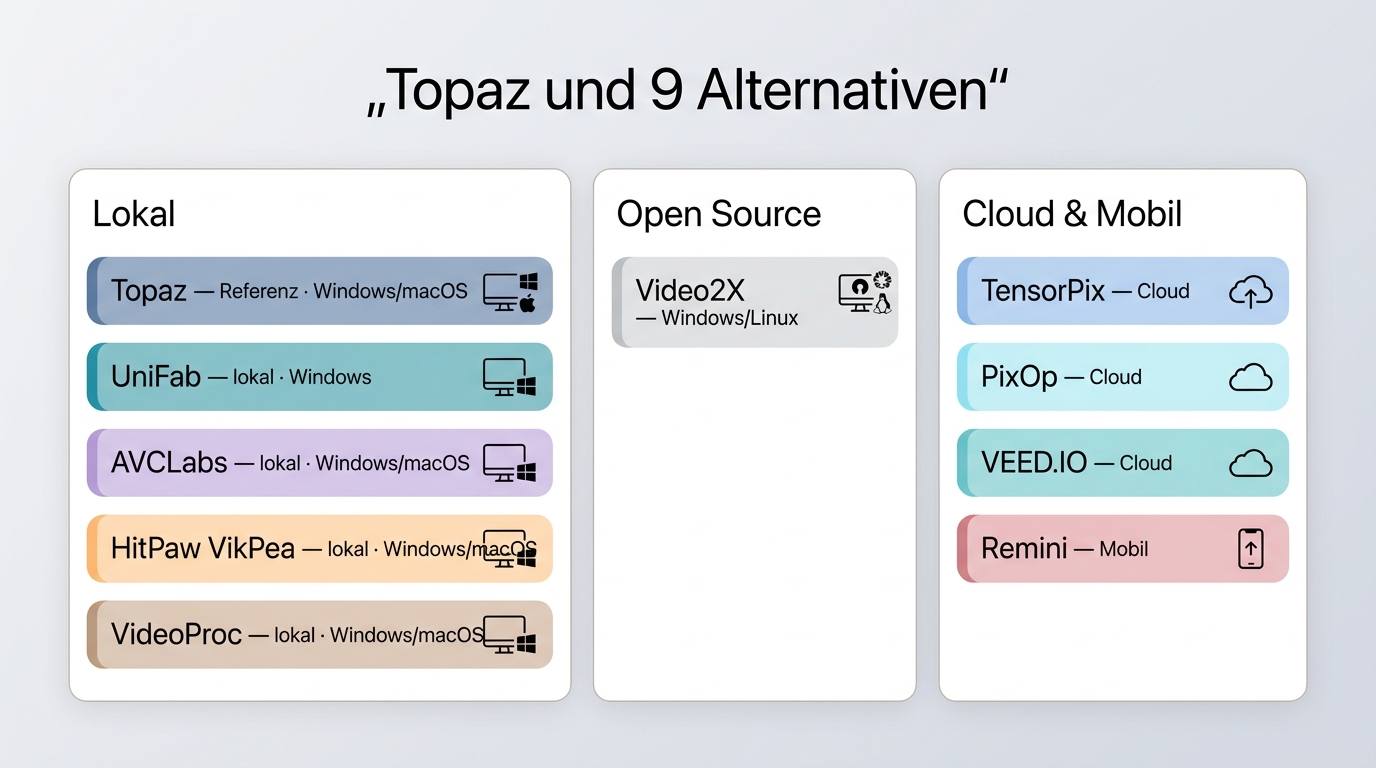
Der Topaz Video AI Vergleich zeigt drei klar getrennte Gruppen: lokale Desktop-Programme, eine quelloffene Lösung und browserbasierte Dienste. Die Tabelle nutzt konkrete Angaben nur dort, wo sie in den vorliegenden Produktinformationen eindeutig ausgewiesen sind.
Vergleich nach Preis, Plattform und Workflow
| Kandidat | Preis | Lizenzmodell | Testmöglichkeit | Wasserzeichen | Systeme | Lokale GPU nötig | Cloud | API | Lokal | Max. Ausgabe | Geeignet für | Weniger geeignet für |
|---|---|---|---|---|---|---|---|---|---|---|---|---|
| UniFab All-In-One | Preis auf Produktseite | Einmalkauf oder Tarif je Angebot | Testzugang ohne Wasserzeichen beschrieben | Nein | Windows, macOS | Ja, für lokale Verarbeitung | Ja | Nicht öffentlich ausgewiesen | Ja | bis 4K | Mehrere lokale Bearbeitungsschritte | Linux und API-Automation |
| Topaz Video | 299 USD/Jahr Personal | Jahres- oder Monatsabo | Aktuelle Ausgabe ohne kostenlosen Test | Nicht zutreffend | Windows, macOS | Ja | Nein | Nicht öffentlich ausgewiesen | Ja | bis 4K | Spezialmodelle und lokale Profi-Workflows | Knappes Budget oder Linux |
| AVCLabs Video Enhancer AI | 119,95 USD/Jahr; 299,90 USD dauerhaft | Abo oder dauerhafte Lizenz | Anbieterabhängig | Anbieterabhängig | Windows, macOS | Ja | Nein | Nicht öffentlich ausgewiesen | Ja | Anbieterangabe beachten | Klassische Desktop-Verbesserung | Cloud- oder Linux-Workflows |
| HitPaw VikPea | Tarifabhängig | Abo oder Lizenz je Angebot | Anbieterabhängig | Anbieterabhängig | Windows, macOS | Ja | Teilweise Cloud-Angebote | Nicht öffentlich ausgewiesen | Ja | Anbieterangabe beachten | Einfacher Desktop-Einstieg | Offene Linux-Workflows |
| VideoProc Converter AI | Tarifabhängig | Abo oder Lizenz je Angebot | Anbieterabhängig | Anbieterabhängig | Windows; Mac-Funktionen prüfen | Ja | Nein | Nicht öffentlich ausgewiesen | Ja | bis 4K im gezeigten Workflow | Leichtere Desktop-Workflows | Cloud, Linux und API |
| Video2X | Kostenlos | Open Source | Voll nutzbar | Nein | Windows, Linux | Ja | Über Colab möglich | Nein | Ja | Vom Modell und System abhängig | Technisch versierte Nutzer | Schneller Einstieg ohne Einrichtung |
| TensorPix | Nutzungsabhängig | Cloud-Kontingent oder Tarif | Einstiegskontingent | Tarifabhängig | Browser | Nein | Ja | Anbieteroptionen prüfen | Nein | Anbieterangabe beachten | Gelegentliche Cloud-Projekte | Vertrauliche große Dateien |
| PixOp | Nutzungsabhängig | Verbrauchsabhängig | Anbieterabhängig | Anbieterabhängig | Browser | Nein | Ja | Für skalierte Workflows vorgesehen | Nein | Anbieterangabe beachten | Cloud-Pipelines und Teams | Einzelne kleine Offline-Projekte |
| VEED.IO | Tarifabhängig | Abo | Kostenloser Einstieg | Tarifabhängig | Browser | Nein | Ja | Anbieteroptionen prüfen | Nein | Anbieterangabe beachten | Schnitt und schnelle Web-Ausgabe | Tiefe Modellkontrolle |
| Remini | Tarifabhängig | Abo oder Credits | Kostenloser Einstieg je Angebot | Tarifabhängig | Web, iOS, Android | Nein | Ja | Nicht öffentlich ausgewiesen | Nein | Anbieterangabe beachten | Kurze Clips und mobile Nutzung | Lange lokale Produktionsabläufe |
Die praktische Konsequenz: Desktop-Programme bieten mehr Dateikontrolle, Cloud-Dienste reduzieren den Hardwarebedarf, und Video2X tauscht Komfort gegen Offenheit. Preise und Tarife sind nicht direkt vergleichbar, wenn Abrechnungseinheit und Leistungsumfang unterschiedlich sind.
Praxistest: Qualität, Tempo und Hardware
Vergleichsbilder sind nur aussagekräftig, wenn Quelle, Zielauflösung und Beurteilung gleich bleiben. Hier wurden identische Clips auf derselben Hardware betrachtet; die Aussagen gelten für diese Motive und sind keine allgemeine Leistungsgarantie.
Testhardware und Bewertungskriterien
- Hardware: AMD Ryzen 7 5700G mit Radeon-Grafik.
- Material: identische Ausschnitte mit schwachem Licht, Filmtexturen, Tierfell und Anime-Linien.
- Ziel: bei den Upscaling-Beispielen 720p auf 4K.
- Kriterien: Detailerhalt, Rauschen, Kanten, Haut- und Felltexturen, Farbbalance sowie sichtbare Artefakte.
- Grenze: Die Bilder erlauben eine qualitative Einordnung, aber keine belastbare Aussage zu Geschwindigkeit auf anderer Hardware.
Aus redaktioneller Sicht ist der gleiche Quellclip wichtiger als eine lange Modellliste. Kleine Vorschauen können Unterschiede überzeichnen, deshalb sollte vor einem Kauf immer ein vollständiger Export geprüft werden.
Rauschreduzierung mit UniFab, HitPaw und AVCLabs
Im gezeigten Low-Light-Ausschnitt entfernte UniFab sichtbares Korn, ohne die Stoffstruktur vollständig zu glätten. HitPaw und AVCLabs wirkten in einzelnen Flächen weicher. Diese Beobachtung gilt für den abgebildeten Clip und das verwendete Profil.
Mein Urteil für dieses Motiv: Ein etwas ruhigeres Bild ist nicht automatisch besser, wenn dabei feine Oberflächen verschwinden. Prüfen Sie besonders Haare, Stoff und Schrift.
SDR-zu-HDR mit UniFab, Topaz und HitPaw
Im dargestellten Vergleich hielt UniFab Lichter und Schatten ausgewogen, während die anderen Ausgaben heller beziehungsweise kontrastreicher wirkten. Da Displays und Tonemapping das Ergebnis beeinflussen, sollte die Beurteilung auf dem Zielgerät erfolgen.
Für diesen Abschnitt zählt nicht die kräftigste Vorschau, sondern ob helle Details erhalten bleiben und dunkle Bereiche lesbar wirken. Genau dort trennt sich ein gefälliger Screenshot von einer brauchbaren Ausgabe.
Filmvideo von 720p auf 4K
Beim Filmclip blieben in der UniFab-Ausgabe Stoff, Haare und entfernte Konturen klarer erkennbar; die HitPaw-Ausgabe wirkte in denselben Bereichen weicher. Das ist ein Motivurteil, kein pauschaler Sieg für jedes Video.
Wer ähnliche Filmszenen bearbeitet, sollte zuerst Gesichter und feine Muster prüfen. Überschärfte Kanten fallen in Bewegung oft stärker auf als in einem Standbild.
Tiervideo von 720p auf 4K
Im Tiervideo bewahrte die UniFab-Ausgabe Fellstruktur und Schnurrhaare deutlicher, während AVCLabs glatter erschien. Bei anderem Fell, stärkerer Kompression oder mehr Bewegung kann sich die Gewichtung verschieben.
Für Natur- und Tieraufnahmen würde ich Detailerhalt höher gewichten als maximale Schärfe. Ein zu aggressives Modell erzeugt schnell künstlich wirkende Fellkanten.
Anime-Upscaling mit Kairo und Gaia
Im gezeigten Anime-Test bewahrte Kairo Linien und Flächentexturen sauber, während Gaia einen anderen, teils weicheren Eindruck erzeugte. Für Realfilm lässt sich daraus keine Empfehlung ableiten.
Bei gezeichnetem Material zeigen spezialisierte Anime-Upscaler im Vergleich oft klarere Linien als universelle Modelle, sollten aber besonders bei Texturen und Farbflächen mit demselben Clip geprüft werden.
Bei Anime lohnt sich ein spezialisiertes Modell besonders dann, wenn Konturen, eingeblendeter Text und gleichmäßige Farbflächen wichtiger sind als fotorealistische Details. Mehr Hintergründe bietet unser Leitfaden zur KI-Videoverbesserung.
Desktop-Alternativen für Windows und macOS
Desktop-Programme halten Quelldateien lokal und passen gut in wiederholbare Exportabläufe. Sie benötigen jedoch passende Hardware und belegen während der Verarbeitung Systemressourcen.
1. UniFab All-In-One
UniFab bündelt mehrere Werkzeuge für Videoverbesserung in einer Suite und unterstützt Windows sowie Mac. Für den hier beschriebenen Produktpfad sind Ausgaben bis 4K und die Formate MP4 sowie MKV bestätigt.
Geeignet für: lokale Projekte, bei denen Upscaling, Rauschreduzierung und weitere Schritte zusammengeführt werden. Weniger geeignet für: Linux oder Teams, die eine offen dokumentierte API brauchen.
Zum Funktionsumfang gehören unter anderem der UniFab Video Upscaler AI und weitere Module. Die Produktübersicht zeigt, welche davon im aktuellen Paket enthalten sind.
2. AVCLabs Video Enhancer AI
AVCLabs ist eine klassische Desktop-Alternative für Windows und macOS. Die bekannten Tarifoptionen umfassen 119,95 US-Dollar pro Jahr und 299,90 US-Dollar für eine dauerhafte Lizenz.
Geeignet für: Nutzer, die einen eigenständigen Enhancer mit vertrautem Desktop-Ablauf suchen. Weniger geeignet für: Linux, browserbasierte Teams oder sehr einfache Sofortbearbeitung. Eine ausführlichere Einordnung steht im AVCLabs-Test.
3. Adobe Premiere Pro
Premiere Pro ist vor allem eine Schnittumgebung mit integrierten Korrekturwerkzeugen. Es ersetzt einen spezialisierten Enhancer nicht in jedem Fall, ist aber sinnvoll, wenn Schnitt, Farbe, Ton und Ausgabe ohnehin in einem Projekt stattfinden.
Geeignet für: bestehende Adobe-Workflows und komplexe Timelines. Weniger geeignet für: Nutzer, die nur einen kurzen Clip automatisch hochskalieren möchten.
4. VideoProc Converter AI
VideoProc kombiniert Konvertierung und KI-Funktionen in einer vergleichsweise kompakten Desktop-Anwendung. Im gezeigten Workflow reicht die Ausgabe bis 4K.
Geeignet für: Konvertierung und leichtere Verbesserungsaufgaben auf dem Desktop. Weniger geeignet für: Linux, Cloud-Teams und Nutzer mit Bedarf an detaillierter Modellkontrolle.
5. HitPaw VikPea
HitPaw VikPea setzt auf eine zugängliche Oberfläche und verschiedene motivbezogene Modelle. Im Vergleich sollte besonders geprüft werden, ob Gesichter und feine Texturen nach dem Export natürlich bleiben.
Geeignet für: einen schnellen Einstieg unter Windows oder macOS. Weniger geeignet für: Linux und Workflows, die eine transparente Open-Source-Pipeline verlangen. Weitere Details liefert der HitPaw-Test.
Kostenlose und quelloffene Alternative
Wer eine kostenlose Topaz Alternative für Windows oder Linux sucht, findet mit Video2X eine aktive Open-Source-Option. Der Preisvorteil geht mit mehr Einrichtungsaufwand und weniger geführter Bedienung einher.
6. Video2X für Windows und Linux
Video2X eignet sich besonders für technisch versierte Nutzer, die Modelle und Verarbeitung selbst konfigurieren möchten. Für Anime und Liniengrafik kann der Ansatz gut passen; bei Realfilm hängt das Ergebnis stark vom gewählten Modell ab.
Geeignet für: Linux, Open Source und experimentelle Workflows. Weniger geeignet für: Nutzer, die Installation, Modellwahl und Fehlerbehebung vermeiden möchten.
Web- und Cloud-Alternativen ohne starke GPU
Cloud-Dienste verlagern die Verarbeitung vom eigenen Rechner auf Server. Das hilft bei schwacher Hardware, bringt aber Upload-Zeit, mögliche Dateigrenzen, laufende Kosten und Datenschutzfragen mit sich.
7. TensorPix
TensorPix arbeitet browserbasiert und eignet sich für gelegentliche Projekte ohne lokale Hochleistungs-GPU. Vor längeren Uploads sollten Dateigröße, Abrechnung und gewünschte Ausgabe geprüft werden.
Geeignet für: einzelne Cloud-Jobs und wechselnde Geräte. Weniger geeignet für: vertrauliche oder sehr große Archive mit häufigen Wiederholungen.
8. PixOp
PixOp richtet sich an cloudbasierte und skalierbare Verarbeitung. Die verbrauchsabhängige Logik kann für Teams sinnvoll sein, verlangt aber eine saubere Kalkulation pro Projekt.
Geeignet für: planbare Cloud-Pipelines und größere Mengen. Weniger geeignet für: Nutzer, die Dateien grundsätzlich lokal halten möchten.
9. Veed.IO
VEED.IO verbindet Videoverbesserung mit browserbasiertem Schnitt und Veröffentlichung. Die Stärke liegt im schnellen Web-Workflow, nicht in einer tiefen Steuerung spezialisierter Upscaling-Modelle.
Geeignet für: Social-Clips, einfache Schnitte und schnelle Zusammenarbeit. Weniger geeignet für: anspruchsvolle Restaurierung und detaillierte lokale Kontrolle.
10. Remini
Remini ist auf schnelle, weitgehend automatische Verbesserung kurzer Inhalte ausgerichtet und steht auch mobil zur Verfügung. Für lange Videos und reproduzierbare Produktionsabläufe ist die Kontrolle begrenzter.
Geeignet für: kurze Clips und mobile Nutzung. Weniger geeignet für: lange lokale Projekte, genaue Modellwahl oder umfassende Exportkontrolle.
Datenschutz bei lokaler und Cloud-Verarbeitung
Lokale Verarbeitung hält die Quelldatei auf dem eigenen Rechner, während Cloud-Verarbeitung einen Upload voraussetzt. Entscheidend sind Inhalt, Vertraulichkeit, Dateigröße, Löschregeln des Dienstes und die Frage, ob mehrere Personen Zugriff benötigen.
- Prüfen Sie, ob das Material vertrauliche oder personenbezogene Inhalte enthält.
- Lesen Sie Speicher- und Löschregeln des gewählten Cloud-Dienstes.
- Testen Sie zunächst einen kurzen, unkritischen Ausschnitt.
- Vergleichen Sie Upload-Aufwand, Ausgabequalität und Gesamtkosten mit einer lokalen Verarbeitung.
UniFab bietet lokale Verarbeitung unter Windows und Mac; cloudgestützte Optionen entlasten die lokale Hardware. Für die hier maßgebliche Konfiguration ist eine Ausgabe bis 4K bestätigt. Das ist keine pauschale Datenschutzzusage, sondern eine Workflow-Frage.
Die passende Alternative nach Anwendungsfall
Die Entscheidung wird leichter, wenn zuerst Plattform, Installationsbereitschaft und Hardware feststehen. Danach folgen Materialtyp, Datenschutz und Budget.
Entscheidungsmatrix für Plattform und Ausstattung
| Szenario | Empfehlung | Warum |
|---|---|---|
| Windows oder Mac, lokale Komplettbearbeitung | UniFab oder AVCLabs | Desktop-Workflow und lokale Dateien |
| Bestimmte Topaz-Modelle sind zentral | Topaz Video | Etablierte Spezialmodelle und lokale Kontrolle |
| Linux und kein Budget | Video2X | Quelloffen, aber technisch anspruchsvoller |
| Schwacher Rechner, gelegentliche Nutzung | TensorPix, PixOp oder VEED.IO | Serverseitige Verarbeitung statt lokaler GPU |
| Kurze Clips auf iOS oder Android | Remini oder mobile Spezial-App | Einfacher mobiler Zugriff |
| Cloud-Pipeline oder Automatisierung | PixOp; API vorab prüfen | Skalierbarer Cloud-Ansatz |
Für Mobile reicht eine kurze Einordnung: Apps sind praktisch für kurze Clips, ersetzen aber selten einen kontrollierten Desktop-Export. Bei API-Projekten sollten Authentifizierung, Dateigrenzen und Abrechnung vor der Integration geprüft werden.
UniFab als Alternative: Stärken und Grenzen
UniFab ist vor allem dann eine sinnvolle Topaz Video Enhance AI Alternative, wenn mehrere lokale Bearbeitungsschritte in einer Suite zusammenkommen. Die Stärken liegen in der gebündelten Oberfläche, der lokalen Dateikontrolle und motivbezogenen Modellen wie Kairo.
- Stärke: Windows- und Mac-Unterstützung mit MP4- und MKV-Ausgabe.
- Stärke: lokale Verarbeitung plus cloudgestützte Optionen für schwächere Hardware.
- Stärke: Kairo als spezialisiertes Modell für Anime-Material.
- Grenze: kein Linux-Desktop-Client in der bestätigten Systemliste.
- Grenze: die Ausgabegrenze der hier maßgeblichen Produktkonfiguration liegt bei 4K.
Die Marke sollte nicht automatisch wegen der größeren Suite gewählt werden. Wer nur ein einziges Spezialmodell braucht, kann mit einer fokussierten Anwendung besser bedient sein. Entscheidend bleibt der Vergleich mit demselben Referenzclip.
Wo Topaz weiterhin Vorteile hat
Topaz bleibt attraktiv für Nutzer, die seine spezifischen Modelle kennen, bestehende Presets weiterverwenden und einen etablierten lokalen Profi-Workflow nicht umstellen möchten. Der höhere laufende Preis kann sich rechtfertigen, wenn genau diese Kontinuität Zeit spart.
Auch eine Alternative mit mehr Zusatzfunktionen ist nicht automatisch passender. Für wiederkehrende Produktionsserien zählt ein vorhersehbares Ergebnis häufig stärker als die Anzahl verfügbarer Module.
Eine zweite Perspektive bietet der englische Topaz Video AI Review; für AVCLabs steht außerdem ein Vergleich mit Topaz bereit.
UniFab-Werkzeugsuite im Überblick
Für diesen Vergleich sind nur drei Bereiche relevant: Video-Upscaling, Rauschreduzierung und die Bearbeitung von Anime-Material. Weitere Module sollten nur dann in die Kaufentscheidung einfließen, wenn sie im eigenen Workflow tatsächlich genutzt werden.
Die Suite kann Wege zwischen einzelnen Programmen verkürzen, bringt aber auch mehr Auswahl mit sich. Mein praktischer Rat: Beginnen Sie mit einem Modul und einem kurzen Referenzclip, statt sofort mehrere Modelle und Filter zu kombinieren.
Für einzelne Wettbewerber gibt es ergänzende Vergleiche, darunter HitPaw versus Topaz. Solche Detailseiten sind hilfreicher als eine überladene Haupttabelle.
Vor dem Wechsel selbst vergleichen
Ein neutraler A/B-Test ist zuverlässiger als Marketingbilder. Nutzen Sie eine kurze Szene, die typische Schwächen Ihres Materials enthält, und halten Sie Zielauflösung sowie Exportformat konstant.
- Wählen Sie einen 20 bis 60 Sekunden langen Referenzclip mit Gesichtern, Bewegung und feinen Texturen.
- Setzen Sie in beiden Programmen dieselbe Zielauflösung und möglichst vergleichbare Einstellungen.
- Exportieren Sie jeweils die vollständige Szene, nicht nur ein Vorschaubild.
- Vergleichen Sie Kanten, Haut, Haare, Schrift, Rauschen und Bewegungsartefakte auf demselben Display.
- Notieren Sie zusätzlich Bedienaufwand, Dateigröße und benötigte Rechenzeit, ohne ein einzelnes Ergebnis zu verallgemeinern.
Wenn UniFab und Topaz in der engeren Wahl stehen, finden Sie weitere Testideen im UniFab-Topaz-Vergleich. Für eine breitere Marktübersicht eignet sich außerdem der AIarty Video Enhancer Review.
Häufige Fragen zu Topaz-Alternativen
Kann ich Topaz Video aktuell kostenlos testen?
Die aktuelle Desktop-Ausgabe bietet derzeit keinen kostenlosen Test. Ältere Builds können teilweise ausprobiert werden, enthalten jedoch nicht die neuesten Modelle. Für eine Kaufentscheidung ist deshalb ein Vergleich mit Anbieter-Demos und eigenen Referenzclips sinnvoll.
Welche kostenlose Alternative eignet sich für Linux?
Video2X ist die naheliegende quelloffene Option für Linux. Sie kostet nichts, verlangt aber mehr Einrichtung und technisches Verständnis als kommerzielle Desktop-Programme.
Welche Alternative funktioniert ohne starke GPU?
TensorPix, PixOp, VEED.IO und Remini verarbeiten Videos in der Cloud und entlasten damit den eigenen Rechner. Wägen Sie Upload-Zeit, Datenschutz, Dateigrenzen und laufende Kosten gegen den Hardwarevorteil ab.
Gibt es geeignete Alternativen für iOS und Android?
Für kurze mobile Clips sind Remini und ähnliche Apps praktikabel. Bei langen Videos, wiederholbaren Einstellungen oder genauer Exportkontrolle ist ein Desktop- oder Cloud-Workflow meist übersichtlicher.
Welche Dienste bieten Cloud-Verarbeitung oder eine API?
TensorPix, PixOp und VEED.IO arbeiten cloudbasiert; PixOp ist besonders für skalierte Workflows relevant. Eine API sollte vorab anhand der aktuellen Dokumentation, Authentifizierung und Abrechnung geprüft werden.
Wann lohnt sich Topaz trotz Jahrespreis?
Topaz lohnt sich, wenn seine speziellen Modelle, vorhandene Presets und ein eingespielter lokaler Workflow den laufenden Preis durch gesparte Arbeitszeit rechtfertigen. Wer Linux, Cloud oder eine breitere Suite benötigt, sollte Alternativen priorisieren.