Wenn eine wichtige Aufnahme unruhig wirkt, ist sie nicht automatisch verloren. Verwackelte Videos stabilisieren Sie nachträglich, sofern vor allem die Kamerabewegung stört. Software analysiert die Bewegung und beruhigt den Bildausschnitt; unscharfe Einzelbilder, harte Sprünge und fehlende Randbereiche kann sie jedoch nicht vollständig zurückholen.
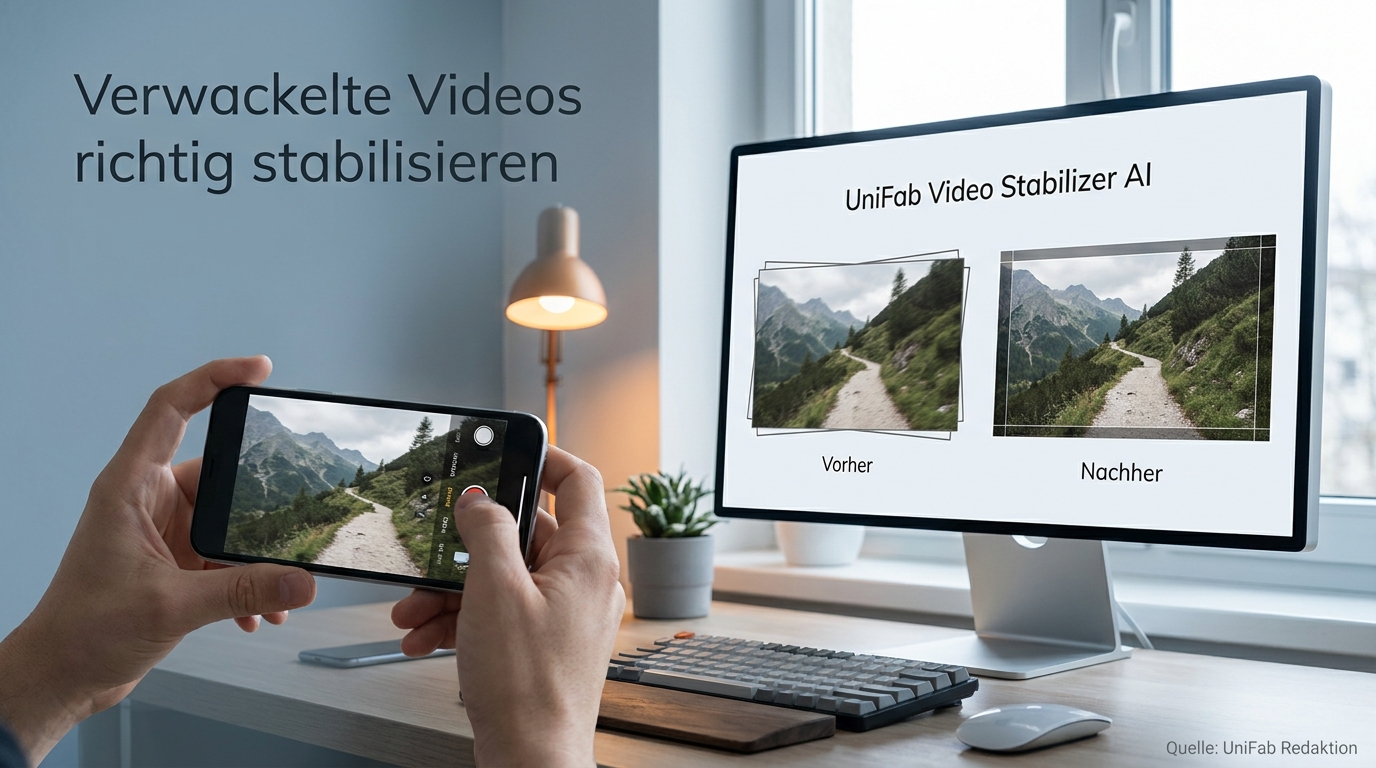
Gerade bei Hochzeits-, Familien- oder Reiseaufnahmen lautet die erste Frage oft nicht „Welche App?“, sondern „Ist das Material noch zu retten?“ Mein redaktionelles Urteil: Maximale Stabilisierungsstärke ist das falsche Ziel. Entscheidend ist zuerst die Rettbarkeit jedes Bildes, danach der Preis der Korrektur: Crop (automatischer Zuschnitt) und eine weitere Kodierung. Mit diesem Raster ordnen die folgenden Abschnitte Online-Dienste, Schnittprogramme und lokale KI ein.
Welche verwackelten Aufnahmen lassen sich noch retten?
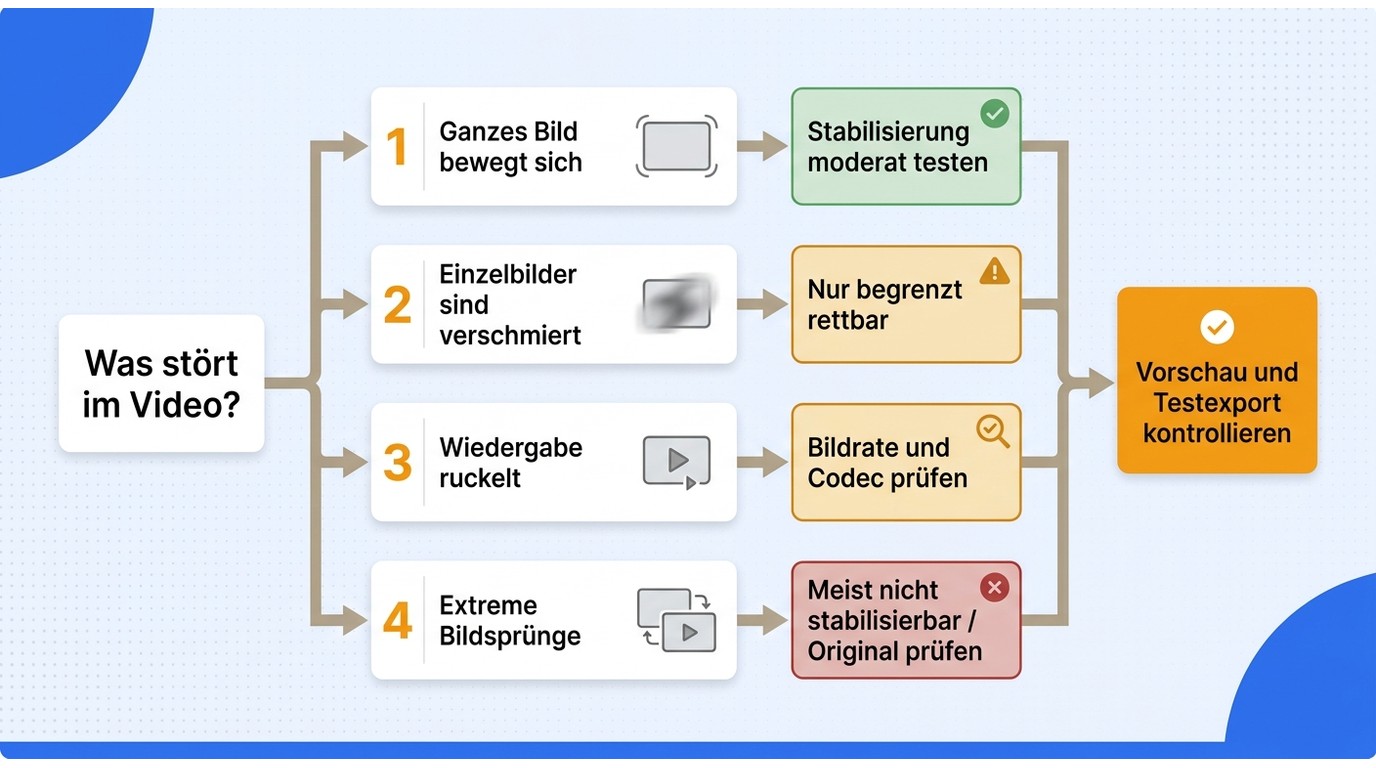
Wenn Sie verwackelte Videos stabilisieren und das Wackeln der Kamera ausgleichen möchten, sollten Sie zuerst prüfen, ob bereits einzelne Bilder unscharf sind. Programme können ein verwackeltes Video stabilisieren, wenn leichte bis mittlere Kamerabewegungen vorliegen. Grenzen entstehen dort, wo einzelne Bilder bereits verschmiert sind, das Motiv aus dem Bild springt oder starke Perspektivverzerrungen auftreten; Stabilisierung erzeugt keine fehlenden Details.
Verwacklung, Ruckeln und Bewegungsunschärfe unterscheiden
Wer nach „Video wackeln entfernen“ oder „Kamera wackeln ausgleichen“ sucht, meint meist eine ungewollte Bewegung des gesamten Bildausschnitts. Ruckeln kann dagegen von einer ungleichmäßigen Bildrate, ausgelassenen Bildern oder einer stockenden Wiedergabe stammen. Bewegungsunschärfe entsteht schon während der Belichtung: Konturen werden in einem Einzelbild verwischt und bleiben auch nach dem Ausgleich der Kamerabewegung unscharf.
Das erklärt, warum emotional wertvolles Material zuerst nüchtern geprüft werden sollte. In r/Ratschlag beschreibt eine betroffene Person die Lage so: „Mein erster Beitrag hier auf Reddit, weil mich das Thema sehr belastet und ich nicht weiß, wo ich ansetzen soll. […] Was soll ich sagen: Die Aufnahmen sind eine Katastrophe.“ Der praktische Maßstab ist nicht, ob das Video völlig ruhig wird, sondern ob Motive, Gesichter und Kamerabewegungen nach der Korrektur natürlicher lesbar bleiben.
Vorher prüfen: Originaldatei, Auflösung und freier Bildrand
Arbeiten Sie mit der Originaldatei statt mit einer bereits über Messenger oder soziale Netzwerke komprimierten Kopie. Prüfen Sie Auflösung, Bildrate und Seitenverhältnis. Höher aufgelöstes Material bietet mehr Reserve für den unvermeidbaren Crop (automatischen Zuschnitt), doch auch 4K schützt nicht vor abgeschnittenen Köpfen oder fehlenden Randinformationen.
Bei Bildschirmaufnahmen und Untertiteln ist zusätzlich die Lesbarkeit entscheidend. Ein ruhigeres Bild hilft wenig, wenn Text durch Skalierung oder erneute Komprimierung weich wird. Für diese Fälle gilt ein fester Prüfrahmen: erst Rettbarkeit, dann Crop, anschließend Kodierung.
Der Grundablauf in vier Schritten
- Importieren oder laden Sie die unveränderte Originaldatei hoch.
- Lassen Sie die Bewegung analysieren und beginnen Sie mit einer moderaten Stärke.
- Kontrollieren Sie Bildränder, Gesichter, Text und gleichmäßige Schwenks in Bewegung.
- Exportieren Sie möglichst in der ursprünglichen Auflösung und vermeiden Sie unnötige weitere Konvertierungen.
Video stabilisieren für Anfänger heißt vor allem, den Blick vom Regler auf das tatsächliche Ergebnis zu lenken. Die Suchfrage „Wie kann man Video stabilisieren?“ beantwortet diese Reihenfolge ohne unnötige Vorkenntnisse. Wenn schon die Vorschau stark zoomt oder Ränder wellenförmig verzieht, ist weniger Stabilisierung meist die bessere Entscheidung.
Videos online oder kostenlos stabilisieren: Wann es genügt
Unter „Video stabilisieren online“ fallen Browserdienste, die sich vor allem für kurze, unkritische Einzelclips eignen. Auch die Suchanfragen „Video stabilisieren kostenlos“ und „verwackeltes Video stabilisieren online“ zielen auf diesen schnellen Weg. Wer „Video Wackeln entfernen online“ oder „Video Wackeln entfernen kostenlos“ sucht, sollte Upload und Exportgrenzen vorab prüfen; für sensible Aufnahmen, große 4K-Dateien oder mehrere Clips ist eine lokale Lösung meist besser kontrollierbar.
Hinweis zu Rechten und Nutzungsbedingungen: Bearbeiten Sie nur Material, an dem Sie die erforderlichen Rechte besitzen oder für das eine Erlaubnis vorliegt. Beachten Sie außerdem die Nutzungsbedingungen des jeweiligen Dienstes und der verwendeten Software.
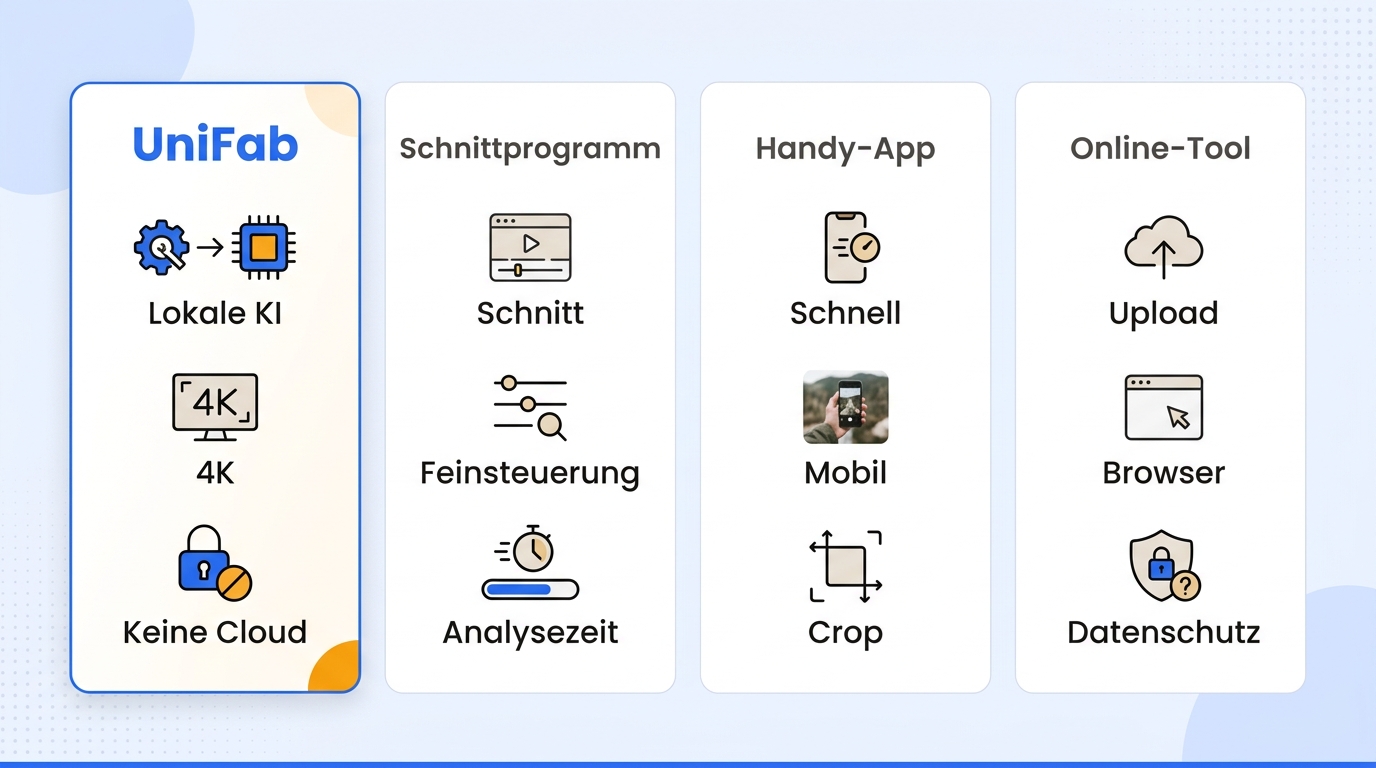
| Methode | Einsatzort | Geeignet für | Wichtigste Grenze |
|---|---|---|---|
| Online-Tool | Browser mit Upload | Kurzer, unkritischer Einzelclip | Datenschutz, Dateigröße, Export |
| Handy-App oder Bordmittel | iPhone oder Android | Schnelle mobile Korrektur | Gerätefunktionen, Zuschnitt |
| Schnittprogramm | Windows oder macOS | Einzelprojekt mit Feinsteuerung | Lernkurve, Analysezeit |
| Lokale KI-Software | Desktop ohne Upload | 4K, Privatmaterial, Clipserien | Systemleistung, Sichtprüfung |
Mein Urteil aus diesem Vergleich: Browserdienste gewinnen nur beim kurzen, unkritischen Einzelclip. Bei privaten 4K-Serien sind Upload und wiederholter Export die eigentlichen Engpässe; deshalb ist ein lokaler Ablauf besser kontrollierbar. Ein Hochzeitsoriginal gehört eher in ein Schnittprogramm mit genauer Kontrolle des Zuschnitts.
Browserdienst, Handy-App oder Bordmittel wählen
Browserdienste sind geeignet, wenn Sie ohne Installation schnell eine einzelne Aufnahme glätten möchten. Eine Video-Stabilisierungs-App oder eine Funktion in der Foto-App passt besser, wenn der Clip bereits auf dem Smartphone liegt und direkt veröffentlicht werden soll. Nicht ideal sind beide Wege für lange Serien oder Projekte, bei denen Sie Bildausschnitt und Export mehrfach vergleichen müssen.
Für Social-Media-Clips gilt: Eine schnelle mobile Korrektur ist sinnvoll, solange Sie die finale Plattformkomprimierung mitdenken. Stabilisieren Sie möglichst die Originaldatei und laden Sie nicht eine bereits von WhatsApp, Instagram oder TikTok neu kodierte Kopie erneut hoch.
Upload, Datenschutz und Dateigrenzen prüfen
Bei Privat-, Kinder-, Schul- oder Kundenvideos sollte die Upload-Frage vor der Funktionsliste stehen. Eine Person schrieb in r/de_EDV über KI-Video-Apps: „Auch wenn die Resultate aus den Apps sehr schick aussehen, bin ich da eher skeptisch, was den Datenschutz bei diesen Apps angeht.“ Prüfen Sie daher, ob ein Konto nötig ist, wo die Verarbeitung stattfindet und ob hochgeladene Dateien automatisch gelöscht werden.
Datei- und Laufzeitgrenzen können einen kostenlosen Dienst ebenfalls ungeeignet machen. Bei einer großen 4K-Datei kostet schon der Upload Zeit; bei mehreren Clips wiederholt sich dieser Engpass. Lokale Verarbeitung ist dann nicht automatisch qualitativ besser, aber der Ablauf bleibt unter Ihrer Kontrolle.
Erneute Komprimierung und Exportgrenzen erkennen
Online-Dienste kodieren das Ergebnis häufig neu. Das kann feine Strukturen, Hautdetails, Bildschirmtext und Untertitel stärker treffen als die eigentliche Stabilisierung. Achten Sie deshalb auf wählbare Ausgabeauflösung, Bildrate und Bitrate (Datenmenge pro Sekunde) sowie auf Wasserzeichen oder feste Exportprofile.
Wer nach „Video stabilisieren ohne Qualitätsverlust“ sucht, sollte die Erwartung präzisieren: Ein gewisser Crop (automatischer Zuschnitt) und eine neue Kodierung sind oft Teil des Verfahrens. Das realistische Ziel lautet, beide Eingriffe so klein wie möglich zu halten.
Verwackelte Videos am Computer stabilisieren: der Ablauf
Am Computer erhalten Sie mehr Kontrolle über Analyse, Stabilisierungsstärke, Crop (automatischer Zuschnitt) und Export als bei einem einfachen Ein-Klick-Workflow. Wer nach „Video stabilisieren Software“ oder „Video Wackeln entfernen Software“ sucht, sollte eine moderate Einstellung testen und problematische Stellen bei voller Vorschaugröße abspielen, statt den Effekt sofort hochzustellen. Für einen kurzen Social-Media-Clip wäre dieser Aufwand oft unnötig; ein Hochzeitsoriginal mit wichtigen Randdetails profitiert dagegen von Vorschau und Testexport.
Projekt vorbereiten und Originaldatei sichern
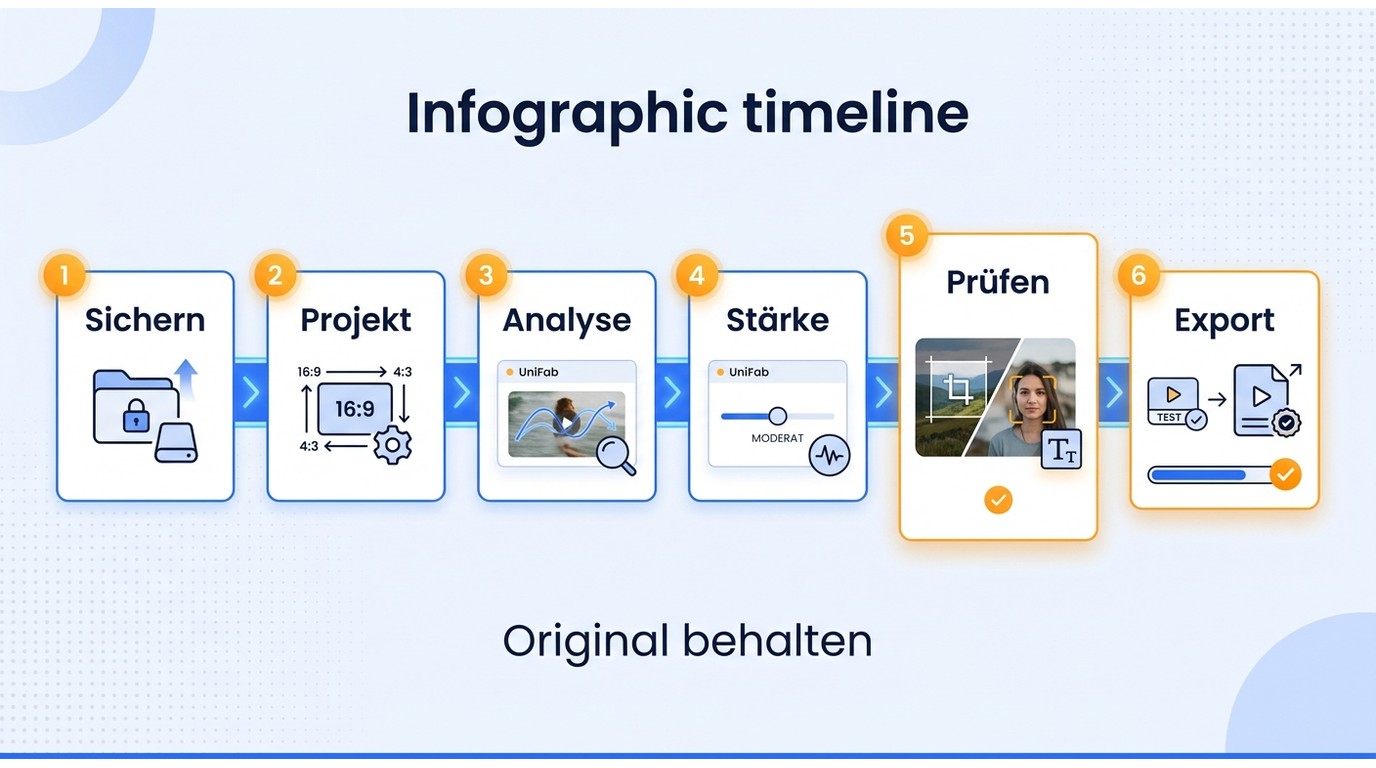
Legen Sie eine unveränderte Kopie der Quelldatei ab. Stellen Sie Projektauflösung, Bildrate und Seitenverhältnis passend zum Original ein; andernfalls vermischen sich Stabilisierung und Formatänderung. Bei Smartphone-Videos lohnt auch ein Blick auf die Ausrichtung, denn wechselnde Metadaten können Hoch- und Querformat falsch interpretieren.
Für Social-Media-Ausgaben sollten Sie zuerst eine hochwertige Masterdatei erstellen. Die Plattformversion folgt erst danach. So bleibt wenigstens eine Fassung erhalten, die nicht bereits mehrere Kodierungsrunden durchlaufen hat.
Importieren, analysieren, dosieren und exportieren
- Importieren Sie den Clip und markieren Sie nur den Bereich, der tatsächlich korrigiert werden muss.
- Starten Sie die Bewegungsanalyse und warten Sie, bis sie vollständig abgeschlossen ist.
- Beginnen Sie mit einer niedrigen bis mittleren Stabilisierungsstärke und vergleichen Sie ruhige sowie schnelle Passagen.
- Prüfen Sie den automatisch vergrößerten Bildausschnitt. Reduzieren Sie die Stärke, wenn wichtige Motive zu nah an den Rand geraten.
- Exportieren Sie eine kurze Testpassage, kontrollieren Sie sie außerhalb des Schnittprogramms und starten Sie erst dann den finalen Export.
Der kurze Testexport ist besonders bei Gesichtern, feinen Mustern und eingeblendeten Texten wichtig. Die Programmvorschau kann Skalierung oder Wiedergabequalität reduzieren und dadurch Probleme verbergen, die in der fertigen Datei sichtbar werden.
Premiere Pro und DaVinci Resolve richtig einordnen
Wer nach „Video stabilisieren Premiere Pro“ oder „Video Wackeln entfernen Premiere Pro“ sucht, findet die passende Funktion in der Verkrümmungsstabilisierung; sie analysiert die Bewegung und kombiniert Glättung mit automatischer Skalierung. Entscheidend bleiben Crop und Sichtprüfung. Das passt zu Projekten, die ohnehin in Premiere geschnitten werden; für eine einzelne schnelle Korrektur kann die Analyse samt Feinabstimmung unnötig umfangreich sein.
Bei der Suche „Video Wackeln entfernen DaVinci Resolve“ führt der Weg zur Stabilisierung innerhalb des Schnitt- und Farbworkflows; dort lassen sich Zoom, Stärke und Bewegungsart gezielt kontrollieren. Das eignet sich für Anwender, die bereits in Resolve arbeiten und mehrere Bildparameter zusammen beurteilen möchten. Keines der Programme sollte allein nach der höchsten Reglerstellung bewertet werden: Ein ruhiger Clip mit unnatürlich schwimmenden Rändern ist keine gelungene Korrektur.
Auf dem Mac zwischen Motion und iMovie wählen
iMovie ist die einfachere Wahl für einen integrierten Ablauf mit wenig Einrichtung. Motion bietet mehr Kontrolle über Analysebereich, Tracking und Glättung und passt deshalb besser zu schwierigen Einzelclips oder zu Nutzern, die gezielt nacharbeiten möchten.
Meine klare Wahl: iMovie für Tempo, Motion für Analysekontrolle. iMovie eignet sich für eine schnelle Verbesserung, Motion für eine detaillierte Analyse mit begrenztem Analysebereich, Tracking und Glättungsparametern. Wenn die Aufnahme extreme Sprünge oder starke Bewegungsunschärfe enthält, lösen zusätzliche Regler jedoch nicht das Grundproblem.
Das Ergebnis vor dem finalen Export prüfen
Kontrollieren Sie die problematischsten Stellen bei normaler Geschwindigkeit und Bild-für-Bild. Achten Sie auf zu starken Crop, pumpenden Zoom, wellige Ränder, Rolling Shutter (verbogene Linien bei schneller Bewegung), unscharfe Einzelbilder und neue Ruckler. Prüfen Sie außerdem, ob Auflösung und Bildrate dem geplanten Ziel entsprechen.
Bei Bildschirmaufnahmen müssen kleine Schrift und Mauszeiger scharf bleiben; bei Porträts dürfen Gesichtskonturen nicht schwimmen. Diese Motivprüfung ist aussagekräftiger als ein allgemeines „stabilisiert“-Häkchen und führt logisch zur nächsten Frage: Wann lohnt sich dafür eine spezialisierte lokale KI?
UniFab Video Stabilizer AI für lokale 4K-Projekte
Beim Thema „Video stabilisieren KI“ ist eine lokale Lösung besonders für private 4K-Dateien und mehrere Clips sinnvoll. UniFab Video Stabilizer AI verarbeitet Dateien lokal und gibt bis 4K aus; fehlende Bilddetails kann auch KI nicht rekonstruieren. Für schwache Rechner oder eine einmalige Minimalkorrektur ist dieser lokale Workflow dagegen unnötig.
Voraussetzungen und unterstützte Formate prüfen
UniFab Video Stabilizer AI läuft unter Windows und macOS, verarbeitet MOV, MP4, AVI, MPEG, WMV, TS und weitere gängige Formate lokal mit GPU-Beschleunigung und gibt MP4 oder MKV bis 4K aus. Vor längeren Projekten sollten ausreichend Speicherplatz und eine geeignete GPU verfügbar sein.
Motis oder Statys passend zum Material wählen
Wer „Video Wackeln entfernen KI“ sucht, kann Motis für den normalen Stabilisierungsfall und Statys für qualitätskritisches Material wählen. Die Modellwahl ersetzt dennoch keine Sichtprüfung. Die Suche „Video Wackeln entfernen ohne Qualitätsverlust“ setzt ein falsches Ziel: Auch mit Statys bleiben Crop und erneute Kodierung möglich. Der Maßstab bleibt derselbe: Statys lohnt sich nicht wegen des Namens, sondern wenn natürliche Gesichter, lesbare Details und ruhige Ränder den zusätzlichen Rechenaufwand rechtfertigen.
Mehrere Clips lokal bis 4K verarbeiten
Die Batch-Verarbeitung passt zu Urlaubs-, Event- oder Social-Media-Serien, bei denen mehrere Originaldateien nach denselben Grundregeln bearbeitet werden. Bei einer Serie brauchbarer, aber unruhiger privater 4K-Handyclips ist dieser lokale Ablauf plausibel; einer stark verschmierten Hochzeitsszene geben Batch-Verarbeitung oder Modellwechsel keine fehlenden Details zurück. Jeder Clip braucht trotzdem eine Stichprobe, weil Kamerabewegung, Brennweite und freier Bildrand variieren.
Lizenzmodell und Grenzen sachlich einordnen
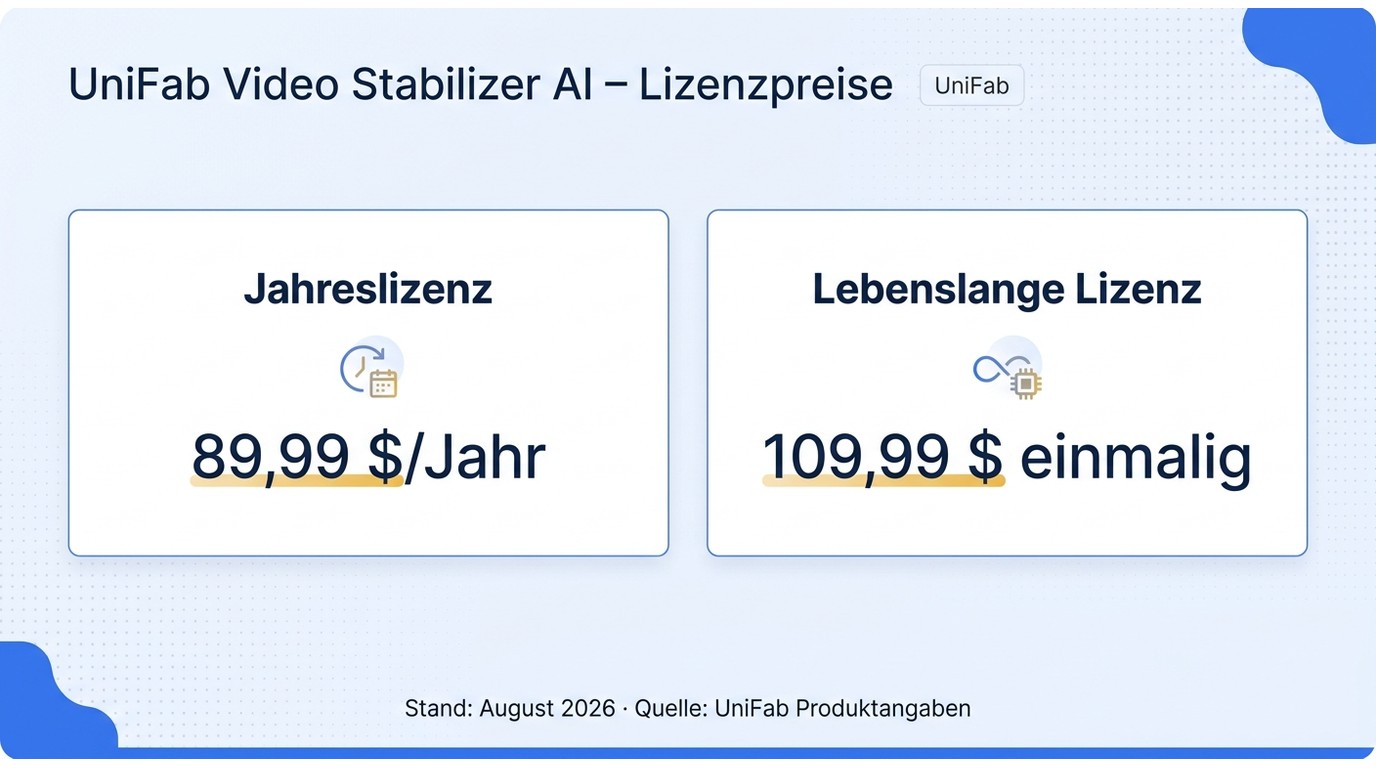
Im August 2026 kostet die Jahreslizenz 89,99 $ pro Jahr, die lebenslange Lizenz 109,99 $ einmalig. Der Wunsch danach ist real: In r/PCBaumeister formuliert ein Nutzer knapp: „Eine lebenslange Lizenz wäre okay, monatliche/jährliche Zahlungen möchte ich nicht.“ Grenzen bleiben Crop, Rechenbedarf und nicht wiederherstellbare Bewegungsunschärfe. Für mehrere sensible oder qualitätskritische Clips ist UniFab eine prüfenswerte lokale Option; für einen kurzen unkritischen Clip genügt oft der einfachere Weg.
FAQ zu Apps, Geräten und schwierigen Aufnahmen
Bei der Suche „Video stabilisieren App“ sollten Betriebssystem, Datenschutz, Exportauflösung und Clipdauer zuerst geprüft werden. Bei Apps und Geräten ändert sich vor allem der verfügbare Arbeitsablauf, nicht die technische Grenze der Stabilisierung. Prüfen Sie weiterhin zuerst Fehlerart und Originalqualität, dann Crop (automatischen Zuschnitt) und Export.
Welche App eignet sich zum Stabilisieren von Handyvideos?
Für die Suche „Video Wackeln entfernen App“ zählen Betriebssystem, lokale oder cloudbasierte Verarbeitung, maximale Exportauflösung und Clipdauer. Wer fragt „Wie kann man Handyvideo stabilisieren?“, findet für iPhone und Android integrierte Foto-Funktionen oder einfache Editoren, sofern nur ein kurzer Clip korrigiert werden soll. Für private Aufnahmen oder mehrere 4K-Dateien ist eine lokale Desktop-Lösung meist besser kontrollierbar. Unabhängig vom App-Namen sollten Sie immer einen kurzen Export auf Crop, Schrift und Gesichter prüfen.
Gibt es unter Windows oder macOS eine eingebaute Stabilisierung?
Eine universelle Systemfunktion für alle Videodateien gibt es nicht in jedem Standardprogramm. Die Suche „Video stabilisieren Mac“ führt zu iMovie als einfachem integriertem Weg, während Motion mehr Kontrolle liefert. Bei „Video stabilisieren Windows“ sind Schnittprogramme oder spezialisierte Video-Stabilisierungssoftware meist der verlässlichere Pfad. Geeignet ist das jeweilige Bordmittel für schnelle Einzelkorrekturen, nicht für jeden anspruchsvollen 4K-Workflow.
Wie lassen sich GoPro-Aufnahmen mit Gyrodaten stabilisieren?
Wer fragt „Wie kann man GoPro Video stabilisieren?“, sollte zuerst die Gyrodaten prüfen, denn sie können bei kompatiblen Aufnahmen die reale Kamerabewegung beschreiben. Ein darauf ausgelegtes Werkzeug wie Gyroflow nutzt diese Sensordaten statt ausschließlich Bildmerkmale zu verfolgen. Das kann bei Action-Aufnahmen präziser sein, setzt aber passende Metadaten und ein unterstütztes Kameraprofil voraus. Fehlen die Gyrodaten, bleibt nur die bildbasierte Analyse wie bei anderem Videomaterial.
Hilft Stabilisierung auch gegen Bewegungsunschärfe oder ruckelnde Wiedergabe?
Nein, nicht direkt. Bewegungsunschärfe steckt bereits im einzelnen Bild; ruckelnde Wiedergabe kann von Bildrate, fehlenden Frames, Codec (Verfahren zur Videokomprimierung), Datenträger oder Wiedergabegerät kommen. Bei alten Videos können zusätzlich Rauschen, geringe Auflösung oder Interlacing (Halbbildverfahren älterer Videos) auftreten. Stabilisieren Sie deshalb nur die Kamerabewegung und behandeln Sie Schärfung, Hochskalierung, Entrauschen oder Bildratenkorrektur als getrennte Aufgaben.
Wie lassen sich Verwacklungen schon bei der Aufnahme vermeiden?
Halten Sie das Smartphone mit beiden Händen nah am Körper, vermeiden Sie unnötig lange Brennweiten und bewegen Sie sich mit kleinen, gleichmäßigen Schritten. Für statische Szenen hilft ein Stativ, für gehende Kamerabewegungen ein korrekt ausbalancierter Gimbal. Prüfen Sie vor wichtigen Aufnahmen Auflösung und Bildrate direkt in der Kamera-App. Mehr Reserve im Original erleichtert die spätere Korrektur, ersetzt aber keine ruhige Aufnahmeführung.
Eine belastbare Entscheidung folgt demselben Raster: Prüfen Sie zuerst, ob die Einzelbilder brauchbar sind, und wählen Sie danach das kleinste Werkzeug, das Crop, Datenschutz und Export ausreichend kontrollierbar macht.