Wenn Sie SRT zu Video hinzufügen möchten, entscheiden Sie zuerst zwischen schaltbaren Softsubs und dauerhaft eingebrannten Hardsubs. Softsubs bleiben schaltbar, Hardsubs werden ins Bild gerendert. Erst danach wählen Sie VLC, HandBrake oder einen Online-Editor.
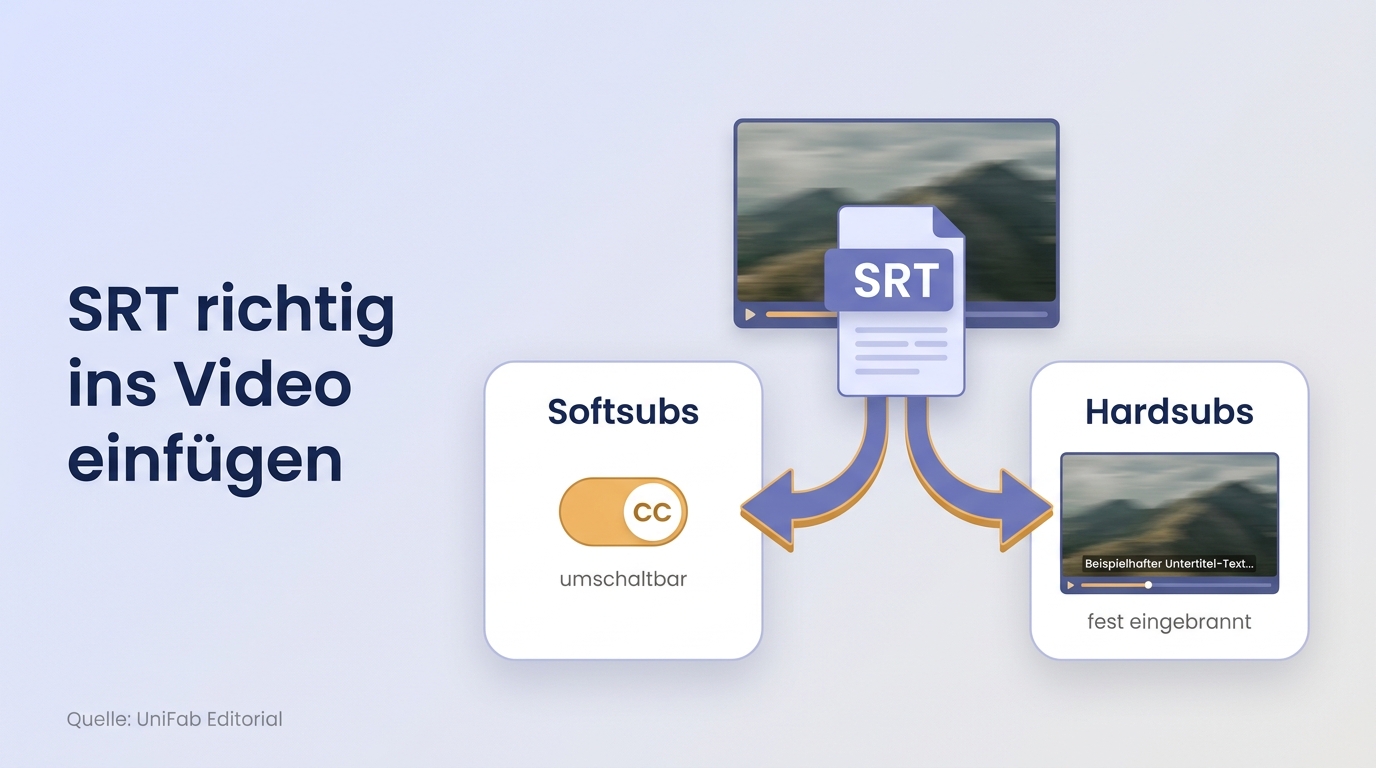
Ich halte die Werkzeugwahl vor der Ausgabeentscheidung für den häufigsten Denkfehler in diesem Workflow, weil die Frage aus r/de_EDV und das gutefrage-Beispiel genau die Verwechslung von schaltbaren Softsubs und eingebrannten Hardsubs zeigen. Das Wort „zusammenführen“ klingt zwar nach einem einzigen technischen Schritt, bezeichnet aber zwei grundverschiedene Ergebnisse. Deshalb lege ich zuerst fest, ob Wiedergabe, Veröffentlichung oder Mehrsprachigkeit das Ziel ist, und wähle erst danach VLC, HandBrake oder einen Online-Editor. Diese Reihenfolge vermeidet unnötige Exporte.
Hard- oder Softsubs: Welche Einbindung passt zum Ziel?
Hardsubs sind fest in das Videobild eingebrannt und lassen sich nicht abschalten. Softsubs liegen dagegen als auswählbare Untertitelspur im Videocontainer oder als separate SRT-Datei vor. Die richtige Wahl hängt davon ab, wo das Video abgespielt und wie es später weiterverarbeitet wird.
Hardsubs: dauerhaft sichtbar und breit kompatibel
Beim Einbrennen wird jede Untertitelzeile in die Bildspur gerendert. Das erhöht die Abspielkompatibilität, weil der Player keine eigene SRT-Unterstützung benötigt. Dafür muss das Video in der Regel neu codiert werden. Schrift, Position oder Sprache lassen sich danach nicht mehr ändern.
Geeignet für: Veröffentlichungen, bei denen der Text auf jedem Gerät sichtbar sein muss. Weniger geeignet für: mehrsprachige Fassungen oder spätere Korrekturen.
Softsubs: schaltbare Spur im Container oder als Begleitdatei
Softsubs verändern die Bildspur nicht. Eine SRT-Datei kann neben dem Video liegen oder als Spur etwa in einen MKV-Container eingebunden werden. Ein Nutzer auf gutefrage beschreibt das Ziel treffend: „Ich möchte nicht zwei Dateien haben und ich möchte auch nicht, dass die Untertitel permanent im Video zu sehen sind.“ Genau dafür ist eine schaltbare Container-Spur gedacht, sofern der Zielplayer sie unterstützt.
Entscheidung nach Wiedergabe, Weitergabe und Bearbeitung
Für die lokale Kontrolle reicht meist eine geladene SRT-Spur. Für eine Veröffentlichung mit maximal einfacher Wiedergabe sind Hardsubs robuster. Für Schnitt, Übersetzung und mehrere Sprachen bleiben Softsubs flexibler. Diese Ausgabeentscheidung bestimmt nun den folgenden Ablauf.
SRT zu Video hinzufügen: Voraussetzungen und Schnellablauf
Um SRT zu Video hinzufügen zu können, prüfen Sie zuerst Ausgabeziel, Dateipaar, Zeichenkodierung und Timing. Laden Sie anschließend beide Dateien, wählen Sie Hard- oder Softsubs, kontrollieren Sie eine Vorschau und exportieren Sie im passenden Format.
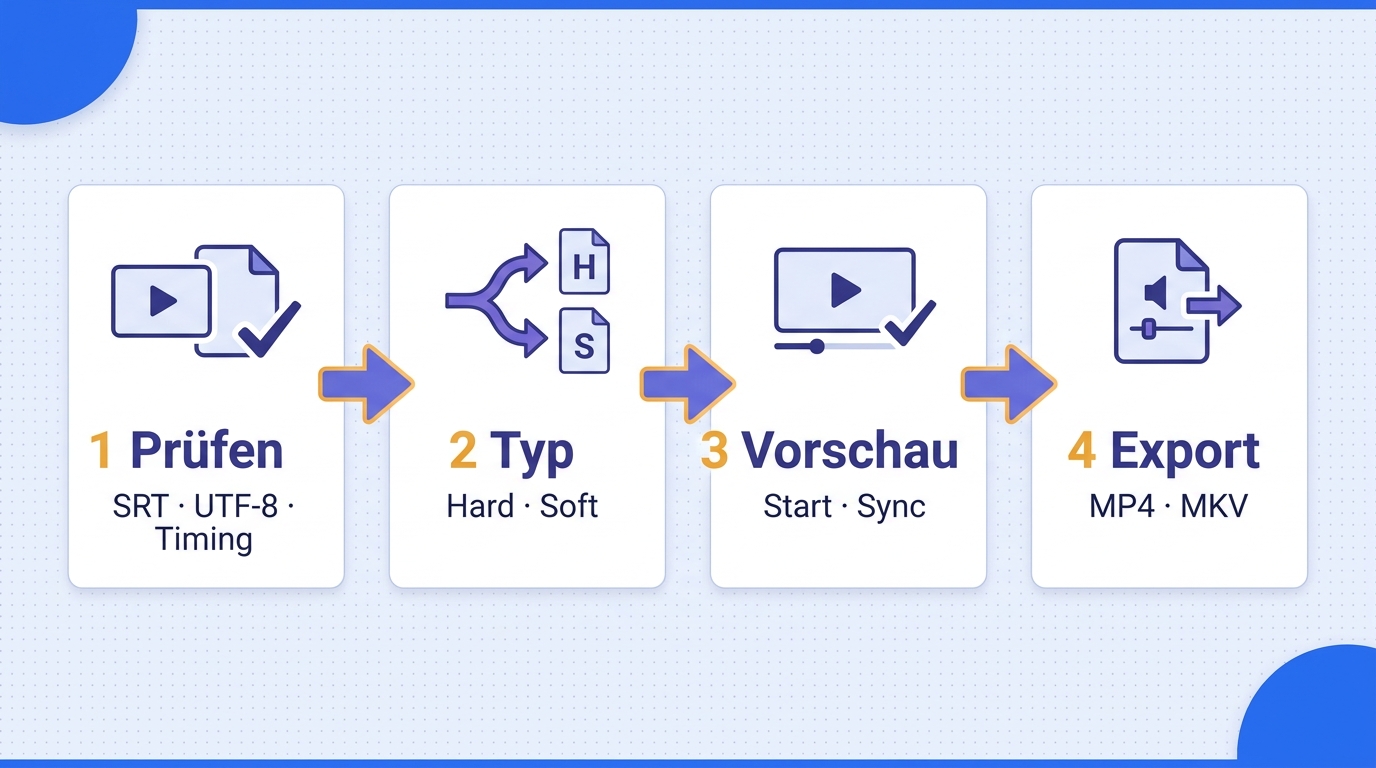
Der Schnellablauf besteht aus vier Schritten:
- Video und zugehörige SRT-Datei auswählen.
- Untertiteltyp und Darstellung festlegen.
- Timing, Zeilenumbrüche und Sonderzeichen prüfen.
- Als Hardsub-Video oder schaltbare Untertitelspur ausgeben.
Der praktische Vorteil dieser Reihenfolge: Fehler in der SRT-Datei werden sichtbar, bevor eine zeitaufwendige Videocodierung beginnt.
Voraussetzungen vor dem Import prüfen
Legen Sie eine Sicherungskopie des Videos an. Prüfen Sie außerdem:
- Video und SRT gehören zur gleichen Schnittfassung.
- Beide Dateien haben eindeutige, möglichst gleiche Basisnamen.
- Die SRT-Datei ist in UTF-8 gespeichert.
- Der erste Zeitcode passt zum tatsächlichen Bildbeginn.
- Das Ziel ist als Hardsub, Container-Spur oder Begleitdatei festgelegt.
Diese kurze Prüfung trennt Datei- und Timingfehler von Problemen des gewählten Werkzeugs.
1. Video und SRT-Datei auswählen
Öffnen Sie das Video und importieren Sie die passende SRT-Datei. Ordnen Sie die korrekte Sprache zu, besonders wenn mehrere Fassungen ähnlich benannt sind. Bei einer separaten Begleitdatei erkennen viele Player das Paar leichter, wenn beide Basisnamen übereinstimmen.
2. Untertiteltyp und Darstellung festlegen
Wählen Sie eine schaltbare Spur, wenn der Text später deaktiviert oder ersetzt werden soll. Beim Einbrennen legen Sie Schriftart, Größe, Farbe, Kontur, Position und Abstand zum Bildrand vor dem Export fest. Prüfen Sie, ob zweizeilige Untertitel wichtige Bildelemente verdecken.
3. Vorschau auf Timing und Sonderzeichen kontrollieren
Kontrollieren Sie mindestens eine Stelle am Anfang, in der Mitte und am Ende. Achten Sie auf Umlaute, überlange Zeilen, überlappende Zeitcodes und Dialoge, die zu früh oder zu spät erscheinen. Ein gleichbleibender Versatz braucht eine andere Korrektur als eine Abweichung, die im Verlauf wächst.
4. Passend zum Ziel exportieren oder speichern
Für Hardsubs starten Sie den Videoexport mit Neucodierung. Für Softsubs speichern Sie eine unterstützte Container-Spur oder geben Video und SRT gemeinsam weiter. Öffnen Sie die fertige Ausgabe in einem zweiten Player, bevor Sie die Ausgangsdateien archivieren oder löschen.
Drei Wege im Vergleich: VLC, HandBrake und Online-Editor
VLC eignet sich für Wiedergabe und schnelle Kontrolle, HandBrake für dauerhaft eingebrannte Untertitel und ein Online-Editor für einen gestalteten Export ohne lokale Einrichtung. Keine Methode deckt alle Ziele gleich gut ab; entscheidend sind Schaltbarkeit, Neucodierung, Datenschutz und Dateigröße.
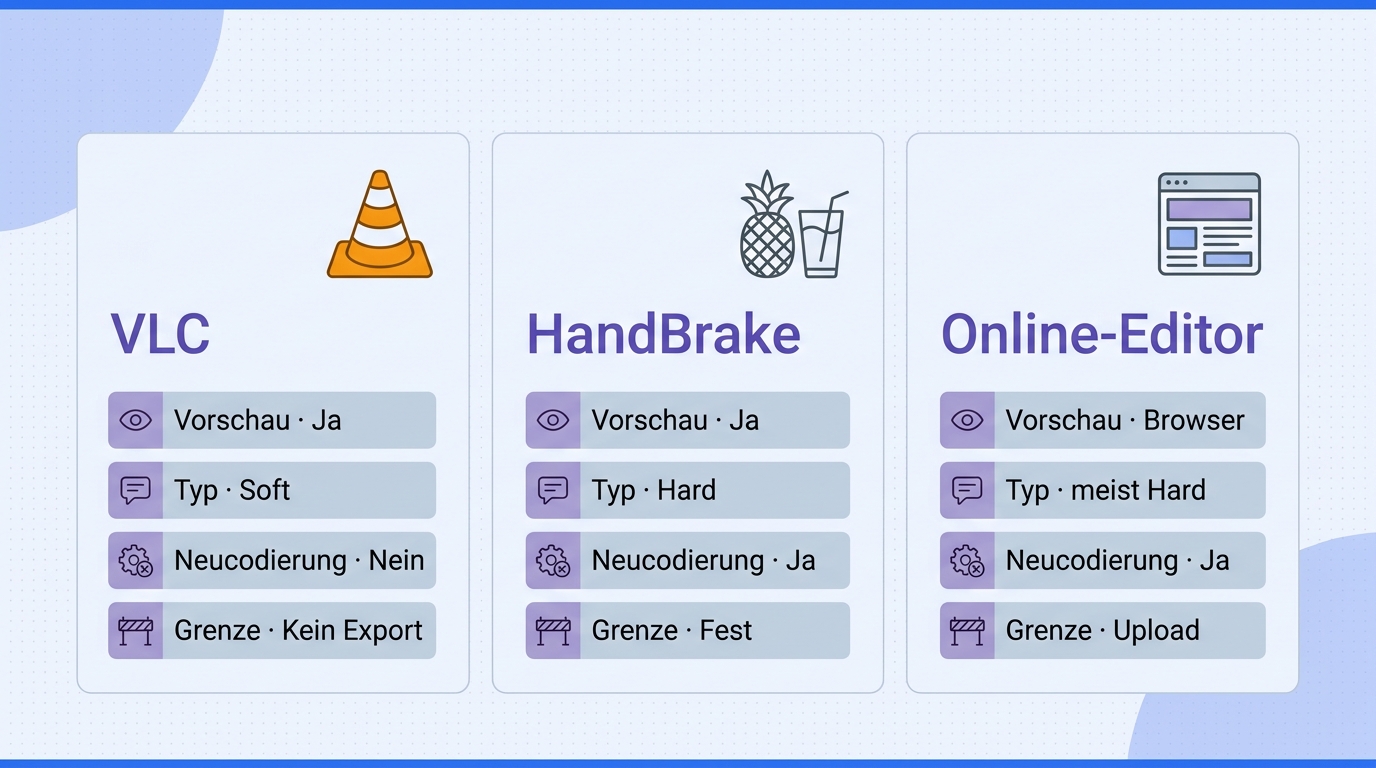
Rechtehinweis: Verarbeiten und laden Sie nur Videos hoch, die Ihnen gehören oder für die Sie eine Erlaubnis besitzen. Beachten Sie außerdem die Bedingungen des jeweiligen Dienstes.
| Methode | Geeignet für | Untertitel schaltbar | Neucodierung | Wichtigste Grenze |
|---|---|---|---|---|
| VLC | Wiedergabe, Kontrolle | Ja, geladene Spur | Nein | keine fertige Hardsub-Datei |
| HandBrake | fester Export | Nein bei Burn-in | Ja | Text später unveränderbar |
| Online-Editor | schnelle Gestaltung | meist nein nach Export | Ja | Upload- und Dateigrenzen |
Funktionsrahmen nach dem Heise-Ratgeber zur Untertitel-Einbindung und der Dokumentation der Universität Göttingen.
Die Tabelle zeigt den Kernunterschied: VLC prüft, HandBrake rendert, ein Online-Editor gestaltet.
VLC: geeignet für Wiedergabe und schnelle Kontrolle
VLC lädt eine SRT-Datei als temporäre Spur, ohne das Video neu zu codieren. Das ist schnell und bewahrt die Bildspur, erzeugt aber nicht automatisch eine neue Datei mit fest eingebranntem Text.
| Vorteile | Nachteile |
|---|---|
| schnelle Kontrolle; keine Neucodierung | SRT bleibt separat; kein Hardsub-Export |
So gehen Sie vor:
- Video in VLC öffnen.
- Über „Untertitel“ die SRT-Datei hinzufügen.
- Sprache, Timing und Darstellung kontrollieren.
Geeignet für: lokale Wiedergabe und Vorprüfung. Weniger geeignet für: eine einzelne veröffentlichungsfertige Hardsub-Datei.
HandBrake: geeignet für dauerhaft eingebrannte Untertitel
HandBrake importiert SRT-Dateien und kann sie beim Export in das Bild einbrennen. Die Stärke ist die breite Wiedergabe; die Grenze ist die notwendige Neucodierung und die fehlende spätere Schaltbarkeit.
| Vorteile | Nachteile |
|---|---|
| dauerhafte Sichtbarkeit; kostenlos und quelloffen | Neucodierung; mehr Exporteinstellungen |
So gehen Sie vor:
- Video als Quelle laden und Zielcontainer wählen.
- Unter „Untertitel“ die SRT-Datei importieren und „Burn In“ aktivieren.
- Vorschau prüfen und den Export starten.
Geeignet für: feste Veröffentlichungen mit klar definiertem Zielgerät. Weniger geeignet für: Übersetzung, Sprachwechsel oder nachträgliche Textkorrekturen.
Online-Editor: geeignet für schnelle Gestaltung
Ein Online-Editor verbindet Upload, SRT-Import, Stiländerung und Export in einer Oberfläche. Das senkt die Einrichtungshürde, verlangt aber einen Upload und kann bei großen oder sensiblen Dateien unpassend sein; Konten, Exportauflösung und Tarifgrenzen unterscheiden sich je nach Dienst.
| Vorteile | Nachteile |
|---|---|
| einfache Gestaltung; kein lokales Setup | Upload nötig; mögliche Exportgrenzen |
So gehen Sie vor:
- Nur ein Video hochladen, das Sie verarbeiten dürfen.
- SRT importieren und Darstellung anpassen.
- Vorschau kontrollieren und Ergebnis exportieren.
Geeignet für: kurze, nicht sensible Projekte mit Gestaltungsbedarf. Weniger geeignet für: vertrauliche Rohdaten, langsame Verbindungen oder sehr große Dateien.
Wenn die SRT-Datei fehlt: Untertitel mit UniFab erstellen
Fehlt die SRT-Datei, muss sie vor dem Einbetten oder Einbrennen erzeugt werden. UniFab Subtitle Generator AI-FabCloud erstellt aus der gewählten Audiosprache eine herunterladbare SRT-Datei. Die anschließende Einbindung erfolgt weiterhin mit einem dafür geeigneten Werkzeug.
Vorhandene SRT oder neue Transkription?
Ist bereits eine passende SRT vorhanden, bringt eine neue Transkription keinen Vorteil. Fehlt sie oder passt die Sprache nicht, beginnt der Workflow sinnvollerweise mit der Erzeugung. Die klare Produktgrenze ist wichtig: UniFab liefert die SRT-Datei, behauptet aber nicht, sie in das Video einzubetten.
Audiosprache wählen und SRT ausgeben
- Video im Subtitle Generator AI-FabCloud hochladen.
- Die tatsächlich gesprochene Audiosprache auswählen.
- Untertitel generieren lassen.
- Text und Timing prüfen und bei Bedarf korrigieren.
- SRT herunterladen und mit VLC, HandBrake oder dem vorgesehenen Editor weiterverwenden.
Damit bleibt die Arbeitsteilung nachvollziehbar: erst eine belastbare Textspur erstellen, dann die passende Ausgabeform wählen.
Plattform, 4K und Batch-Ausgabe einordnen
Der Dienst ist unter Windows und macOS nutzbar und verarbeitet Videos bis 4K. Der Batch-Download ist vor allem dann relevant, wenn mehrere erzeugte SRT-Dateien ausgegeben werden sollen; für ein einzelnes Projekt bleibt er nebensächlich.
FabCloud-Guthaben und Grenzen transparent nennen
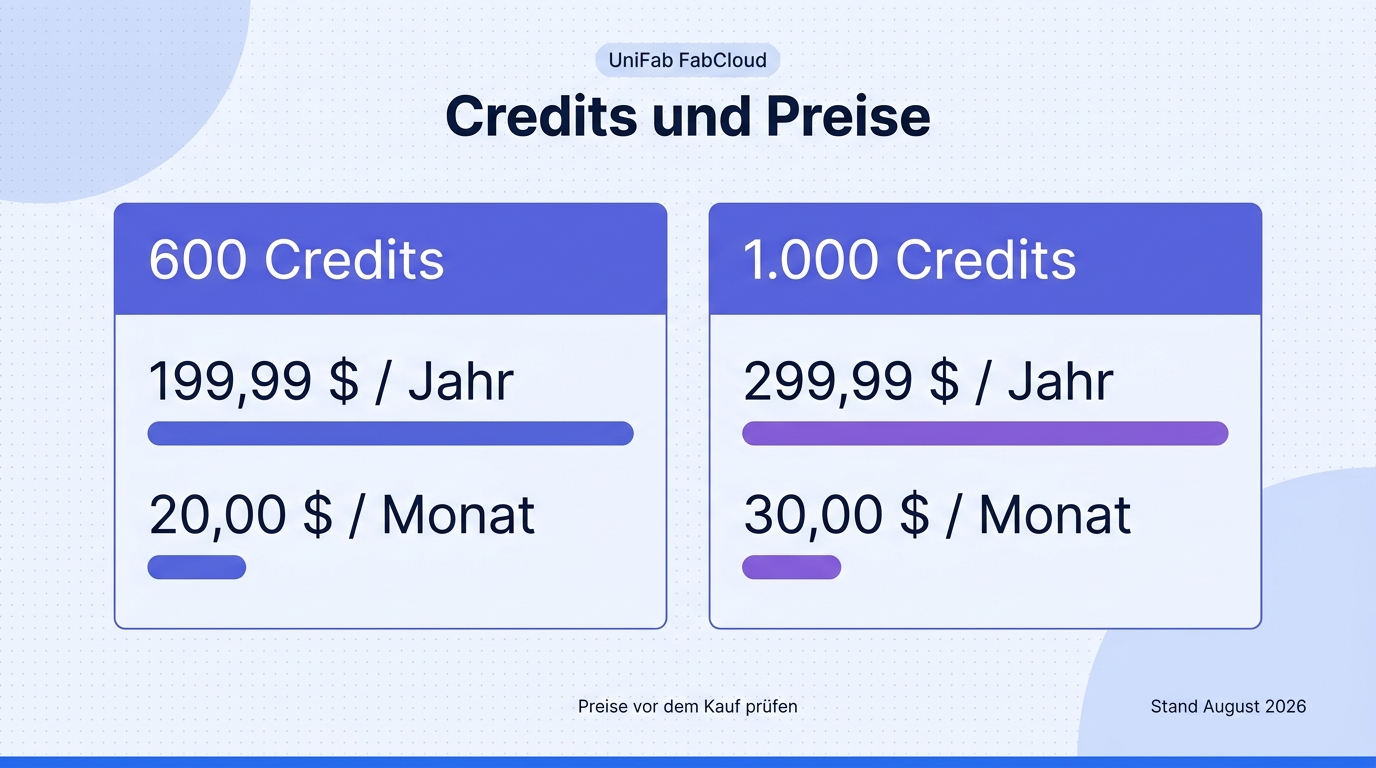
Preisrahmen, Stand August 2026: 600 Credits kosten 199,99 $ pro Jahr oder 20,00 $ monatlich; 1.000 Credits kosten 299,99 $ pro Jahr oder 30,00 $ monatlich. Neue Nutzer erhalten 30 Credits.
Sinnvoll ist der Dienst bei fehlender SRT oder mehreren Ausgaben. Für rein offline geplante Abläufe, Projekte ohne Upload oder bereits fertige SRT-Dateien ist ein lokales Einbettungswerkzeug die passendere Wahl.
Qualität und Kompatibilität: Fehler vor dem Export vermeiden
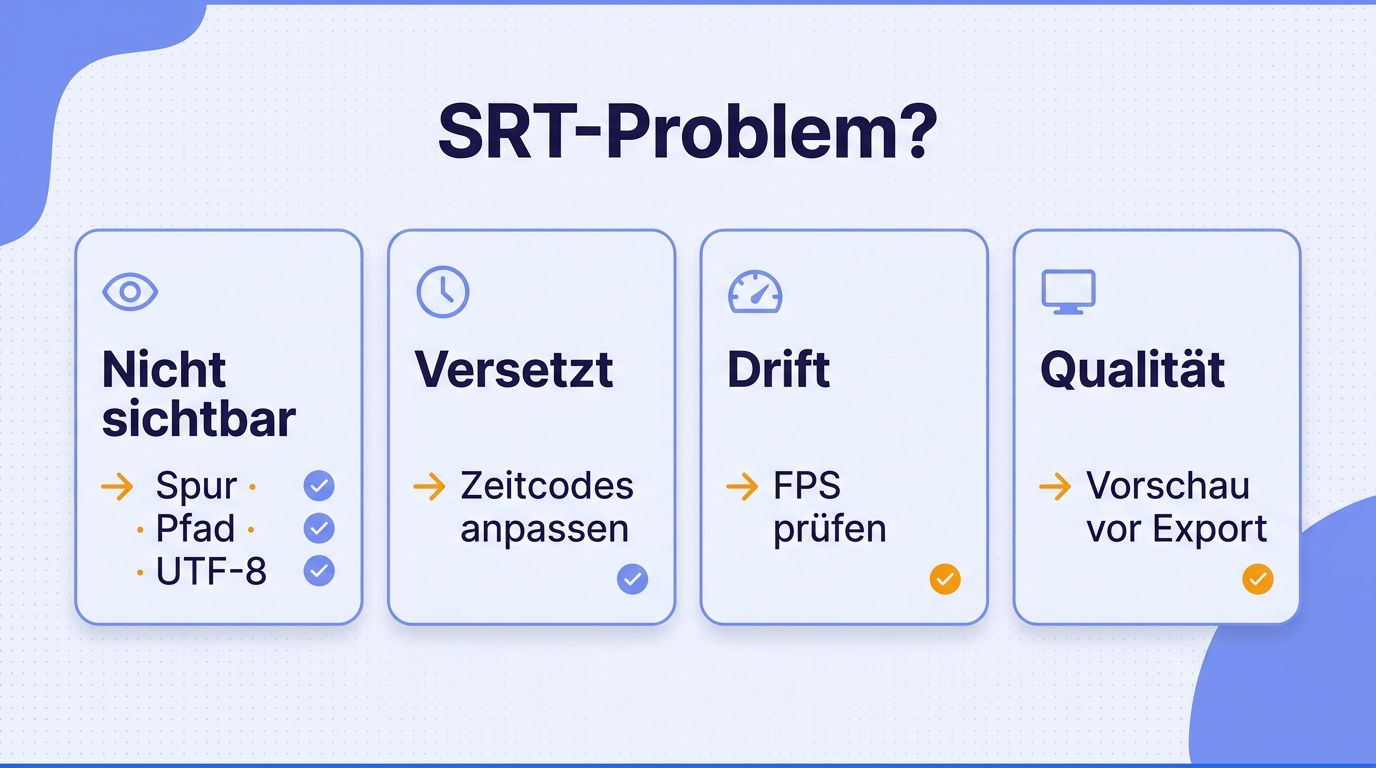
Wenn Untertitel fehlen, versetzt laufen oder der Export sichtbar schlechter aussieht, prüfen Sie zuerst SRT-Datei, Player und Ausgabeziel getrennt. Eine erneute Videocodierung ist erst dann sinnvoll, wenn die Untertitel fest eingebrannt werden müssen und die Fehlerquelle geklärt ist.
Ein Beitrag in r/de_EDV bringt die typische Sorge auf den Punkt: „Über VLC bekomme ich nur eine korrumpierte Datei, über Handbrake habe ich immer das Gefühl, dass es Einbußen bei der Qualität gibt.“ Die passende Reaktion ist keine blinde Wiederholung des Exports, sondern eine gestufte Diagnose.
SRT wird nicht angezeigt
Prüfen Sie zuerst, ob die Untertitelspur aktiviert ist. Danach folgen Dateiname, Speicherort, UTF-8-Kodierung und Player-Unterstützung. Wird dieselbe SRT in einem anderen Player angezeigt, liegt das Problem eher an der Wiedergabesoftware oder deren Einstellungen als an der Datei selbst.
Untertitel sind zeitlich versetzt
Bei einem konstanten Versatz verschieben Sie alle Zeitcodes um denselben Betrag. Wächst die Abweichung im Verlauf, passen möglicherweise Bildrate, Schnittfassung oder Zeitbasis nicht zusammen. Korrigieren Sie das Timing in der SRT, bevor Sie einen finalen Hardsub-Export starten.
Neucodierung und sichtbaren Qualitätsverlust begrenzen
Hardsubs verändern Bildpixel und verlangen daher üblicherweise eine Neucodierung. Wählen Sie keine unnötig kleine Auflösung oder aggressive Kompression und kontrollieren Sie feine Schriften, schnelle Bewegungen und dunkle Flächen in der Vorschau. Softsubs vermeiden diesen Bildexport, sofern der Zielplayer die Spur zuverlässig wiedergibt.
Ich würde die SRT zuerst in VLC isoliert prüfen und erst danach in HandBrake neu codieren: VLC zeigt, ob Spur, Kodierung und Timing funktionieren; HandBrake sollte erst folgen, wenn Hardsubs für den festgelegten Veröffentlichungskanal wirklich das Ziel sind.
Sensible oder große Videos nicht unbedacht hochladen
Bei Online-Diensten zählen nicht nur Bedienkomfort und Stilvorlagen. Prüfen Sie vor dem Upload Datenschutz, Nutzungsrechte, Dateigrenzen und die verfügbare Verbindung. Für vertrauliches Material ist ein lokaler Workflow meist leichter zu kontrollieren; für große Dateien spart er zudem den vollständigen Upload.
Entscheidungshilfe: Die passende Methode nach Einsatzzweck
Ich halte Werkzeugvertrautheit hier für das schlechtere Auswahlkriterium als die gewünschte Ausgabe: VLC prüft eine schaltbare SRT, HandBrake erzeugt Hardsubs, ein Online-Editor gestaltet einen schnellen Export und UniFab erstellt eine noch fehlende SRT. Entscheidend ist nicht, welches Werkzeug am bekanntesten wirkt, sondern ob die Datei am Ende schaltbar, fest sichtbar oder überhaupt erst als SRT vorhanden sein soll.
Kurzentscheidung in vier Fällen
- Lokale Wiedergabe: SRT in VLC laden.
- Feste Veröffentlichung: SRT mit HandBrake einbrennen.
- Mehrere Sprachen: schaltbare Spuren im Container behalten.
- Keine SRT vorhanden: SRT zuerst mit UniFab erzeugen und prüfen.
So bleibt jeder Schritt reversibel, bis eine feste Bildausgabe wirklich nötig ist.
Häufige Fragen zum Einfügen von SRT-Untertiteln
Die häufigsten Sonderfälle betreffen Plattformfunktionen, kostenlose Erstellung, Betriebssysteme, Zeichendarstellung und Rechte. Die folgenden Antworten ergänzen den Hauptablauf, ohne die Entscheidung zwischen Hard- und Softsubs zu ersetzen.
Kann Canva eine vorhandene SRT-Datei in ein Video übernehmen?
Antwort: Canva kann je nach aktuellem Funktionsumfang Untertitel erzeugen und bearbeiten; ob eine vorhandene SRT direkt importiert werden kann, hängt von Oberfläche und Kontotyp ab. Ist der Import nicht verfügbar, benötigen Sie einen Editor mit ausgewiesenem SRT-Import oder brennen die Datei lokal ein.
Sind automatische Untertitel in CapCut kostenlos verfügbar?
Antwort: Nicht pauschal. Ob automatische Untertitel kostenlos verfügbar sind, hängt von Plattform, Konto und aktuellem Tarif ab. Prüfen Sie den Funktionsumfang deshalb direkt in CapCut, bevor Sie den Workflow einplanen.
Kann ich eine SRT-Datei kostenlos erstellen?
Antwort: Ja, beispielsweise mit lokalen Untertitel-Editoren oder integrierten Transkriptionsfunktionen einzelner Schnittprogramme. Entscheidend ist nicht nur der Preis: Kontrollieren Sie Erkennungsfehler, Sprecherwechsel, Zeichensetzung und Zeitcodes, bevor die Datei veröffentlicht oder eingebrannt wird.
Soll ich SRT fest einbrennen oder als schaltbare Spur speichern?
Antwort: Brennen Sie Untertitel ein, wenn sie auf jedem Zielgerät zwingend sichtbar sein müssen. Nutzen Sie eine schaltbare Spur, wenn mehrere Sprachen, spätere Korrekturen oder barrierefreie Wahlmöglichkeiten wichtiger sind.
Wie füge ich SRT unter Windows oder macOS ohne unnötigen Qualitätsverlust hinzu?
Antwort: Für die Kontrolle laden Sie die SRT in VLC, ohne das Bild neu zu codieren. Für feste Untertitel nutzen Sie HandBrake und wählen die Exporteinstellungen passend zur Quelle. Der Ablauf ist auf Windows und macOS ähnlich; Menübezeichnungen und verfügbare Encoder können abweichen.
Was tun, wenn die SRT nicht erscheint oder zeitlich abweicht?
Antwort: Prüfen Sie Aktivierung, Dateiname, UTF-8-Kodierung und Wiedergabe in einem zweiten Player. Bei konstantem Versatz verschieben Sie die Zeitcodes; bei wachsender Abweichung kontrollieren Sie Schnittfassung und Zeitbasis. Falsch dargestellte Umlaute sprechen meist für eine ungeeignete Zeichenkodierung.
Wie lassen sich mehrere Sprachen als auswählbare Untertitel speichern?
Antwort: Legen Sie jede Sprache als eigene Softsub-Spur in einem geeigneten Container ab und vergeben Sie klare Sprachkennzeichnungen. Ein Nutzer auf gutefrage beschreibt das Ziel so: „Gibt es da eine Möglichkeit, wo die Besucher der Webseite dann zwischen verschiedenen Untertitel auswählen können?“ Hardsubs erfüllen diesen Zweck nicht, weil nur eine fest gerenderte Fassung sichtbar bleibt.
Darf ich Untertitel in ein fremdes Video einfügen?
Antwort: Nur wenn Sie das Video und die Untertitel rechtmäßig verwenden und bearbeiten dürfen. Eigene Untertitel ändern nichts an fremden Urheber- oder Nutzungsrechten. Klären Sie vor Upload, Bearbeitung und Veröffentlichung die Lizenz, die Plattformbedingungen und gegebenenfalls die Zustimmung des Rechteinhabers.