Welches ist das beste Tool für Video übersetzen? Für Untertitel eignen sich Canva oder VEED; für Synchronisation und Lip-Sync passen eher HeyGen oder Maestra. Bei 4K, langen Videos und mehreren Sprachfassungen entscheiden außerdem Export, Kosten, Datenschutz und die aktuelle Verfügbarkeit.
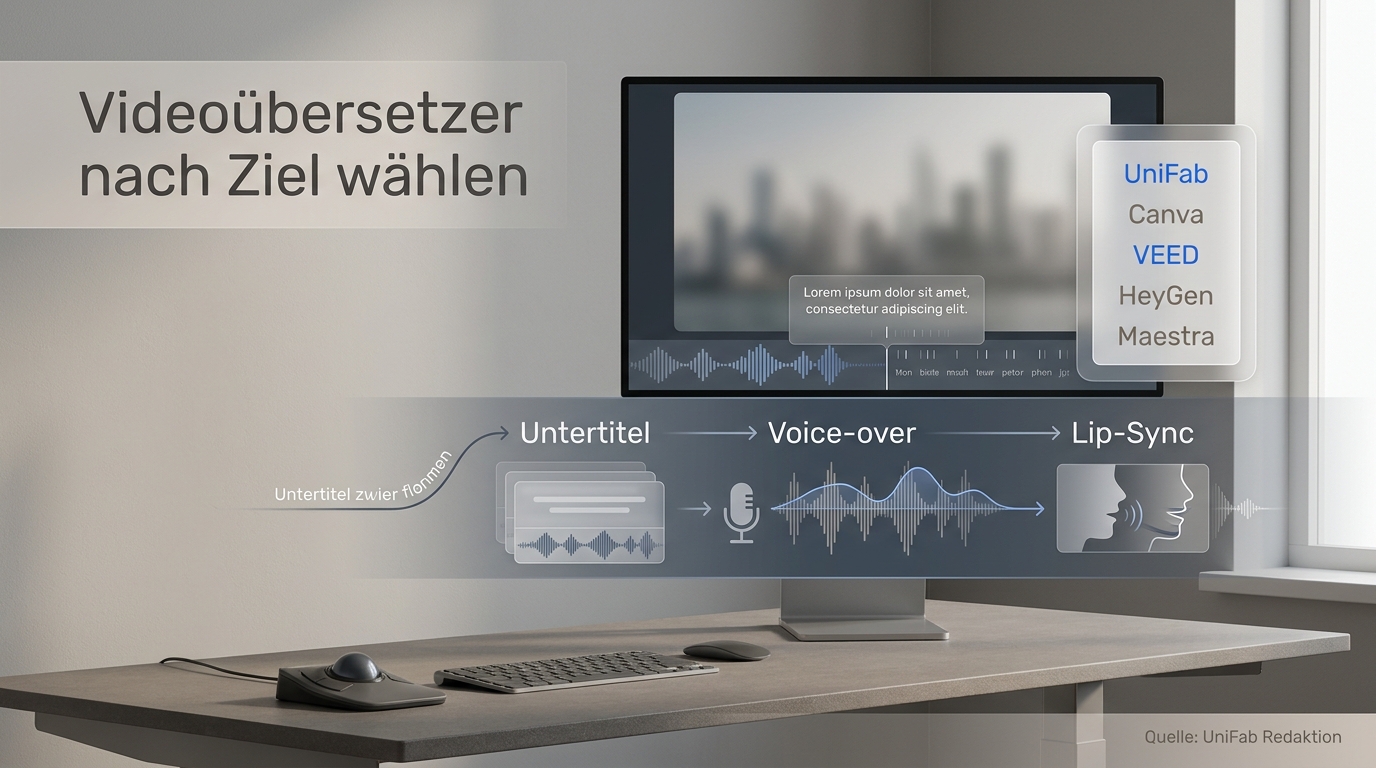
Ich gewichte bei Videoübersetzern die Korrekturmöglichkeit höher als die Zahl der Sprachen. Ein kurzer Probeclip mit Fachbegriffen zeigt schneller als ein langer Funktionskatalog, ob Transkript, Timing und Export zum Projekt passen. Für mich entscheidet deshalb zuerst der Ausgabeweg, dann die Verfügbarkeit und erst danach der Komfort. Der Vergleich folgt genau dieser Reihenfolge.
Videoübersetzer im Vergleich: Welches Tool passt zu welchem Ziel?
Auf die Frage „welches ist das beste Tool für Video übersetzen“ gibt es keinen universellen Sieger: Kosten, Vertraulichkeit, Auflösung und Korrekturaufwand wiegen je nach Projekt anders. Für reine Untertitel sind Canva und VEED naheliegende Optionen; für eine neue Audiospur mit sichtbarer Sprecheranpassung passen HeyGen oder Maestra besser.
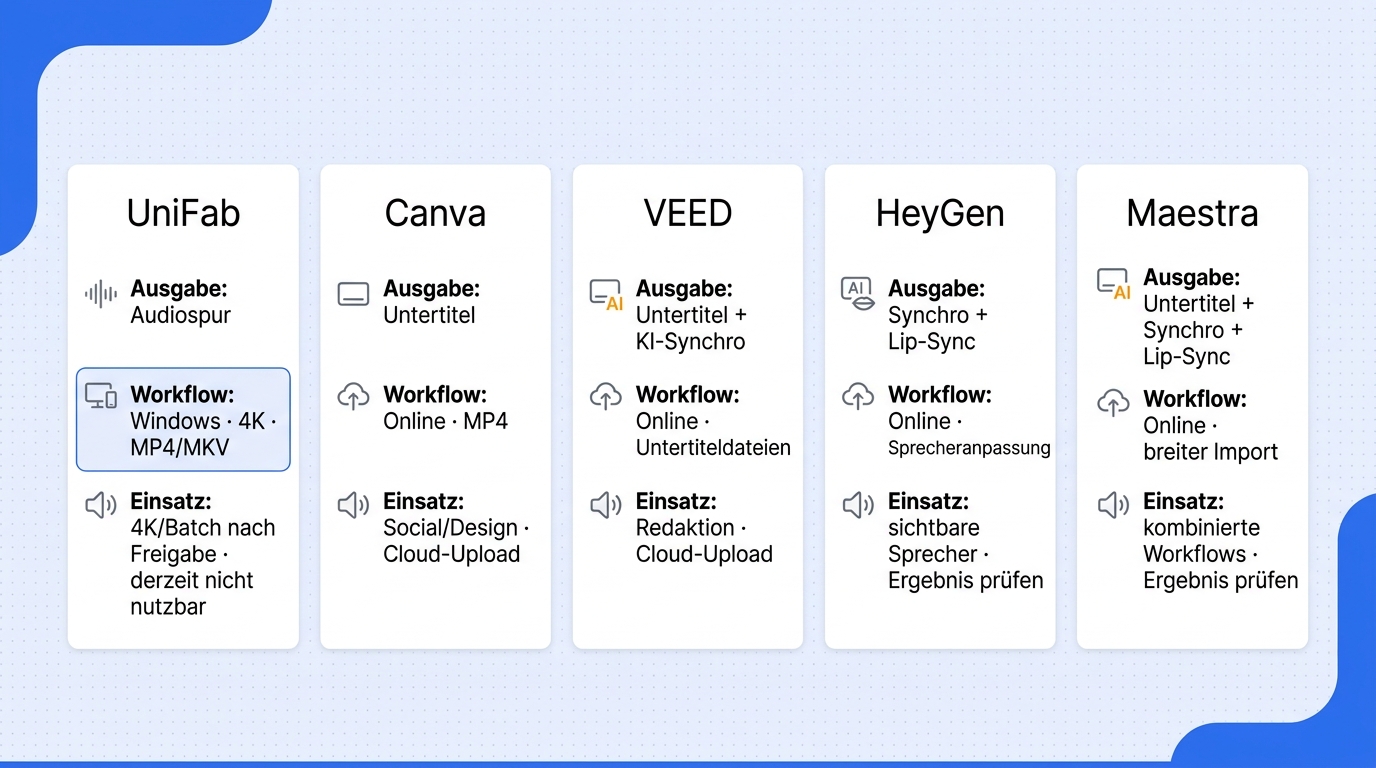
Testumgebung (Dokumentenprüfung am 13. August 2026)
- Hardware: nicht anwendbar; es wurden keine lokalen Programme ausgeführt.
- Betriebssystem: nicht anwendbar; die Tabelle beruht auf einer Prüfung von Herstellerangaben, nicht auf einem lokalen Benchmark.
- Prüfbasis: die Produktseiten von Canva Video Translator, VEED Videoübersetzer, HeyGen Translate und Maestra Videoübersetzer sowie die verifizierten Produktangaben zum 4K-/23-Sprachen-Eintrag; Versionsnummern waren dort nicht ausgewiesen.
- Einordnung der Zahlen: Die Angaben zu mehr als 100, mehr als 175, mehr als 125 und 23 Sprachen sowie 4K sind Herstellerspezifikationen. Sie wurden nicht in einem eigenen Leistungstest gemessen.
| Tool | Kernausgabe | Sprachumfang | Technik und Export | Geeignet für |
|---|---|---|---|---|
| Canva | Untertitel | mehr als 100 Sprachen | Online-Editor, MP4 | Social Media und Design |
| VEED | Untertitel, KI-Synchronisation | nicht angegeben | Online-Editor, Untertiteldateien | schnelle Redaktionsabläufe |
| HeyGen | Synchronisation, Lip-Sync | mehr als 175 Sprachen | Online, Sprecheranpassung | sichtbare Sprecher |
| Maestra | Untertitel, Synchronisation, Lip-Sync | mehr als 125 Sprachen | Online-Editor, breite Formatannahme | kombinierte Audio-Workflows |
| UniFab Video Translator AI | Audiospur-Übersetzung | 23 Sprachen | Funktion derzeit nicht nutzbar | erst nach Statusfreigabe |
Quellen, Stand August 2026: Canva Video Translator, VEED Videoübersetzer, HeyGen Translate und Maestra Videoübersetzer; UniFab-Angaben gemäß verifiziertem Produktstatus.
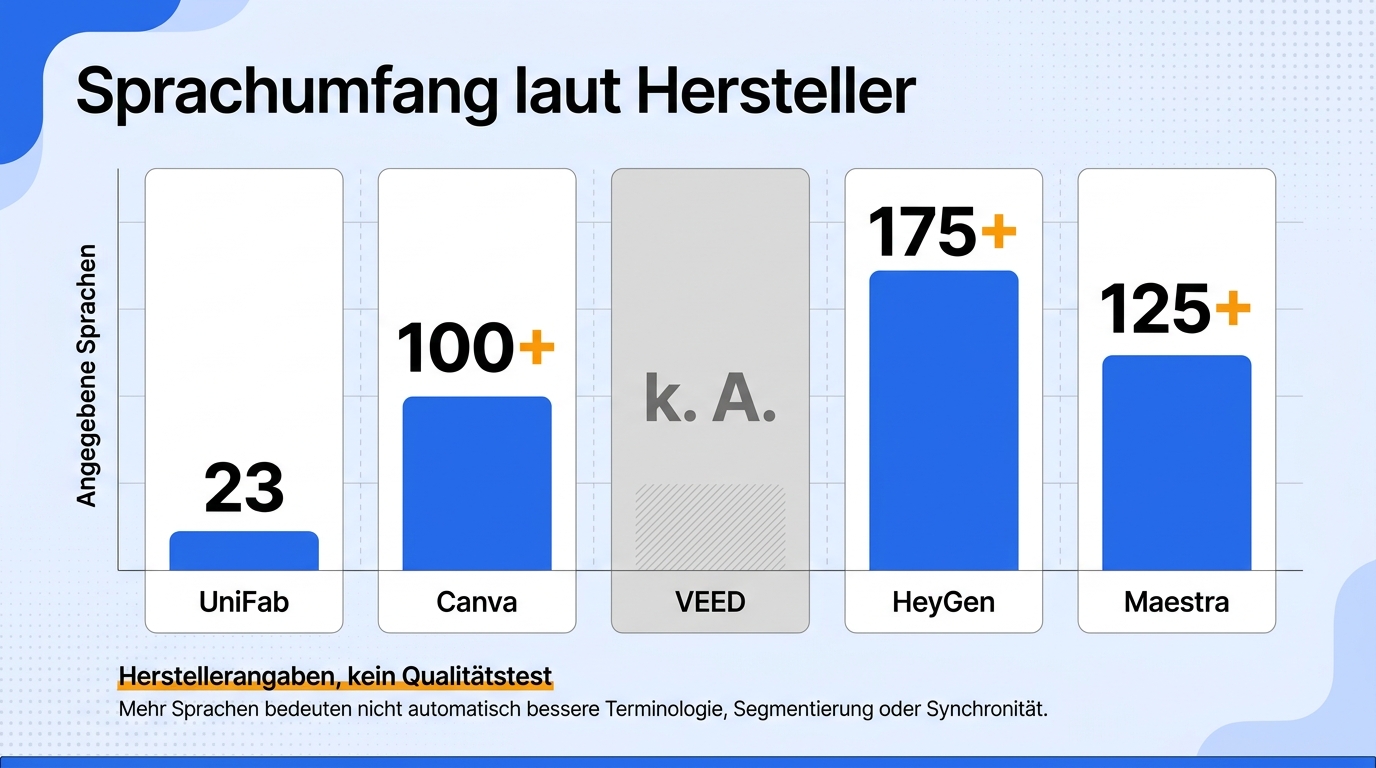
Die Tabelle ist ein Startpunkt, kein Qualitätsurteil. Vor allem Sprachzahlen sagen wenig darüber aus, wie sauber ein Dienst deutsche Komposita, Eigennamen, Akzente oder fachliche Begriffe verarbeitet.
Für Untertitel und schnelle Bearbeitung: Canva oder VEED
Canva verbindet Übersetzung mit einem leicht zugänglichen Design-Editor und exportiert das fertige Video als MP4. VEED bietet zusätzlich KI-Synchronisation und den Download von Untertiteldateien. Beide Dienste arbeiten online, deshalb gehört der erlaubte Upload vertraulicher Dateien in die Auswahlentscheidung.
| Tool | Vorteile | Nachteile |
|---|---|---|
| Canva | einfacher Design-Workflow; viele Sprachen | Fokus auf Untertitel; Cloud-Upload |
| VEED | Untertiteldateien; Audio-Optionen | Cloud-Upload; Limits vorab prüfen |
Praktisch bedeutet das: Canva passt besser zu kurzen visuellen Formaten, VEED zu Redaktionen, die Untertitel separat weiterbearbeiten möchten.
Canva verwenden:
- Laden Sie ein eigenes oder autorisiertes Video hoch.
- Erzeugen und übersetzen Sie die Untertitel im Editor.
- Korrigieren Sie Namen und Zeilenumbrüche, dann exportieren Sie das MP4-Video.
Geeignet für: Social-Media-Clips und Präsentationen. Weniger geeignet für: Projekte, die eine neue, lippensynchrone Audiospur oder einen lokalen Verarbeitungsweg verlangen.
VEED verwenden:
- Laden Sie das Video in den Online-Editor.
- Wählen Sie Untertitel oder KI-Synchronisation und legen Sie die Zielsprache fest.
- Prüfen Sie das Ergebnis und exportieren Sie das Video oder die Untertiteldatei.
Geeignet für: schnelle Untertitel- und Schnittabläufe. Weniger geeignet für: sensible Dateien, die nicht in eine Cloud geladen werden dürfen.
Für Synchronisation und Lip-Sync: HeyGen oder Maestra
HeyGen ist auf übersetzte Sprecherstimmen und Lip-Sync ausgerichtet. Maestra bündelt Untertitel, Synchronisation und Lip-Sync in einem Editor. Bei beiden ist eine große Sprachliste zweitrangig, wenn Stimme, Timing und Fachwortschatz im konkreten Clip nicht überzeugen.
| Tool | Vorteile | Nachteile |
|---|---|---|
| HeyGen | Sprecheranpassung; großer Sprachumfang | Online-Upload; Ergebnis braucht Kontrolle |
| Maestra | Untertitel und Audio kombiniert | Online-Upload; komplexerer Prüfbedarf |
Entscheidend ist hier das Ergebnis im Bild: Bei sichtbaren Sprechern wiegt ein glaubwürdiges Timing schwerer als eine zusätzliche Sprache auf dem Datenblatt.
HeyGen verwenden:
- Laden Sie den berechtigten Clip hoch und wählen Sie die Ausgangssprache.
- Legen Sie Zielsprache, Stimme und Lip-Sync-Option fest.
- Kontrollieren Sie Mundbewegung, Aussprache und Export vor dem Gesamtauftrag.
Geeignet für: lokalisierte Präsentationen mit sichtbaren Personen. Weniger geeignet für: reine Untertitelprojekte oder Aufnahmen, die nicht hochgeladen werden dürfen.
Maestra verwenden:
- Importieren Sie das Video und wählen Sie Untertitel, Synchronisation oder beides.
- Bearbeiten Sie Transkript, Übersetzung und Stimme im Editor.
- Prüfen Sie Timing und Format, bevor Sie die fertige Fassung exportieren.
Geeignet für: Teams, die Text und Audio in einem Ablauf pflegen möchten. Weniger geeignet für: Nutzer, die nur einen sehr einfachen Untertitel-Export benötigen.
Für 4K und mehrere Sprachversionen: UniFab mit Statusvorbehalt
Die Übersetzungsfunktion ist derzeit nicht nutzbar. Damit ist das Produkt aktuell keine operative Empfehlung; seine Spezifikationen gehören erst nach bestätigter Verfügbarkeit in die engere Auswahl.
| Vorteile | Nachteile |
|---|---|
| Windows-Workflow und Stapelausrichtung | Funktion nicht nutzbar; Credit- und Systemhinweise |
Vor einem Einsatz ist deshalb eine andere Reihenfolge nötig als bei den Online-Diensten:
- Prüfen Sie zuerst, ob die Übersetzungsfunktion im Client aktiv ist.
- Klären Sie Systemanforderungen und Credit-Verbrauch.
- Starten Sie erst danach einen kurzen Probeauftrag.
Geeignet für: eine spätere Neubewertung nach bestätigter Verfügbarkeit. Derzeit nicht geeignet für: produktive Aufträge mit festem Termin.
Entscheidung nach Szenario statt Gesamtsieger
Ein YouTube-Kommentar unter dem Vergleichsvideo formuliert den Wunsch so: „Gibt es auch eine Software, die man kaufen kann, um die Videos auf seinen PC selber mit der KI übersetzen zu lassen? Also ohne ständig Geld bezahlen zu müssen?“ Genau hier trennen sich Werbeversprechen und belastbare Auswahl.
- Social-Media-Clip mit Untertiteln: Canva oder VEED.
- Sprecher im Bild: HeyGen oder Maestra, jeweils erst nach einem Test von Stimme und Lip-Sync.
- Schulung mit Fachbegriffen: ein Dienst mit editierbarem Transkript und sauberem Untertitel-Export.
- Vertrauliches Unternehmensvideo: nur ein nachweislich passender Verarbeitungsweg; eine Desktop-App allein garantiert keine lokale Verarbeitung.
- Langes Video oder viele Sprachfassungen: Limits, Credits, Stapelverarbeitung und Abbruchkosten vor dem Auftrag prüfen.
- 4K-Windows-Workflow: das Produkt erst neu bewerten, wenn Funktion, Systemanforderungen und Credit-Verbrauch geklärt sind.
Damit beantwortet sich auch die Frage nach dem passenden KI-Videoübersetzer: Das Ausgabeziel entscheidet zuerst, die Verfügbarkeit danach, und erst dann folgen Sprachumfang und Komfort.
Video automatisch übersetzen: Auswahl und Prüfung in sechs Schritten
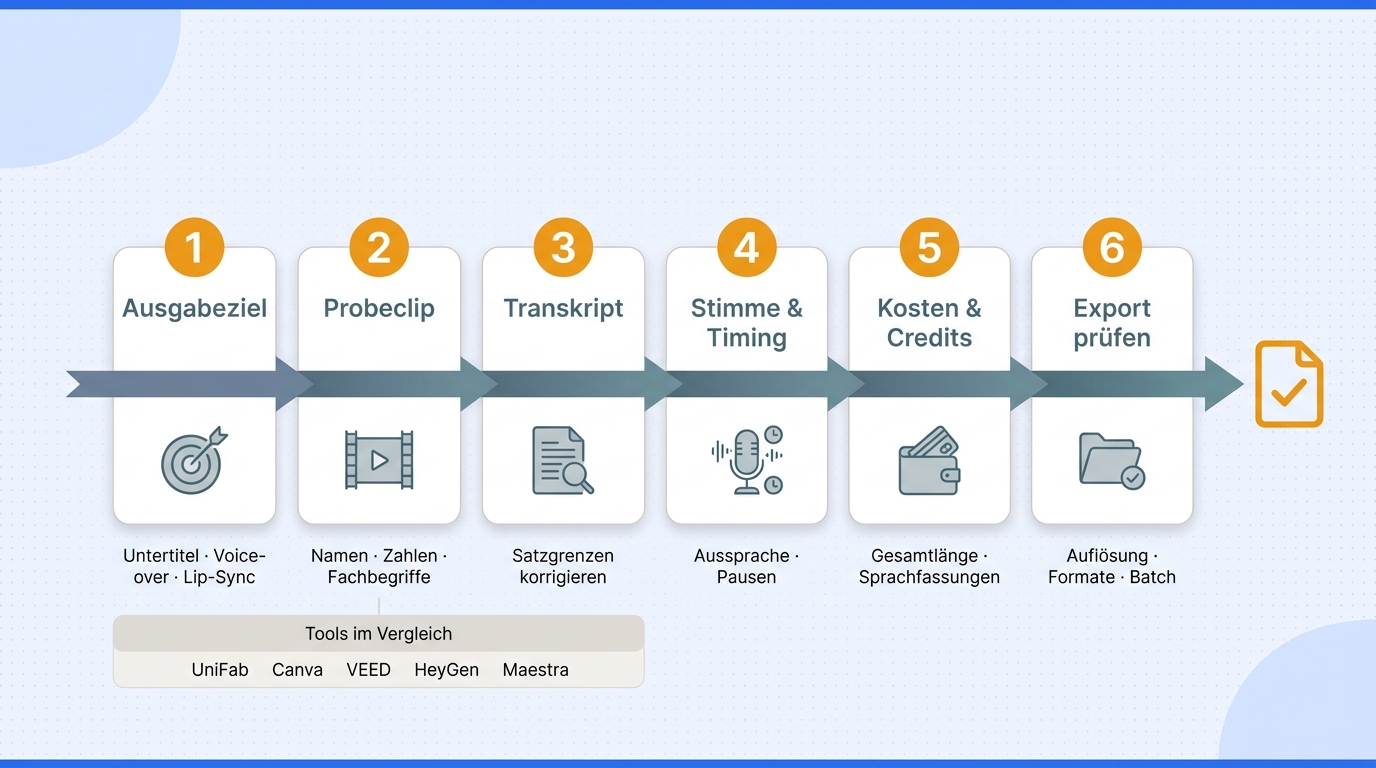
Auf die Suchfrage „welches ist das beste Tool für Video automatisch übersetzen“ folgt keine pauschale Produktantwort. Arbeiten Sie in dieser Reihenfolge: Voraussetzungen klären, Ausgabeziel festlegen, Probeclip prüfen, Text korrigieren, Stimme und Timing bewerten, Kosten berechnen und den Export verifizieren.
Voraussetzungen: Ziel, Rechte, Datei und Tonqualität klären
Vor dem ersten Upload benötigen Sie fünf Angaben: gewünschter Ausgabetyp, Ausgangs- und Zielsprache, Videolänge und Format, Datenschutzbedarf sowie Budget oder Credit-Rahmen. Verarbeiten Sie nur eigenes Material oder Inhalte, für die Sie die nötigen Rechte besitzen. Stimmen, Musik, Logos und Personenaufnahmen können zusätzliche Einwilligungen erfordern.
Auch die Tonqualität gehört in diese Vorprüfung. Überlagerte Sprecher, laute Musik und undeutliche Aufnahmen verschlechtern bereits das Transkript; eine spätere Übersetzung kann diesen Informationsverlust nicht zuverlässig reparieren.
- Untertitel, Voice-over oder Lip-Sync festlegen.
- Sprache, Akzent und Fachwortschatz testen.
- Transkript und Übersetzung kontrollieren.
- Stimme, Timing und Lippenbewegung bewerten.
- Credits, Videolänge und Gesamtkosten berechnen.
- Auflösung, Formate und Stapel-Export prüfen.
Diese Reihenfolge spart Fehlentscheidungen, weil sie die tatsächliche Verfügbarkeit und Ausgabequalität vor die Funktionsliste setzt. Erst ein brauchbarer Probeexport rechtfertigt den Vergleich von Sprachumfang, Komfort und Zusatzfunktionen.
1. Untertitel, Voice-over oder Lip-Sync festlegen
Untertitel sind meist der schnellste und günstigste Weg. Ein Voice-over ersetzt oder überlagert die Originalsprache, während Lip-Sync zusätzlich die sichtbaren Mundbewegungen anpasst. Wählen Sie Lip-Sync nur, wenn die sprechende Person im Bild wichtig ist; bei Screencasts oder Produktaufnahmen verursacht es oft Aufwand ohne erkennbaren Nutzen.
2. Sprache, Akzent und Fachwortschatz mit einem Probeclip testen
Nehmen Sie einen kurzen, repräsentativen Ausschnitt mit Namen, Zahlen, Fachbegriffen und einem typischen Sprecher. Prüfen Sie nicht nur, ob Deutsch angeboten wird, sondern ob das Ergebnis Ihren Ton trifft und Akzente verständlich behandelt. Ein guter Probeclip ist aussagekräftiger als „mehr als 100 Sprachen“, weil er die konkrete Fehlerklasse Ihres Projekts sichtbar macht.
3. Transkript und Übersetzung manuell kontrollieren
Lesen Sie zuerst das Transkript in der Ausgangssprache. Ein falsch erkanntes Wort wird sonst korrekt, aber sinnlos übersetzt. Kontrollieren Sie anschließend Terminologie, Anrede, Satzgrenzen und Bezüge über mehrere Sätze hinweg.
Eine Rezension im deutschen App Store beschreibt das Problem präzise: „Die Änderung ist ungenau, da die Sätze unnatürlich unterbrochen werden. Dadurch geht der Sinn verloren, und der Text klingt unangenehm.“ Das ist kein kosmetischer Fehler. Falsche Segmentierung kann die Aussage verändern, weshalb menschliche Freigabe bei Schulungen, Produktinformationen und Veröffentlichungen unverzichtbar bleibt.
Ich gewichte eine korrigierbare Segmentierung höher als eine dreistellige Sprachliste: Die belegte App-Store-Rezension zeigt, dass falsche Satzgrenzen den Sinn zerstören, während zusätzliche Sprachen diesen Fehler nicht beheben.
4. Stimme, Timing und Lippenbewegung bewerten
Bei einer neuen Audiospur prüfen Sie Aussprache, Sprechtempo, Pausen und Lautstärke getrennt. Bei Lip-Sync kommt die Übereinstimmung mit Mundbewegungen hinzu. Lassen Sie sich nicht von einer einzelnen gelungenen Szene überzeugen: Wechsel zwischen Nahaufnahme, Schnitt und Off-Stimme zeigen schneller, ob das Modell stabil arbeitet.
5. Credits, Videolänge und Gesamtkosten berechnen
Ermitteln Sie vor dem langen Auftrag, ob nach Minuten, Credits, Exporten oder Abonnement abgerechnet wird. Rechnen Sie das verfügbare Kontingent auf Ihre gesamte Videolänge und alle Sprachfassungen hoch. Berücksichtigen Sie erneute Exporte nach Korrekturen sowie mögliche Wasserzeichen oder Qualitätsgrenzen.
Eine günstige Untertitellösung kann wirtschaftlicher sein als eine vollständige Synchronisation. Entscheidend ist nicht der Einstiegspreis, sondern der Preis der freigegebenen Endfassung einschließlich Korrekturschleifen.
6. Auflösung, Formate und Stapel-Export prüfen
Exportieren Sie den Probeclip in genau dem Format, das Ihr Schnitt-, Lern- oder Veröffentlichungsprozess verlangt. Kontrollieren Sie Auflösung, Bildrate, Audioqualität, MP4- oder MKV-Kompatibilität sowie separate Untertiteldateien. Für mehrere Sprachfassungen zählt außerdem, ob Warteschlangen und Stapelverarbeitung sauber funktionieren oder jeder Auftrag einzeln angestoßen werden muss.
Öffnen Sie die Datei anschließend im Zielsystem. Ein erfolgreicher Download ist noch kein erfolgreicher Workflow, wenn Untertitel fehlen, Tonspuren falsch zugeordnet sind oder das Redaktionssystem das Format nicht annimmt. Damit schließt sich die Prüfkette: erst Verfügbarkeit und Ausgabequalität belegen, danach Funktionsumfang und Kosten gewichten.
UniFab Video Translator AI: Spezifikationen, Kosten und aktueller Status
Wer nach „welches ist das beste Tool für KI Video Übersetzer“ sucht, sollte bei UniFab zuerst den Funktionsstatus prüfen. Video Translator AI ist derzeit keine belastbare Empfehlung, weil die Übersetzungsfunktion nicht nutzbar ist; die Spezifikationen sind erst für eine spätere Neubewertung relevant.
Verfügbarkeit zuerst: Beta, Systemanforderungen und Credits
Für eine Neubewertung zählen drei Bedingungen: Die Funktion muss im eingesetzten System aktiv sein, die Systemanforderungen müssen erfüllt sein und der Credit-Abzug muss nachvollziehbar funktionieren. Der aktuelle Beta-Hinweis und das dokumentierte Problem beim Punkteverbrauch verhindern deshalb einen produktiven Terminauftrag.
Verifizierte Spezifikationen: Windows, 23 Sprachen und 4K
Video Translator AI-Fabcloud ist für Windows vorgesehen, unterstützt 23 Sprachen, verarbeitet Videos bis 4K und gibt MP4 oder MKV aus; außerdem sind Stapelverarbeitung und die Auswahl der Audiospur-Sprache vorgesehen. Das ist eine brauchbare Spezifikationskette für Bibliotheken mit mehreren Sprachfassungen, sobald die Funktion wieder nutzbar ist.
Ein- und Ausgabe: neun Eingabeformate sowie MP4 und MKV
Als Eingaben sind MOV, MP4, AVI, MPEG, WMV, F4V, MPG, TS und FLV verifiziert. Die Videoausgabe erfolgt als MP4 oder MKV. Untertitel lassen sich nicht separat herunterladen, und der Dienst ist nicht werbefrei. Für reine SRT-Workflows ist das ein klarer Nachteil.
Kostenrahmen und Eignungsurteil
Stand August 2026 kosten 600 FabCloud-Credits 199,99 $ pro Jahr oder 20,00 $ pro Monat. 1.000 Credits kosten 299,99 $ pro Jahr oder 30,00 $ pro Monat; neue Nutzer erhalten 30 Credits. Da beim Punkteverbrauch ein Problemhinweis besteht, sollte vor einem größeren Auftrag ein kleiner, nachvollziehbarer Credit-Test erfolgen.
Das Urteil bleibt damit bewusst begrenzt: interessant für einen Windows-, 4K- und Stapel-Workflow, aber derzeit nicht für einen laufenden Produktionsauftrag. Prüfen Sie vor einer Buchung die Funktionsaktivierung, die Systemanforderungen und den tatsächlichen Credit-Verbrauch im vorgesehenen Projekt.
Ich würde UniFab derzeit trotz 4K- und Stapel-Spezifikationen nicht für einen Terminauftrag einplanen: Die verifizierte Nichtverfügbarkeit und der Hinweis auf den Punkteverbrauch wiegen schwerer als das Datenblatt.
Häufige Fragen zur Übersetzung gesprochener Videos
Die Suchfrage „welches ist das beste Tool für Video Sprache übersetzen“ umfasst mehrere Sonderfälle, die eine Vergleichstabelle nicht sauber beantwortet. Die folgenden Antworten betreffen direkte Videoverarbeitung, Live-Nutzung, YouTube, vertrauliche Dateien, Veröffentlichungsrechte und unnatürliche Stimmen.
Kann ChatGPT ein vollständiges Video direkt übersetzen?
Antwort: ChatGPT kann bei Transkripten, Übersetzungen, Terminologielisten und der sprachlichen Überarbeitung helfen. Für einen vollständigen Video-Workflow brauchen Sie jedoch weiterhin Transkription mit Zeitmarken, Untertitel- oder Sprachausgabe, Synchronisierung und Videoexport. Behandeln Sie es daher als Text- und Prüfwerkzeug, nicht automatisch als fertigen Videoübersetzer.
Gibt es einen Live-Videoübersetzer ohne vorherigen Upload?
Antwort: Für sofortiges Verstehen kommen systemweite Live-Untertitel oder plattformeigene übersetzte Audiospuren infrage. Dateibasierte Übersetzungsdienste verlangen dagegen meist einen Import, eine Verarbeitung und einen Export. Ein weiterer Kommentar unter demselben Video beschreibt den Live-Fall so: „Ich will nicht meine Videos übersetzen, da ich keine Videos einstelle, sondern ich will Videos in meiner Sprache anhören. Ich will es auch nicht erst hochladen, sondern sofort übersetzt haben.“ Für diesen Fall ist eine Live-Funktion passender als ein Produktionseditor, sofern sie für das konkrete Video verfügbar ist.
Wie lassen sich YouTube-Videos kostenlos ins Deutsche übersetzen?
Antwort: Nutzen Sie zuerst die von YouTube angebotenen Untertitel, die automatische Übersetzung oder eine vom Kanal bereitgestellte deutsche Audiospur. Externe Werkzeuge sollten nur eigenes oder ausdrücklich autorisiertes Material verarbeiten. Beachten Sie die YouTube-Nutzungsbedingungen und respektieren Sie Bezahlschranken, Zugangsbeschränkungen und technische Schutzmaßnahmen; eine Übersetzung schafft kein Veröffentlichungsrecht.
Was ist bei vertraulichen Unternehmensvideos sicherer: Browserdienst oder lokale Verarbeitung?
Antwort: Lokale Verarbeitung kann die bessere Wahl sein, wenn das Video den Rechner tatsächlich nicht verlässt. Eine Desktop-Oberfläche beweist das jedoch nicht. Prüfen Sie Verarbeitungsort, temporäre Uploads, Speicherdauer, Löschregeln, Auftragsverarbeitung und Zugriffsrechte. Bei personenbezogenen oder vertraulichen Inhalten entscheidet dieser Datenweg oft stärker als die Sprachzahl.
Darf ich fremde Videos übersetzen und neu veröffentlichen?
Antwort: Privates Verständnis und erneute Veröffentlichung sind verschiedene Fälle. Eine übersetzte Fassung kann urheberrechtlich als Bearbeitung gelten; für Upload, Weitergabe oder kommerzielle Nutzung benötigen Sie in der Regel die erforderlichen Rechte an Bild, Ton, Musik und Übersetzung. Plattformbedingungen und deutsches Recht sind zusätzlich zu beachten.
Warum wirken automatisch übersetzte Stimmen manchmal unnatürlich?
Antwort: Häufige Ursachen sind falsche Satzgrenzen, fehlender Kontext, ungeeignete Pausen, ein nicht passendes Sprechtempo und eine schwache Abstimmung von Stimme und Lippenbewegung. Korrigieren Sie zuerst das Transkript, dann die Übersetzung und erst danach die Stimme. So vermeiden Sie, dass ein früher Textfehler durch den gesamten Ablauf getragen wird.
Die belastbare Entscheidung beginnt nicht mit einem Markennamen. Legen Sie zuerst Untertitel, Voice-over oder Lip-Sync fest, prüfen Sie Verfügbarkeit und Ausgabequalität an einem schwierigen Ausschnitt und vergleichen Sie erst danach Funktionsumfang und Gesamtkosten. Canva und VEED passen zu schnellen Untertitelabläufen, HeyGen und Maestra zu synchronisierten Sprecherformaten. Der Translator sollte erst nach bestätigter Funktionsverfügbarkeit, passenden Systemanforderungen und nachvollziehbarem Credit-Verbrauch eingeplant werden.