Wer eine SRT automatisch erstellen will, braucht keinen erneuten Videoexport: Lesen Sie Video oder Audio ein, legen Sie Sprache und Tonspur fest, erzeugen Sie Text samt Zeitcodes, korrigieren Sie das Ergebnis und exportieren Sie es separat als SRT.
Gerade bei größeren Videomengen wird der Umweg über einzelne Uploads, erneutes Rendern und den Rückimport ins Schnittprogramm zum eigentlichen Engpass. Ich halte deshalb nicht die höchste beworbene Erkennungsleistung für den wichtigsten Maßstab, sondern einen durchgängigen Ablauf aus Transkription, Zeitachse und sauberem SRT-Export. Erst wenn diese drei Ebenen getrennt geprüft werden, lässt sich ein Werkzeug sinnvoll beurteilen. Die folgenden Abschnitte bauen genau in dieser Reihenfolge aufeinander auf.
SRT automatisch erstellen: Voraussetzungen und Ablauf
Wer fragt „Wie kann man SRT automatisch erstellen?“, braucht eine verständliche Tonspur, die richtige Spracheinstellung und ein Zielprogramm, das SRT importieren kann. Der zuverlässige Ablauf besteht aus fünf Schritten und endet nicht bei der automatischen Transkription, sondern bei einem geprüften Import.
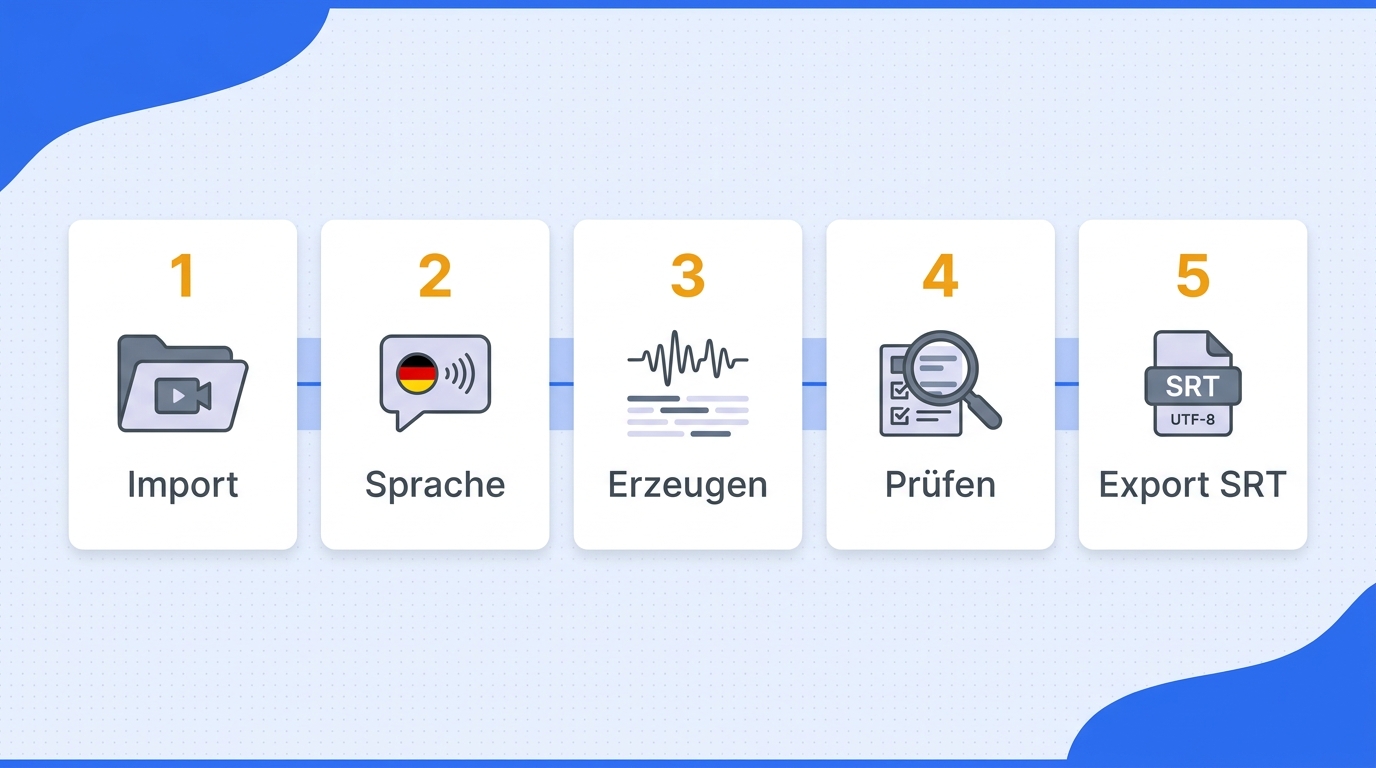
- Video oder Audio importieren.
- Sprache und Tonspur wählen.
- Transkript und Zeitcodes erzeugen.
- Text, Segmentierung und Timing prüfen.
- SRT exportieren und im Zielprogramm testen.
Voraussetzungen: Quelldatei, Sprache und Zielprogramm festlegen
Klären Sie zuerst, ob das Ausgangsmaterial als Video oder reine Audiodatei vorliegt, welche Sprache tatsächlich gesprochen wird und wo die Untertitel später erscheinen sollen. SRT ist eine Textdatei mit fortlaufenden Segmentnummern, Start- und Endzeiten sowie dem jeweiligen Untertiteltext. Eine klare Sprachaufnahme hilft mehr als spätere Formatkosmetik; Musik, Hall und überlappende Stimmen erschweren dagegen die Zuordnung.
1. Video oder Audiodatei importieren
Wählen Sie ein Werkzeug, das Ihr Dateiformat direkt annimmt. Bei einem Browserdienst beeinflussen Dateigröße und Upload-Verbindung den Ablauf, bei lokaler Software eher Speicherplatz und Systemkompatibilität. Prüfen Sie vorab, ob am Ende wirklich eine SRT-Datei heruntergeladen werden kann.
2. Sprache und passende Audiospur wählen
Stellen Sie die gesprochene Sprache ein und wählen Sie bei mehrsprachigem Material die richtige Audiospur. Eine falsche Spur oder Sprachzuordnung erzeugt grundlegende Erkennungsfehler, die sich durch Zeichensetzung und Layout nicht reparieren lassen.
3. Transkript und Zeitcodes erzeugen lassen
Die Spracherkennung wandelt Ton in Text um; die Segmentierung teilt diesen Text in zeitlich begrenzte Untertitel. Beides sollte getrennt bewertet werden: Ein korrektes Wort kann trotzdem zu früh eingeblendet oder ungünstig über zwei Zeilen verteilt sein.
4. Text, Segmentierung und Timing prüfen
Kontrollieren Sie zuerst Namen, Zahlen und Fachbegriffe, danach Satzgrenzen und Zeilenumbrüche, zuletzt Start- und Endzeiten. Diese Reihenfolge verhindert, dass Sie sauberes Timing für einen Text feinjustieren, der später noch stark geändert werden muss. Automatik ist hier Assistenz, kein Ersatz für die redaktionelle Endkontrolle.
5. Als SRT exportieren und im Zielprogramm testen
Exportieren Sie mit der Endung .srt und UTF-8-Zeichencodierung, damit Umlaute und Sonderzeichen erhalten bleiben. Öffnen Sie die Datei kurz in einem Texteditor, prüfen Sie die fortlaufende Nummerierung und importieren Sie anschließend einen Abschnitt ins Zielprogramm. Dieser kleine Test ist verlässlicher als ein formal erfolgreicher Download.
Damit steht ein belastbarer Grundablauf. Die nächste Entscheidung lautet nicht sofort „welches Tool?“, sondern zunächst, ob ein kostenloser Browserweg für Ihr Material genügt.
SRT kostenlos online erstellen: sinnvoller Einsatz und Grenzen
Wer nach „SRT automatisch erstellen kostenlos“ sucht, findet Browsergeneratoren, die für kurze, einzelne und unkritische Dateien häufig ausreichen. Für die Suche „SRT automatisch erstellen online“ gilt zugleich: Unpraktisch wird der Weg, sobald Exportfunktionen fehlen, Uploadgrenzen greifen oder zusätzliche Medienwechsel bei vielen Videos den vermeintlichen Zeitgewinn aufheben.
Für kurze Einzelprojekte ist der Browser oft ausreichend
Für einen einzelnen Clip ist der Weg einfach: Datei hochladen, Sprache festlegen, Transkript korrigieren und SRT herunterladen. Sie sparen Installation und können den Prozess auf verschiedenen Rechnern starten. Geeignet ist das für gelegentliche Aufgaben mit überschaubarem Material; für vertrauliche Aufnahmen oder wiederkehrende Stapel ist ein Browserdienst nicht automatisch die passende Wahl.
Limits bei Export, Dateigröße und Datenschutz prüfen
„Kostenlos“ beschreibt nur den Preis, nicht den vollständigen Arbeitsweg. Prüfen Sie vor dem Upload, ob SRT exportiert werden kann, ob die Dateigröße akzeptiert wird und wie lange hochgeladene Inhalte gespeichert werden. Fehlt eine klare Datenschutzregel, sollten interne Gespräche, Kundendaten und unveröffentlichte Produktionen nicht hochgeladen werden.
Mehrere Apps sparen selten Zeit
Ein Nutzer schrieb in r/davinciresolve über seinen kostenlosen Untertitel-Workflow: „Ich muss zwei Apps auf meinem PC benutzen, um das kostenlos zu machen. Ich möchte nur eine App zum Bearbeiten meiner Videos verwenden und habe keine Zeit, Untertitel manuell zu bearbeiten.“ Genau hier kippt der Nullpreis: Export, Korrektur und erneuter Import verteilen die Arbeit auf mehrere Oberflächen.
Mein redaktionelles Urteil ist daher schlicht: Für ein Einzelprojekt zählt der schnelle Zugang, für eine Serie zählt die Zahl der Medienbrüche. Sobald mehrere Clips oder Plattformen beteiligt sind, müssen die Unterschiede zwischen YouTube, Windows und macOS genauer betrachtet werden.
SRT für YouTube, Windows und Mac: Was sich wirklich unterscheidet
Die Suchanfrage „SRT automatisch erstellen YouTube“ führt in der Praxis zum gleichen Kernablauf wie unter Windows und macOS: Sprache erkennen, Text korrigieren, Zeitcodes prüfen und SRT im Zielsystem testen. Die Suchvarianten „SRT automatisch erstellen Windows“ und „SRT automatisch erstellen Mac“ ändern daran nichts; Unterschiede entstehen bei Zugriffsrechten, Installation, Dateipfaden und Exportwegen, also genau an den Stellen, an denen zusätzliche Medienwechsel Zeit kosten.
YouTube: automatische Untertitel prüfen und als SRT weiterverwenden
Hinweis: Verarbeiten Sie nur eigene Videos oder Material, für das Sie die nötigen Rechte besitzen, und beachten Sie die YouTube-Bedingungen. Nutzen Sie exportierte Untertitel nur im erlaubten persönlichen beziehungsweise projektbezogenen Rahmen und verbreiten Sie fremdes Material nicht ohne Erlaubnis.
Bei einem berechtigten Video prüfen Sie die automatisch erkannten Untertitel in YouTube Studio, korrigieren Namen, Zahlen und Segmentgrenzen und nutzen anschließend die dort für Ihr Konto und das betreffende Video vorgesehene Untertitelverwaltung. Ob ein Download oder eine Weiterverwendung angeboten wird, hängt von Rolle, Inhalt und aktueller Oberfläche ab. Laden Sie das Ergebnis nach dem Export in Ihr Schnitt- oder Veröffentlichungsprogramm und prüfen Sie die Synchronität erneut.
Windows: lokale Software und Browsertools kombinieren
Unter Windows können Sie Browserdienste und installierte Untertitel- oder Schnittsoftware kombinieren. Der praktische Vorteil lokaler Programme liegt im direkten Zugriff auf Laufwerke, Netzwerkordner und Projektdateien; der Nachteil kann zusätzlicher Installations- und Speicherbedarf sein. Legen Sie einen festen Exportordner fest und benennen Sie SRT-Datei und Video eindeutig gleich, damit Zuordnung und Stapelverarbeitung übersichtlich bleiben.
macOS: Kompatibilität und Exportpfad vorab prüfen
Auf dem Mac sollten Sie vor der Toolwahl prüfen, ob die Anwendung nativ verfügbar ist und Zugriff auf die benötigten Ordner erhält. Browserdownloads landen oft im Downloadordner, während Schnittprogramme eigene Mediatheken verwenden. Speichern Sie die SRT deshalb bewusst außerhalb einer schwer zugänglichen Projektbibliothek und testen Sie Umlaute sowie Zeilenumbrüche im Zielprogramm.
Ein gemeinsamer Prüfablauf für alle drei Varianten
Führen Sie unabhängig von der Plattform dieselbe Abschlusskontrolle durch:
- Richtige Sprache und Tonspur bestätigen.
- Namen, Zahlen und Fachbegriffe korrigieren.
- Satzgrenzen, Zeilenumbrüche und Lesetempo prüfen.
- Zeitstempel an Sprache, Pausen und Sprecherwechsel anpassen.
- UTF-8-SRT importieren und einen Anfangs-, Mittel- und Endabschnitt abspielen.
Das Betriebssystem entscheidet also über Zugriff und Bedienung, nicht über die Grundlogik. Für die Bildqualität ist anschließend eine andere Trennung wichtiger: separate SRT-Datei oder fest eingebrannter Text.
SRT exportieren, ohne die Videoqualität anzutasten
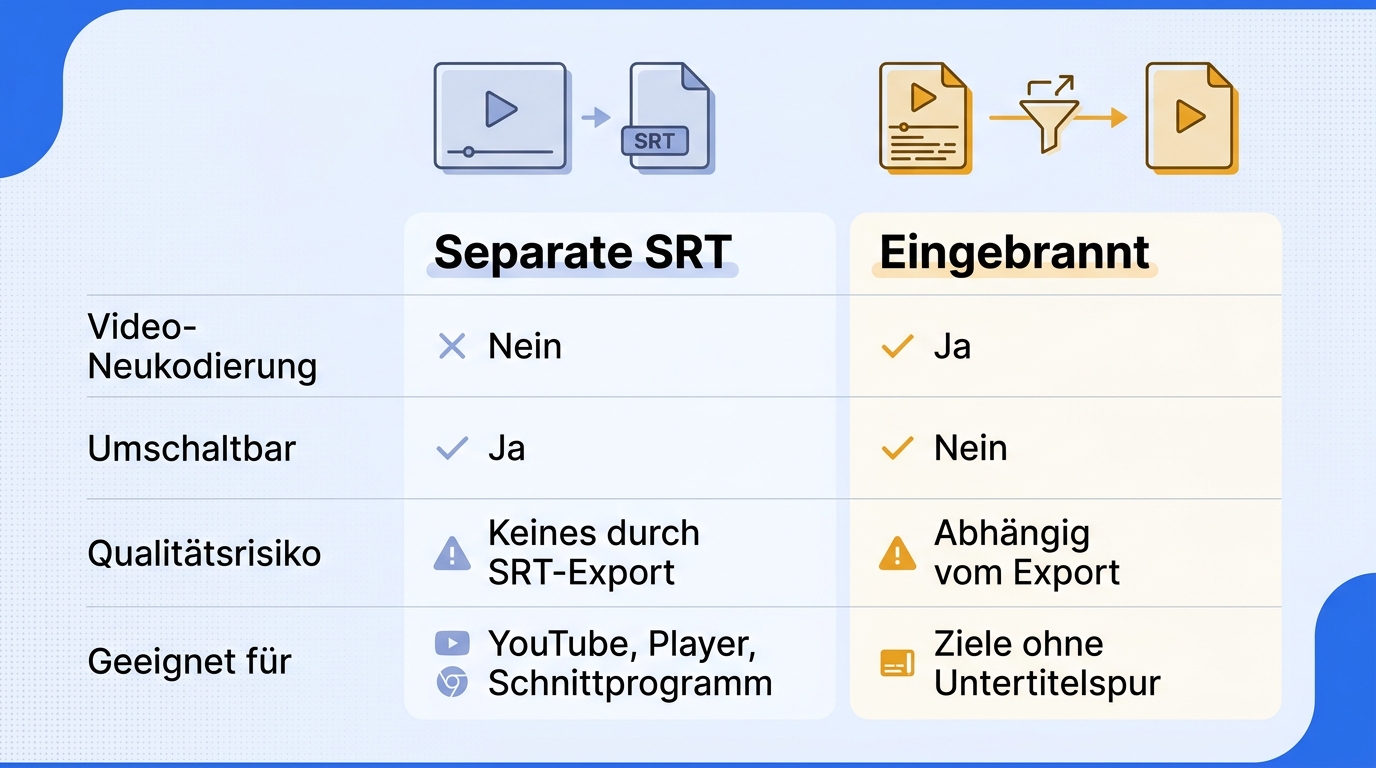
Die Formulierung „SRT automatisch erstellen ohne Qualitätsverlust“ bedeutet technisch: Eine separat exportierte SRT-Datei verändert das Videobild nicht, weil sie nur Text und Zeitcodes enthält. Qualitätsverluste können entstehen, wenn Untertitel fest ins Bild gerendert werden und das Video dabei mit ungeeigneten Parametern neu kodiert wird.
Separate SRT-Datei statt unnötigem Neurendern
Zuschaltbare Untertitel bleiben als eigene Datei oder Spur vom Bild getrennt. Player, Videoplattformen und Schnittprogramme können sie ein- und ausblenden, ohne die Videodaten für den SRT-Export neu zu berechnen. Eingebrannte Untertitel sind dagegen Teil jedes Bildes und erfordern einen neuen Videoexport.
| Variante | Neukodierung des Videos | Umschaltbar | Qualitätsrisiko | Geeignet für |
|---|---|---|---|---|
| Separate SRT-Datei | Nein | Ja | Keines durch SRT-Export | YouTube, Player, Schnittprogramm |
| Eingebrannte Untertitel | Ja | Nein | Abhängig von Exportparametern | Ziele ohne Untertitelspur |
Technische Einordnung: Eine SRT-Datei enthält Text und Zeitcodes, aber keine Bilddaten.
Die praktische Konsequenz: Wenn das Zielsystem separate Untertitel akzeptiert, ist ein zweites Rendering nur für die SRT-Erstellung unnötig.
Erkennungsfehler und Zeitstempel systematisch korrigieren
Automatische Transkription und gutes Timing sind zwei getrennte Qualitätsstufen. Prüfen Sie wiederkehrende Fehlbegriffe per Suchen und Ersetzen, kontrollieren Sie danach Stille, Musikpassagen und Sprecherwechsel und verschieben Sie erst dann einzelne Segmentgrenzen. Ein falsch erkanntes Wort fällt auf; ein zu früher Untertitel wirkt dagegen dauerhaft unruhig.
4K-Material und mehrere Videos ohne Medienbruch verarbeiten
Redaktionell betrachtet ist bei 4K nicht die Auflösung das eigentliche Problem, sondern der Medienbruch: Eine separate SRT lässt das Originalvideo unverändert, während ein erneutes Rendering einen zusätzlichen Exportzyklus erzeugt. Ein Nutzer beschrieb in r/premiere den Engpass bei vielen deutschen Untertiteln: „Was ist derzeit der schnellste und effizienteste Weg, um genaue Untertitel in Premiere Pro zu erstellen, besonders auf Deutsch? Ich lade manchmal ungefähr 30 Videos hoch, muss auf ein erneutes Rendern in geringerer Qualität warten und die Dateien danach wieder in Premiere importieren.“
Für solche Serien sollte das Werkzeug mehrere Dateien in einem zusammenhängenden Ablauf annehmen und die SRT-Ergebnisse gesammelt bereitstellen. Nicht 4K ist dabei das schwierige Qualitätsproblem, sondern der unnötige Medienbruch zwischen Upload, Rendering und Rückimport. Damit ist auch klar, wann eine spezialisierte Lösung statt eines einzelnen Browseruploads sinnvoll wird.
SRT-Dateien mit UniFab Subtitle Generator AI-Fabcloud erstellen
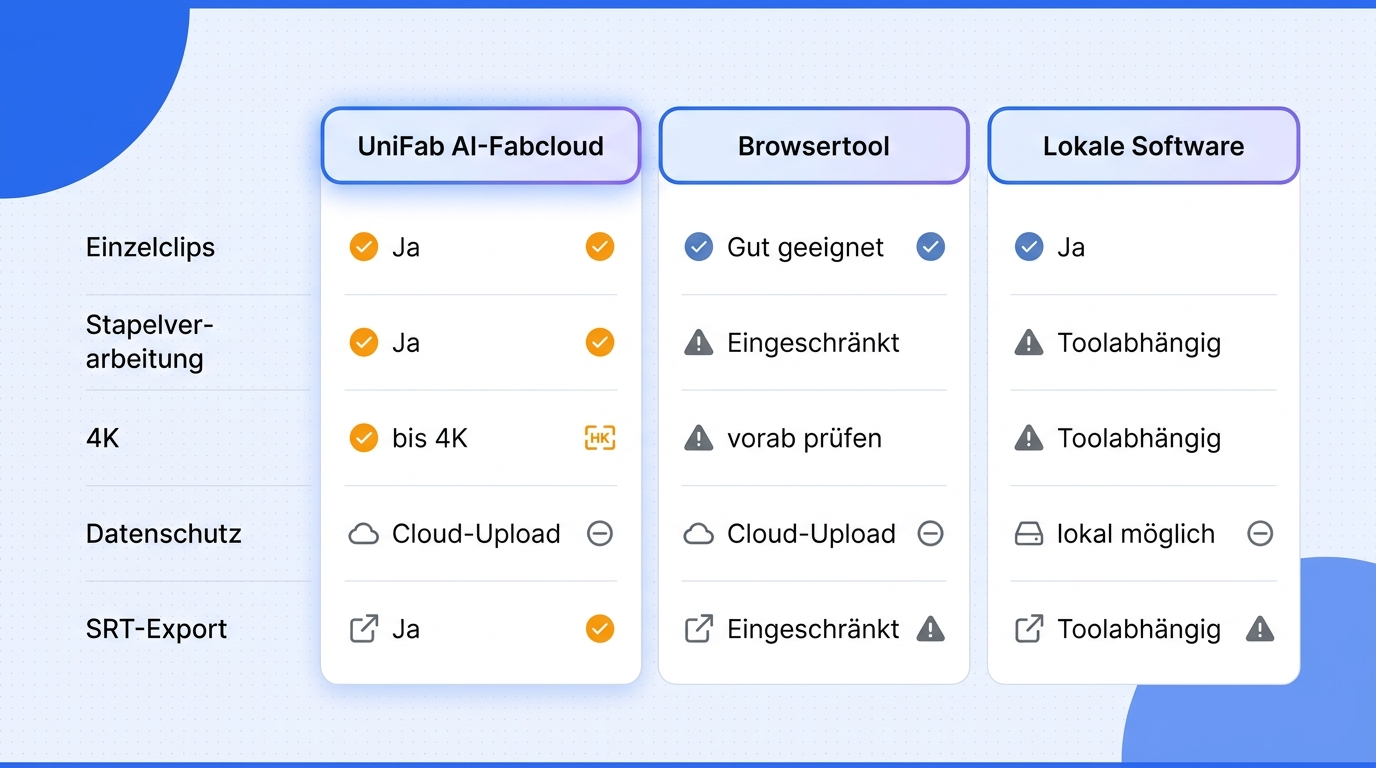
Wer nach „SRT automatisch erstellen KI“ sucht, sollte vor allem prüfen, ob das Werkzeug unnötige Medienwechsel vermeidet. Bei der Suche „SRT automatisch erstellen Software“ zählt daher, ob Transkription, Zeitachse und SRT-Export in einem nachvollziehbaren Ablauf bleiben. UniFab Subtitle Generator AI-Fabcloud eignet sich für Windows- und Mac-Workflows mit Material bis 4K, wählbarer Audiospur und mehreren SRT-Ausgaben; Grenzen bleiben Cloud-Upload, Credits und die nötige Prüfung von Text und Timing.
Voraussetzungen und verifizierte Funktionen
Funktionsstand August 2026: UniFab Subtitle Generator AI-Fabcloud ist für Windows und macOS verfügbar, verarbeitet Material bis 4K, lässt die Sprache der Audiospur wählen und gibt herunterladbare Untertitel im SRT-Format aus. Mehrere Dateien können als Stapel bearbeitet und die erzeugten Untertitel heruntergeladen werden. Das ist vor allem für wiederkehrende Projekte relevant, bei denen einzelne Browseruploads den Ablauf zerlegen würden.
Ablauf für einzelne Videos und Stapel
- Video oder mehrere Dateien in AI-Fabcloud importieren.
- Die Sprache der gewünschten Audiospur festlegen.
- Untertitel automatisch erzeugen lassen.
- Text, Segmentierung und Zeitcodes kontrollieren.
- Die fertigen SRT-Dateien herunterladen und im Zielprogramm testen.
Kostenmodell und Grenzen einordnen
Preisstand August 2026: FabCloud kostet mit 600 Credits 199,99 $ pro Jahr; 1.000 Credits kosten 299,99 $ pro Jahr. Aus diesen Paketen lässt sich ohne einen bestätigten Verbrauchswert kein seriöser Minutenpreis ableiten. Für sensible Dateien ist zudem zu bedenken, dass das Material in die Cloud hochgeladen wird, und auch hier ersetzt die automatische Erzeugung keine Endkorrektur.
Geeignet ist AI-Fabcloud für Windows- oder Mac-Nutzer mit 4K-, Mehrspur- oder Stapelbedarf. Weniger geeignet ist der Dienst für vertrauliches Material, das das eigene System nicht verlassen darf, oder für seltene Einzelclips, bei denen ein einfacher Browserweg genügt. Die Frage „Welches ist das beste Tool für SRT automatisch erstellen?“ lässt sich deshalb nur bedingt beantworten: Export, Datenschutz, Plattformunterstützung und Kosten müssen zu Ihrem Ablauf passen.
Häufige Fragen zur automatischen SRT-Erstellung
SRT automatisch erstellen für Anfänger gelingt am sichersten mit einer festen Reihenfolge: erst Text und Zeitcodes sauber aufbauen, dann das Dateiformat und zuletzt die Einbindung ins Zielsystem prüfen. Die Leitfrage bleibt dabei dieselbe: Vermeidet der gewählte Weg unnötige Wechsel zwischen Transkription, Timing, Export und Zielprogramm, ohne die Endkontrolle auszulassen? Die folgenden Antworten klären Sonderfälle, die bei der Toolwahl oder beim ersten Export leicht übersehen werden.
Kann ich eine SRT-Datei in einem Texteditor erstellen oder ergänzen?
Ja. Ein SRT-Block besteht aus einer fortlaufenden Nummer, einem Zeitcode im Format 00:00:01,000 --> 00:00:03,500, einer oder mehreren Textzeilen und einer Leerzeile. Speichern Sie die Datei in UTF-8 mit der Endung .srt und vermeiden Sie überlappende Zeitbereiche.
Wie wird aus einem vorhandenen TXT-Transkript eine SRT-Datei?
Ein TXT-Transkript enthält meist nur Fließtext und kann daher nicht einfach umbenannt werden. Sie müssen den Text in Segmente teilen, jedem Segment Start- und Endzeiten zuweisen, die Blöcke nummerieren und das Ergebnis anschließend als UTF-8-SRT speichern.
Wie stelle ich Untertitel in mehreren Sprachen als getrennte SRT-Dateien bereit?
Erstellen Sie für jede Sprache eine eigene SRT-Datei und kennzeichnen Sie sie eindeutig, etwa mit Sprachkürzeln im Dateinamen. Im Zielsystem ordnen Sie jede Datei der passenden Sprache zu; Text und Zeitcodes sollten pro Sprachfassung kontrolliert werden, weil Übersetzungen andere Zeilenlängen erzeugen.
Warum stimmen automatisch erzeugte Zeitstempel manchmal nicht, und wie korrigiere ich sie effizient?
Spracherkennung erkennt Wörter, während die Segmentierung zusätzlich Pausen, Musik und Sprecherwechsel bewerten muss. Stille kann falsch eingeordnet werden, undeutliche Sprache verschiebt Grenzen und schnelle Wechsel trennen Sätze ungünstig. Korrigieren Sie deshalb erst den Text und danach die Zeitstempel.
Darf ich jedes fremde Video automatisch untertiteln?
Nein, nicht ohne Weiteres. Sie benötigen die erforderlichen Rechte oder eine Erlaubnis für das Video, die Tonspur und eine mögliche Veröffentlichung der Untertitel. Beachten Sie außerdem Datenschutz, Persönlichkeitsrechte sowie die Bedingungen der verwendeten Plattform; bei rechtlicher Unsicherheit ist fachlicher Rat sinnvoll.
Wie erstelle ich eine SRT-Datei kostenlos online und wo liegen die Grenzen?
Laden Sie eine berechtigte, unkritische Datei in einen Browsergenerator, wählen Sie die Sprache, korrigieren Sie das Ergebnis und exportieren Sie SRT. Prüfen Sie vorher Exportmöglichkeit, Dateigröße, Speicherung und Datenschutz. Bei vielen oder sensiblen Dateien ist ein kostenloser Onlinedienst oft nicht der passende Gesamtworkflow.
Welches SRT-Tool passt zu Windows, macOS, mehreren Videos und 4K-Material?
Für einzelne Clips genügt häufig ein Browsertool; für sensible Dateien ist lokale Verarbeitung naheliegend. Bei mehreren Videos, verschiedenen Tonspuren oder 4K-Material sollten Sie auf Stapelverarbeitung, Plattformunterstützung und separaten SRT-Export achten. UniFab AI-Fabcloud deckt diese drei Punkte ab, setzt aber Cloud-Upload und Credits voraus.