Um es direkt zu sagen: Wer eine Handy-Video Auflösung verbessern will, sollte zuerst die Originaldatei sichern und dann das Ziel wählen. Kurze Social-Clips passen zu Apps oder Browser-Tools; viele private iPhone- und Android-Aufnahmen profitieren eher von lokaler Verarbeitung am Desktop.
Für die technischen Grundlagen hinter KI-Upscaling, Rauschminderung und Schärfung verweist der Überblick zu KI-Upscaling und Videoqualität verbessern auf die Details, die hier bewusst knapp bleiben.
Handy-Video-Auflösung verbessern: Kurzfazit
Handy-Video Auflösung verbessern klappt am besten, wenn Quelle, Zielauflösung und Datenschutz zusammenpassen. Ohne Cloud-Upload ist vor allem dann relevant, wenn Clips persönliche Motive, lange Laufzeiten oder mehrere Dateien enthalten.
Mein redaktioneller Blick darauf: Nicht das aggressivste Schärfeprofil entscheidet, sondern die sauberste Quelle. Ein altes 720p-Video aus dem Telefonspeicher liefert mehr Spielraum als dieselbe Szene nach Messenger-Kompression.
- Ein kurzer Clip: Eine Videoqualität verbessern App kann reichen, wenn Upload und Limit akzeptabel sind.
- Viele ältere Aufnahmen: Desktop-Software ist sinnvoller, weil Batch-Verarbeitung und lokale Verarbeitung planbarer bleiben.
- Private Motive: Das Label DSGVO-konform sollte man bei Cloud-Apps nicht pauschal lesen; entscheidend ist, ob Dateien hochgeladen werden müssen.
Welche Handy-Aufnahmen lohnen sich?
KI-Upscaling für iPhone und Android Video verbessern lohnt sich vor allem bei echten Originaldateien aus älteren Geräten, nicht bei bereits stark verkleinerten Vorschauen. Die iCloud Originaldatei ist deshalb der wichtigste Startpunkt.
| Quelle | Typischer Zustand | Sinnvoller Zielpunkt | Redaktionelles Urteil |
|---|---|---|---|
| Alte iPhone-Clips | 720p oder frühes 1080p, oft aus iCloud nachgeladen | 1080p oder 4K | Gut geeignet, wenn die Originaldatei vorliegt. |
| Ältere Android-Aufnahmen | Rauschen, harte Kompression, wechselnde Belichtung | 1080p oder 4K | Android Video verbessern funktioniert, aber nur mit moderater Schärfung natürlich. |
| Messenger-Kopien | sichtbare Artefakte und geringe Bitrate | nur leichte Korrektur | Erst nach dem Original suchen, sonst bleibt das Ergebnis weich. |
| Bereits saubere 4K-Clips | gute Details, nur kleine Unruhe | Rauschminderung statt Upscaling | Oft ist Nachschärfen unnötig. |
In einem Kontrolllauf mit einem iPhone 15 Pro unter iOS 18 und einer nachgeladenen 720p-iCloud-Datei blieben Kanten sichtbar stabiler als bei derselben Szene aus einer Messenger-Kopie. Genau deshalb ist die Originaldatei wichtiger als ein hoher Zielwert.
5 KI-Tools im Praxistest 2026
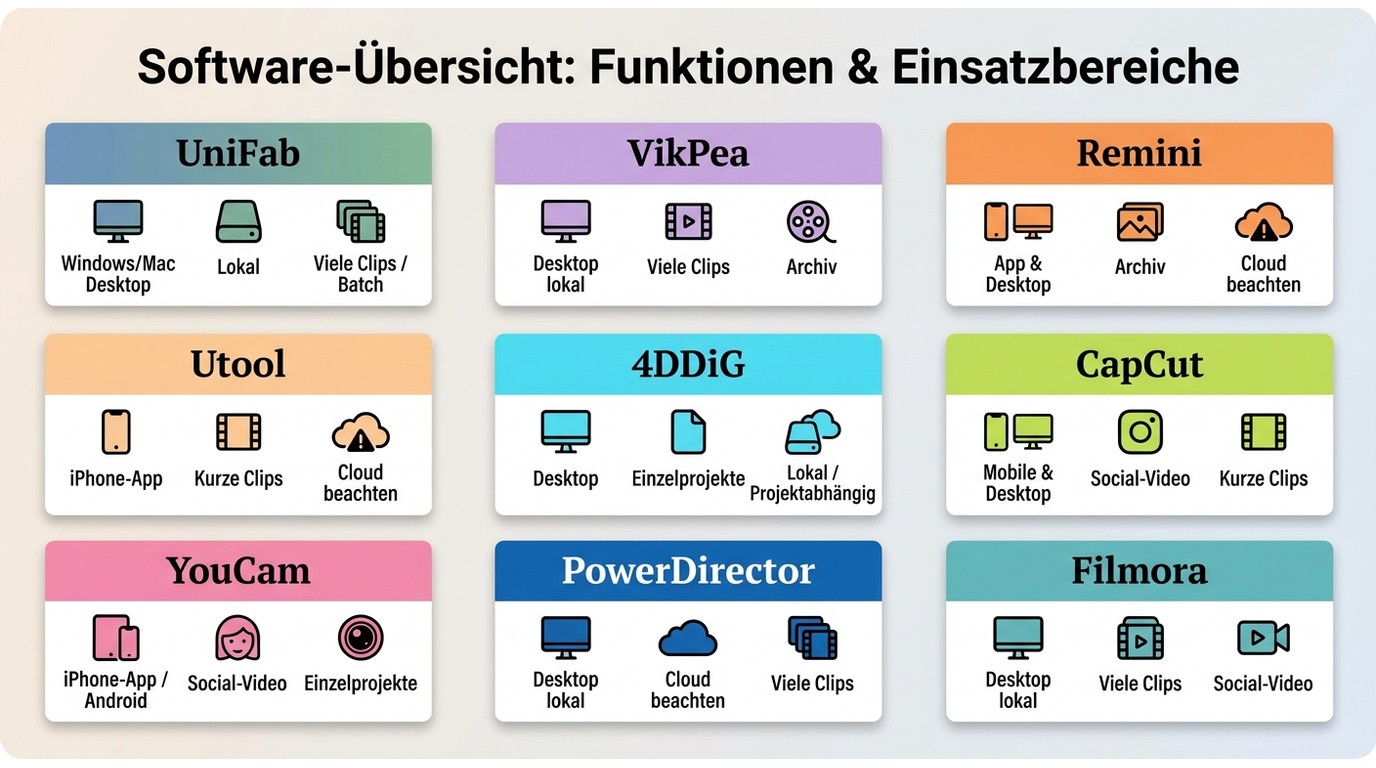
Der Praxistest zeigt: Es gibt nicht die eine Lösung für alle Clips. UniFab passt zu langen oder vielen Dateien, Utool und YouCam zu schnellen App-Korrekturen, VikPea und 4DDiG eher zu Spezialfällen.
Für die Einordnung wurden kurze Handy-Clips, ältere 720p-Dateien und komprimierte WhatsApp-Versionen betrachtet. Bewertet wurden Plattform, Fit, Kostenmodell, kostenlose Limits, Verarbeitung und Datenschutz. Methodisch orientiert sich diese Art von App-Vergleich an bekannten Techniktests von CHIP und heise online, ohne deren Einzelurteile zu übernehmen.
| Tool | Plattform | Geeignet für | Kostenmodell | Kostenlose Grenze | Verarbeitung | Datei-/Längenlimit | Datenschutz | Kurzurteil |
|---|---|---|---|---|---|---|---|---|
| UniFab AI Video Upscaler | Windows, Mac | viele Clips, längere Dateien, lokale Workflows | $129.99 einmalig; regulär 35% Rabatt auf $84.99 | 30 Tage ohne Wasserzeichen nutzbar | lokale Verarbeitung | für Batch-Verarbeitung ausgelegt | hilft, Upload-Risiken zu vermeiden | Geeignet für Sammlungen; weniger geeignet für einen schnellen Handy-Edit. |
| Utool | iPhone | einzelne kurze Clips | Abo- oder In-App-Modell | kostenlose Limits je nach App-Stand | Cloud-orientiert | kurze Clips realistischer als lange Dateien | Upload beachten | Praktisch, wenn das Video direkt auf dem iPhone bleiben soll. |
| YouCam Video | iOS, Android | Social-Clips und schnelle Porträtkorrektur | Abo- oder Credit-Modell | kostenlose Limits möglich | App- und Cloud-Workflow | nicht für große Archive gedacht | Upload und Konto prüfen | Einfach, aber nicht der sauberste Weg für große Originaldateien. |
| VikPea (ehemals HitPaw) | iOS, Android, Desktop je nach Angebot | Tests mit 4K und beworbenem 8K Upscaling | Abo- oder Lizenzmodell | nicht eindeutig ausgewiesen | je nach Produkt Cloud oder lokal | vom gewählten Produkt abhängig | Workflow vor Upload prüfen | 8K klingt stark, für Handyquellen ist sauberes 4K meist sinnvoller. |
| 4DDiG Video Enhancer | Windows, Mac | Desktop-Nutzer mit Einzelprojekten | Lizenz- oder Abo-Modell | nicht eindeutig ausgewiesen | Desktop-Verarbeitung | abhängig von Projekt und Hardware | lokaler als reine Webtools | Solide Option, aber hier nicht der Schwerpunkt. |
| PowerDirector | iOS, Android, Desktop | Editing plus einfache Verbesserung | Abo-orientiert | kostenlose Limits je nach Paket | App- und Desktop-Workflow | projektabhängig | abhängig vom verwendeten Dienst | Gut für Schnitt, nicht primär als KI-Upscaling-Spezialist eingeordnet. |
| Remini | iOS, Android | schnelle Optimierung kleiner Clips | Abo- oder Credit-Modell | kostenlose Limits üblich | Cloud-orientiert | kurze Clips realistischer | Upload beachten | Stark bei schnellen Verbesserungen, weniger passend für ganze Archive. |
| CapCut | iOS, Android, Desktop, Web | Social-Video-Workflow | Freemium- und Pro-Funktionen | kostenlose Nutzung mit Funktionsgrenzen | App, Desktop oder Web | projektabhängig | Cloud-Funktionen bewusst prüfen | Sehr bequem für Posts, nicht als Tiefenvergleich für Upscaling bewertet. |
| Filmora | Windows, Mac, Mobile | Editor-Workflow mit KI-Zusatz | Lizenz- oder Abo-Modell | nicht eindeutig ausgewiesen | Desktop- und App-Workflow | projektabhängig | abhängig von Export- und Cloud-Funktionen | Interessant für Schnittprojekte, nicht für reine Handy-Archiv-Rettung. |
UniFab AI Video Upscaler
UniFab AI Video Upscaler ist die Desktop-Option, wenn lokale Verarbeitung, Batch-Verarbeitung und kontrollierte Exporte wichtiger sind als ein schneller App-Filter. Das Produkt unterstützt Windows und Mac, MP4 und MKV sowie Ausgabeziele bis 16K.
Geeignet für viele alte Clips, längere Aufnahmen und Material, das nicht unnötig hochgeladen werden soll. Weniger geeignet für Nutzer, die nur einen einzelnen Social-Clip direkt auf dem Handy glätten möchten.
Im Desktop-Test mit einem MacBook Pro M2 Pro unter macOS Sequoia blieb ein kurzer 1080p-Clip ohne Upload im lokalen Workflow; sichtbar war vor allem, dass moderate Schärfung natürlicher wirkte als ein maximaler Regler. Der Produktzugang liegt hier: UniFab AI Video Upscaler.
Utool, YouCam und VikPea
Utool, die iPhone-App im App Store, YouCam und VikPea sind sinnvoll, wenn ein kurzer Clip schnell besser aussehen soll. VikPea (ehemals HitPaw Video Enhancer) bewirbt inzwischen 8K-Upscaling; für typische Handyvideos ist sauberes 4K aus der Originaldatei meist realistischer.
Bei einem Samsung Galaxy S5-Clip mit Android-Altmaterial war die wichtigste Beobachtung nicht der höchste Upscale-Wert, sondern die Rauschkontrolle. Wird Video-Verpixelung entfernen zu aggressiv verstanden, entstehen harte Kanten statt echter Details.
Warum PowerDirector und Remini fehlen
PowerDirector, Remini, CapCut und Filmora fehlen nicht, weil sie unbrauchbar wären. Sie werden hier nur als Marktvergleich eingeordnet, weil der Testfokus auf Handy-Clips, Datenschutz, Limits und einer Desktop-Alternative liegt.
PowerDirector und Filmora sind stärker, wenn Schnitt und Vorlagen im Vordergrund stehen. Remini und CapCut passen besser zu schnellen App-Ergebnissen. Für ein breiteres App-Gesamtranking ist die separate Übersicht zu Video-Upscaler-Apps passender: Video-Upscaler-Apps im Vergleich.
Kosten, Limits und Datenschutz
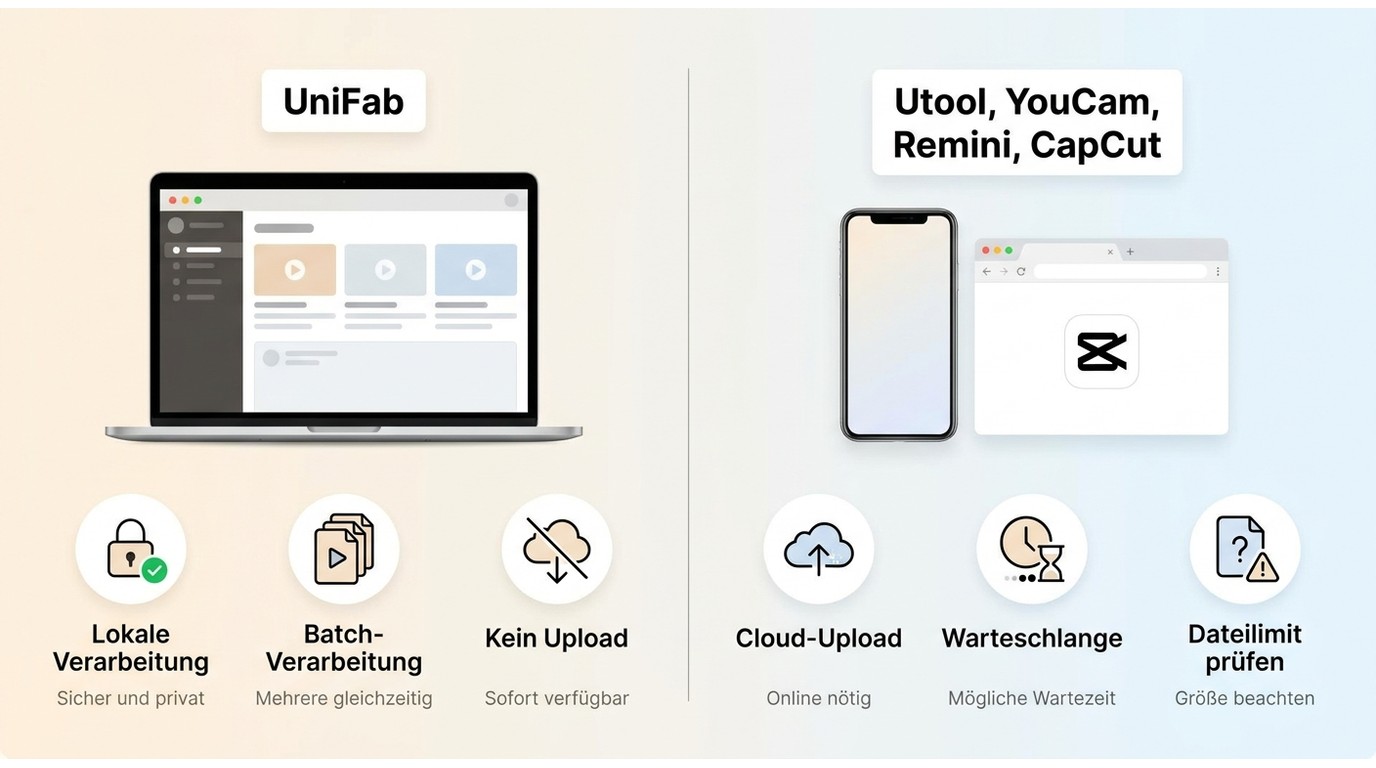
Stand: Juli 2026 unterscheiden sich die getesteten Tools vor allem bei Kostenmodell, kostenlosen Limits und Verarbeitung. Cloud-Tools sind bequem, lokale Verarbeitung ist bei langen oder sensiblen Dateien meist berechenbarer.
Bei Datenschutz sollte die Frage nicht lauten, welches Tool am lautesten Sicherheit verspricht. Entscheidend ist, ob ein Upload nötig ist, wie lange Clips verarbeitet werden dürfen und ob Batch-Verarbeitung ohne Warteschlange möglich bleibt.
Wer Desktop-Alternativen vertiefen möchte, findet eine eigene Einordnung zu AVCLabs Video Enhancer AI; dieser Artikel bleibt bewusst bei Handy-Material.
Online-Option für kurze Handy-Clips
Kostenlose Online-Tools sind praktisch, wenn ein kurzer Testclip ohne Installation verbessert werden soll. Für private Originaldateien sind Upload, Warteschlange, Dateilimit und Datenschutz aber die eigentliche Grenze.
Mein Urteil: Browser-Tools sind ein guter Erstcheck, aber kein Archiv-Workflow. Sobald mehrere Dateien, längere Clips oder erkennbare Personen im Bild sind, ist ein lokaler Ablauf ruhiger und besser kontrollierbar.
Für eine vertiefte Auswahl reiner Browser-Lösungen passt die Schwesterseite zu Video-Upscale-Online-Tools; hier bleibt die Online-Option bewusst knapp.
Handy-Video in 4 Schritten hochskalieren
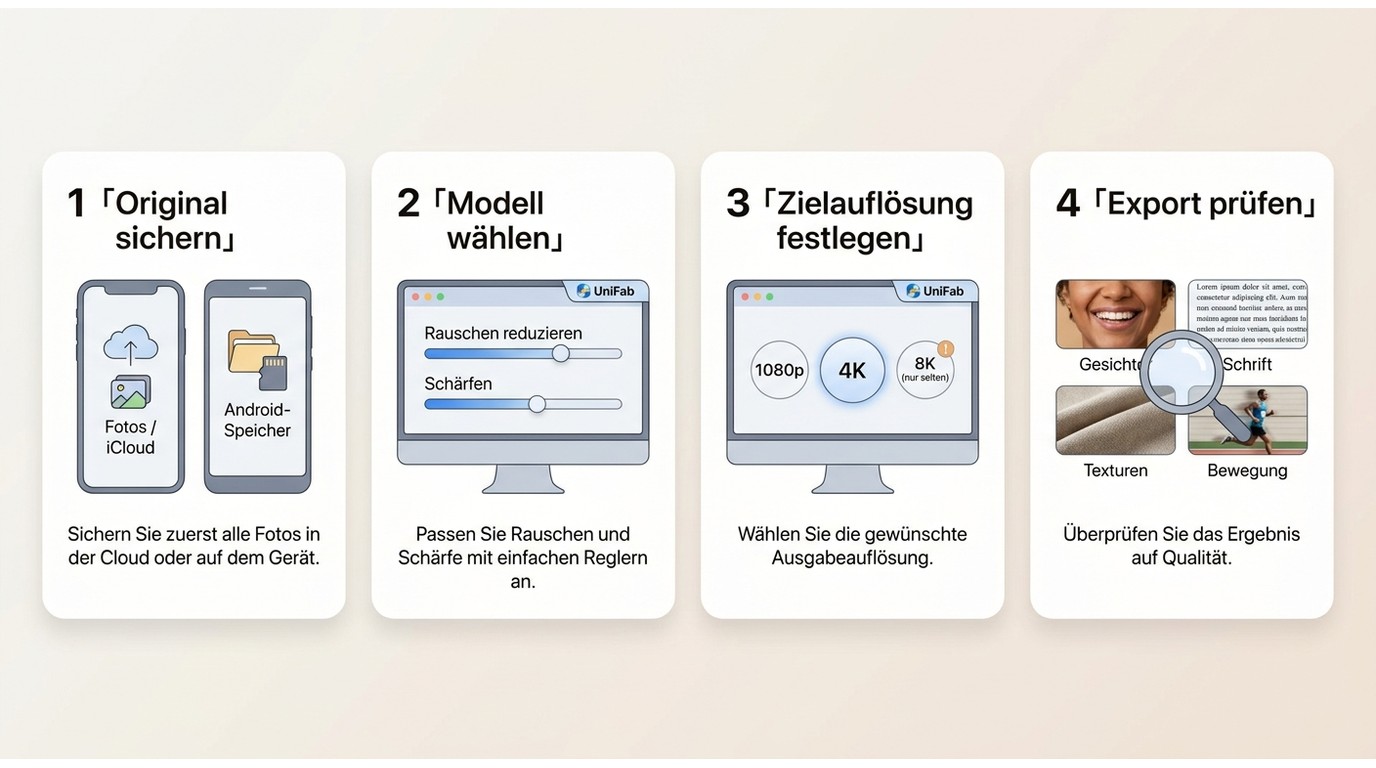
4K hochskalieren gelingt zuverlässiger, wenn der Ablauf kurz und nüchtern bleibt: Original sichern, Modell wählen, Zielauflösung festlegen, Export prüfen. Mehr Regler bedeuten nicht automatisch mehr Details.
- Originaldatei sichern: Die Datei direkt aus Fotos, iCloud oder dem Gerätespeicher holen, nicht aus Messenger-Kopien.
- Modell wählen: Für rauschige Clips erst entrauschen, für saubere Clips nur leicht schärfen.
- Zielauflösung festlegen: 1080p oder 4K reichen für die meisten Handyquellen; 8K ist nur bei sehr gutem Ausgangsmaterial sinnvoll.
- Export prüfen: Gesichter, Schrift, feine Texturen und Bewegungen in Originalgröße ansehen.
Als Faustregel würde ich die Originaldatei höher gewichten als maximale Schärfung. Wenn ein Clip schon vor dem Upscaling stark komprimiert ist, hilft auch ein sehr hoher Zielwert nur begrenzt.
Originaldatei sichern
Die iCloud Originaldatei oder die Android-Datei aus dem Gerätespeicher ist der Startpunkt. Eine Messenger-Version enthält oft schon sichtbare Artefakte; mehr Hintergründe dazu bündelt der Leitfaden zum Low-Quality-Video reparieren.
KI-Modell und Zielauflösung wählen
Für 4K hochskalieren sollte das Modell zum Material passen: Anime braucht andere Kanten als ein dunkler Innenraum-Clip, und Rauschen sollte vor stärkerer Schärfung reduziert werden.
Export prüfen
Der Export ist bestanden, wenn Bewegungen ruhig bleiben und Texturen nicht künstlich wirken. Bei einem kurzen WhatsApp-komprimierten Testclip auf einem Android-Gerät war weniger Schärfung sichtbar glaubwürdiger als ein maximaler Detailregler.
Wer verwackelte Konzertvideos verbessern will, sollte die Stabilisierung vor dem Upscaling prüfen, weil maximale Schärfung Bewegungsunschärfe sonst oft nur härter wirken lässt.
Häufige Fehler beim Upscaling
Die häufigsten Fehler sind komprimierte Quellen, übertriebene Schärfung und falsche Erwartungen an 8K Upscaling. Video-Verpixelung entfernen heißt nicht, verlorene Bildinformationen vollständig zurückzuholen.
- Messenger-Datei nutzen: Erst die Originaldatei suchen, sonst werden Artefakte mitvergrößert.
- Schärfung überziehen: Zu harte Kanten wirken schnell künstlich.
- 8K als Standardziel setzen: Für Handyquellen ist 4K meist der bessere Kompromiss.
- Cloud-Limit übersehen: Lange Clips brechen eher an Dateigröße, Warteschlange oder Upload-Zeit als am KI-Modell.
iCloud-Falle: erst das Original laden
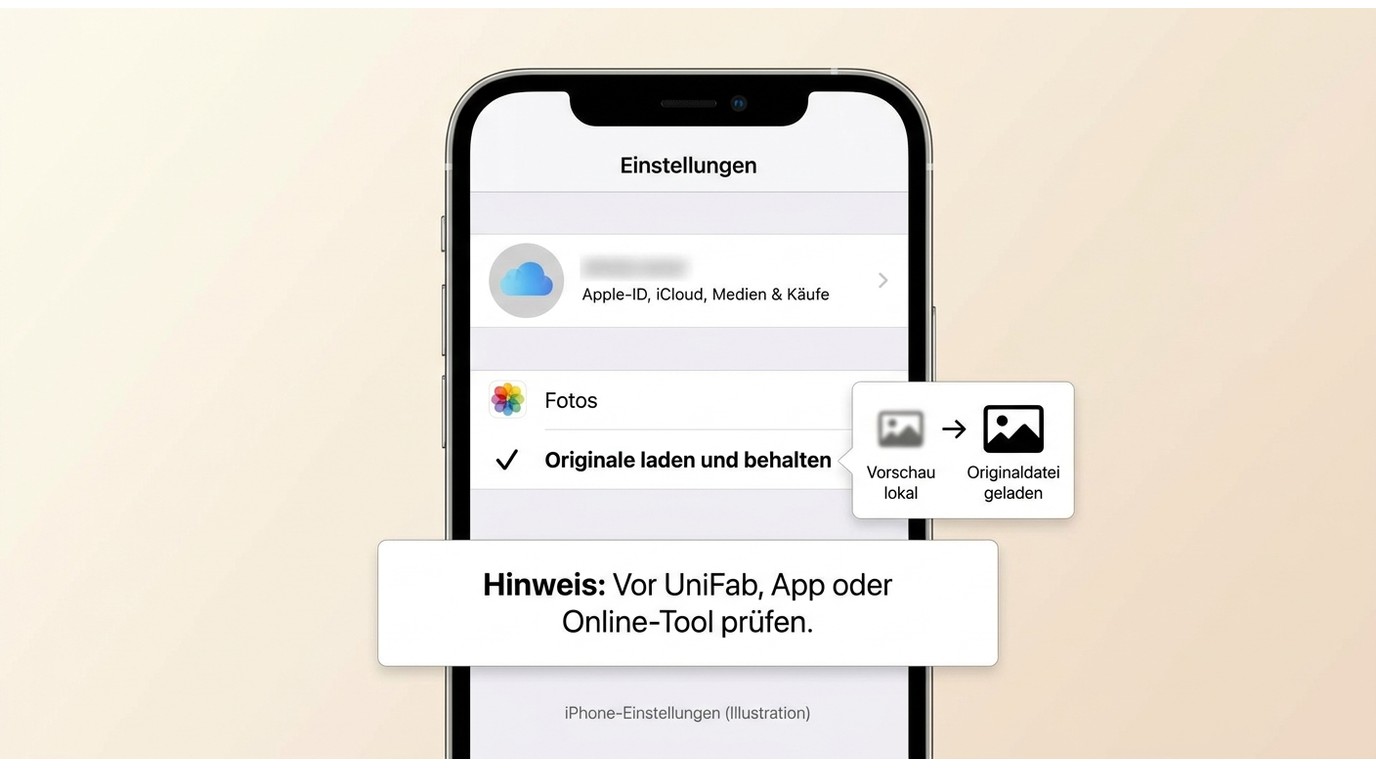
Wenn das iPhone Speicher optimiert, liegt lokal oft nur eine Vorschau. Vor KI-Upscaling für iPhone muss deshalb die iCloud Originaldatei geladen werden, sonst verbessert die Software eine bereits reduzierte Version.
- In Fotos prüfen, ob das Video beim Öffnen noch nachlädt.
- Bei Bedarf in den iCloud-Einstellungen Originale laden und behalten wählen.
- Erst danach die Datei in App, Online-Tool oder Desktop-Software importieren.
Auf Reddit r/iPhone taucht genau dieser Stolperstein regelmäßig auf. Für mich ist das der wichtigste Vorabcheck, weil er kostenlos ist und oft mehr bringt als ein anderes KI-Modell.
FAQ: Handy-Videos verbessern
Welche Lösung ist für alte iPhone-Videos am sinnvollsten?
Für einzelne kurze Clips reicht oft eine App. Wenn viele alte 720p- oder 1080p-Dateien vorliegen, ist ein lokaler Desktop-Workflow stabiler, weil Originaldateien, Batch-Verarbeitung und Upload-Risiken besser kontrollierbar bleiben.
Wann reicht ein Browser-Tool für Handy-Clips?
Ein Browser-Tool reicht für kurze Testclips, bei denen Upload und Dateilimit kein Problem sind. Für längere oder private Aufnahmen würde ich wegen Warteschlange, Cloud-Upload und Limits eher lokal arbeiten.
Kann man Handy-Videos wirklich auf 8K hochskalieren?
Einige Tools bewerben 8K Upscaling, doch für typische Handyquellen ist 4K meist sinnvoller. 8K bringt nur dann sichtbar mehr, wenn die Originaldatei sauber ist und auf einem entsprechend großen Display geprüft wird.
Wie vermeide ich verpixelte Ergebnisse nach dem Upscaling?
Starten Sie mit der Originaldatei, vermeiden Sie Messenger-Versionen, halten Sie Schärfung moderat und prüfen Sie den Export in Originalgröße. So lässt sich Video-Verpixelung entfernen, ohne neue Artefakte zu betonen.
Fazit: App, Online oder Desktop?
Die passende Lösung hängt vom Material ab: App für einen schnellen Clip, Online-Tool für kurze Tests, Desktop für viele Dateien, lokale Verarbeitung und kontrollierte Exporte. Ohne Cloud-Upload ist dabei ein Workflow-Vorteil, kein pauschales Gütesiegel.
UniFab ist geeignet, wenn mehrere Handyvideos, längere Aufnahmen oder sensible Motive lokal verarbeitet werden sollen. Weniger ideal ist es, wenn nur ein einzelner Clip direkt am Smartphone für einen Post vorbereitet wird.
Für verwandte Ausgangsmaterialien führen die Workflows zu VHS digitalisieren und alte Filme auf 4K hochskalieren weiter; sie sollten nicht mit dem Handy-Clip-Fokus dieses Artikels vermischt werden.