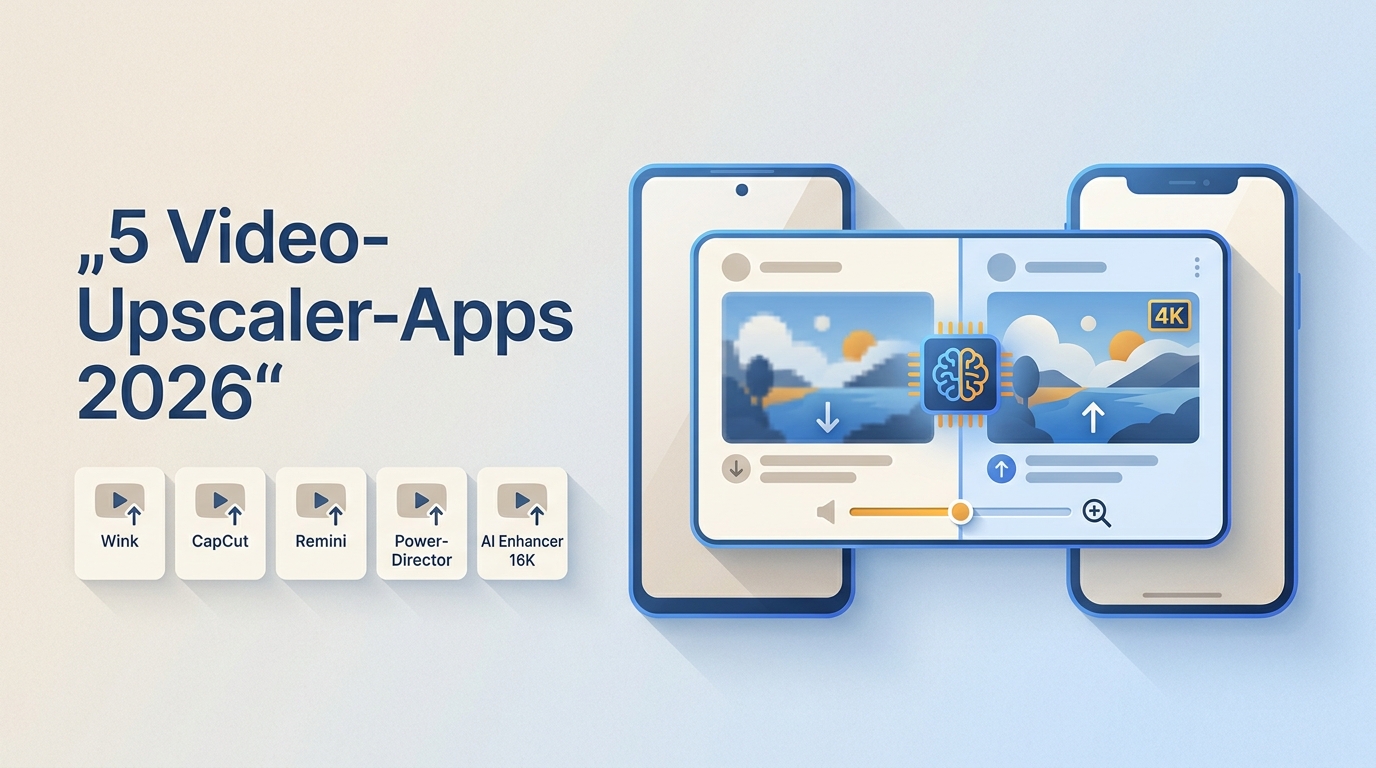
Eine Video-Upscaler-App 2026 sollte nicht allein wegen eines 4K-Schalters überzeugen. Entscheidend sind sichtbare Detailverbesserung, Exportlimits, Wasserzeichen, Datenfluss und Clipdauer. Für schnelle Social-Media-Clips reicht oft eine mobile App; längere oder sensible Projekte profitieren eher von einem kontrollierbaren Desktop-Workflow.
Verarbeitet werden sollten nur Videos, an denen die nötigen Rechte bestehen. Vor Upload und Bearbeitung sind außerdem die Bedingungen der jeweiligen App zu beachten.
Schnellvergleich: 5 Video-Upscaler-Apps 2026
Wink und Remini richten sich an schnelle Verbesserungen, CapCut und PowerDirector verbinden Upscaling mit Schnittfunktionen, während Video Upscaler AI Enhancer 16K einen lokalen Apple-Workflow betont. Die passende Wahl hängt stärker vom Material als vom größten Auflösungswert ab.
- Wink: Geeignet für kurze Porträt- und Social-Clips. Weniger geeignet für einen transparenten Offline-Workflow, weil Verarbeitungsort und Gratisgrenzen nicht eindeutig ausgewiesen sind.
- CapCut: Geeignet für Clips, die direkt geschnitten, betextet und exportiert werden. Weniger geeignet, wenn lokales Video-Upscaling und ein klar dokumentierter Datenfluss Priorität haben.
- Remini: Geeignet für eine schnelle, weitgehend automatische Verbesserung. Weniger geeignet für Projekte, bei denen feine Exportkontrolle und reproduzierbare Einstellungen wichtig sind.
- PowerDirector: Geeignet für Nutzer, die Videoverbesserung mit einer umfangreicheren mobilen Schnittumgebung verbinden möchten. Weniger geeignet für einen möglichst schlanken Ein-Klick-Workflow.
- Video Upscaler AI Enhancer 16K: Geeignet für iPhone und iPad, wenn Verarbeitung auf dem Gerät und ein Upscaling ohne Wasserzeichen nach Freischaltung wichtig sind. Weniger geeignet für Android oder knappen Gerätespeicher.
Mein wichtigster Auswahlfilter ist deshalb nicht die Werbezahl, sondern die Frage: Verbessert die App das konkrete Ausgangsmaterial sichtbar, ohne den Export durch neue Artefakte oder unnötige Kompression zu verschlechtern?
Was mobiles KI-Upscaling wirklich leistet
Mobiles KI-Upscaling kann Kanten, Texturen und Gesichter plausibler rekonstruieren. Ein 4K-Export auf dem Handy erhöht dagegen zunächst nur die Pixelzahl. Ob die Videoqualität mobil besser wird, zeigt erst der direkte Vergleich mit dem Ausgangsclip.
Eine verständliche Einführung in die Verfahren bietet der Leitfaden zur KI-gestützten Videoverbesserung. Für diesen App-Vergleich genügt eine praktische Trennung: Rekonstruktion verändert Bilddetails, reines Hochskalieren vergrößert das Raster.
Echtes KI-Upscaling oder nur 4K-Export?
Ein auffällig schneller Export ist für mich kein Beleg für frameweises KI-Upscaling. Aussagekräftiger sind feine Haare, Schrift, Hautkonturen und bewegte Kanten: Bleiben sie stabil, oder entstehen Halos, Flimmern und künstliche Flächen?
- Nur höhere Ausgabeauflösung: Das Video erhält mehr Pixel, ohne dass verlorene Details überzeugend rekonstruiert werden.
- KI-Rekonstruktion: Ein Modell schätzt zusätzliche Details. Das kann helfen, kann aber auch Gesichter, Texturen oder feine Muster verändern.
- Schärfen: Kanten werden betont. Das ist nicht dasselbe wie Upscaling; die vertiefte Einordnung steht im Beitrag Video schärfer machen.
Testaufbau und Bewertungskriterien
Belastbare App-Urteile brauchen ein festes Prüfraster. Ohne identischen Clip und dokumentierte Exporteinstellungen lassen sich Laufzeit, Akkuverbrauch und Qualität nicht sinnvoll vergleichen. Verwendet werden sollten ausschließlich eigene oder ausdrücklich freigegebene Testclips.
- Smartphone, Betriebssystem, SoC und freien Speicher notieren.
- Clipdauer, Ausgangsauflösung, Codec, Bitrate und Bildrate festhalten.
- Dieselbe Zielauflösung und möglichst vergleichbare Qualitätsstufen wählen.
- Renderzeit, Temperaturentwicklung und Akkuänderung beobachten.
- Das Ergebnis bei 100 Prozent Ansicht auf Kanten, Gesichter, Texturen, Flimmern und Kompression prüfen.
Auf einem iPhone 16 Pro mit iOS 18 und einem kurzen 1080p-Testclip lässt sich beispielsweise nachvollziehen, ob eine App den Export vollständig auf dem Gerät beendet und ob feine Schrift im Ergebnis stabil bleibt. Ohne gemessene Werte ist das ein reproduzierbares Prüfszenario, kein Leistungsversprechen.
Fünf Apps für Android und iPhone
Wer einen Video-Upscaler für Android oder einen Video-Upscaler für iPhone sucht, sollte Plattformangaben und Funktionsumfang getrennt bewerten. Nicht jede App bietet auf beiden Systemen dieselben Exportstufen, Kaufmodelle oder Datenschutzinformationen.
Vergleich nach Preis, Limits und Datenschutz
Die Matrix bündelt die entscheidungsrelevanten Angaben, soweit sie in den deutschen App- und Anbieterinformationen klar ausgewiesen sind. Preisangaben beziehen sich auf Juli 2026; mehrere Kaufoptionen innerhalb einer App können parallel angeboten werden.
| App | Android/iOS | Geeignet für | Gratislimit | Wasserzeichen | Preis in Deutschland | Maximale Ausgabe | Lokal oder Cloud | Typische Stärke | Wichtige Grenze |
|---|---|---|---|---|---|---|---|---|---|
| Wink | Android und iOS | Porträts und kurze Social-Clips | Kostenloser Download; Kontingent nicht klar ausgewiesen | VIP wirbt mit Export ohne Wasserzeichen | ab 7,99 € pro Woche; weitere Monats- und Jahresoptionen | 4K laut App-Beschreibung | Verarbeitungsort nicht eindeutig genannt | Schnelle automatische Optimierung | Wenig Transparenz zu Gratisgrenzen und Datenfluss |
| CapCut | Android und iOS | Social-Media-Schnitt mit anschließendem Export | Kostenlos nutzbar; Upscaling-Kontingent nicht klar ausgewiesen | Für die Upscaling-Funktion nicht eindeutig angegeben | Je nach Funktions- und Tarifumfang | bis 4K laut Anbieter | Import aus Gerät und Cloud möglich; Verarbeitung nicht eindeutig erklärt | Upscaling direkt im Schnittworkflow | Export und Plattformkompression können Details wieder reduzieren |
| Remini | Android und iOS | Automatische Verbesserung kurzer Clips | Gratisnutzung mit appabhängigen Beschränkungen | Nicht eindeutig ausgewiesen | Je nach Abo-Angebot im Store | Nicht einheitlich für alle Geräte ausgewiesen | Cloudbasierter Dienst | Einfacher automatischer Ablauf | Wenig manuelle Kontrolle über das Ergebnis |
| PowerDirector | Android und iOS | Mobile Bearbeitung mit mehreren Werkzeugen | Kostenlose Nutzung mit Funktionsgrenzen | Abhängig vom Tarif und Export | Je nach Store-Angebot und Tarif | 4K-Export auf unterstützten Geräten | Lokale Bearbeitung mit optionalen Online-Funktionen | Verbindet Verbesserung und Videoschnitt | Mehr Funktionen bedeuten mehr Einarbeitung |
| Video Upscaler AI Enhancer 16K | iOS, iPadOS und Apple-Silicon-Mac; kein Android | Lokale Apple-Verarbeitung | Lokale Konvertierungen bis 2K mit kostenlosen Modellen | Kleines Markenwasserzeichen im kostenlosen Export | 7,99 € pro Woche, 19,99 € pro Monat, 59,99 € pro Jahr oder 99,99 € dauerhaft; rabattierte Angebote möglich | bis 16K laut App-Anbieter | Verarbeitung auf dem Gerät laut Anbieter | Kein Video-Upload für den Upscale nötig | Hohe Auflösungen belasten Speicher und Gerät |
Eine kostenlose Upscaler-App ist damit nicht automatisch die günstigste Wahl für ein fertiges Projekt. Wenn das Gratislimit, ein Wasserzeichen oder wiederholte Exporte stören, zählt der gesamte Workflow mehr als der Downloadpreis.
Empfehlungen nach Nutzungstyp
Für schnelle Social-Clips sind CapCut oder Wink naheliegend, für automatische Ein-Klick-Verbesserung Remini. PowerDirector passt zu umfangreicherer Bearbeitung, während Video Upscaler AI Enhancer 16K vor allem für einen lokalen Apple-Workflow interessant ist.
Wink bleibt hier bewusst ein Vergleichskandidat. Wer Funktionen und Desktop-Grenzen genauer prüfen möchte, findet den ausführlichen Wink Video Enhancer Test.
Geräte, Laufzeit und lokale Verarbeitung
Lokales Video-Upscaling hängt nicht an einem Baujahr, sondern an Chipklasse, Arbeitsspeicher, Kühlung, Speicher und App-Modell. Für KI-Upscaling ohne Cloud muss zusätzlich erkennbar sein, dass kein Upload für die Verarbeitung erforderlich ist.
Messwerte brauchen Gerät und Testclip
Eine Renderzeit ohne Geräte- und Clipangabe ist nicht übertragbar. Bei einem Galaxy S26 mit aktueller Android-Version kann derselbe 1080p-Clip je nach App, Zielauflösung und thermischer Drosselung anders reagieren; beobachtbar sind vor allem Erwärmung, Taktabfall und ein verlangsamter zweiter Durchlauf.
Das praktische Prüfraster lautet: identischer Clip, identische Zielauflösung, dokumentierte Bildrate und ein Vergleich des ersten mit einem direkt folgenden Export. So wird sichtbar, ob Hitze und Speicherlast die App im Verlauf bremsen.
Bei Bewegungsclips sollte die Bildrate nicht nur dokumentiert, sondern auch passend gewählt werden, denn wie viel FPS für flüssige Videos gut sind, hängt von Motiv, Aufnahme und gewünschter Ausgabe ab.
Cloud-Upload und Datenschutz prüfen
Lokale Verarbeitung ist nur dann nachvollziehbar, wenn die App offline arbeiten kann, Modelle auf dem Gerät liegen und der Export ohne Upload startet. App-Store-Datenschutzangaben helfen, ersetzen aber keinen praktischen Offline-Test. Wer Material hochlädt, bleibt für die erforderlichen Nutzungs- und Urheberrechte verantwortlich.
- Flugmodus aktivieren und prüfen, ob Modell und Export weiterhin funktionieren.
- Beobachten, ob vor der Verarbeitung ein Upload oder eine Warteschlange erscheint.
- Datenschutzhinweise auf Fotos, Videos, Kennungen und Tracking prüfen.
- Bei vertraulichem Material einen lokalen Workflow bevorzugen.
Auf einem iPad Pro mit iPadOS 18 lässt sich dieser Test mit einem selbst aufgenommenen Kurzclip durchführen: Beginnt die Verarbeitung im Flugmodus und wird eine lokale Ausgabedatei erzeugt, ist der Datenfluss deutlich besser nachvollziehbar als bei einer reinen Cloud-Warteschlange.
Welche App zu welchem Einsatz passt

Wer die Videoqualität mobil verbessern will, sollte zuerst das Einsatzprofil festlegen. Die Entscheidung „Mobile App oder Desktop“ fällt bei Clipdauer, Datenschutz und gewünschter Kontrolle meist klarer als anhand einer allgemeinen Rangliste.
| Einsatz | Passende Richtung | Geeignet für | Weniger geeignet für |
|---|---|---|---|
| Kurze Social-Media-Clips | CapCut oder Wink | Schnitt, Untertitel und schneller Export in einem Ablauf | Material, das durch Wasserzeichen oder erneute Plattformkompression sichtbar leidet |
| Private Aufnahmen | Nachweislich lokale App oder Desktop | Clips, die das Gerät möglichst nicht verlassen sollen | Apps mit unklarem Upload- und Speicherprozess |
| Lange Aufnahmen | Desktop-Workflow | Mehr Speicher, Kühlung und kontrollierte Exporte | Spontane Bearbeitung unterwegs |
| Professionelle Projekte | Desktop mit reproduzierbaren Einstellungen | Serien von Clips, feste Ausgabeparameter und Qualitätskontrolle | Einzelne kurze Posts ohne weiteren Bearbeitungsbedarf |
Für einen breiteren Praxistest mit fünf Wegen zum Verbessern von Handyvideos ist der Beitrag Handy-Videoauflösung verbessern die passendere Vertiefung.
Browserbasierte Alternativen werden in den Vergleichen kostenlose KI-Tools zur Online-Videoverbesserung und Video-Upscaler online behandelt. Dieser Artikel bleibt bei mobilen Apps.
Typische Qualitätsfehler und Grenzen
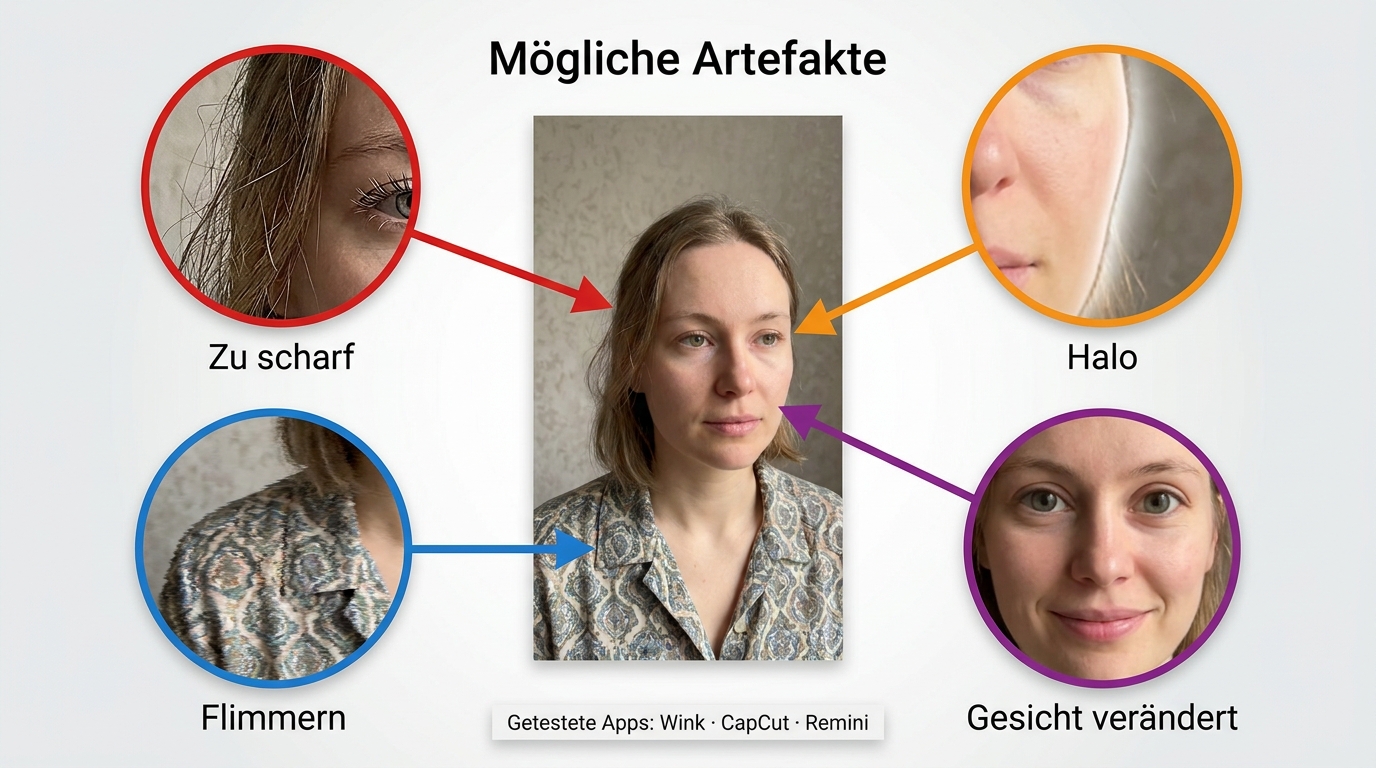
Die häufigsten Probleme sind nicht fehlende Pixel, sondern unnatürliche Details. Überschärfung, Halos, flackernde Texturen, veränderte Gesichter und erneute Exportkompression können eine nominelle 4K-Datei schlechter wirken lassen als das Original.
Überschärfung, Artefakte und veränderte Gesichter
Upscaling und Schärfen erfüllen unterschiedliche Aufgaben. Schärfen betont Kontraste an Kanten; ein KI-Modell versucht zusätzliche Details zu rekonstruieren. Wird beides zu aggressiv kombiniert, wirken Haut, Haare und Schrift schnell künstlich.
- Gesichter bei Bewegung auf wechselnde Augen-, Mund- oder Hautdetails prüfen.
- Feine Muster und Text auf Flimmern zwischen Einzelbildern kontrollieren.
- Helle Kanten auf dunklem Hintergrund auf Halos untersuchen.
- Das Ergebnis nicht nur auf dem kleinen Smartphone-Display bewerten.
Mein Urteil ist hier bewusst streng: Eine höhere Zahl im Exportdialog zählt wenig, wenn das Video in Bewegung weniger natürlich aussieht.
Kompression trotz 4K-Ausgabe
Ein 4K-Export auf dem Handy kann durch niedrige Bitrate oder erneute Kompression sichtbare Details verlieren. Für Codec-, Bitrate- und Formatfragen dient die Anleitung 4K-Video konvertieren als Vertiefung.
Besonders Social-Media-Plattformen kodieren hochgeladene Dateien erneut. Deshalb sollte der Vergleich nicht nur die lokale Datei, sondern auch den veröffentlichten Clip einschließen.
FAQ zu Video-Upscaler-Apps
Die folgenden Antworten dienen als schnelle Entscheidungshilfe und ergänzen die Vergleichsmatrix.
Läuft KI-Upscaling auch auf älteren Smartphones?
Ja, sofern die App kompatibel ist und genügend Speicher verfügbar ist. Wichtiger als das Gerätejahr sind Chip, Arbeitsspeicher, Clipdauer und thermische Drosselung; ältere Geräte brauchen häufig mehr Zeit oder unterstützen nicht jede Zielauflösung.
Welche App passt zu kurzen Social-Media-Clips?
CapCut oder Wink passen, wenn Schnitt und Export in einem Ablauf wichtig sind. Vor der Wahl sollten Wasserzeichen, Gratislimit und die erneute Kompression durch die Zielplattform geprüft werden.
Wie viel Speicher braucht ein Upscale wirklich?
Das hängt von Dauer, Ausgangs- und Zielauflösung, Codec, Bitrate und temporären Dateien ab. Sinnvoll ist freier Platz für Eingabe, Arbeitsdateien und Export statt eines pauschalen Gigabyte-Werts.
Warum wird das Smartphone beim Upscaling heiß?
Lokales Video-Upscaling beansprucht Prozessor, Grafik- oder KI-Einheit über längere Zeit. Wärme kann die Leistung drosseln; bei langen Clips helfen Pausen, eine kühle Umgebung und ein nicht blockiertes Gehäuse.
Woran erkenne ich lokale Verarbeitung ohne Cloud?
Ein belastbarer Hinweis ist ein vollständiger Export im Flugmodus. Zusätzlich sollten keine Upload-Warteschlange erscheinen und die App-Beschreibung lokale Modelle oder Verarbeitung auf dem Gerät nennen.
Warum wird eine 4K-Datei nicht automatisch besser?
Mehr Pixel ersetzen keine verlorenen Details. Wenn Rekonstruktion, Bitrate oder Codec nicht überzeugen, bleibt die Datei groß, während Artefakte und weiche Texturen sichtbar bleiben.
Wann lohnt sich der Wechsel zum Desktop?
Bei langen, vertraulichen oder wiederkehrenden Projekten bietet ein Desktop mehr Speicher, Kühlung und reproduzierbare Einstellungen. Für einen einzelnen kurzen Clip ist die mobile App meist bequemer.
Welche Kosten und Gratislimits sind üblich?
Die Modelle reichen vom kostenlosen Download mit Wasserzeichen oder Kontingent bis zu Wochen-, Monats-, Jahres- und Dauerfreischaltungen. Aussagekräftig ist der appbezogene Vergleich in der Tabelle, nicht eine allgemeine Preisspanne.
Fazit: Mobile App oder Desktop?
Eine mobile App passt zu kurzen, schnellen Aufgaben; ein lokaler Desktop-Workflow passt besser zu langen, sensiblen oder kontrollbedürftigen Projekten. Das ist keine Qualitätsgarantie, sondern eine klare Entscheidung nach Material und Arbeitsweise.
UniFab Video Upscaler AI ist eine Desktop-Alternative für Windows und Mac, wenn lokale Verarbeitung, Stapelverarbeitung und kontrollierte Ausgaben wichtiger sind als spontane Bearbeitung unterwegs. Die Software unterstützt MP4 und MKV sowie Ausgaben bis 16K nach Produktspezifikation.
Die Grenzen gehören zur Entscheidung: UniFab benötigt einen Desktop, Installation und ausreichend lokalen Speicher. Der Workflow ist für einen einzelnen kurzen Smartphone-Clip weniger bequem und erfordert mehr Einrichtung als eine mobile Ein-Klick-App. Wer diese Voraussetzungen akzeptiert, findet über UniFab Video Upscaler AI eine passende Option für umfangreichere Projekte.