Schnellverdikt — welcher Weg passt zu Ihnen
Kurz gesagt: Wer aus 1080p ein glaubwürdiges 4K-Bild mit sauberen Gesichtern, scharfer Schrift und echten Texturen ziehen will, nimmt KI-Upscaling; wer nur eine ruhige, gleichmäßige Quelle schnell auf 4K bringen muss, kommt mit klassischem lanczos aus. Unterstützte Container: MP4, mov, MKV.
- KI-Auto-Upscale mit höchster Qualität → UniFab Video Upscaler AI (lokale Verarbeitung, kostenloses Basis-Tier)
- Klassisches Upscaling für homogene Quellen → FFmpeg mit lanczos-Filter
- Einzel-Job ohne Setup im Browser → ein Online-Upscaler reicht für kurze Clips; einen ausführlichen Praxisvergleich der Browser-Tools findet ihr auf unserer Schwesterseite zu Video Upscale online.
Welche Methode passt, hängt von der Quell-Qualität, dem Anspruch an Detail-Treue und dem Verwendungs-Zweck ab.
Warum KI-Upscaling klassisches Skalieren überflügelt
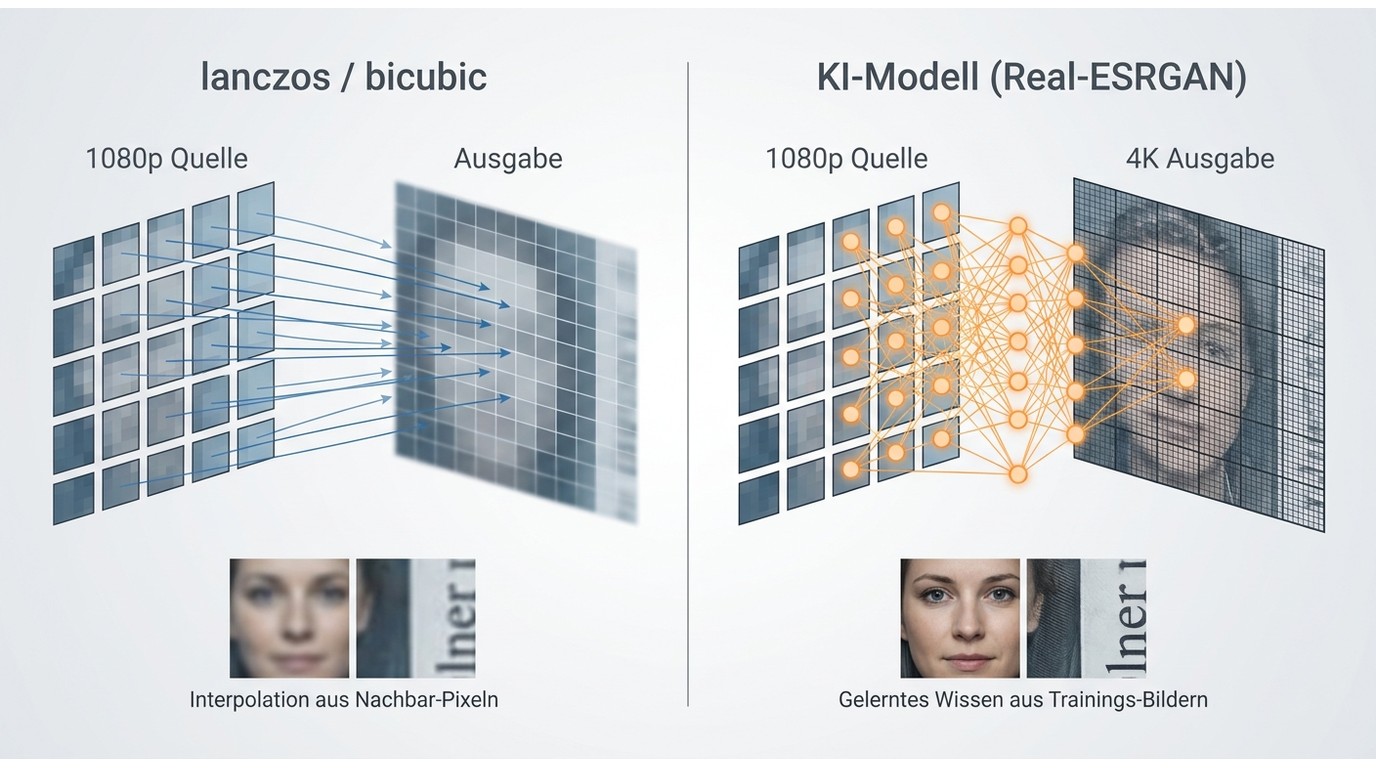
Klassische Skalierungs-Algorithmen wie bicubic, bilinear oder lanczos arbeiten rein mathematisch: Sie interpolieren neue Pixel aus den Nachbarn der bestehenden Pixel. Das funktioniert für gleichmäßige Flächen ordentlich, scheitert aber bei Details — Gesichter werden weich, Textkanten fransen aus, Texturen verlieren ihre charakteristische Struktur. KI-basierte Modelle wie Real-ESRGAN, SwinIR oder die proprietären UniFab-Modelle nutzen hingegen gelerntes Wissen aus Millionen von Trainings-Bildern, um plausibel fehlende Details zu rekonstruieren — Hauttöne behalten ihre Mikro-Struktur, Schrift bleibt scharf, Texturen wirken überzeugend.
Der Trade-off liegt in der Rechen-Zeit. Klassisches lanczos-Upscaling läuft in Echtzeit auf jedem aktuellen Notebook. KI-Upscaling braucht typisch 5-15x länger, dafür ist das Ergebnis qualitativ deutlich überlegen. Für 2026 bedeutet das: Wer einmaliges Material aufwertet (Familienarchive, alte YouTube-Aufnahmen, Doku-Material), nimmt KI. Wer in einer Live-Pipeline arbeitet (Streaming, Telekonferenzen), bleibt bei klassischen Filtern.
Neben dem Hochskalieren umfasst eine umfassende KI-Video-Verbesserung auch Denoising, Schärfung und Farbkorrektur, wenn die Quelle mehrere Qualitätsprobleme gleichzeitig zeigt.
Ein Teil der aktuellen Tools zielt inzwischen offensiv auf 8K oder 16K als Zielauflösung; für die meisten Privat-Anwender bleibt 4K aber der praxisrelevante Standard — mehr Auflösung als das eigene Display darstellt, ist auf dem Wohnzimmer-TV kaum sichtbar. UniFab bleibt in diesem Kontext bewusst auf 4K fokussiert.
UniFab Video Upscaler AI im Test
UniFab Video Upscaler AI ist die zugängliche Desktop-Lösung für KI-basiertes Video-Upscaling: kostenloses Basis-Tier, Hardware-Beschleunigung über GPU (NVIDIA NVENC, Apple VideoToolbox) und lokale Verarbeitung. Alles rechnet auf eurem Rechner, nichts wandert in eine Cloud — für mich ist genau das der Grund, warum UniFab bei sensiblem oder NDA-pflichtigem Material die erste Wahl bleibt: Familienarchive und Kunden-Rohschnitte gehören nicht auf einen fremden Server, und DSGVO-konform ist der lokale Weg ohnehin der ruhigere.
Kleiner Markt-Kontext, warum das 2026 spürbar wichtiger geworden ist: Seit ein großer Anbieter Ende 2025 seine unbefristeten Lizenzen aus dem Verkauf genommen hat, vergleichen viele Suchende aktiv Abo gegen Einmalkauf oder kostenlosen Einstieg. Eine lokale Lösung mit gratis Basis-Tier und optionaler Einmalkauf-Lizenz trifft genau diesen Nerv.
Schritt für Schritt zum 4K-Master
- UniFab herunterladen, „Video Upscaler" Modul wählen.
- 1080p-Quell-Datei per Drag-and-Drop laden.
- KI-Modell wählen — „Real-Video" für reale Aufnahmen, „Anime" für gezeichnete Inhalte, „Cartoon" für gemischte Stile.
- Ziel-Auflösung „3840x2160 (4K UHD)" auswählen.
- „Upscaling starten" — eine 5-Minuten-1080p-Datei läuft auf RTX 3060 in 8-12 Minuten.
Wo UniFab überzeugt
- KI-Modelle für verschiedene Inhalts-Typen (Real, Anime, Cartoon)
- Lokale Verarbeitung schützt persönliches Material
- Auto-Erkennung von Quell-Eigenschaften
- Batch-Modus für ganze Sammlungen
Wo UniFab Grenzen hat
- 4K-Upscaling auf Mittelklasse-GPUs (GTX 1660 oder älter) deutlich langsamer
- Sehr körnige Quellen können in Einzel-Frames KI-Halluzinationen produzieren
Für die typische Anwendung — alte 1080p-Aufnahmen für moderne Smart-TVs aufwerten, YouTube-Material für 4K-Streaming vorbereiten — ist UniFab meiner Erfahrung nach die schnellste komplette Lösung. Wer erst quer über den Markt schauen und mehrere Kandidaten gegeneinanderstellen will, findet den Überblick in unserem Vergleich der besten Video-Upscaler.
FFmpeg mit lanczos für klassisches Upscaling
FFmpeg liefert kein KI-Upscaling, aber mit dem lanczos-Filter den besten verfügbaren klassischen Algorithmus. Für gleichmäßige Quellen (Schwarz-Weiß-Filme ohne komplexe Texturen, ruhige Talking-Heads) ist der Qualitätsunterschied zu KI-Upscaling kleiner als oft angenommen.
Befehl Schritt für Schritt
# Einfaches lanczos-Upscaling auf 4K
ffmpeg -i input.mp4 -vf "scale=3840:2160:flags=lanczos" -c:v libx264 -crf 18 -c:a copy output_4k.mp4

# Mit Schärfung für besseres Detail
ffmpeg -i input.mp4 -vf "scale=3840:2160:flags=lanczos,unsharp=5:5:1.0" -c:v libx264 -crf 18 -c:a copy output_4k.mp4
Das flags=lanczos aktiviert den hochwertigsten klassischen Algorithmus. Der zusätzliche unsharp-Filter rettet einen Teil der bei der Skalierung verlorenen Schärfe. Für KI-vergleichbare Resultate braucht es aber dedizierte KI-Modelle.
Stärken und Schwächen
- Sehr schnell — keine GPU nötig, läuft auch auf älteren Notebooks
- Skriptbar für Batch-Workflows
- Open source, plattformunabhängig
- Detail-Treue kommt nicht an KI-Upscaling heran
- Bei körnigen oder Low-Quality-Quellen klare Schwächen
Pixel-Detail-Vergleich klassisch versus KI
Der visuelle Unterschied zwischen klassischen und KI-Upscaling wird besonders bei Detail-Ansichten deutlich:
Im typischen Vergleich (Hauttöne, Schrift, feine Texturen) liefert KI-Upscaling rund 20-30 Prozent höhere Detail-Wiedergabe — vor allem bei mittel-detaillierten Bereichen wie Stoff-Mustern, Bart-Stoppeln oder Architektur-Fassaden.
Praxis-Test mit 5-Minuten 1080p Clip
Um die drei Methoden vergleichbar zu machen, haben wir einen 5-Minuten 1080p Reise-Clip (60 fps, H.264, 25 Mbps) durch alle drei Workflows geschickt:
Detail-Vergleich
| Methode | Encoding-Zeit | Output-Qualität | Datei-Größe | Kosten/Lizenz | Geeignet für |
| UniFab Real-Video Modell | 9 Min | ausgezeichnet, scharfe Details | 1,2 GB | kostenloses Basis-Tier, volle Qualität per UniFab-Lizenz (Einmalkauf möglich) | Familienarchive, Streaming-Master |
| UniFab Premium Modell | 25 Min | exzellent, beste verfügbare Qualität | 1,5 GB | kostenloses Basis-Tier, volle Qualität per UniFab-Lizenz (Einmalkauf möglich) | Archiv-Master, Galerie-Display |
| FFmpeg lanczos | 1:30 Min | gut, etwas weicher | 0,9 GB | Open Source, kostenlos | Bulk-Konvertierung, schnelle Tests |
| Cloudconvert Online | 6 Min + Upload | gut bis sehr gut | 1,3 GB | Freemium, kostenpflichtig ab Kontingent-Limit | Einzel-Jobs ohne Setup |
Angaben zu Kosten/Lizenz Stand Juli 2026.
Hardware: RTX 3060, 32 GB RAM. Lesart: Für maximale Qualität gewinnt UniFab Premium-Modell. Für tägliche Anwendung ist UniFab Real-Video der Sweet-Spot. FFmpeg ist die schnelle Option, wenn 4K-Ziel nicht kritisch ist.
Wer den Workflow weiterverfeinern will, findet ergänzende Anleitungen zu Videos hochskalieren und für verwandte Konvertierungen SD zu HD konvertieren als nächste Stationen.
Vier Profile für typische 4K-Anwendungen
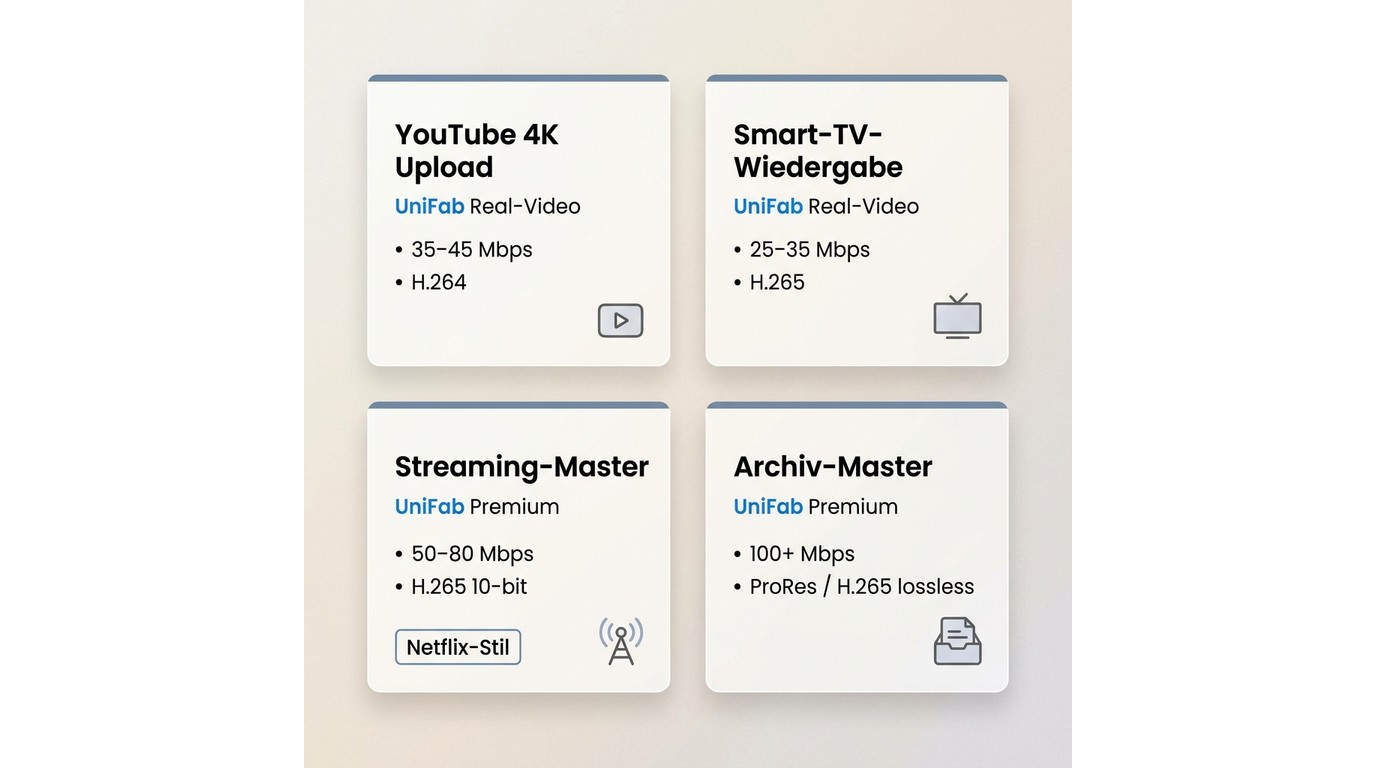
| Anwendung | Empfohlene Methode | Bitrate-Ziel | Encoder |
| YouTube 4K Upload | UniFab Real-Video | 35-45 Mbps | H.264 |
| Smart-TV-Wiedergabe | UniFab Real-Video | 25-35 Mbps | H.265 für Apple TVs |
| Streaming-Master (Netflix-Stil) | UniFab Premium | 50-80 Mbps | H.265 10-bit |
| Archiv-Master langfristig | UniFab Premium | 100+ Mbps | ProRes oder H.265 lossless |
Häufige Fehler bei der 4K-Konvertierung
- Bitrate zu niedrig setzen. 4K bei 10 Mbps wirkt schlechter als 1080p bei 8 Mbps. Mindestens 25 Mbps für 4K H.264.
- Klassisches Upscaling für KI-Anspruch wählen. Wer 1080p auf 4K mit lanczos hochskaliert und Hauttöne erwartet, wird enttäuscht. Für anspruchsvolle Inhalte KI nutzen.
- Quell-Quality unterschätzen. Ein 720p-YouTube-Rip lässt sich nicht magisch auf 4K-Master-Qualität bringen. Die KI rekonstruiert Plausibilität, keine fehlende Original-Information.
FAQ
Lohnt sich KI-Upscaling für Material mit niedriger Quell-Qualität?
Bedingt. Eine 480p-Quelle wird durch KI-Upscaling auf 4K deutlich besser als durch lanczos, aber kein vollwertiges 4K. Realistisch sind echte 720p-Resultate, die als 4K verpackt werden.
Bei PAL- oder NTSC-Discs sollte man DVD zu Digital in 4K hochskalieren mit Deinterlacing und Rauschminderung verbinden, damit Kammartefakte und analoges Bildrauschen nicht mitvergrößert werden.
Wer neben dem Hochskalieren auch Auflösungen verkleinern oder gezielt anpassen muss, findet in unserem Leitfaden zum Video-Auflösung gezielt ändern alle Parameter übersichtlich erklärt.
Wie viel Speicher braucht 4K-Material?
Faustregel: 4K H.264 mit 25 Mbps belegt rund 11 GB pro Stunde. H.265 mit gleicher Qualität rund 6-7 GB.
Funktioniert KI-Upscaling auf älteren GPUs?
Ja, langsamer. Eine GTX 1660 schafft 4K-Upscaling, braucht aber 3-5x länger als RTX 3060.
Welcher Codec für 4K-Upload zu YouTube?
H.264 mit 35-45 Mbps für maximale Kompatibilität. H.265 für moderne Geräte.
Kann ich HDR-Information beim Upscaling erhalten?
Ja, mit H.265 10-bit Output. Klassisches H.264 8-bit verliert HDR.
Lohnt sich 4K-Master aus Smartphone-1080p-Aufnahmen?
Bedingt. iPhone-1080p-Material hat oft zu wenig Detail-Reichtum, das KI-Upscaling sichtbar bleibt unecht.
Was tun bei körnigem Quell-Material?
Vor dem Upscaling Denoise-Schritt. UniFab und FFmpeg bieten das integriert.
Wer zusätzlich stark komprimierte Aufnahmen aus WhatsApp, OBS oder Streams aufwerten möchte, findet in unserem Leitfaden zum Low-Quality-Videos mit KI reparieren spezifische Workflows für diese Quellen.
Ist KI-Upscaling kostenlos oder was kostet es?
Der Einstieg ist tatsächlich gratis möglich: UniFab hat ein kostenloses Basis-Tier, FFmpeg ist als Open-Source-Werkzeug komplett kostenlos, und die meisten Online-Upscaler laufen als Freemium mit Minuten- oder Größen-Kontingent. Für die tägliche Nutzung und die volle Qualitäts-Bandbreite greift bei UniFab die Lizenz — anders als bei einigen Wettbewerbern ist ein Einmalkauf möglich, ihr müsst euch also nicht dauerhaft an ein Jahres-Abo binden.
Fazit
4K Video konvertieren 2026 ist KI-Sache. UniFab Video Upscaler AI liefert die zugänglichste Lösung mit lokaler Verarbeitung. FFmpeg bleibt für klassisches Upscaling die schnellste Option. Online-Tools sind die seltene Einmal-Lösung.