Kurz gesagt: Eine HEVC-Datei muss nicht automatisch neu kodiert werden, nur weil sie als MP4 vorliegt. Für breite Kompatibilität ist meist H.264 im MP4-Container sinnvoll; die passende Methode richtet sich nach Dateigröße, HDR, Datenschutz und dem gewünschten Bedienkomfort.
Vier Wege im Schnellvergleich
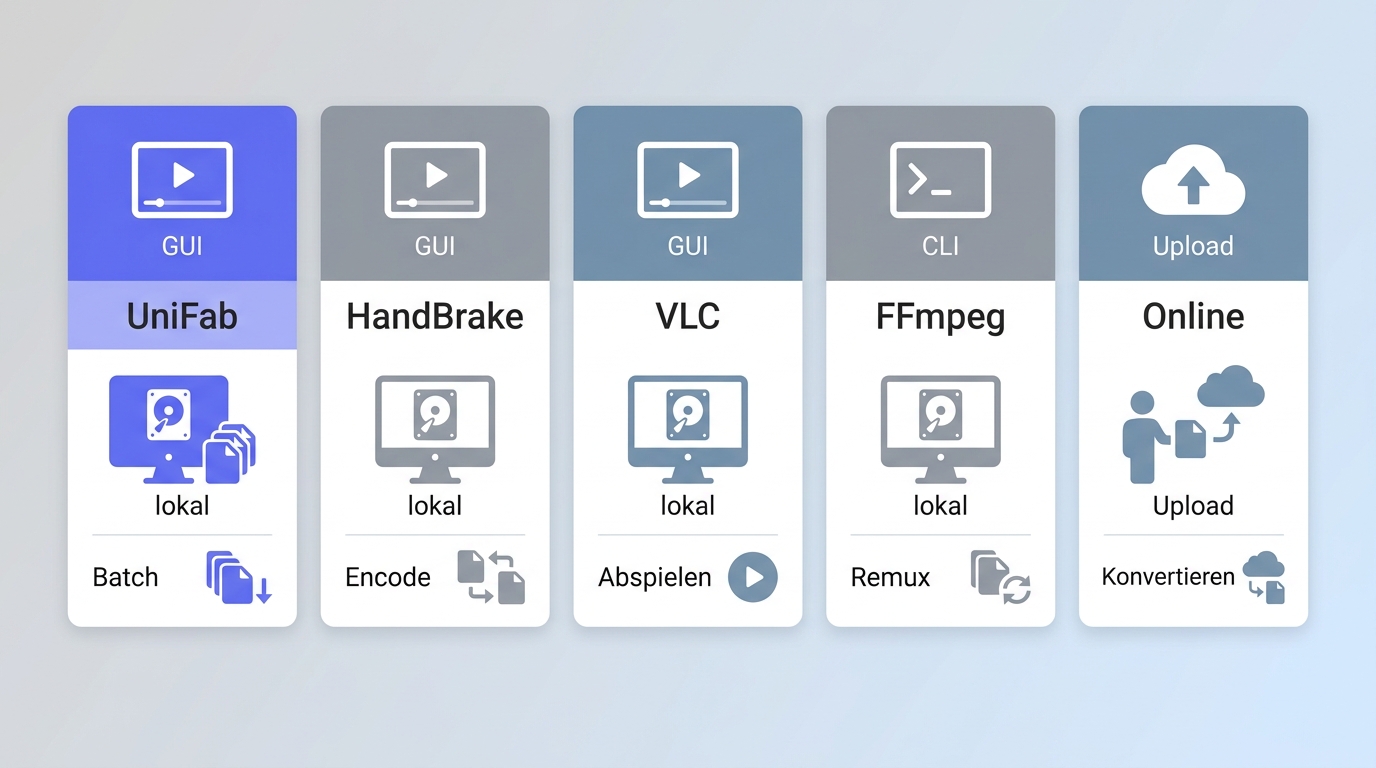
| Methode | Bedienung | Lokale Verarbeitung | Hardwarebeschleunigung | Stapelverarbeitung | Qualitätskontrolle | Geeignet für | Weniger geeignet für |
|---|---|---|---|---|---|---|---|
| UniFab Video Converter | Grafische Oberfläche | ja | NVIDIA, Intel und AMD | ja | Profile und Formate | große lokale Dateien und Warteschlangen | freie Skript-Automatisierung und Detailparameter |
| HandBrake | Grafische Oberfläche | ja | systemabhängig | ja | Qualitätsmodus und Encoder-Optionen | zugängliche lokale Konvertierung | sehr spezielle Automatisierung |
| VLC Media Player | einfache Oberfläche | ja | eingeschränkt und systemabhängig | nein | grundlegende Einstellungen | gelegentliche Einzeldateien | anspruchsvolle Qualitätssteuerung |
| FFmpeg | Kommandozeile | ja | manuell konfigurierbar | ja | sehr detailliert | Skripte und reproduzierbare Workflows | Einsteiger ohne Terminal-Erfahrung |
| Online-Konverter | Browser | nein | anbieterabhängig | anbieterabhängig | meist begrenzt | kleine, unkritische Einzeldateien | große oder vertrauliche Videos |
Stand Juli 2026. Größenlimits und Aufbewahrungsfristen von Online-Konvertern unterscheiden sich je nach Anbieter.
Online-Konverter für kleine Dateien
Verarbeiten Sie dort ausschließlich eigene oder zur Nutzung freigegebene Videos. Prüfen Sie vor dem Upload die Nutzungsbedingungen, die Aufbewahrung der Datei und Ihre Upload-Berechtigung; für den Inhalt bleiben Sie selbst verantwortlich.
- Datei hochladen.
- MP4 mit H.264 als Video-Codec auswählen.
- Ergebnis kurz prüfen und anschließend herunterladen.
Für große Dateien oder private Aufnahmen ist ein lokaler Workflow die nachvollziehbarere Wahl, weil kein Upload erforderlich ist.
MP4 ist der Container, H.264 der Codec
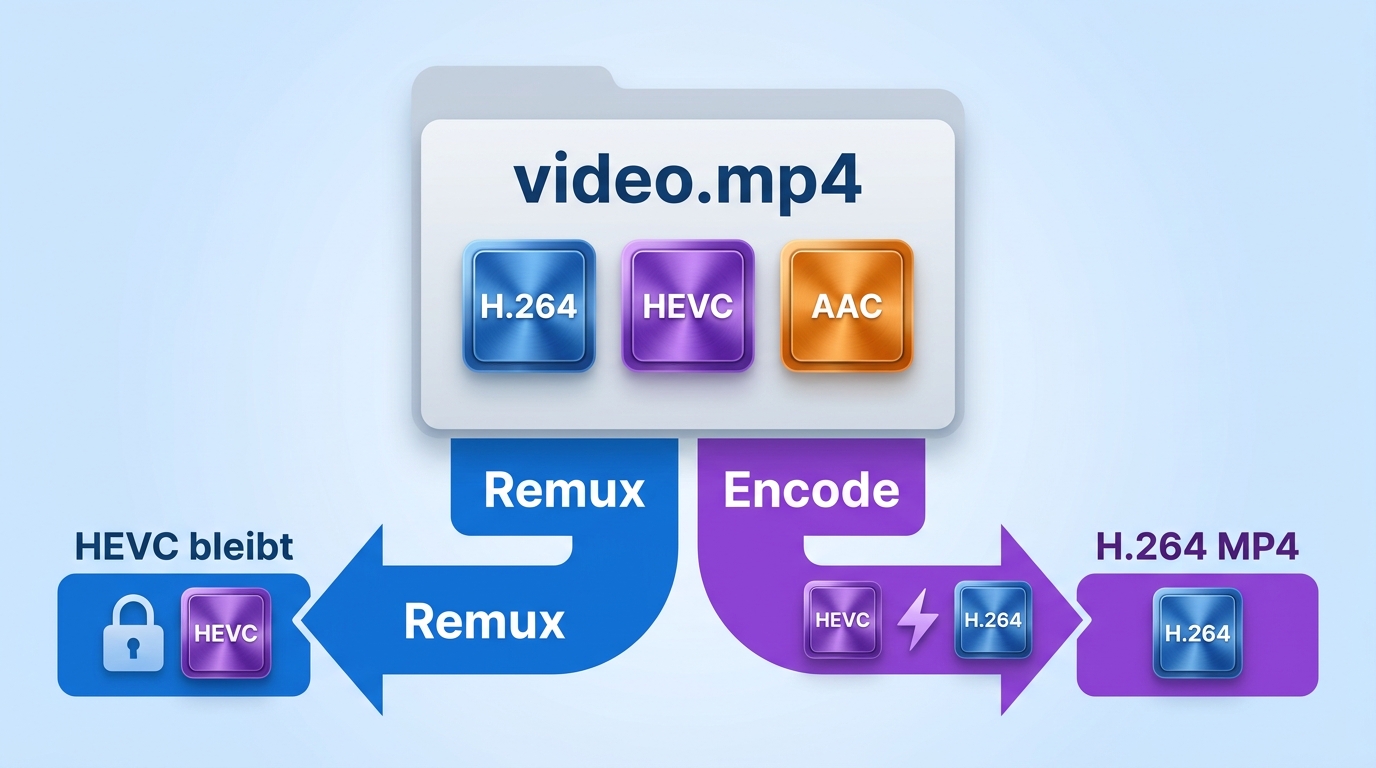
MP4 beschreibt den Dateicontainer, nicht automatisch den Videocodec. In einer MP4-Datei kann H.264 stecken, aber ebenso HEVC beziehungsweise H.265. Wer HEVC zu MP4 konvertieren möchte, sollte deshalb zuerst prüfen, ob lediglich der Container geändert werden soll oder ob das Videobild tatsächlich zu H.264 neu kodiert werden muss.
Umverpacken oder neu kodieren
Ein Umverpacken ändert den Codec nicht: Eine HEVC-Datei bleibt auch in einem MP4-Container HEVC und kann auf einem älteren Smart-TV weiterhin scheitern. Für die größtmögliche H.264-Kompatibilität ist eine Neukodierung nötig, die Zeit kostet und die Bildqualität von den gewählten Einstellungen abhängig macht. Liegt HEVC in einem MKV-Container vor, behandelt die Anleitung zum Umwandeln von MKV in MP4 den Containerwechsel separat.
Für Smart-TV-Wiedergabe oder unbekannte Empfänger würde ich nicht allein auf die Dateiendung vertrauen: Erst H.264 als Zielcodec schafft den erwarteten Kompatibilitätsgewinn.
Warum HEVC Kompatibilitätsprobleme verursacht
HEVC wurde 2013 standardisiert und sollte die Nachfolge von H.264 antreten. Technisch funktioniert das perfekt: bei gleicher Auflösung und gleicher visueller Qualität braucht ein HEVC-Video typischerweise 40-50 Prozent weniger Speicher. Das macht es ideal für 4K-Streaming, Drohnen-Aufnahmen oder iPhone-Videos, die seit iOS 11 standardmäßig in HEVC aufgenommen werden.
Das Kompatibilitäts-Problem hat zwei Wurzeln. Erstens: HEVC steht unter Patent-Schutz mehrerer Lizenzpools, was die Hardware-Entscheidungen vieler Hersteller verzögert hat. Zweitens: Viele ältere Geräte (vor 2016-2018) haben keine HEVC-Decoder-Chips, was Software-Decoding nötig macht — und das ist auf schwacher Hardware oft zu langsam für ruckelfreie 4K-Wiedergabe. In der Praxis bedeutet das: Wer eine iPhone-HEVC-Aufnahme an die Großeltern per E-Mail schickt, kann sicher sein, dass die Wiedergabe auf dem Smart-TV im Wohnzimmer scheitert.
UniFab Video Converter mit Hardwarebeschleunigung
UniFab Video Converter ist eine lokale Desktop-Lösung für die HEVC-zu-MP4-Konvertierung unter Windows und Mac. Die Software wandelt Videos in über 1.000 Formate bis 4K um, verarbeitet Warteschlangen und nutzt je nach System NVIDIA NVENC, Intel Quick Sync oder AMD VCE zur Beschleunigung.
Schritt für Schritt zum H.264-MP4
- UniFab öffnen und die HEVC-Datei hinzufügen.
- MP4 als Ausgabeformat wählen und kontrollieren, dass H.264 als Zielcodec vorgesehen ist.
- Bei mehreren Dateien die Warteschlange einrichten und, falls verfügbar, die Hardwarebeschleunigung aktivieren.
- Ausgabe starten und das resultierende MP4 auf dem vorgesehenen Zielgerät prüfen.
Stärken bei großen lokalen Aufträgen
Der lokale Ansatz passt vor allem, wenn große 4K-Dateien nicht hochgeladen werden sollen oder viele Clips nacheinander anstehen. Die Warteschlange und die verfügbare Hardwarebeschleunigung sind dabei praktische Entscheidungen für Dateimenge und Bearbeitungszeit, nicht automatisch ein Qualitätsversprechen.
Grenzen und weniger geeignete Fälle
- Für Nutzer, die ausschließlich eine frei skriptbare Kommandozeile benötigen, ist FFmpeg direkter.
- Wer jeden Encoderparameter bis ins Detail abstimmen möchte, erhält mit FFmpeg oder HandBrake mehr unmittelbare Kontrolle.
- Bei HDR- und 10-Bit-Quellen muss die Ausgabe bewusst auf HDR-Erhalt oder SDR mit Tone-Mapping ausgerichtet werden.
Für lokale GUI-Workflows mit großen Dateien und Warteschlangen ist das eine stimmige Option; für Spezialparameter oder Skripte würde ich die anderen lokalen Wege vorziehen.
FFmpeg, HandBrake und VLC als lokale Alternativen
FFmpeg liefert die volle Kontrolle über jeden Encoding-Parameter. Wer Wert auf das bestmögliche Quality-Size-Verhältnis legt oder spezielle Workflows automatisieren möchte (etwa eine ganze Smartphone-Camera-Roll im Cron-Job konvertieren), kommt um FFmpeg nicht herum.
Schritt für Schritt mit FFmpeg
# Standard-Konvertierung mit guter Qualität
ffmpeg -i input.hevc -c:v libx264 -preset medium -crf 23 -c:a aac -b:a 192k output.mp4

# Hochwertige Konvertierung für Archiv-Zwecke
ffmpeg -i input.hevc -c:v libx264 -preset slow -crf 18 -c:a aac -b:a 256k output.mp4

# Schnelle Konvertierung mit GPU-Beschleunigung (NVIDIA)
ffmpeg -i input.hevc -c:v h264_nvenc -preset slow -b:v 6M -c:a aac -b:a 192k output.mp4
Die -crf 23 Einstellung ist der „Sweet-Spot" für die meisten Anwendungen. Niedrigere Werte (18-20) liefern höhere Qualität bei größeren Dateien, höhere Werte (25-28) komprimieren stärker. Das -preset slow investiert mehr Rechenzeit für besseren Kompressionsgrad.
HandBrake, VLC und FFmpeg im Vergleich
HandBrake ist die zugänglichere lokale Oberfläche: Datei laden, MP4 und H.264 wählen, Qualitätsmodus festlegen und zur Warteschlange hinzufügen. Die HandBrake-Anleitung mit Einstellungen vertieft die verfügbaren Profile und Qualitätsoptionen.
VLC eignet sich für einfache Einzelfälle über „Konvertieren/Speichern“, bietet aber weniger Kontrolle über Qualität und Warteschlangen. FFmpeg bleibt die präziseste Wahl für Skripte, Untertitel, Audiospuren und reproduzierbare Einstellungen; die Hardwarebeschleunigung wird dort manuell konfiguriert.
Meine Einordnung: HandBrake ist sinnvoll für eine unkomplizierte lokale Oberfläche, FFmpeg für Automatisierung und Detailkontrolle, VLC eher für gelegentliche Einzeldateien.
Gerätekompatibilität von H.264 und H.265
Welches Format passt, hängt vom Zielgerät, Betriebssystem, installierten Codecs, der Hardware-Decodierung, Browser-Version sowie Auflösung und Videoprofil ab. Eine allgemeingültige Ja-Nein-Liste wäre deshalb irreführend.
Voraussetzungen nach Gerät und Browser prüfen
| Ziel | Worauf es bei HEVC ankommt | Sinnvoller Test oder Fallback |
|---|---|---|
| Älterer Smart-TV | Decoder im Gerät, Dateiprofil und Auflösung | kurzen HEVC-Clip testen; bei Problemen H.264-MP4 erzeugen |
| Aktuelles Smartphone oder Konsole | Betriebssystem, Player-App und Hardware-Decodierung | Originaldatei vor einer Neukodierung prüfen |
| Chrome, Edge, Firefox oder Safari | Betriebssystem, Codec-Unterstützung, Browser-Version und Hardware | kleinen HEVC-Clip im Zielbrowser testen; für fremde Empfänger H.264-MP4 bereitstellen |
| Windows-PC | Installierte Codecs, Player und GPU-Unterstützung | Wiedergabe testen oder bei Bedarf zu H.264 konvertieren |
Faustregel: Für unbekannte Empfänger per E-Mail oder Cloud-Sharing bietet ein H.264-MP4 meist die robustere Ausgangsbasis. Ein kurzer Testclip ist aussagekräftiger als eine Browser- oder Gerätepauschale.
Praxis-Test mit 30 Minuten 4K HEVC-Material
Um die drei Methoden vergleichbar zu machen, haben wir eine 30-minütige 4K-HEVC-Datei (3840x2160, 12 Mbps, 2,7 GB Quelle) durch alle drei Workflows geschickt:
Detail-Vergleich der Encoding-Werte
| Methode | Encoding-Zeit | Output-Größe | Visuelle Qualität | Geeignet für |
|---|---|---|---|---|
| UniFab GUI (GPU NVENC) | 12 Min | 2,8 GB | sehr gut | typische Anwendung |
| UniFab GUI (CPU) | 45 Min | 2,5 GB | exzellent | Archiv-Zwecke |
| FFmpeg -preset medium | 38 Min | 2,4 GB | exzellent | Skript-Batches |
| FFmpeg -preset slow | 1:25 Std | 2,3 GB | herausragend | Master-Archiv |
| Cloudconvert Online | 25 Min + Upload | 3,1 GB | gut | Einzel-Jobs |
Hardware-Setup: NVIDIA RTX 3060, 32 GB RAM, 200 Mbit/s Glasfaser. Lesart: GPU-Beschleunigung lohnt sich für 4K-Material deutlich. Online-Tools sind bei großen 4K-Files wegen Upload-Zeit unpraktisch.
Für ältere MPEG-Dateien gilt ein eigener Workflow: MPG zu MP4 konvertieren.
Häufige Fehler bei der HEVC-Konvertierung
HDR und 10-Bit korrekt behandeln
Bei iPhone-HDR- und anderen 10-Bit-HEVC-Dateien entscheidet der Zielworkflow: Für ein SDR-Ziel muss korrekt nach SDR tone-gemappt werden; soll HDR erhalten bleiben, braucht es einen HDR-fähigen Codec-, Player- und Display-Workflow. Eine unpassende Konvertierung kann zu ausgewaschenen, zu hellen oder farbverschobenen Bildern führen.
Bitrate und Audio sinnvoll wählen
- Qualität nicht allein aus der Quellbitrate ableiten. Die Größe einer H.264-Datei hängt von Auflösung, Bildinhalt, Encoder, Qualitätsmodus und Bitrate ab. Für eine Video-Komprimierung mit kontrollierter Qualität ist ein Qualitätsmodus wie CRF oft nachvollziehbarer als das bloße Übernehmen der Quellbitrate.
- Audio-Spuren nur neu kodieren, wenn das Zielgerät es verlangt. Liegt kompatibles AAC-Audio vor, kann
-c:a copyRechenzeit sparen und eine zusätzliche Audiokonvertierung vermeiden.
Profile für typische HEVC-Quellen
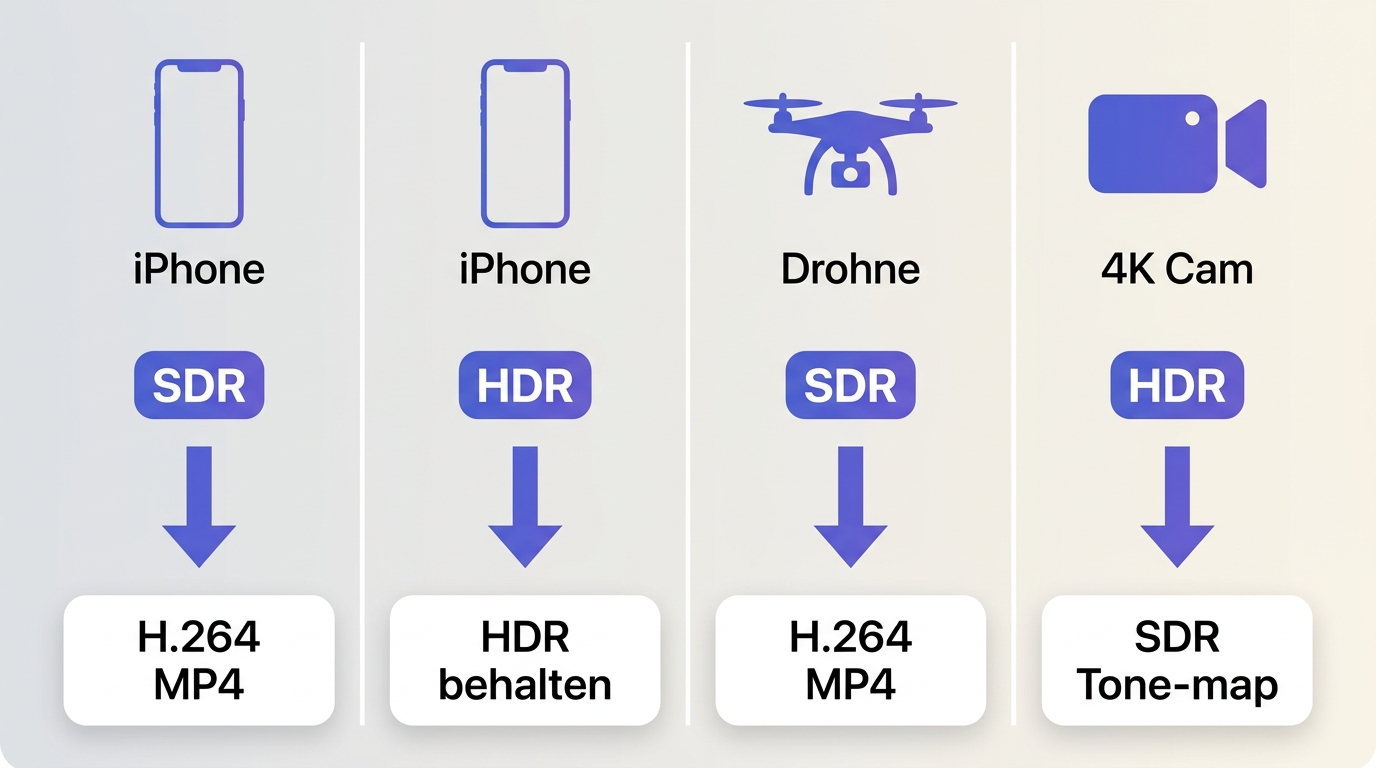
Die folgende Übersicht bündelt Zielgerät, Qualitätsmodus, Audio und die wahrscheinliche Dateitendenz. Sie ersetzt keine Prüfung eines kurzen Testexports.
| HEVC-Quelle | Ziel | Qualitätslogik | Audio | Dateitendenz |
|---|---|---|---|---|
| iPhone HEVC in SDR | H.264-MP4 für gemischte Empfänger | moderater Qualitätsmodus, Testclip prüfen | kompatibles AAC möglichst übernehmen | abhängig von Bildinhalt und Einstellungen |
| iPhone HDR oder 10-Bit | HDR erhalten oder bewusst SDR erzeugen | HDR-Workflow oder Tone-Mapping festlegen | nach Zielgerät prüfen | nicht verlässlich aus der Quelle ableitbar |
| Drohne oder 4K60 | H.264 für breite Wiedergabe, HEVC für effizientes Archiv | Qualitätsmodus und Hardware-Encoder gegeneinander abwägen | kompatible Spur kopieren, wenn möglich | bei H.264 häufig höher, aber variabel |
| 4K-Camcorder | HEVC-Original archivieren, H.264-Kopie verteilen | Ausgabe am Zielgerät kontrollieren | nur bei Bedarf neu kodieren | vom Zielprofil abhängig |
iPhone-HDR unter Windows
iPhone-Aufnahmen können als MOV-Container mit HEVC- und HDR-Video vorliegen. Wenn Sie ein iPhone-MOV in MP4 umwandeln, lösen Sie damit zunächst die Containerfrage; für eine H.264-Ausgabe müssen Sie zusätzlich HDR-Erhalt oder SDR-Tone-Mapping festlegen. Prüfen Sie den Export in Windows auf Helligkeit und Farben, bevor Sie die Originaldatei ersetzen.
Drohne, Camcorder und 4K60
Bei hohen Auflösungen oder Bildraten ist HEVC für das Archiv häufig sinnvoll. Benötigen Empfänger oder ältere Geräte eine kompatiblere Datei, erstellen Sie eine separate H.264-Kopie und vergleichen Sie einen kurzen Ausschnitt auf dem tatsächlichen Zielgerät.
FAQ
Muss ich unter Windows eine kostenpflichtige HEVC-Erweiterung installieren?
Nein, nicht zwingend. Für die reine Wiedergabe können geeignete Player und vorhandene Hardwareunterstützung genügen. Eine H.264-Konvertierung in einen MP4-Container ist davon getrennt zu betrachten, wenn eine Datei auf vielen Geräten funktionieren soll.
Kann ich Untertitel und mehrere Audiospuren beim MP4-Export behalten?
Das hängt vom gewählten Programm, dem MP4-Workflow und dem Zielgerät ab. Kompatible Audiospuren lassen sich oft übernehmen; nicht unterstützte Audio- oder Untertitelformate müssen gegebenenfalls neu kodiert oder weggelassen werden.
Welches H.264-Profil funktioniert auf älteren Fernsehern am zuverlässigsten?
Ein moderates H.264-Profil mit AAC-Audio und einer zum Fernseher passenden Auflösung ist meist die sicherere Wahl. Eine Garantie gibt es nicht: Prüfen Sie einen kurzen Export direkt am Gerät. Für ältere DV-Camcorder-Dateien behandelt die Anleitung, wie Sie AVI in MP4 für den Smart-TV umwandeln, einen anderen Ausgangsfall.
Kann ich mehrere HEVC-Dateien automatisch nacheinander konvertieren?
Ja. Desktop-Programme und HandBrake arbeiten mit Warteschlangen, während FFmpeg für wiederholbare Stapelverarbeitung per Skript geeignet ist. Welche Variante passt, hängt vor allem davon ab, ob Sie eine grafische Oberfläche oder genaue Automatisierung benötigen.
Fazit
HEVC zu MP4 konvertieren beginnt mit der richtigen Diagnose: Reicht ein Containerwechsel, oder ist H.265 zu H.264 neu zu kodieren? Für große lokale Dateien und GUI-Warteschlangen passt UniFab Video Converter, während HandBrake eine zugängliche lokale Oberfläche und FFmpeg Skripte sowie Detailkontrolle bietet. Online-Konverter bleiben kleinen, unkritischen Einzelfällen vorbehalten. Entscheiden Sie nach Dateigröße, Datenschutz, HDR-Anforderung und Bedienkomfort. Die Codec-Grundlagen erklärt unser Vergleich HEVC vs H.264.