FLV in MP4 konvertieren: der Schnellstart
Kurz gesagt: Wenn Sie FLV in MP4 umwandeln möchten, prüfen Sie zuerst den Video- und Audiocodec, wählen dann zwischen Online-Dienst und lokalem Programm und kontrollieren anschließend Bild, Ton und Seitenverhältnis. Die verlässlichste Wahl richtet sich nach Dateimenge, Vertraulichkeit und Quellstream.
- Datei prüfen: Codec und wichtige Metadaten mit einem Mediaplayer oder Analysewerkzeug ansehen.
- Weg wählen: Für eine einzelne unkritische Datei kann ein Online-Konverter genügen, für private Archive empfiehlt sich ein lokales Programm.
- MP4 kontrollieren: Anfang und Ende der Ausgabedatei abspielen sowie Ton, Bildformat und Auflösung prüfen.
Typische Fälle sind alte Webcam-Aufnahmen, Bildschirmmitschnitte oder Webinar-Dateien aus der Flash-Zeit. Entscheidend ist nicht das Alter der Datei allein: H.264-Streams können unter passenden Bedingungen ohne Video-Neukodierung in einen MP4-Container übernommen werden, während VP6 und H.263 gewöhnlich neu kodiert werden müssen.
Online oder lokal: Welcher Weg passt?
Online-Konverter für einzelne kleine Dateien
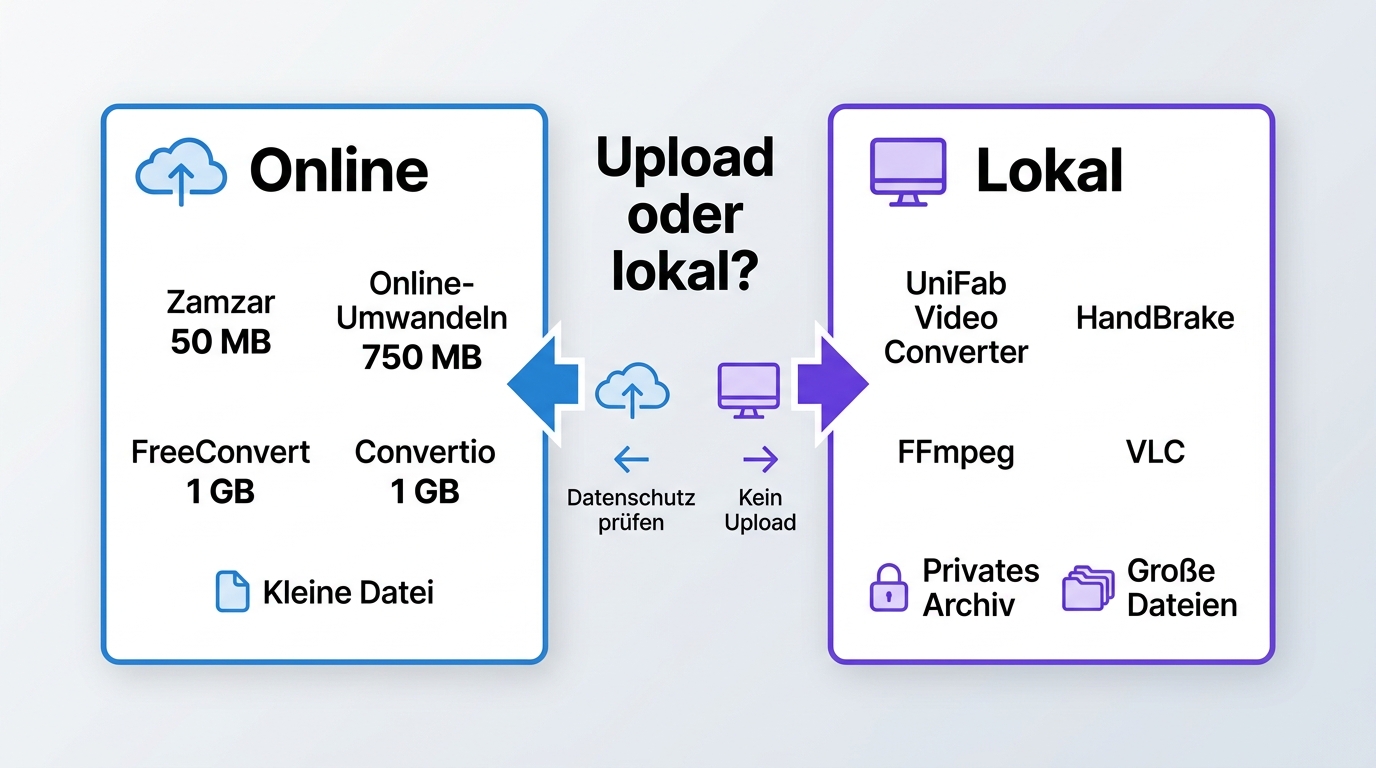
Für eine einzelne, unkritische Datei ist ein Online-Weg schnell: FLV auswählen, MP4 als Ziel festlegen und die fertige Datei herunterladen. Die kostenlosen Upload-Grenzen unterscheiden sich deutlich: Zamzar nennt 50 MB, Online-Umwandeln 750 MB sowie FreeConvert und Convertio jeweils 1 GB (Stand Juli 2026).
Lokale Programme für private Dateien und Stapel
Bei privaten Aufnahmen, größeren Dateien oder ganzen Archiven vermeidet lokale Verarbeitung den Upload. Achten Sie auf Ordnerauswahl, Warteschlange und sichtbaren Fortschritt. Verarbeiten Sie ausschließlich eigene oder zur Konvertierung autorisierte Dateien; für den Inhalt und seine Rechte sind Sie verantwortlich.
Upload-Limits und Datenschutz richtig einordnen
Ein Größenlimit allein sagt nichts über den Umgang mit hochgeladenen Dateien aus. Verschlüsselung und Löschpraxis müssen beim jeweiligen Dienst nachvollziehbar beschrieben sein. Meine redaktionelle Einordnung lautet daher: online für einzelne unkritische Dateien, lokal für Archive, sensible Aufnahmen und kontrollierte Stapel.
Warum FLV heute unpraktisch ist
Adobe stellte Flash Player am 31. Dezember 2020 ein. Moderne Browser, Smart-TVs und Mobilgeräte unterstützen FLV oft nicht nativ. VLC kann viele FLV-Dateien weiterhin öffnen, während andere Player und Schnittprogramme je nach Codec scheitern können. MP4 mit H.264 ist auf aktuellen Geräten und in vielen Schnittprogrammen deutlich besser anschlussfähig. Für ältere MPEG-/MPG-Bestände zeigt die Anleitung, wie Sie MPG zu MP4 konvertieren.
Fünf FLV-Konverter im Vergleich
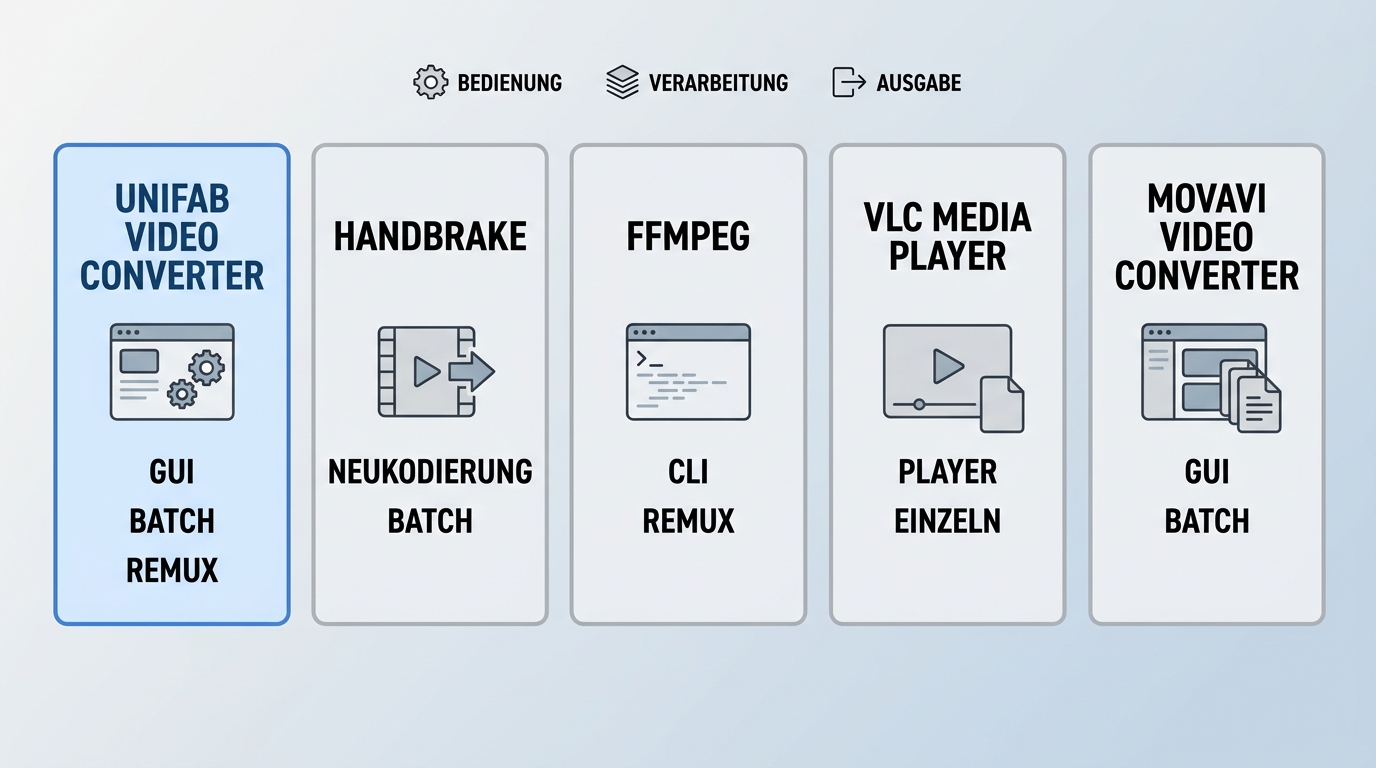
Die fünf Werkzeuge unterscheiden sich vor allem bei Bedienung, Codec-Kontrolle und Stapelverarbeitung. Prüfen Sie vor der Wahl, ob Sie einen grafischen Ablauf, einen skriptbaren Prozess oder lediglich eine einfache Lösung für einzelne Dateien brauchen.
| Tool | Geeignet für | Nicht ideal für | Quellcodec-Behandlung | H.264-Remux | Stapelverarbeitung | Bedienung | Lokal |
|---|---|---|---|---|---|---|---|
| UniFab Video Converter | Grafischer Workflow mit mehreren Dateien | Skriptbare Kommandozeilenabläufe | FLV analysieren, MP4 ausgeben und Ergebnis prüfen | Vom Stream und den Einstellungen abhängig | Ja | Grafische Oberfläche | Ja |
| HandBrake | Kontrollierte Neukodierung mit Oberfläche | Reinen Containerwechsel ohne Neukodierung | Neukodierung in ein kompatibles MP4-Profil | Nein, typischerweise Neukodierung | Ja | Grafische Oberfläche | Ja |
| FFmpeg | Präzise und reproduzierbare Skripte | Einsteiger ohne Kommandozeile | Direkte Stream-Kontrolle möglich | Bei kompatiblen Streams möglich | Ja | Kommandozeile | Ja |
| VLC Media Player | Einzelne einfache Dateien | Wichtige Archive und komplexe Fehlerfälle | Konvertierung mit anschließender Prüfung | Abhängig von Profil und Quelle | Eingeschränkt | Grafische Oberfläche | Ja |
| Movavi Video Converter | Einfach bedienbare MP4-Ausgabe | Eine kostenfreie Open-Source-Lösung | Ausgabeprofil an Quelle und Ziel anpassen | Vom Quellstream abhängig | Ja | Grafische Oberfläche | Ja |
UniFab Video Converter
Geeignet ist UniFab Video Converter für einen lokalen, grafischen Workflow mit Warteschlange. Das Programm unterstützt Windows und Mac, verarbeitet mehrere Dateien und konvertiert zwischen mehr als 1.000 Formaten. Weniger passend ist es für einen ausschließlich skriptbaren Kommandozeilenprozess; außerdem müssen Seitenverhältnis, Ausgabeauflösung sowie die fertige Datei manuell kontrolliert werden.
HandBrake als Open-Source-Lösung
HandBrake eignet sich für Nutzer, die eine grafische Oberfläche und kontrollierte Neukodierung bevorzugen. Bei H.264-FLV-Dateien ist ein reiner Containerwechsel nicht sein Schwerpunkt; für passende Profile und Einstellungen hilft die HandBrake Anleitung auf Deutsch.
FFmpeg für kontrollierte Workflows
FFmpeg passt zu reproduzierbaren Abläufen und Skripten. Bei einem MP4-kompatiblen H.264-Stream kann ein Containerwechsel ohne Video-Neukodierung möglich sein; die Kommandozeile verlangt jedoch eine sorgfältige Prüfung der Stream-Parameter.
VLC als gelegentliche Notlösung
VLC kann bei einfachen FLV-Dateien eine praktische Option sein. Bei wichtigen Aufnahmen sollten Sie die Ausgabe jedoch besonders auf fehlenden Ton, ein gestrecktes Bild und die vollständige Abspielbarkeit kontrollieren.
Movavi Video Converter
Movavi Video Converter richtet sich an Nutzer, die eine einfache Oberfläche und fertige Ausgabeprofile bevorzugen. Prüfen Sie dennoch Quellcodec, Seitenverhältnis und die MP4-Ausgabe, statt ein Profil ungeprüft zu übernehmen.
Weitere allgemeine Konverter sind Wondershare UniConverter, HitPaw Video Converter und Topaz. Ein Video Converter Test mit zehn Programmen ordnet solche breiter ausgerichteten Lösungen nach ihrem Gesamtumfang ein.
Direktvergleich nach Dateityp und Workflow
Für einzelne, einfache Dateien kann VLC ausreichen. Bei einer kontrollierten grafischen Stapelverarbeitung passen lokale Oberflächen wie UniFab oder HandBrake, wobei HandBrake auf Neukodierung ausgelegt ist. FFmpeg ist die passende Wahl, wenn Stream-Parameter präzise festgelegt oder wiederkehrende Abläufe skriptbar sein sollen.
Codec prüfen und MP4 richtig ausgeben
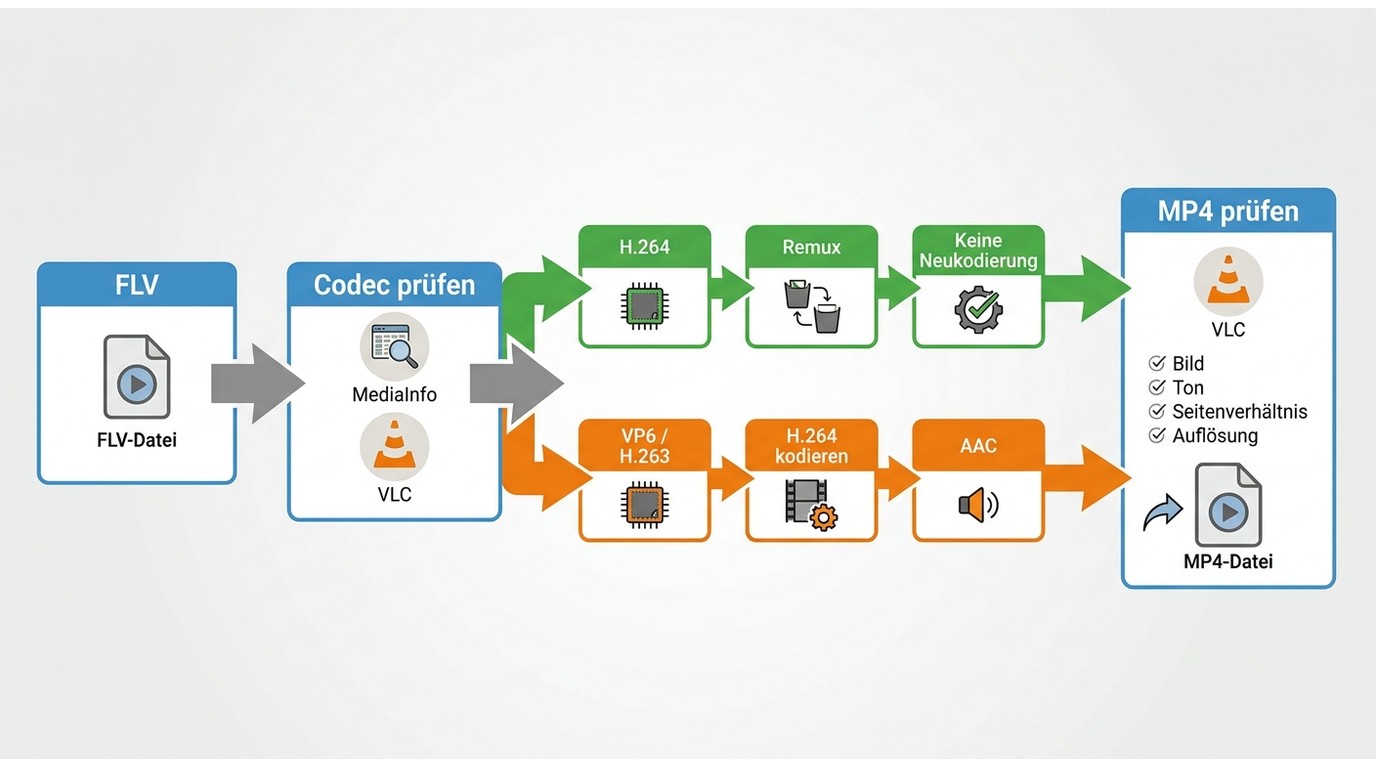
Kurz gesagt: MP4 ist ein Container, keine Qualitätsgarantie. Erst der tatsächlich enthaltene Video- und Audiostream entscheidet, ob ein Remux möglich ist oder eine Neukodierung erforderlich wird.
Schritt 1: Datei und Quellcodec prüfen
FLV enthält häufig H.263 oder VP6 bei älteren Clips und H.264 bei späteren Aufnahmen. Einzelne Dateien können auch ungewöhnliche oder nicht erkannte Streams enthalten. Lesen Sie daher Video- und Audiocodec vor dem Export aus; bei HEVC hilft eine Anleitung zum Konvertieren von HEVC in MP4 bei der weiteren Diagnose.
Schritt 2: Remux oder Neukodierung wählen
Wählen Sie MP4 als Zielcontainer erst nach der Stream-Prüfung. Bei einem kompatiblen H.264-Video kann ein Remux ohne Video-Neukodierung in Betracht kommen. VP6 und H.263 benötigen gewöhnlich eine Neukodierung; AAC ist ein verbreitet kompatibles Audioziel für MP4.
| Quellcodec | Geeigneter Weg | Qualitätsfolge | Audioziel |
|---|---|---|---|
| H.264 | Kompatibilität prüfen, dann gegebenenfalls Remux | Keine Video-Neukodierung beim Remux | Vorhandenen Stream prüfen oder AAC wählen |
| VP6 oder H.263 | Nach H.264 neu kodieren | Qualität hängt von den Exporteinstellungen ab | AAC als kompatibles MP4-Ziel |
| HEVC oder unbekannter Stream | Analyse und kurzer Testexport | Keine pauschale Aussage möglich | Stream-Zuordnung kontrollieren |
Aus redaktioneller Sicht ist diese Prüfung verlässlicher als ein blind gewähltes MP4-Profil, weil sie Containerwechsel und tatsächliche Neukodierung klar trennt.
Schritt 3: Stapelverarbeitung kontrollieren
Für ein komplettes Flash-Archiv sind Ordnerauswahl, Warteschlange und sichtbarer Fortschritt wichtiger als eine pauschale Laufzeit. Kontrollieren Sie zuerst einige Beispielclips und prüfen Sie nach dem Durchlauf stichprobenartig die fertigen MP4-Dateien. FFmpeg eignet sich für reproduzierbare Skripte, eine grafische lokale Lösung für Nutzer, die Auswahl und Fortschritt direkt verfolgen möchten.
Schritt 4: Bild und Ton prüfen
Öffnen Sie die fertige MP4 am Anfang und am Ende. Prüfen Sie Bildschärfe, Ton, Seitenverhältnis, Auflösung und die vollständige Abspielbarkeit. Bei VP6-Quellen kann das Bild bereits in der Originaldatei weich sein; ein Konverter ergänzt keine fehlenden Details. Kontrollieren Sie bei wichtigen Dateien auch Dauer und Metadaten.
Häufige Fehler bei der FLV-Konvertierung
Kurz gesagt: Beschädigte Header, asynchroner Ton und unscharfe VP6-Quellen sind die typischen Stolpersteine – die ersten beiden lassen sich beheben.
Beschädigte FLV-Header
FLV-Downloads aus unfertigen Streams haben oft kaputte Header und brechen beim Laden ab. Ein Reparatur-Durchlauf oder das erneute Demuxen über ein robustes Tool wie FFmpeg stellt die Abspielbarkeit meist wieder her.
Ton fehlt oder läuft asynchron
Prüfen Sie zuerst die Stream-Zuordnung, den Audio-Codec, Bildrate und Zeitstempel. Ein einzelner fester Framerate-Wert löst nicht jeden Fall. Testen Sie Anfang und Ende des Clips, denn dort wird ein Versatz häufig zuerst sichtbar.
Seitenverhältnis und Auflösung stimmen nicht
Wenn das Bild gestreckt wirkt, vergleichen Sie die Ausgabe mit dem ursprünglichen Seitenverhältnis und wählen Sie keine automatische Skalierung ohne Kontrolle. Behalten Sie für die Archivierung möglichst die Quellauflösung bei, sofern der Verwendungszweck keine andere Ausgabe verlangt.
Codec-Informationen fehlen
Kann ein Programm den Stream nicht eindeutig erkennen, exportieren Sie zunächst einen kurzen Testbereich. Schlägt auch dieser fehl, ist eine genauere Analyse des Video- und Audiostreams sinnvoll, statt mehrere Ausgabeprofile auf Verdacht zu probieren.
Flash Player ist nicht erforderlich
Nein. Moderne Konverter lesen FLV direkt, ohne dass eine Flash-Laufzeit installiert sein muss.
FAQ zur FLV-zu-MP4-Konvertierung
Welche Lösung eignet sich für viele FLV-Dateien?
Für viele Dateien eignen sich lokale Programme mit Ordnerauswahl, Warteschlange und sichtbarem Fortschritt. FFmpeg passt zu skriptbaren Abläufen; eine grafische Oberfläche ist sinnvoll, wenn Sie Auswahl und Ergebnisprüfung direkt kontrollieren möchten.
Kann ich eine FLV-Datei ohne Qualitätsverlust in MP4 umwandeln?
Das ist möglich, wenn der enthaltene Videostream bereits MP4-kompatibel ist, etwa H.264, und ein Remux ohne Video-Neukodierung funktioniert. VP6 und H.263 müssen normalerweise nach H.264 neu kodiert werden. Das Ergebnis hängt dann von Quellmaterial und Exporteinstellungen ab.
Kann VLC jede FLV-Datei zuverlässig in MP4 konvertieren?
VLC kann für einfache Dateien funktionieren, ist aber keine pauschale Lösung für jedes FLV. Prüfen Sie die fertige MP4 auf Ton, Seitenverhältnis und vollständige Abspielbarkeit. Für wichtige oder beschädigte Dateien ist ein kontrollierbarer lokaler Workflow die vorsichtigere Wahl.
Eignet sich ein Online-Konverter für private Aufnahmen?
Bei privaten oder sensiblen Aufnahmen ist lokale Verarbeitung meist die vorsichtigere Wahl, weil kein Datei-Upload erforderlich ist. Für Online-Dienste sollten Sie Größenlimit, Verschlüsselung und Löschpraxis des jeweiligen Anbieters prüfen. Konvertieren Sie nur Dateien, für die Sie die erforderlichen Rechte haben.
Funktioniert die FLV-zu-MP4-Konvertierung auch auf dem Mac?
Ja. UniFab Video Converter, HandBrake, FFmpeg und VLC sind auch für macOS verfügbar. Wählen Sie nach Quellcodec, benötigter Stapelverarbeitung und gewünschtem Bedienkomfort; testen Sie die Ausgabe mit einer kurzen Datei, bevor Sie ein Archiv verarbeiten.
Was kann ich tun, wenn nach der Konvertierung der Ton fehlt?
Prüfen Sie zuerst, ob der Audiostream erkannt und der richtigen Ausgabespur zugeordnet wurde. Wählen Sie bei Bedarf AAC als MP4-kompatibles Audioziel und testen Sie Anfang sowie Ende der Datei. Bleibt der Ton aus, hilft ein kurzer Testexport mit überprüfbaren Stream-Einstellungen.
Fazit: Die passende Methode wählen
Für eine einzelne unkritische Datei ist ein Online-Konverter oft ausreichend. Für private Dateien und kontrollierte Stapel ist eine lokale grafische Oberfläche wie der UniFab Video Converter passend; FFmpeg eignet sich für präzise, skriptbare Remux- und Konvertierungsabläufe. Entscheidend bleiben Dateimenge, Vertraulichkeit, Quellcodec und der gewünschte Grad an Kontrolle. Für andere Archivierungsprojekte finden Sie Anleitungen zum Digitalisieren von VHS, zum Hochskalieren alter Filme auf 4K und einen Vergleich von KI-Video-Upscalern.