Schnellverdikt: Der passende 8K Video Player
Kurz gesagt: Testen Sie lokale 8K-Dateien zuerst mit VLC. Bei HDR-, Codec- oder Netzwerkproblemen wechseln Sie nach System: PotPlayer, MPC-HC oder mpv auf Windows für mehr Kontrolle, Plex oder Jellyfin nur nach bestätigtem Direct Play, Splash als vorsichtige Zusatzoption.
- VLC Media Player: Geeignet für plattformübergreifende lokale Dateien; weniger geeignet für komplexe HDR- und Renderer-Setups.
- PotPlayer: Geeignet für Windows mit detaillierter Decoder- und Tonemap-Kontrolle; weniger geeignet für macOS und Linux.
- MPC-HC + LAV Filters: Geeignet für anpassbare Windows-Pipelines; weniger geeignet für Anwender, die ohne Konfiguration starten möchten.
- mpv: Geeignet für Shader und Skripte; weniger geeignet für eine durchgängig grafische Bedienung.
- Plex / Jellyfin: Geeignet für Heimnetzwerke mit geprüftem Direct Play; weniger geeignet, wenn der Client transkodieren muss.
- Splash: Geeignet als kostenlos verfügbarer Motion-Smoothing-Kandidat; weniger geeignet als langfristig planbarer Standard, weil der Pflegezustand unklar ist.
Entscheidend ist nicht der Playername allein: Codecprofil, Hardwaredecoder, Bildrate, Speicherpfad und Ausgabekette bestimmen gemeinsam, ob ein 8K-Video flüssig läuft. Für Standarddateien sollte zuerst VLC getestet werden; Speziallösungen lohnen sich erst bei einem konkreten HDR-, Codec- oder Netzwerkproblem.
Was ist 8K-Video — und wer braucht es wirklich?
8K-Video bedeutet eine Auflösung von 7680×4320 Pixeln — viermal so viele Pixel wie 4K (3840×2160). Sichtbar wird der Unterschied erst auf großen Displays (≥ 65 Zoll) und bei kurzer Sitzdistanz. Für den meisten Wohnzimmer-Setup ist 4K HDR die praktikablere Wahl, weil 8K-Content noch selten ist und Streaming-Plattformen kaum 8K-Streams anbieten.
Wo 8K bereits Sinn macht:
- Heimkino-Setups mit 75 Zoll+ Display
- Foto- und Videografie-Professionals mit RAW-Material
- VR-Anwendungen mit gerenderten 8K-Frames
- YouTube-8K-Demos und Nature-Documentaries
- 8K-Material aus Kameras wie Sony A1, Canon R5C oder RED Komodo
Wo 8K aktuell überdimensioniert ist:
- Notebook- oder Desktop-Monitore unter 32 Zoll
- Streaming auf Standard-DSL ohne 200+ Mbit
- Casual-Viewing über Mobile-Geräte
Schnellfazit
8K macht Sinn bei großen Displays und Pro-Workflows. Für alles andere reicht 4K HDR — die meisten Player unterstützen 4K nativ ohne extra Hardware.
Hardware-Anforderungen vor dem 8K-Playback
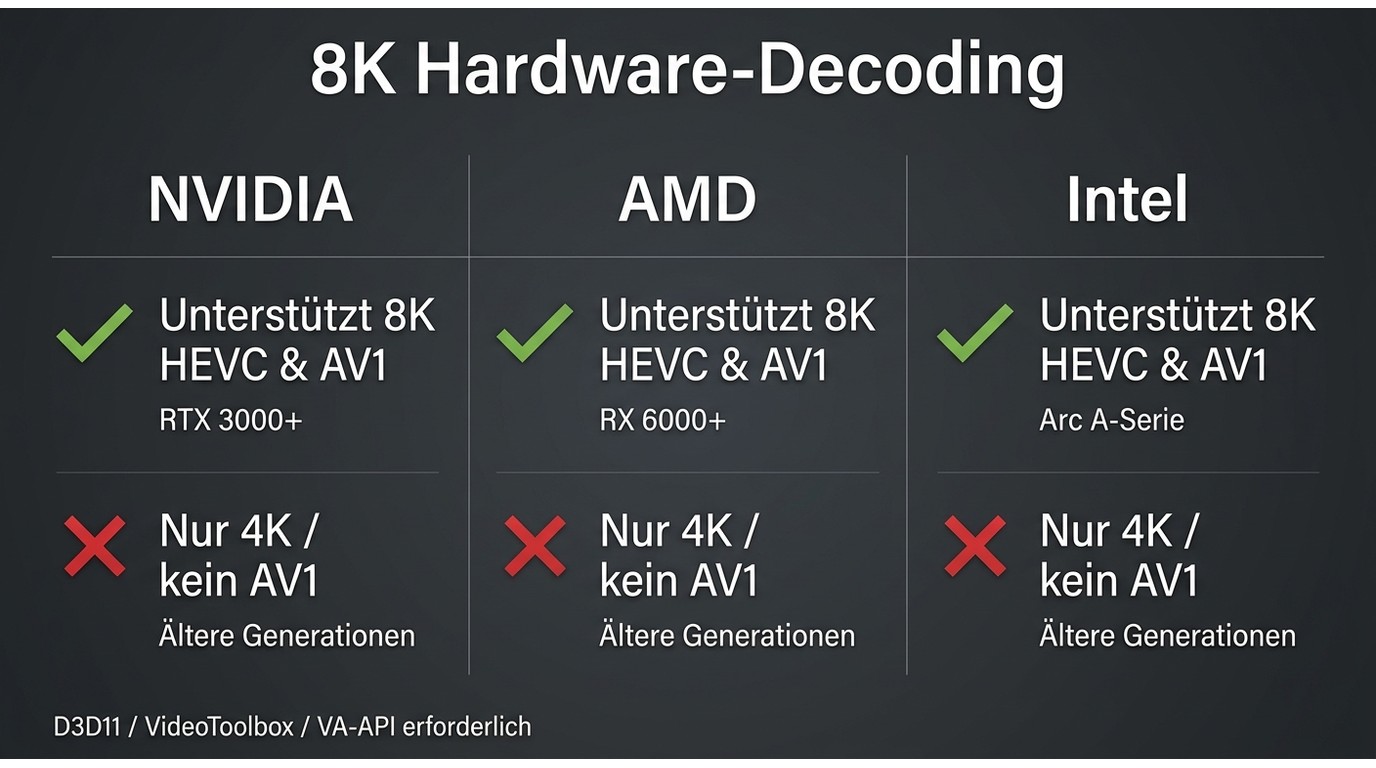
Bevor Sie überhaupt einen Player wählen, prüfen Sie diese vier Punkte:
- GPU mit Hardware-Decoder: Prüfen Sie HEVC- oder AV1-Profil, Bit-Tiefe, Chroma-Subsampling und Bildrate gemeinsam. Eine moderne GPU kann passende Profile beschleunigen, garantiert aber keine flüssige 8K60-Wiedergabe.
- System-RAM: 16 GB Minimum, 32 GB empfohlen für 8K-Bearbeitung neben Wiedergabe
- Speichergeschwindigkeit: NVMe SSD empfohlen — 8K-Material ist groß (50–200 Mbit pro Sekunde)
- Display-Anschluss: DisplayPort 1.4 oder HDMI 2.1 für echte 8K-Ausgabe an den Monitor
Windows: DXVA und D3D11 prüfen
Aktivieren Sie im Player die Hardwarebeschleunigung und spielen Sie denselben Testclip ab. Im Windows-Task-Manager sollte unter „Leistung“ die Video-Decode-Auslastung steigen, während die CPU-Last nicht dauerhaft an die Grenze läuft. In VLC, PotPlayer oder MPC-HC muss der tatsächlich verwendete DXVA- oder D3D11-Decoder zum Codecprofil passen.
macOS: VideoToolbox kontrollieren
Auf macOS muss der Player VideoToolbox für die jeweilige Datei nutzen. Beobachten Sie bei einem identischen Clip CPU-Auslastung und Wiedergabe; ruckelt eine 8K60-Datei, obwohl andere 8K-Dateien laufen, können Container, Profil oder Bildrate die Ursache sein.
Linux: VA-API richtig verifizieren
Unter Linux muss VA-API mit Treiber, GPU und Player zusammenspielen. Prüfen Sie die aktivierte VA-API-Unterstützung, starten Sie mit einer lokalen Datei und kontrollieren Sie anschließend Bildaussetzer sowie CPU-Last. VLC und mpv können passende Decoderpfade nutzen, sofern Treiber und Profil unterstützt werden.
Ruckler systematisch eingrenzen
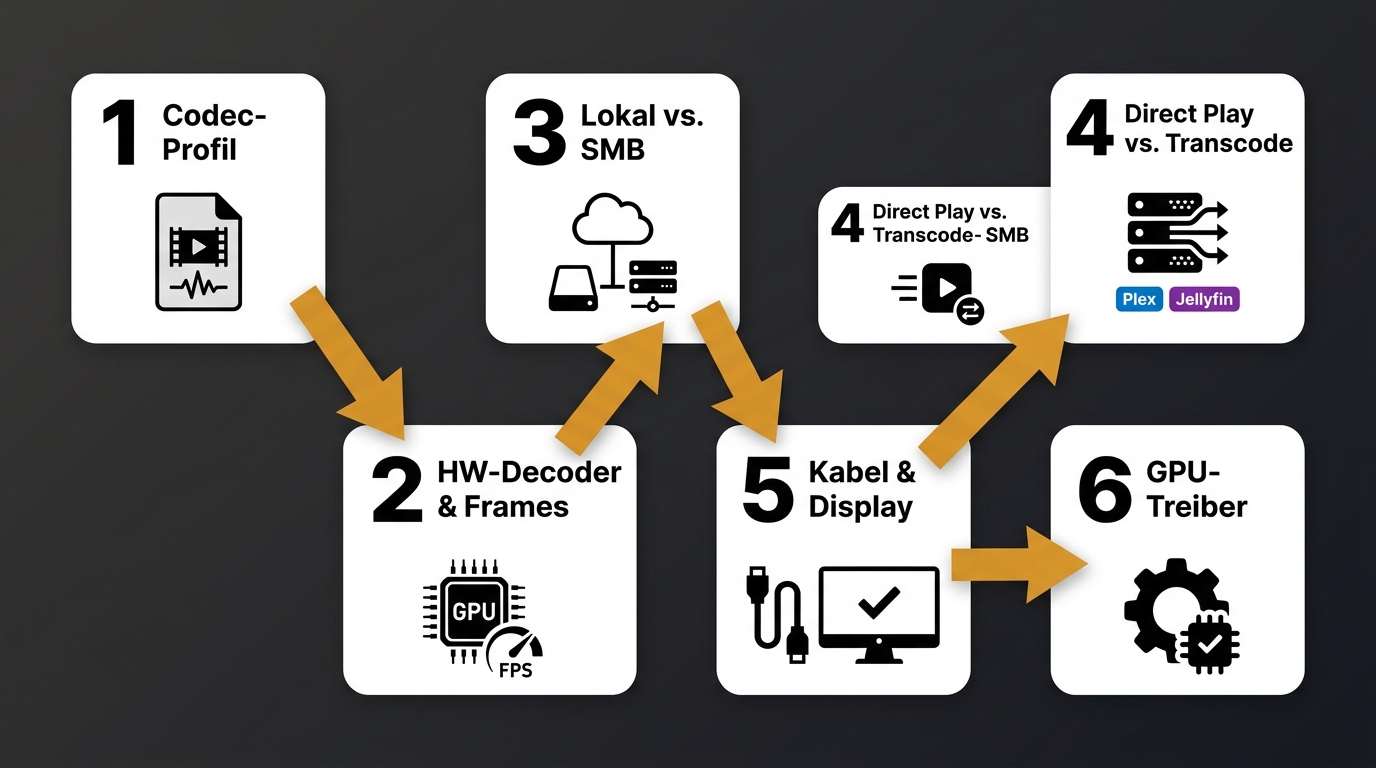
Gehen Sie in dieser Reihenfolge vor: Prüfen Sie zuerst Container, Codecprofil, Bit-Tiefe und Bildrate. Kontrollieren Sie danach Hardwaredecoder und verworfene Frames. Testen Sie die Datei anschließend lokal statt über SMB oder einen Cache. Bei Plex und Jellyfin folgt der Abgleich zwischen Direct Play und Transcoding; erst zum Schluss prüfen Sie Kabel, GPU-Ausgang und Displaymodus. Jede Stufe liefert ein klares Signal: hohe CPU-Last deutet auf Softwaredecoding, wachsende Frame-Drops auf einen überforderten Pfad und ein lokaler Erfolg auf ein Speicher- oder Netzwerkproblem hin.
Kurz eingeordnet
Für flüssiges 8K müssen Datei, Decoderpfad und Ausgabekette zusammenpassen. Prüfen Sie zuerst den aktiven Hardwaredecoder und verworfene Frames, bevor Sie den Player wechseln.
Vergleich: 6 8K-Player im Überblick
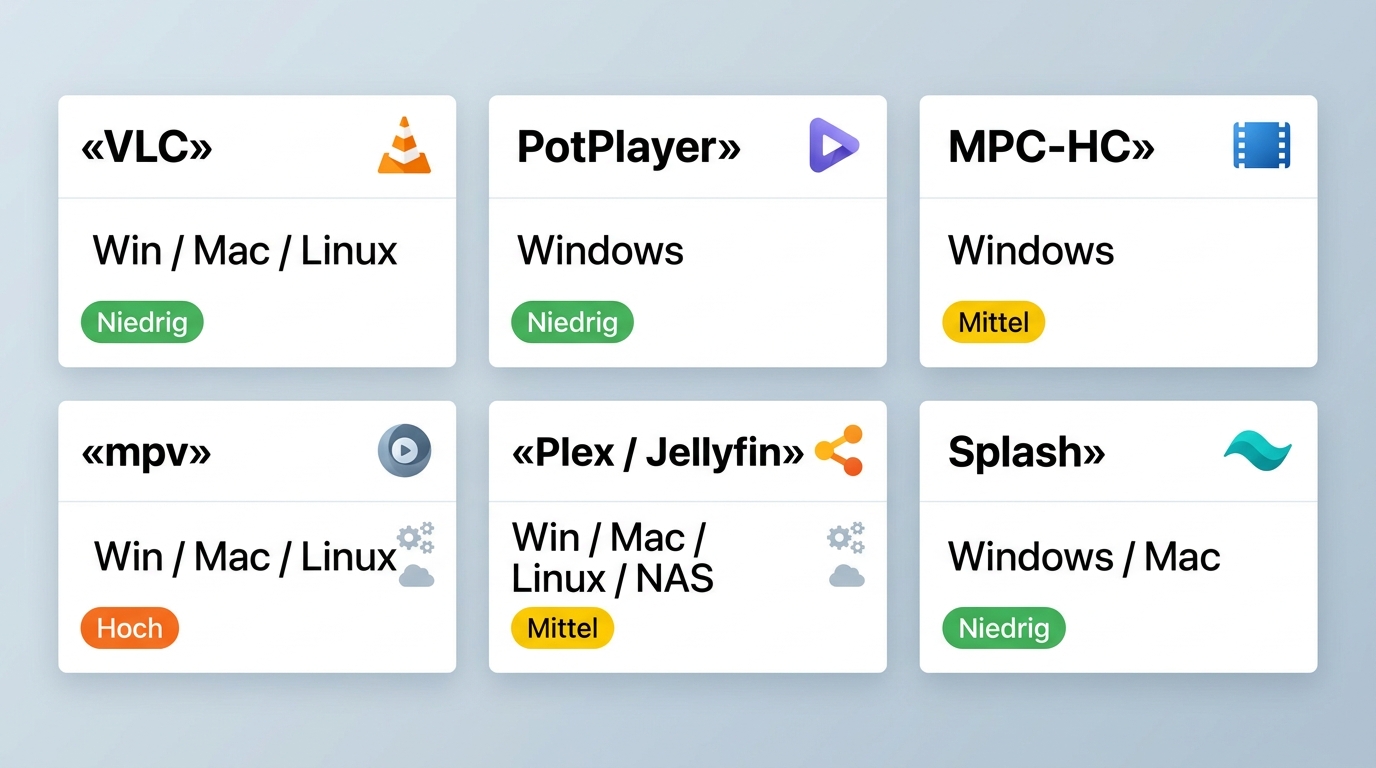
Die Tabelle trennt Plattform, Decoderpfad und Netzwerkverhalten. 8K30 und 8K60 hängen bei allen Kandidaten vom konkreten Clip, dem unterstützten Hardwaredecoder und der Ausgabekette ab.
| Player | Betriebssysteme | Kostenmodell | HEVC / AV1 | HDR und 8K30 / 8K60 | Decoder-API | Netzwerkverhalten | Einrichtungsaufwand | Geeignet für |
|---|---|---|---|---|---|---|---|---|
| VLC Media Player | Windows, macOS, Linux | Kostenlos | Hardwaredecoding je nach Profil und System prüfen | HDR abhängig von OS und Renderer; 8K30/8K60 mit passendem Decoderpfad testen | DXVA/D3D11, VideoToolbox, VA-API | Lokale Wiedergabe | Niedrig | Lokale Standarddateien und plattformübergreifende Nutzung |
| PotPlayer | Windows | Kostenlos | DXVA2 und D3D11 je nach Datei | HDR-Tonemapping konfigurierbar; 8K60 profilabhängig | DXVA2, D3D11 | Lokale Wiedergabe | Mittel | Windows mit Decoder- und Filterkontrolle |
| MPC-HC mit LAV Filters | Windows | Kostenlos | Über LAV und gewählten Decoderpfad | HDR abhängig von Renderer; 8K60 mit passender Pipeline | D3D11, DXVA2, LAV | Lokale Wiedergabe | Hoch | Flexible Windows-Pipelines mit Renderer-Wahl |
| mpv | Windows, macOS, Linux | Kostenlos | Hardwaredecoding konfigurierbar | HDR und 8K60 abhängig von Backend, Shadern und Hardware | D3D11, VideoToolbox, VA-API | Lokale Wiedergabe | Hoch | Shader, Skripte und anpassbare Setups |
| Plex / Jellyfin | Windows, macOS, Linux | Plex: Basis kostenlos; Jellyfin: kostenlos | Abhängig von Server und Client | Abhängig von Client, Codec und HDR-Profil | Client- und serverabhängig | Direct Play nur bei kompatibler Datei und Client, sonst Transcoding | Mittel bis hoch | Heimnetzwerke mit bestätigtem Direct Play |
| Splash | Windows | Kostenloser Download | HEVC prüfen; AV1-Eignung nicht eindeutig dokumentiert | HDR- und 8K60-Eignung am eigenen Clip prüfen | GPU-Beschleunigung | Lokale Wiedergabe | Niedrig | Motion-Smoothing als Zusatzfunktion |
Die wichtigsten Unterschiede
VLC ist der unkomplizierte Startpunkt für lokale Dateien. PotPlayer, MPC-HC und mpv bieten mehr Kontrolle, verlangen aber mehr Einrichtung. Plex und Jellyfin sind keine pauschale 8K-TV-Lösung: Entscheidend ist, ob der verwendete Client die Datei einschließlich Codec und HDR-Profil per Direct Play verarbeitet. Splash ist kostenlos verfügbar, sein Pflegezustand bleibt jedoch unklar.
Sechs 8K-Player mit Stärken und Grenzen
1. VLC Media Player: unkomplizierter Allrounder
VLC ist ein breit einsetzbarer Player für lokale Dateien. Hardwarebeschleunigte Wiedergabe bis 8K ist bereits mit VLC 3.0 möglich; ob HEVC oder AV1 tatsächlich über die GPU läuft, muss für das konkrete Profil im aktiven Decoderpfad geprüft werden.
Was uns überzeugt hat:
- Kostenlos, Open Source, Cross-Platform
- Breite Codec-Kompatibilität; HEVC- und AV1-Hardwaredecoding abhängig von System, GPU und Datei
- HDR10-Tonemapping
- Einfaches Setup ohne Codec-Pakete
Was Sie wissen sollten:
- Hardware-Decoder muss in den Einstellungen aktiviert sein (
Werkzeuge → Einstellungen → Eingang/Codecs) - Bei sehr hoher Bitrate (200+ Mbit) gelegentliche Stutter auf älteren GPUs
- Wer VLC für andere Upscaling-Workflows nutzt, findet Details unter vlc video hochskalieren
2. PotPlayer — der Power-User-Klassiker
PotPlayer ist eine kostenlose Windows-only Lösung mit feingranularer Codec-Kontrolle, HDR-Tonemap und integrierten Filter-Optionen.
Was uns überzeugt hat:
- Volle 8K-Unterstützung mit DXVA2 / D3D11 Hardware-Decoder
- Erweiterte HDR-Tonemap-Optionen
- Sehr gute Filterung (Sharpening, Denoise live)
- Plug-in-Architektur für Codec-Erweiterung
Was Sie wissen sollten:
- Windows-only — keine Mac- oder Linux-Version
- UI fühlt sich gegenüber VLC altmodisch an
- Werbe-finanzierte Installer-Pakete im Web — laden Sie ausschließlich von der offiziellen Site
3. MPC-HC mit LAV: flexible Windows-Pipeline
Media Player Classic Home Cinema (MPC-HC) wurde lange als Open-Source-Projekt entwickelt. Kombiniert mit LAV Filters für Decoding und MadVR für Rendering, gibt es eine der ältesten Power-User-Pipelines auf Windows.
Was uns überzeugt hat:
- Sehr feingranulare Decoder-Kontrolle
- MadVR für höchstwertige Skalierung und HDR-Tonemap
- Niedriger Speicher-Footprint
Was Sie wissen sollten:
- Setup ist komplexer als VLC oder PotPlayer
- Das historische Originalprojekt ist von dem aktiv gepflegten clsid2-Fork zu unterscheiden; für aktuelle Installationen ist dieser Fork die relevante MPC-HC-Variante
- MadVR ist als separate Komponente zu installieren
4. MPV — die Shader-Power-User-Plattform
MPV ist ein CLI-zentrierter Player mit GUI-Wrappern (MPV.NET, IINA). Beste Wahl für Anwender, die Shader (Anime4K, FSRCNNX) ins Playback integrieren wollen.
Was uns überzeugt hat:
- Native Shader-Pipeline für Live-Bildverbesserung
- 8K-AV1-Wiedergabe mit Hardware-Decoder
- Sehr aktive Community und Plug-in-Ökosystem
Was Sie wissen sollten:
- Konfiguration über
mpv.conf-Datei — keine durchgängige GUI - Lernkurve steiler als bei VLC oder PotPlayer
- Für Anime-Fans und Shader-Enthusiasten lohnt sich der Aufwand
5. Plex und Jellyfin: Direct Play entscheidet
Plex und Jellyfin organisieren und streamen eigene Medien im Heimnetzwerk. Ob eine 8K-Datei ohne Umwandlung läuft, entscheidet nicht der Server allein: Datei, Codec, HDR-Profil, Netzwerk und der konkrete TV- oder App-Client müssen Direct Play gemeinsam unterstützen.
Was uns überzeugt hat:
- Medienbibliothek für mehrere Geräte im Heimnetzwerk
- Direct Play ist möglich, wenn Client und Datei einschließlich Codec und HDR-Profil kompatibel sind
- Transcoding kann trotz lokal abspielbarer Datei ausgelöst werden und erhöht die Last auf dem Server
Was Sie wissen sollten:
- 8K-Streaming verlangt 200+ Mbit Internet oder lokales Gigabit-LAN
- Plex Pass (kostenpflichtig) für einige Premium-Features
- Jellyfin ist vollständig kostenlos und Open Source
6. Splash: kostenlos, Pflegezustand unklar
Splash von Mirillis ist ein kostenlos verfügbarer Windows-Player mit Motion-Smoothing und GPU-Beschleunigung. Für aktuelle 8K-Profile sollte die Eignung mit der eigenen Datei geprüft werden, weil Pflegezustand und AV1-Unterstützung nicht eindeutig dokumentiert sind.
Was uns überzeugt hat:
- Motion-Smoothing für flüssigere Wiedergabe (24fps → 60fps)
- Gute GPU-Optimierung auf NVIDIA-Karten
- Saubere UI
Was Sie wissen sollten:
- Kostenloser Download verfügbar; aktuelle Pflege und Eignung für das konkrete Codecprofil vor dem Einsatz prüfen
- Windows-only
- AV1-Unterstützung eingeschränkt
- Für die meisten Anwender ist eine kostenlose Alternative (VLC, PotPlayer) ausreichend
8K-Upscaling als separater Workflow
Ein Upscaler ersetzt keinen 8K Video Player. Wer vorhandene 8K-Dateien nur abspielen möchte, braucht keinen Upscaler. Für eigenes 4K- oder älteres Material kann UniFab Video Upscaler AI eine getrennte Produktionsstufe sein und Ausgaben bis 16K erstellen.
Für diesen Workflow relevant:
- Vier KI-Modelle: Kairo für Anime, Equinox als Standardmodell, Vellum für Texturen und Titanus für Filmmaterial
- Ausgabe bis 16K Auflösung
- Testversion gemäß aktueller offizieller Richtlinie – Konditionen auf der Produktseite prüfen
Laufzeit, Exportstabilität und sichtbarer Qualitätsgewinn hängen vom Quellmaterial ab. Vor einem langen 8K-Projekt empfiehlt sich deshalb ein kurzer repräsentativer Clip; für Grundlagen zur KI-Videoverbesserung ist besonders der Vergleich von Ausgangs- und Ergebnisdatei aussagekräftig. Für reinen 4K-Output können auch Open-Source-Alternativen wie Video2X genügen, wie der Vergleich zu Open-Source-Video-Upscalern zeigt. Die aktuellen Testbedingungen der Vollversion stehen auf der offiziellen Produktseite.
Prüfmethode und praktische Einordnung
Prüfpunkte, Decoderpfade und Messgrößen
Ein nachvollziehbarer Vergleich dokumentiert für jeden Clip Container, Codec, Profil, Bit-Tiefe, Chroma-Subsampling, Bildrate, Bitrate, HDR-Metadaten und den verwendeten Decoderpfad. Erst zusammen mit verworfenen Frames, Video-Decode-Auslastung, CPU-Last und dem Status Direct Play oder Transcoding lassen sich Unterschiede sinnvoll einordnen.
Für die eigene Prüfung genügt ein kurzer, identischer Testclip: Aktivieren Sie die Hardwarebeschleunigung, beobachten Sie Video-Decode und CPU-Last, notieren Sie Frame-Drops und wiederholen Sie den Test bei Bedarf lokal statt über das Netzwerk.
| Prüfpunkt | Beobachtbares Ergebnis | Einordnung |
|---|---|---|
| HEVC oder AV1 | Aktiver Hardwaredecoder und niedrige CPU-Last | Der Decoderpfad muss zum Profil der Datei passen. |
| 8K30 oder 8K60 | Keine ansteigenden verworfenen Frames | 8K60 stellt höhere Anforderungen an Decoder, Speicher und Ausgabe. |
| HDR | Plausible Helligkeit und Farben im passenden Displaymodus | Player, Renderer, Betriebssystem und Displayprofil müssen zusammenpassen. |
| Plex oder Jellyfin | Direct Play statt Transcoding | Ein kompatibler Client ist ebenso wichtig wie der Server. |
| Datei über SMB | Lokaler Gegentest läuft flüssiger oder gleich | Abweichungen weisen auf Netzwerk, Cache oder Freigabe hin. |
Einordnung ohne pauschale Siegerbehauptung
In der Praxis zählt zuerst, ob derselbe Clip über den vorgesehenen Decoderpfad ohne verworfene Frames läuft. VLC ist für lokale Standarddateien der pragmatische Ausgangspunkt. Mehr Kontrolle bieten PotPlayer, MPC-HC und mpv, während Plex oder Jellyfin ihren Vorteil erst bei bestätigtem Direct Play ausspielen.
Welcher Player passt zu welchem Einsatz?
| Ausgangssituation | Empfehlung | Wichtige Grenze |
|---|---|---|
| Lokale HEVC- oder AV1-Datei, unkomplizierter Start | VLC Media Player | Hardwaredecoder und Frame-Drops am konkreten Clip prüfen. |
| Windows mit Bedarf an Decoder-, Filter- oder Tonemap-Kontrolle | PotPlayer oder MPC-HC mit LAV Filters | Mehr Optionen bedeuten mehr Einrichtungsaufwand. |
| Shader und skriptbare Wiedergabe | mpv | Konfiguration erfolgt nicht durchgängig über eine grafische Oberfläche. |
| Heimnetzwerk auf TV oder Mobilgerät | Plex oder Jellyfin nach bestandenem Direct-Play-Test | Ein inkompatibler Client kann Transcoding erzwingen. |
| Motion-Smoothing unter Windows | Splash als kostenloser Kandidat | Pflegezustand sowie Codec- und AV1-Eignung vorher prüfen. |
| Eigenes Material auf 8K hochskalieren | UniFab Video Upscaler AI | Upscaling ist ein rechenintensiver Export-Workflow, keine Wiedergabefunktion. |
Eine breitere Markt-Übersicht zu Upscalern finden Sie unter Video-Upscalern zum Hochskalieren.
Häufige Fragen zu 8K-Playern
Welche 8K-Dateien bleiben trotz moderner Hardware besonders anspruchsvoll?
Nicht die Auflösung allein entscheidet. 8K60, 10-Bit-Dateien, ungewöhnliches Chroma-Subsampling, hohe Bitraten, anspruchsvolle Codecprofile oder Spezialcodecs wie HAP können mehr verlangen als eine normale 8K30-Datei. Prüfen Sie daher Container, Profil, Bit-Tiefe und Bildrate vor dem Playerwechsel.
Reicht HDMI 2.1 automatisch für eine flüssige 8K60-Wiedergabe?
Nein. HDMI 2.1 ist nur ein Teil der Kette. GPU-Ausgang, Kabel, Displaymodus, DSC, Farbtiefe und der aktive Hardwaredecoder müssen zusammenpassen. Ein passendes Kabel behebt keine Frame-Drops, die durch Softwaredecoding, Cache oder ein ungeeignetes Codecprofil entstehen.
Genügt ein kostenloser 8K-Player für die meisten lokalen Dateien?
Für viele lokale Dateien ja. VLC ist der einfache Ausgangspunkt, mpv eignet sich für flexible Setups und PotPlayer oder MPC-HC für Windows-Konfigurationen. Entscheidend bleiben Betriebssystem, HDR-Anforderung und der tatsächlich verwendete Decoderpfad.
Wann lohnt sich Upscaling auf 8K statt nativer Wiedergabe?
Upscaling ist sinnvoll, wenn geeignetes Ausgangsmaterial auf einem großen Display sichtbar profitiert und die längere Verarbeitung akzeptabel ist. Es ist ein separater Exportschritt; testen Sie zuerst einen kurzen Clip und vergleichen Sie ihn mit der nativen Wiedergabe, bevor Sie umfangreiche Projekte verarbeiten.
Fazit: Erst Datei und Hardware prüfen
Ob ein 8K-Video flüssig läuft, hängt von Datei, Codecprofil, Hardwaredecoder, Player und Ausgabekette ab. Identifizieren Sie zuerst das Dateiprofil, verifizieren Sie dann die Hardwarebeschleunigung und wechseln Sie den Player erst danach. Für lokale Standarddateien ist VLC der vernünftige erste Versuch; mpv sowie Windows-Pipelines sind für Spezialanforderungen gedacht. Plex und Jellyfin empfehlen sich nur nach einem erfolgreichen Direct-Play-Test mit dem vorgesehenen Client.
Wer eigenes Material tatsächlich hochskalieren möchte, kann UniFab Video Upscaler AI als separaten Export-Workflow einsetzen. Vorher hilft es, die Videoauflösung zu prüfen und einen kurzen Testclip zu vergleichen.