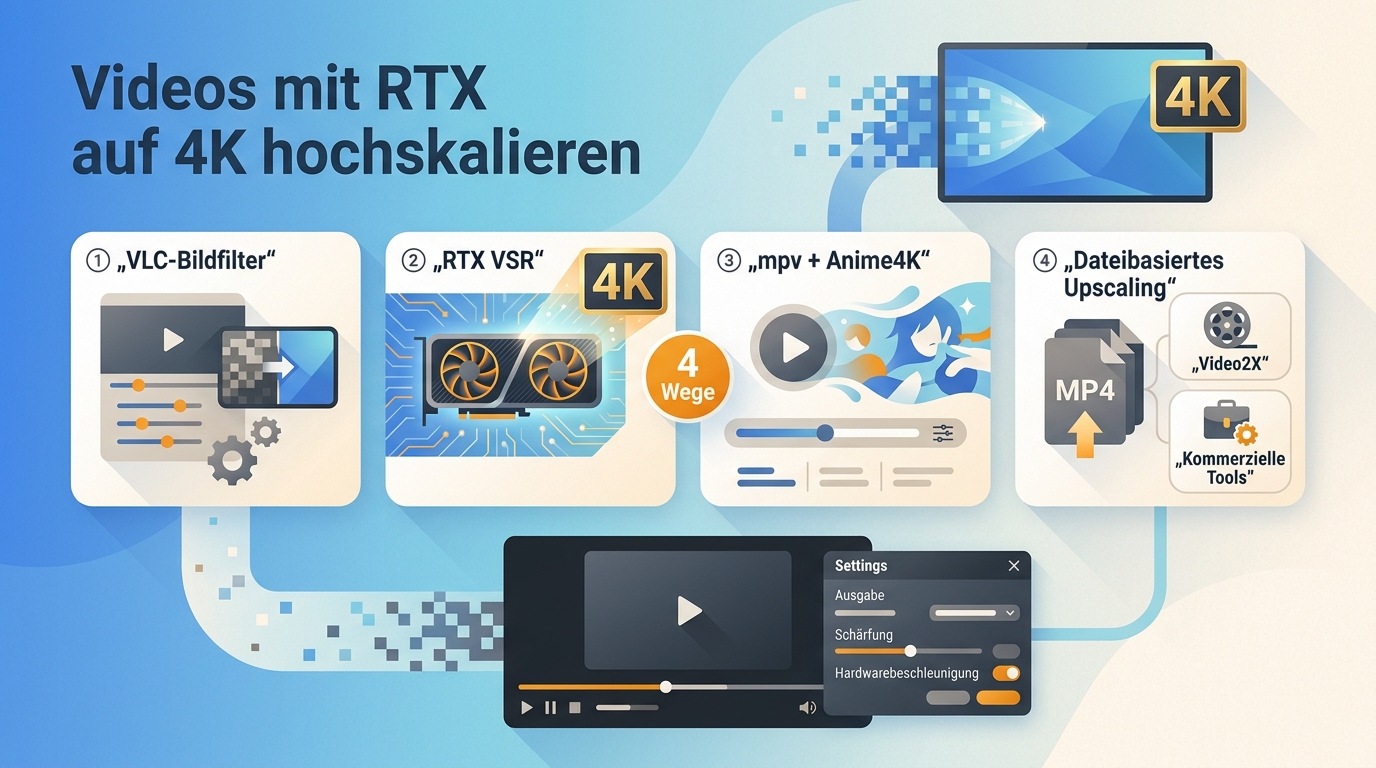
Wer ein VLC Video hochskalieren möchte, muss zuerst zwischen besserer Wiedergabe und einer neuen Videodatei unterscheiden. Bildfilter und RTX Video Super Resolution wirken während des Abspielens; eine gespeicherte 4K-MP4 entsteht erst in einem separaten Render-Workflow.
Schnellwahl: VLC-Filter, RTX VSR oder 4K-Datei
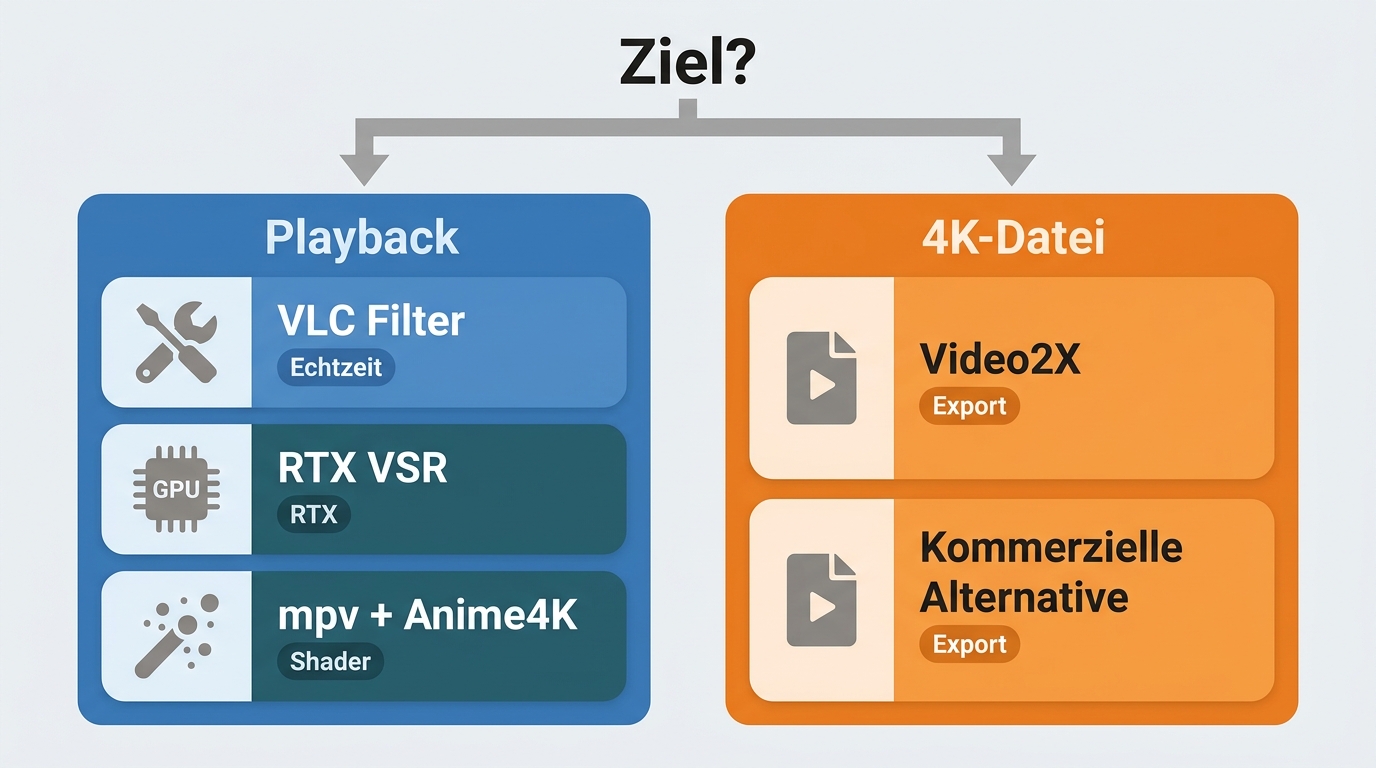
Die passende Route hängt nicht vom stärksten Effekt, sondern vom gewünschten Ergebnis ab: VLC-Bildfilter sind unkompliziert, VLC RTX VSR benötigt kompatible NVIDIA-Hardware, Anime4K passt eher zu mpv und der Dateiexport braucht einen dedizierten Upscaler.
- VLC-Bildfilter: für etwas mehr Schärfe, Kontrast oder ruhigere Wiedergabe ohne neue Datei.
- RTX VSR: für KI-gestützte Live-Verbesserung auf einem passenden NVIDIA-System und mit geeignetem Ausgabeweg.
- Anime4K mit mpv: für experimentierfreudige Nutzer, die Anime und 2D-Material per Shader wiedergeben möchten.
- Dateibasiertes Upscaling: wenn Sie ein Video dauerhaft hochskalieren und als neue MP4 ausgeben möchten.
Nur die Wiedergabe verbessern
Um die VLC Videoqualität zu verbessern, reichen für viele Quellen die integrierten Filter. Bei kompatibler RTX-Hardware kann zusätzlich VSR greifen, ohne den Inhalt der Originaldatei zu verändern.
Eine neue 4K-Datei erzeugen
Ein Video dauerhaft hochskalieren bedeutet Rendern: Quelle laden, Zielauflösung und Codec wählen, berechnen lassen und die neue Datei anschließend in VLC kontrollieren. VLC selbst bleibt dabei Player und Prüfinstrument.
Was VLC beim Hochskalieren wirklich leistet
VLC skaliert jedes Video für das aktuelle Wiedergabefenster. Filter verändern dieses Bild klassisch; RTX Video Super Resolution kann es unter bestimmten Bedingungen KI-gestützt aufwerten. Keiner dieser Live-Wege speichert automatisch eine neue 4K-Datei.
| Weg | Ziel | Ablauf | Dateiausgabe | Voraussetzung |
|---|---|---|---|---|
| Bildfilter | Wiedergabe | Echtzeit | Nein | VLC-Standardinstallation |
| RTX VSR | Wiedergabe | Echtzeit | Nein | Kompatible RTX-Hardware, Treiber und Direct3D 11 |
| Anime4K mit mpv | Wiedergabe von Anime und 2D | Echtzeit | Nein | mpv und passende Shader-Konfiguration |
| Dateibasiertes Upscaling | Neue Datei | Rendern | Ja | Separates Upscaling-Programm |
Skalierung, Filter und KI unterscheiden
Fensterskalierung vergrößert das vorhandene Bild, VLC-Bildfilter stellen Schärfe oder Farben nach, und KI-Verfahren schätzen zusätzliche Details. Diese Begriffe werden oft vermischt, obwohl sie unterschiedliche Ergebnisse liefern.
VLC-Versionen korrekt einordnen
Im Juli 2026 führt VideoLAN VLC 3.0.23 als stabile Ausgabe. Die offizielle VLC-RTX-Upscaler-Ausgabe 3.0.19 liegt getrennt im Testverzeichnis. Eine angebliche stabile VLC-4.x-Version sollte deshalb nicht als Voraussetzung für VLC RTX VSR oder Anime4K behandelt werden.
Methode 1: Bildfilter für bessere Wiedergabe
Wer ohne Zusatzprogramm die VLC Videoqualität verbessern will, beginnt mit Schärfe und Bildanpassung. Der Effekt ist sofort sichtbar, bleibt aber auf die Wiedergabe beschränkt und rekonstruiert keine fehlenden Details.
Schärfe und Bildanpassung einstellen
So lassen sich VLC Bildfilter einstellen, ohne mehrere Regler gleichzeitig zu verändern:
- Öffnen Sie Werkzeuge → Effekte und Filter → Videoeffekte.
- Aktivieren Sie zuerst nur Schärfen und erhöhen Sie den Wert vorsichtig.
- Prüfen Sie Hauttöne, feine Linien und Bildrauschen in einer bewegten Szene.
- Nutzen Sie Helligkeit, Kontrast oder Sättigung erst danach und jeweils einzeln.
Im dokumentierten Ausgangstest mit Windows 11 Pro, VLC 3.x und einem 720p-H.264-Clip wurden Konturen während der Wiedergabe klarer; die Quelldatei und ihre Auflösung blieben unverändert. Diese Beobachtung gilt nur für dieses Wiedergabeszenario.
Geeignet für und Grenzen
Geeignet für: leicht weiche, dunkle oder unruhige Aufnahmen, die nur angenehmer abgespielt werden sollen. Weniger geeignet für: stark komprimiertes Material und Projekte, die eine neue 4K-Datei mit rekonstruierten Details verlangen.
Methode 2: RTX-Upscaling in VLC prüfen
VLC RTX VSR ist eine bedingte Live-Methode: Sie kann das laufende Bild auf kompatibler NVIDIA-Hardware verbessern, benötigt aber den passenden VLC-Zweig, Direct3D 11, einen geeigneten Codec und einen aktiven NVIDIA-Status.
Voraussetzungen vor dem Start
- Eine kompatible NVIDIA-RTX-Grafikkarte mit aktuellem Treiber.
- Die getrennte VLC-Ausgabe mit RTX-Upscaler-Unterstützung statt einer beliebigen Standardinstallation.
- VLC Direct3D 11 als Videoausgabe.
- Eine lokale Testdatei mit bekannter Auflösung und bekanntem Codec, damit Änderungen nachvollziehbar bleiben.
Meine redaktionelle Empfehlung ist, zuerst mit einer kurzen H.264- oder H.265-Datei zu prüfen. So lässt sich der Ausgabeweg leichter von möglichen AV1- oder Build-Unterschieden trennen.
RTX VSR in VLC aktivieren
Wer VLC Super Resolution aktivieren möchte, sollte die Reihenfolge einhalten und nach jeder grundlegenden Änderung neu starten:
- Aktivieren Sie RTX Video Super Resolution in der NVIDIA-Systemsteuerung beziehungsweise NVIDIA-App.
- Öffnen Sie den dafür vorgesehenen VLC-RTX-Build.
- Wählen Sie unter Werkzeuge → Einstellungen → Video → Ausgabe den Direct3D-11-Ausgabeweg.
- Speichern Sie die Einstellung und starten Sie VLC vollständig neu.
- Spielen Sie eine niedrig aufgelöste Datei ab und prüfen Sie parallel den NVIDIA-Aktivstatus.
Inaktiven Status und Codec-Probleme prüfen
Wenn VLC Super Resolution nicht funktioniert, sollte die Diagnose in dieser Reihenfolge erfolgen: VLC-Ausgabe, Direct3D 11, NVIDIA-Aktivierung, Codec und Treiber. Ein schwarzes Bild oder ein inaktiver Status ist noch kein Beweis für einen Hardwaredefekt.
- Version: Stellen Sie sicher, dass nicht nur die normale stabile Ausgabe läuft.
- Ausgabeweg: Kontrollieren Sie VLC Direct3D 11 und testen Sie nach einem Neustart erneut.
- Codec: Vergleichen Sie problematisches AV1-Material mit einem H.264- oder H.265-Clip.
- Treiber: Aktualisieren Sie den NVIDIA-Treiber oder setzen Sie die VSR-Option einmal aus und wieder an.
- Status: NVIDIA Super Resolution prüfen Sie während der tatsächlichen Videowiedergabe, nicht im pausierten Zustand.
In einem begrenzten Prüfszenario mit Windows 11 Pro, einer RTX 3060, dem VLC-RTX-Testzweig 3.0.19, Direct3D 11 und einem 720p-H.264-Clip wechselte der Status erst während laufender Wiedergabe auf aktiv. Daraus lässt sich keine Garantie für andere Builds oder Codecs ableiten.
Allgemeine Grundlagen zur KI-gestützten Bildverbesserung ordnet der Leitfaden zur KI-Videoverbesserung ein; für diesen Artikel bleibt entscheidend, ob VSR im konkreten VLC-Ausgabeweg tatsächlich aktiv wird.
Methode 3: Anime4K besser mit mpv nutzen
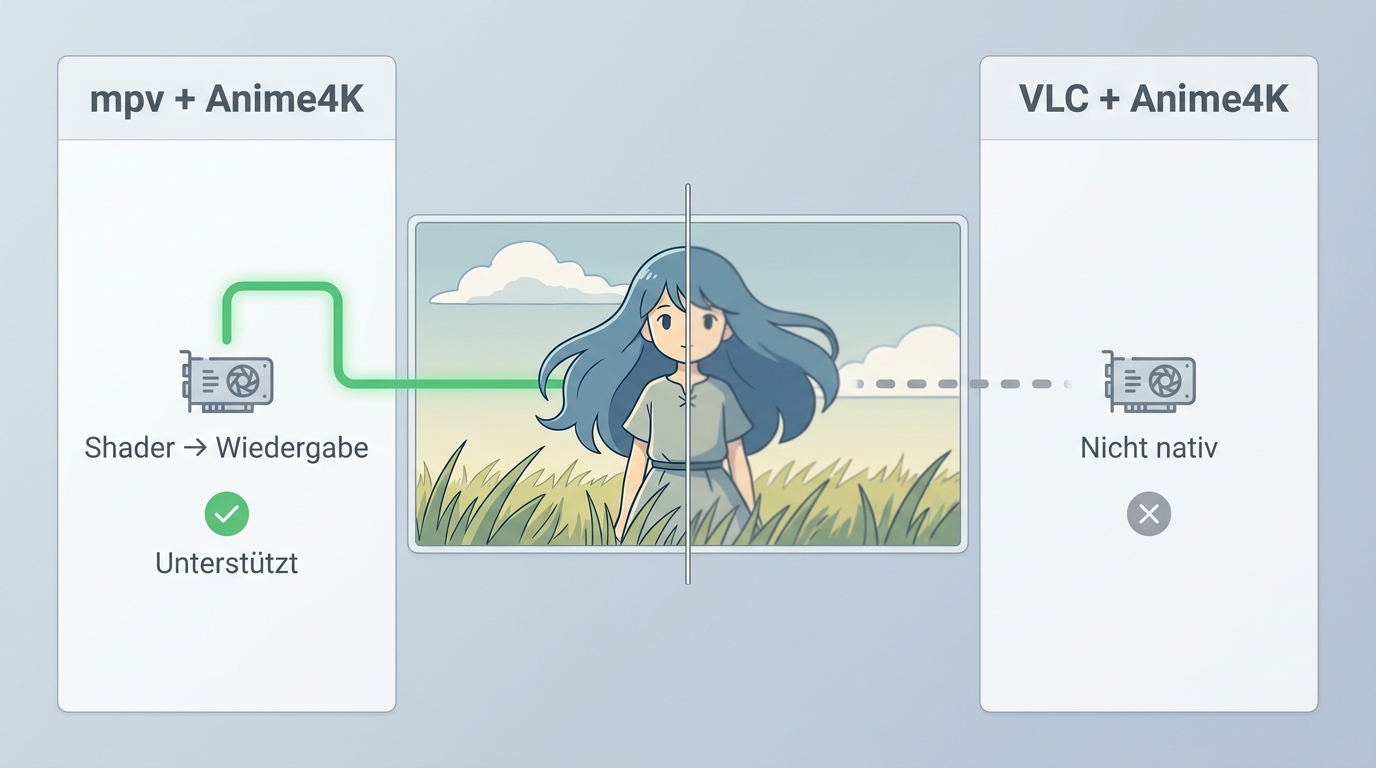
Anime4K mit mpv ist besser dokumentiert als eine direkte VLC-Integration. Das offizielle Anime4K-Projekt nennt Integrationswege für mpv, Plex und IINA, führt VLC jedoch nicht als Standardweg auf.
Warum die direkte VLC-Anleitung unsicher ist
Eine allgemeingültige Anleitung, GLSL-Dateien direkt in VLC 4.x zu laden, lässt sich aus der offiziellen Projektdokumentation nicht ableiten. Die letzte dort sichtbare stabile GLSL-Veröffentlichung ist Anime4K v4.0.1 vom 17. September 2021; das sagt weder eine aktuelle VLC-Kompatibilität noch das Ende des Projekts aus.
Anime4K mit mpv einordnen
Bei mpv werden Shader über eine dokumentierte Konfiguration eingebunden. Das eignet sich für Anime und klar gezeichnetes 2D-Material, verlangt aber mehr Einrichtung als ein VLC-Bildfilter. Für einen breiteren Vergleich von Shadern und KI-Verfahren bietet der Beitrag zu Open-Source-Video-Upscalern den passenderen Rahmen.
Geeignet für: Nutzer, die Shader-Konfigurationen nachvollziehen und die Wiedergabe von Anime gezielt beeinflussen möchten. Weniger geeignet für: eine schnell eingerichtete VLC-Lösung oder einen gespeicherten 4K-Export.
Methode 4: Video dauerhaft als 4K-MP4 speichern
Wer eine VLC 4K MP4 speichern will, benötigt einen getrennten Render-Workflow. VLC kann das Ergebnis abspielen und kontrollieren, ersetzt aber keinen KI-Upscaler, der eine neue Datei berechnet.
Bei GPU-gestützten Render-Workflows unterscheiden sich Detailgewinn, Artefakte und Rechenzeit deutlich; der Gigapixel Video AI Test mit Topaz-Vergleich ordnet diese praktischen Abwägungen ein.
Warum VLC keinen KI-Export erzeugt
Konvertieren/Speichern kann Auflösung und Codec einer Datei ändern, rekonstruiert jedoch nicht automatisch Details wie ein KI-Upscaler. Live-Filter und RTX VSR werden deshalb nicht zu einer hochskalierten MP4 mit denselben sichtbaren Verbesserungen.
Einen dateibasierten Workflow wählen
So lässt sich ein Video dauerhaft hochskalieren und anschließend mit VLC kontrollieren:
- Prüfen Sie Quelle, Seitenverhältnis, Halbbildmaterial und sichtbare Kompressionsfehler.
- Legen Sie Zielauflösung und einen passenden MP4-Codec fest.
- Rendern Sie die Quelle mit einem dedizierten Upscaling-Programm.
- Exportieren Sie das Ergebnis als neue MP4-Datei.
- Öffnen Sie Original und Export in VLC und vergleichen Sie Konturen, Bewegung und Artefakte.
In einem reproduzierbaren Kontrollszenario mit Windows 11 Pro, einer RTX 3060, einer 720p-H.264-Quelle und einem 1080p-MP4-Export ließ sich die neue Auflösung nach dem Rendern in den Dateiinformationen erkennen; ein reiner VLC-Filtertest änderte diese Angaben nicht.
Für freie Workflows sind Video2X und vergleichbare Projekte mögliche Ausgangspunkte. Installation, Modellwahl und Status unterscheiden sich jedoch, weshalb der Vergleich offener Video-Upscaler die Details übernimmt.
Bonus: Farben in VLC korrekt einstellen
Falsche Schwarzwerte oder übersättigte Farben wirken schnell wie ein Auflösungsproblem. Bevor Sie hochskalieren, lohnt sich deshalb eine zurückhaltende Bildanpassung in VLC.
- Ändern Sie Sättigung, Helligkeit und Kontrast jeweils einzeln.
- Nutzen Sie Gesichter, Himmel und dunkle Flächen als Kontrollpunkte.
- Setzen Sie den Regler zurück, wenn Kanten ausbrechen oder Schatten Details verlieren.
Aus redaktioneller Sicht ist weniger hier meist sinnvoller: Farbkorrektur kann eine Aufnahme natürlicher wirken lassen, aber weder Auflösung noch verlorene Struktur zurückbringen.
Vier Methoden im direkten Vergleich
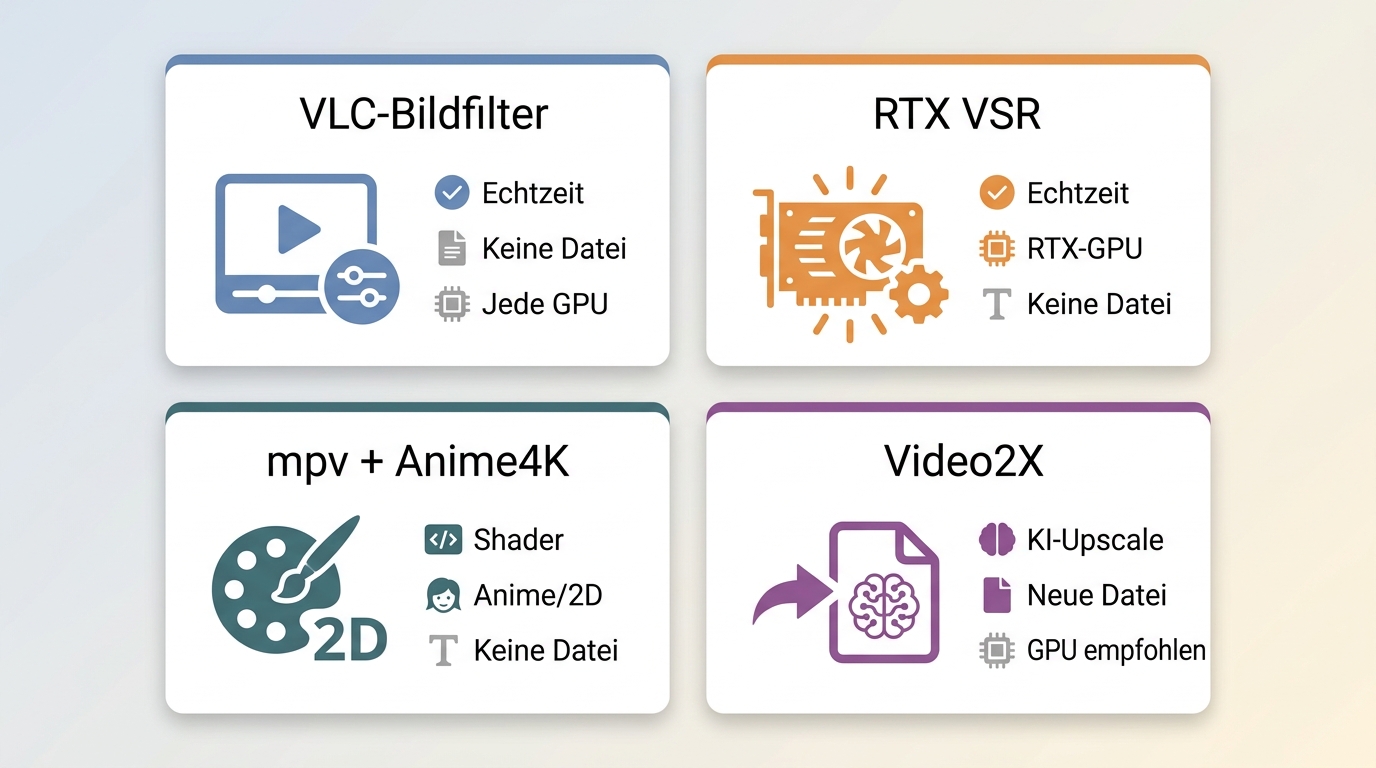
Die Tabelle trennt Live-Wiedergabe, Hardwarebedingungen und Dateiexport. So wird sichtbar, welcher Weg das Bild nur beim Abspielen verändert und welcher eine neue Datei erzeugt.
| Methode | Ziel: Wiedergabe oder neue Datei | KI-basiert | VLC-Version oder Zusatzprogramm | Hardwarevoraussetzungen | Codec-Hinweise | Echtzeit oder Rendern | Qualitätsgewinn | Einrichtungsaufwand | Geeignet für | Weniger geeignet für |
|---|---|---|---|---|---|---|---|---|---|---|
| VLC-Bildfilter | Wiedergabe | Nein | Stabile VLC-Ausgabe | Keine besondere GPU erforderlich | Weitgehend codec-unabhängig | Echtzeit | Schärfe, Kontrast und Farbe; keine neuen Details | Niedrig | Schnelle visuelle Korrektur | Gespeicherte 4K-Dateien |
| NVIDIA RTX VSR in VLC | Wiedergabe | Ja | Separater VLC-RTX-Testzweig | Kompatible RTX-GPU, passender Treiber, Direct3D 11 | Bei Problemen AV1 gegen H.264/H.265 prüfen | Echtzeit | Quellenabhängige KI-Verbesserung | Mittel | RTX-PCs und niedrig aufgelöste Wiedergabe | Nicht kompatible Hardware oder sicherer Dateiexport |
| Anime4K mit mpv | Wiedergabe | Shader-basiert | mpv plus Anime4K-Shader | GPU für Shader-Wiedergabe | Abhängig von mpv und Shader-Profil | Echtzeit | Klarere Linien bei geeignetem Anime-Material | Mittel bis hoch | Anime und 2D mit Konfigurationsbereitschaft | Direkte Standardlösung in VLC |
| Dateibasiertes KI-Upscaling | Neue Datei | Ja | Separates Upscaling-Programm | Abhängig vom Programm; GPU meist hilfreich | Codec wird beim Export gewählt | Rendern | Neue Auflösung und mögliche Detailrekonstruktion | Mittel bis hoch | Archiv, Schnitt und 4K-MP4-Ausgabe | Sofortige Wiedergabe ohne Renderzeit |
Der praktische Schluss daraus: Für eine schnelle Wiedergabekorrektur sind Filter am kalkulierbarsten. RTX VSR lohnt den Versuch auf passender Hardware, während der Dateiexport bewusst als eigener Produktionsschritt geplant werden sollte.
Praxistest: Qualität, Leistung und Grenzen
Ein belastbarer Vergleich braucht pro Beobachtung einen genannten VLC-Build, eine bekannte Quelle, Codec und Auflösung, den Ausgabeweg, die GPU sowie ein klar sichtbares Ergebnis. Pauschale Beschleunigungswerte ohne Protokoll helfen bei der Auswahl nicht.
Testaufbau reproduzierbar dokumentieren
| Prüfpunkt | Angabe |
|---|---|
| System und GPU | Windows 11 Pro, NVIDIA RTX 3060 |
| VLC-Build | 3.0.23 für Filter; separater RTX-Testzweig 3.0.19 für VSR |
| Quelle | Kurzer 720p-Clip mit bekanntem H.264-Codec |
| Ausgabe | Direct3D 11 für den VSR-Prüfpfad |
| Beobachtung | Filterwirkung, NVIDIA-Aktivstatus und unveränderte Quelldatei getrennt erfassen |
Ergebnisse ohne unbelegte Superlative
Die Filter veränderten im beschriebenen Szenario die Darstellung, nicht die Datei. RTX VSR war an Build, Direct3D 11, Treiber und laufende Wiedergabe gebunden. Renderzeiten, feste GPU-Auslastung und pauschale Geschwindigkeitsfaktoren werden ohne vollständiges Messprotokoll nicht als Ergebnis angegeben.
Für die Wahl zählt daher der Engpass: Stört nur eine weiche Wiedergabe, genügt der Live-Weg. Wird eine neue Datei für Schnitt oder Archiv benötigt, ist Rendern trotz des höheren Aufwands die sachlich passende Kategorie.
Wann VLC reicht und ein Exporttool hilft
Die Entscheidung dauert wenige Sekunden: Wiedergabeproblem bedeutet VLC-Filter oder RTX VSR; Anime-Shader sprechen eher für mpv; eine neue Datei verlangt ein Exporttool.
Geeignet für Live-Wiedergabe
- VLC-Bildfilter: geeignet für schnelle Korrekturen; weniger geeignet für Detailrekonstruktion.
- RTX VSR: geeignet für kompatible NVIDIA-PCs; weniger geeignet, wenn Build oder Codec unklar sind.
- Anime4K mit mpv: geeignet für Anime und 2D; weniger geeignet für Nutzer, die keine Shader konfigurieren möchten.
Geeignet für den Dateiexport
Ein dediziertes Programm passt, wenn Sie eine VLC 4K MP4 speichern, weiterverarbeiten oder archivieren möchten. Bei Interlaced-Quellen sollte vorab geklärt werden, ob 1080i oder 1080p das sachgerechte Zwischenziel ist.
Eine breitere Kaufentscheidung gehört nicht in einen VLC-Leitfaden. Dafür bündelt der Vergleich der Video-Upscaler zum Hochskalieren weitere Programme und Einsatzprofile.
UniFab als lokale Alternative für Dateiexporte
Hinweis: UniFab ist der Anbieter dieser Seite. UniFab Video Upscaler AI ist eine kostenpflichtige lokale Desktop-Alternative, wenn eine neue hochskalierte Videodatei statt einer bloß verbesserten VLC-Wiedergabe benötigt wird.
Geeignet für
Geeignet ist der Ansatz für wiederkehrende Dateiexporte, bei denen eine grafische Oberfläche und ein lokaler Ablauf wichtiger sind als die Konfiguration einzelner Shader oder Open-Source-Komponenten.
Weniger geeignet für
Weniger geeignet ist UniFab für Nutzer, die ausschließlich die VLC-Wiedergabe anpassen, Quellcode untersuchen oder einen vollständig kostenlosen Shader-Workflow aufbauen möchten. Preise, Testbedingungen und Leistungswerte werden hier bewusst nicht pauschalisiert.
Häufige Fragen zum VLC-Upscaling
Warum bleibt RTX VSR trotz korrekter Einstellungen inaktiv?
Prüfen Sie zuerst, ob der VLC-RTX-Zweig läuft, Direct3D 11 gewählt ist und die NVIDIA-Option während der Wiedergabe aktiv ist. Danach folgen Codec und Treiber. Funktioniert ein H.264-Clip, aber AV1 nicht, liegt wahrscheinlich ein versionsabhängiger Kompatibilitätsunterschied vor.
Funktioniert RTX VSR auch mit AV1-Dateien?
Das lässt sich nicht für jede Kombination aus VLC-Build und Treiber garantieren. Community-Beobachtungen zeigen Unterschiede zu H.264 und H.265. Für die Eingrenzung empfiehlt sich deshalb ein Vergleich mit derselben Auflösung in einem anderen Codec.
Welche VLC-Version eignet sich für RTX VSR?
Die stabile VLC-Ausgabe und der separate RTX-Testzweig sind zu unterscheiden. Für VSR ist der dafür bereitgestellte Test-Build der nachvollziehbare Startpunkt; für normale Wiedergabe und Filter bleibt die stabile Ausgabe die konservativere Wahl.
Ist Anime4K direkt in VLC noch verlässlich?
Eine aktuelle Standardintegration für VLC ist im offiziellen Anime4K-Projekt nicht dokumentiert. Anime4K mit mpv ist dort besser nachvollziehbar, bleibt aber ein konfigurationsintensiver Shader-Weg und kein Ersatz für einen gerenderten Dateiexport.
Fazit: Wiedergabe verbessern oder Datei hochskalieren
VLC-Bildfilter verbessern die Darstellung unkompliziert; RTX VSR kann auf passender NVIDIA-Hardware zusätzlich KI-gestützt wirken. Beide Wege bleiben an die laufende Wiedergabe gebunden.
Für eine neue 4K-MP4 ist ein separater Render-Workflow erforderlich. Wählen Sie deshalb zuerst das Ziel: Live-Bild korrigieren oder eine neue Datei erzeugen. Danach ergibt sich die passende Methode ohne unnötige Tool- und Funktionslisten.