Kurz gesagt: Diese Video2X Anleitung führt durch Video2X Qt6 unter Windows, die richtige GPU-Auswahl, sinnvolle Modelle und den Export als MP4 oder MKV. Video2X bleibt kostenlos und flexibel, verlangt aber mehr technische Entscheidungen als ein geführtes Desktop-Programm.
Schnellverdikt: Video2X 6.x im Faktencheck
Video2X 6.x lässt sich unter Windows über den Qt6-Installer oder den Microsoft Store einrichten; Python gehört beim aktuellen offiziellen Windows-Weg nicht zu den regulären Installationsschritten.
- Installation: Der offizielle Installer heißt video2x-qt6-Windows-amd64-installer.exe.
- Hardware: Die vorkompilierten Pakete setzen eine AVX2-fähige CPU und eine Vulkan-fähige GPU voraus.
- Modelle: Video2X 6.x nennt unter anderem Anime4K v4, Real-ESRGAN, Real-CUGAN und RIFE.
- Ausgabe: MP4 und MKV werden über den Zielpfad beziehungsweise die Dateiendung festgelegt.
- Plattformen: Windows und Linux sind native Zielplattformen; auf macOS ist offiziell ein Containerbetrieb dokumentiert.
Stand Juli 2026 ist 6.4.0 vom 24. Januar 2025 der letzte getaggte Release. Ein Repository-Commit vom 7. März 2026 zeigt jedoch spätere Entwicklung, deshalb ist „älterer Release“ nicht mit „aufgegebenes Projekt“ gleichzusetzen.
Video2X in der Praxis: Stärken und Grenzen
Video2X bietet viel Kontrolle über Modell, Skalierung, Encoder und GPU. Genau diese Freiheit kann den Einstieg erschweren, wenn ein falsches Vulkan-Gerät, ein ungeeignetes Modell oder ein zu hoher Skalierungsfaktor gewählt wird.
Die Stärke liegt in der lokalen Verarbeitung und der offenen, kostenlosen Werkzeugkette. Weniger geeignet ist Video2X für Nutzer, die ohne Diagnose direkt einen geführten Ablauf erwarten oder Renderzeiten nicht erst mit kurzen Probeläufen abschätzen möchten.
Projektstatus und Versionswechsel richtig einordnen
Video2X 6.x ist eine C/C++-Neuentwicklung. Ältere Anleitungen mit Python, PATH-Anpassungen, Waifu2x-Abhängigkeiten oder Colab-Notebooks können sich auf frühere Generationen oder Drittanbieter-Workflows beziehen und dürfen nicht ungeprüft auf die Qt6-Version übertragen werden.
Die redaktionelle Konsequenz ist einfach: Zuerst die Versionsnummer und den Installationsweg prüfen, erst danach eine Anleitung übernehmen. Diese Trennung erspart Einsteigern viele Schritte, die für die aktuelle Windows-GUI gar nicht vorgesehen sind.
Schnellfazit
Die Video2X Erfahrungen hängen stark von Hardware, Modell und Zielauflösung ab. Technikaffine Nutzer erhalten viel Kontrolle; wer möglichst wenig konfigurieren möchte, sollte eine stärker geführte Video2X Alternative mitprüfen.
Fünf typische Video2X-Probleme im Praxistest
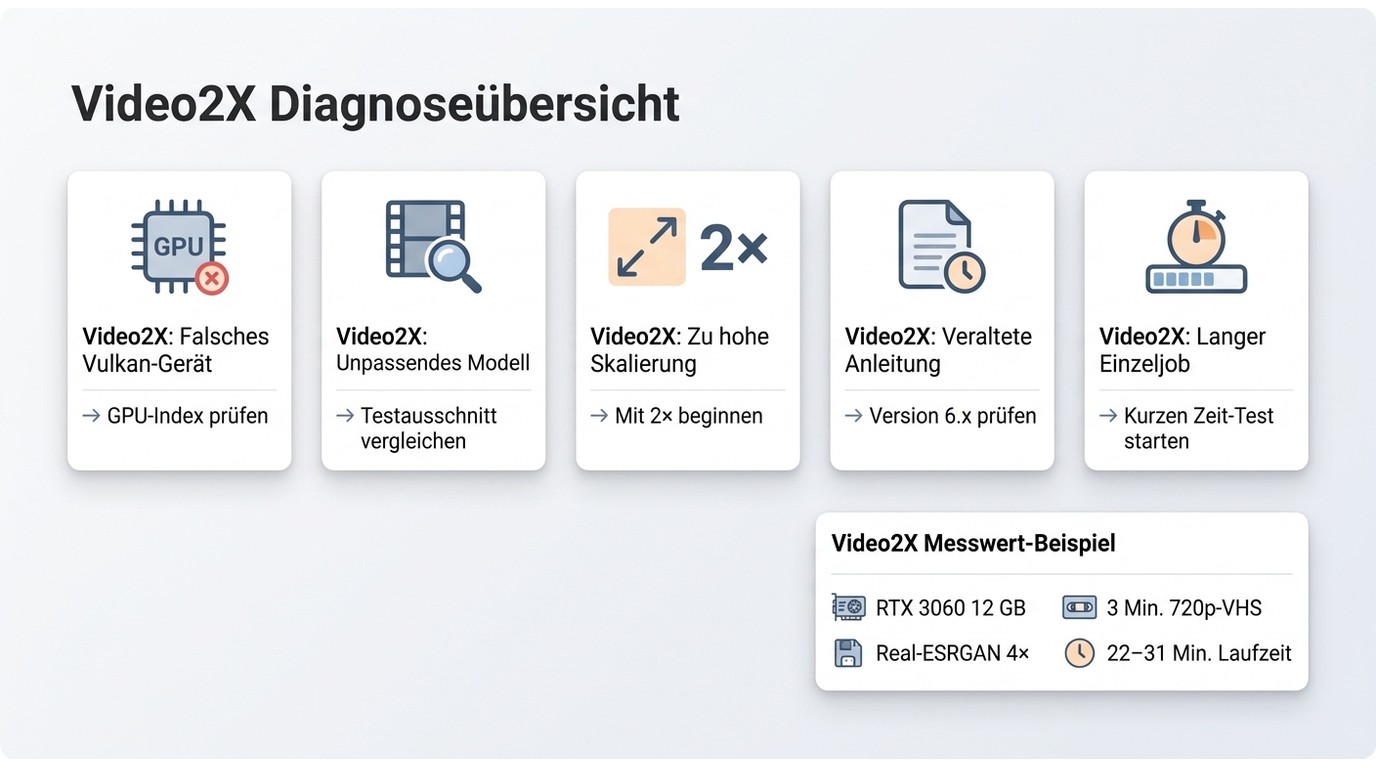
Die häufigsten Stolpersteine betreffen nicht eine pauschal „defekte“ Software, sondern Gerätewahl, Modellpassung, Skalierung, Laufzeiterwartung und die Interpretation älterer Tutorials.
| Problem | Woran es erkennbar ist | Sinnvoller erster Schritt |
|---|---|---|
| Falsches Vulkan-Gerät | Video2X GPU nutzen gelingt nicht wie erwartet oder die Auslastung wirkt niedrig | Verfügbare GPUs auflisten und das gewünschte Gerät ausdrücklich auswählen |
| Unpassendes Modell | Gesichter oder Linien wirken künstlich, weich oder übersättigt | Einen kurzen Ausschnitt mit einem materialgerechten Modell vergleichen |
| Zu hohe Skalierung | Die Laufzeit steigt stark, ohne dass der sichtbare Gewinn entsprechend wächst | Mit 2× beginnen und 4× nur nach Sichtprüfung nutzen |
| Veraltete Installationsanleitung | Python- und PATH-Schritte erscheinen trotz Qt6-Installer | Die offizielle 6.x-Anleitung statt eines älteren Tutorials verwenden |
| Lange Einzeljobs | Die Restzeit bleibt unplausibel hoch oder ein Lauf wird instabil | Mit einem kurzen Segment und denselben Einstellungen eine Zeitprobe durchführen |
In der dokumentierten Messreihe mit Windows 11 Pro, einer NVIDIA RTX 3060 12 GB und Video2X 6.4.0 benötigten drei Minuten 720p-VHS-Material beim 4×-Upscaling mit Real-ESRGAN je nach Lauf 22 bis 31 Minuten. Das ist ein Testwert dieser Konfiguration, keine allgemeine Geschwindigkeitsgarantie.
Bei Material über acht Minuten brach in derselben mehr als 30 Clips umfassenden Testreihe ungefähr die Hälfte der betreffenden Läufe ab. Da die ursprüngliche Erfassung keine vollständige Wiederholungszahl je Einstellung ausweist, ist dieser Wert als lokales Warnsignal und nicht als bekannter 6.x-Bug zu lesen.
UniFab als Desktop-Alternative mit weniger Setup
UniFab Video Upscaler AI ist eine mögliche Video2X Alternative für Windows- und Mac-Nutzer, die einen geführten Desktop-Workflow bevorzugen. Belegt sind lokale Verarbeitung, vier auf Materialprofile ausgerichtete Modelle, Ausgabe bis 16K und eine 30-tägige Testphase ohne Wasserzeichen.
Im Vergleichsrahmen dieser Seite sind Kairo für Anime, Equinox als allgemeines Profil, Vellum für Texturen und Titanus für Filmmaterial relevant. Eine automatische Modellwahl, ein bestimmter Kaufpreis oder Funktionen anderer UniFab-Pakete werden dem Einzelprodukt hier nicht zugeschrieben.
Geeignet für Nutzer, die unter Windows oder macOS lokal arbeiten und weniger Setup-Schritte möchten. Weniger geeignet für Nutzer, die Linux-Unterstützung, offenen Quellcode oder ein vollständig kostenloses Werkzeug benötigen.
Video2X und UniFab im Workflow-Vergleich
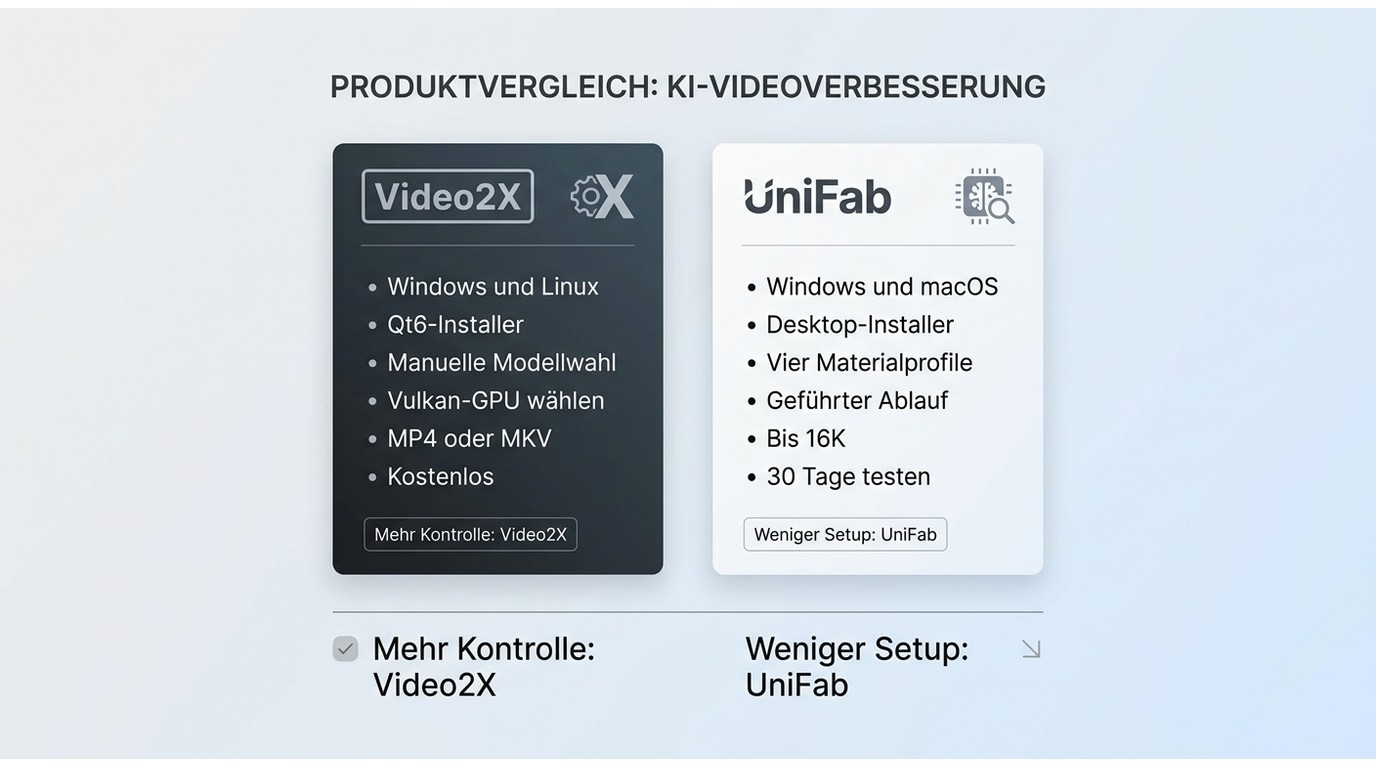
Der praktische Unterschied liegt weniger in einem pauschalen Qualitätsurteil als in Kontrolle, Plattformwahl, Bedienaufwand und Zeitbudget. Für Video2X Linux ist die native Unterstützung ein Vorteil. Die Tabelle trennt offizielle Produktdaten von klar gekennzeichneten Messwerten.
| Produkt | Aktueller Installationsweg | Native Betriebssysteme | Modell- und Skalierungswahl | GPU-Auswahl und Diagnose | MP4/MKV-Ausgabe | Lokale Verarbeitung | Maximale belegte Ausgabeauflösung | Belegte Testmöglichkeit | Projektstatus und Supportweg | Geeignet für | Weniger geeignet für |
|---|---|---|---|---|---|---|---|---|---|---|---|
| Video2X 6.x | Qt6-Installer oder Microsoft Store unter Windows; Pakete und AppImage unter Linux | Windows, Linux | Manuelle Wahl von Modell und Faktor; 2× ist der vorsichtige Einstieg | GPU-Liste und Geräteindex über GUI beziehungsweise CLI prüfbar | Zielpfad mit .MP4 oder .MKV; Encoderoptionen per CLI | Ja | Modellabhängig; keine pauschale Grenze aus den hier zugrunde gelegten Projektdaten | Kostenloses Open-Source-Programm | Release 6.4.0 vom 24. Januar 2025, spätere Commits; Hilfe über Dokumentation und GitHub | Technisch versierte Windows- und Linux-Nutzer mit Wunsch nach Kontrolle | Nutzer mit knappem Zeitbudget oder Wunsch nach Hersteller-Workflow |
| UniFab Video Upscaler AI | Desktop-Installer | Windows, macOS | Vier belegte Materialprofile; keine automatische Wahl als Fakt behauptet | Geführter Desktop-Workflow; keine separate Vulkan-Gerätewahl wie bei Video2X | Lokaler Dateiexport im Desktop-Workflow | Ja | Bis 16K | 30 Tage mit vollem Funktionsumfang und ohne Wasserzeichen | Kommerzielles Desktop-Produkt mit Hersteller-Support | Nutzer, die einen geführten lokalen Workflow bevorzugen | Linux-, Open-Source- und Nullbudget-Anforderungen |
Schnellfazit
Video2X maximiert Kontrolle und spart Lizenzkosten, UniFab reduziert die technische Einstiegshürde. Bei einem einzelnen kurzen Clip kann Video2X gut passen; bei regelmäßigem Desktop-Einsatz kann der geführte Ablauf wichtiger sein als die freie Modellkonfiguration.
UniFab-Funktionen sauber nach Produkt abgrenzen
Für einen fairen Vergleich dürfen nur Funktionen genannt werden, die dem Video Upscaler AI selbst zugeordnet sind. HDR, Denoise oder weitere Bearbeitungsfunktionen können zu anderen UniFab-Produkten oder Paketen gehören.
Belegte gemeinsame Funktionen
Beide Programme verarbeiten Videodateien lokal auf dem Rechner und skalieren Material mit KI- beziehungsweise modellgestützten Verfahren hoch. Lokale Videoverarbeitung ist besonders relevant, wenn große Quelldateien nicht erst hochgeladen werden sollen.
Belegte Vorteile von UniFab
UniFab verbindet eine grafische Desktop-Oberfläche mit vier benannten Modellen und unterstützt Ausgabe bis 16K. Wer die Bildwirkung vor einer Entscheidung am eigenen Material prüfen möchte, kann dafür die zuvor genannte Testphase nutzen.
Paketabhängige Funktionen klar kennzeichnen
Eine HDR-Konvertierung, Denoise und zusätzliche Bearbeitungsbausteine sind nicht automatisch Bestandteil des Einzelprodukts Video Upscaler AI. Ebenso ist die lokale Desktop-Version von einem uploadbasierten FabCloud-Angebot zu unterscheiden.
Für eine umfassende Produktbewertung sollte deshalb immer das konkrete UniFab-Paket betrachtet werden. In dieser Video2X Anleitung bleiben nur die unmittelbar belegten Upscaling-Merkmale im Fokus.
Schnellfazit
Als Video2X Alternative ist UniFab vor allem wegen des geführten Desktop-Ablaufs interessant, nicht wegen einer möglichst langen Funktionsliste. Diese engere Einordnung ist für eine belastbare Entscheidung hilfreicher.
Video2X 6.x unter Windows installieren
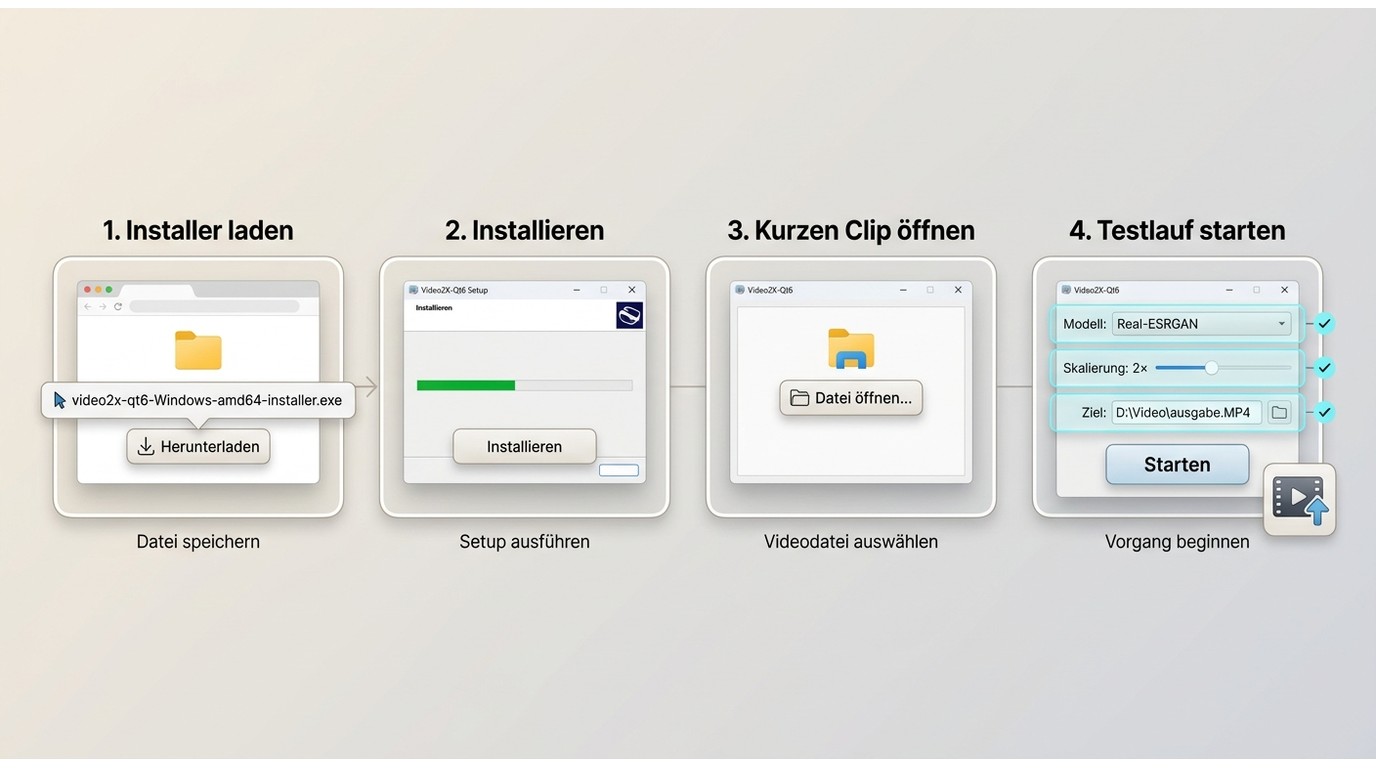
Die aktuelle Video2X Installation Windows beginnt mit dem Qt6-Installer oder dem Microsoft Store. Python 3.10 oder 3.11 ist für diesen regulären Weg nicht pauschal erforderlich.
Aktuelle Systemanforderungen prüfen
Vor der Installation sollten CPU-Befehlssatz und Vulkan-Unterstützung geprüft werden. Unbelegte Mindestwerte für VRAM, RAM oder freien Speicher helfen weniger als ein kurzer Test mit dem eigenen Material.
| Komponente | Offiziell belegte Anforderung | Praktische Prüfung |
|---|---|---|
| CPU | AVX2-Unterstützung für vorkompilierte Pakete | Prozessormodell und AVX2-Fähigkeit prüfen |
| GPU | Vulkan-fähige Grafikeinheit | Aktuellen Grafiktreiber installieren und erkannte Geräte auflisten |
| Windows | Qt6-Installer oder Microsoft Store | Installer passend zur AMD64-Architektur verwenden |
| Linux | Native Pakete beziehungsweise x86-64-AppImage | Vulkan-Unterstützung vor dem ersten langen Lauf testen |
| macOS | Offiziell dokumentierter Containerbetrieb | Keine native Qt6-GUI voraussetzen |
Qt6-Installer oder Microsoft Store wählen
Der direkte Weg besteht aus wenigen Schritten:
- Den aktuellen Windows-Installer video2x-qt6-Windows-amd64-installer.exe aus dem offiziellen Release-Bereich laden oder Video2X im Microsoft Store wählen.
- Den Installationsdialog durchlaufen, Zielordner und optional eine Desktop-Verknüpfung festlegen.
- Video2X Qt6 starten und zunächst einen kurzen Clip laden.
- Modell, Skalierungsfaktor und Zielpfad festlegen, bevor ein längerer Render beginnt.
Python-, PATH- und ältere Waifu2x-Schritte gehören nur in versionsspezifische Altanleitungen. Für einen Überblick über weitere kostenlose Werkzeuge genügt an dieser Stelle der Verweis auf den Open-Source-Video-Upscaler-Vergleich.
MP4 oder MKV richtig speichern
Wer Video2X MP4 speichern möchte, gibt im Zielpfad eine Datei mit .MP4 an; für Matroska entsprechend .MKV. In der GUI ist ein vollständiger Zielpfad die fehlerärmste Wahl.
- Quelldatei auswählen und einen eindeutig benannten Zielordner festlegen.
- Für MP4 beispielsweise D:\Video\ausgabe.MP4, für MKV D:\Video\ausgabe.MKV eintragen.
- Modell und zunächst 2× als Skalierung wählen.
- Den kurzen Test rendern und Datei, Tonspur sowie Bildwirkung kontrollieren.
Ein kompaktes CLI-Beispiel lautet: video2x -i input.MP4 -o output.MP4 -p realesrgan --realesrgan-model realesrgan-plus -s 4 -c libx264rgb -e crf=17 -e preset=veryslow -g 1. Mit video2x --list-gpus werden Geräte aufgelistet; -g 1 wählt den entsprechenden Index.
Für Einsteiger ist die GUI mit festem Zielpfad, einem kurzen Testclip und wenigen geänderten Optionen weniger fehleranfällig als ein langer CLI-Befehl.
Video2X-Modelle passend zum Material wählen
Video2X Modelle wählen bedeutet, Materialart und Aufgabe zu trennen: Real-ESRGAN und Real-CUGAN dienen dem Upscaling, Anime4K eignet sich für stilisierte Inhalte und Vorschau-Workflows, RIFE für Zwischenbildberechnung.
Bei RIFE geht es nicht nur um zusätzliche Zwischenbilder: Wie viel FPS für Videos sinnvoll sind, hängt von Quellmaterial, Bewegungen und dem Wiedergabeziel ab.
| Modell oder Komponente | Typischer Einsatz | Worauf achten? |
|---|---|---|
| Real-ESRGAN | Realfilm und allgemeines Upscaling | Bei Gesichtern und feinen Texturen einen kurzen Ausschnitt prüfen |
| Real-CUGAN | Anime und stilisierte 2D-Inhalte | Linienwirkung und Farben bei 2× vor 4× vergleichen |
| Anime4K v4 | Anime, Shader- und Vorschau-Workflows | Nicht mit einer universellen Realfilm-Lösung verwechseln |
| RIFE | Frame-Interpolation | Es löst eine andere Aufgabe als reine Auflösungsvergrößerung |
Die verlässlichste Startstrategie ist ein kurzer repräsentativer Ausschnitt bei 2×. Erst wenn Linien, Hauttöne und Texturen natürlich wirken, lohnt sich ein 4×-Lauf über das gesamte Video.
Für einen breiteren Anime-Werkzeugvergleich führt der Anime-Upscaler-Leitfaden tiefer; diese Seite bleibt bei der Modellwahl innerhalb von Video2X.
Häufige Video2X-Probleme gezielt beheben
Bei niedriger GPU-Auslastung oder sehr langen Laufzeiten sollte nicht sofort neu installiert werden. Zuerst werden Gerät, Modell, Skalierungsfaktor und ein kurzer Referenzclip systematisch geprüft.
GPU-Erkennung und Vulkan-Gerät prüfen
- Grafiktreiber aktualisieren und Video2X neu starten.
- Mit video2x --list-gpus die erkannten Geräte anzeigen.
- In der GUI oder per --gpu beziehungsweise -g den gewünschten Index wählen.
- Einen kurzen Clip starten und die Rendergeschwindigkeit statt nur die Windows-Prozentanzeige beobachten.
Die Windows-Auslastungsanzeige kann je nach ausgewähltem Diagramm ein unvollständiges Bild liefern. Entscheidend ist, ob Video2X das vorgesehene Vulkan-Gerät nutzt und ein kurzer Vergleichslauf reproduzierbar schneller wird.
Laufzeit mit Modell und Skalierung senken
Ein 4×-Lauf vervielfacht den Rechenaufwand. Wenn die prognostizierte Dauer schon beim kurzen Test nicht zum Zeitbudget passt oder der sichtbare Gewinn gering bleibt, ist 2× meist die vernünftigere Einstellung.
Als Abbruchkriterium gilt: Bleibt die Geschwindigkeit nach der Startphase ungewöhnlich niedrig, zuerst Gerät und Modell prüfen, statt einen mehrstündigen Lauf unverändert fortzusetzen. Nutzer mit engem Terminplan sind mit einem geführten Desktop-Workflow häufig besser bedient.
Wer vor allem Player- und Shader-Ansätze vergleichen möchte, findet ergänzende Optionen unter VLC Video hochskalieren.
RTX-3060-Testergebnisse korrekt einordnen
Die vorhandenen Messwerte zeigen einen konkreten Workflow, aber keinen universellen Benchmark. Reproduzierbar dokumentiert sind Rechner, Softwareversion, Cliptyp, Länge, Ausgangsauflösung, Zielauflösung und das verwendete Video2X-Modell.
| Testmerkmal | Dokumentation |
|---|---|
| System | Windows 11 Pro, AMD Ryzen 5 5600, NVIDIA RTX 3060 12 GB, 16 GB RAM |
| Software | Video2X 6.4.0 und die damals eingesetzte UniFab-Desktop-Version |
| Material | Mehr als 30 Clips insgesamt; Messblock mit fünf Quellen zu je etwa drei Minuten, 720p-VHS und animiertes Material |
| Video2X-Einstellung | Real-ESRGAN, 4× auf 4K; Encoder und Wiederholungszahl wurden im ursprünglichen Messprotokoll nicht vollständig festgehalten |
| Video2X-Laufzeit | 22 bis 31 Minuten für einen drei Minuten langen 720p-Clip |
| UniFab-Laufzeit | Fünf Minuten 40 Sekunden für denselben drei Minuten langen Vergleichsclip in der damaligen Messung |
| Lange Clips | Etwa die Hälfte der untersuchten Läufe über acht Minuten brach in dieser Testumgebung ab |
Auf diesem Windows-11-System mit RTX 3060 blieb der dokumentierte UniFab-Vergleichslauf für den drei Minuten langen Clip bei fünf Minuten 40 Sekunden, während Video2X 22 bis 31 Minuten benötigte. Die Aussage gilt für diesen Testaufbau und ersetzt keinen Probelauf auf anderer Hardware.
Video2X kann mit passenden Modellen eine hohe Bildqualität liefern. Für die Auswahl sind jedoch neben dem Ergebnis auch Laufzeit, Bedienkomfort und die Möglichkeit wichtig, Einstellungen vor langen Jobs sauber zu testen.
Wann Video2X oder UniFab besser passt
Die Entscheidung hängt von Betriebssystem, Budget, technischer Erfahrung, gewünschter Modellkontrolle und verfügbarem Zeitbudget ab.
| Szenario | Passendere Wahl | Begründung |
|---|---|---|
| Windows oder Linux, Nullbudget, offene Konfiguration | Video2X | Kostenlos, Open Source und mit manueller Kontrolle über Modell, Skalierung und GPU |
| macOS mit nativer Desktop-Oberfläche | UniFab | Video2X dokumentiert auf macOS den Containerweg, keine native Qt6-GUI |
| Regelmäßige lokale Upscaling-Aufgaben mit wenig Setup-Zeit | UniFab testen | Geführter Desktop-Ablauf und eine belegte Testmöglichkeit |
| Forschung, reproduzierbare freie Toolchain oder Linux | Video2X | Quellcodezugang und native Linux-Unterstützung |
| Breiter Marktvergleich | Separate Vergleichsseite | Diese Anleitung konzentriert sich auf Video2X 6.x und den direkten Desktop-Kontext |
Ein kurzer Vergleich aktueller Video-Upscaler hilft bei einer breiteren Auswahl. Für die Grenzen eines weiteren Desktop-Programms ist der WinXVideo-AI-Test die passendere Vertiefung.
In drei Schritten zu UniFab wechseln
Ein Wechsel sollte als kontrollierter Materialvergleich beginnen, nicht als pauschale Kaufentscheidung. Die belegte Testmöglichkeit bietet dafür einen sachlichen Rahmen.
- Referenzclip festlegen: Einen kurzen Ausschnitt wählen, der typische Gesichter, Texturen oder Anime-Linien enthält.
- Gleiches Ziel vergleichen: In Video2X und UniFab dieselbe Zielauflösung verwenden und Ergebnis sowie Laufzeit notieren.
- Workflow entscheiden: Erst nach dem Vergleich prüfen, ob Modellkontrolle oder Bedienkomfort im Alltag wichtiger ist.
Der Einstieg erfolgt über UniFab Video Upscaler AI. Hintergrundwissen zur Bildrestauration bietet der Leitfaden zur KI-Videoverbesserung.
Häufige Fragen zu Video2X 6.x
Brauche ich für Video2X 6.x unter Windows noch Python?
Für den aktuellen offiziellen Qt6-Installer ist Python kein regulärer Installationsschritt. Taucht Python in einer Anleitung auf, bezieht sie sich wahrscheinlich auf eine ältere Version oder einen anderen Workflow.
Läuft Video2X nativ auf einem Mac?
Nein, eine native Qt6-GUI für macOS ist offiziell nicht ausgewiesen. Video2X nennt Windows und Linux als native Plattformen; für macOS ist der Betrieb über einen Docker- oder Podman-Container dokumentiert. Damit ist Video2X Mac eher ein Container- als ein klassischer Desktop-Weg.
Kann ich Video2X in Google Colab verwenden?
Colab-Notebooks existieren als versionsabhängige Drittanbieterwege, sind aber nicht der aktuelle offizielle Hauptweg für Video2X 6.x. GPU-Zuweisung, Laufzeitgrenzen und Notebook-Version können vom lokalen Qt6-Workflow abweichen.
Warum nutzt Video2X meine GPU kaum?
Prüfen Sie zuerst die Vulkan-Erkennung, die gewählte GPU, das Modell und den Skalierungsfaktor. Listen Sie die Geräte mit video2x --list-gpus auf und vergleichen Sie anschließend einen kurzen Testlauf mit ausdrücklich gesetztem Geräteindex.
Fazit: Video2X bleibt für Technikaffine interessant
Video2X ist kostenlos, offen und trotz des älteren getaggten Releases weiterentwickelt worden. Wer Modelle, GPU-Auswahl und Laufzeit bewusst steuern möchte, erhält unter Windows und Linux ein flexibles Werkzeug.
UniFab Video Upscaler AI ist eine mögliche Desktop-Alternative für einen stärker geführten Ablauf, aber nicht die einzig sinnvolle Lösung. Entscheidend ist, ob Quellcode und Kontrolle oder geringerer Setup-Aufwand im eigenen Workflow mehr wiegen.
Für verwandte Restaurationsaufgaben zeigen die Leitfäden, wie sich SD zu HD konvertieren lässt. Die konkrete Wahl sollte anschließend an einem kurzen, repräsentativen Clip geprüft werden.