
Kurz gesagt: Ein Video Enhancer mindert Rauschen, Kompressionsartefakte und leichte Unschärfe und kann ein unscharfes Video auf höhere Auflösung skalieren. Fehlende Bildinformationen ersetzt er nicht. Bestimmen Sie deshalb zuerst den Hauptfehler und prüfen Sie jede Änderung an einer kurzen Vorschau.
Ich halte maximale Schärfe selten für das beste Ziel. Gerade bei stark komprimierten Clips entstehen sonst glatte Gesichter, flimmernde Kanten oder Details, die nur in einzelnen Frames existieren. Mein Leitgedanke lautet daher: erst die glaubwürdige Bildstruktur erhalten, dann gezielt verstärken. Daraus ergibt sich ein klarer Weg von der Diagnose über die Vorschau bis zur passenden Online- oder Desktop-Lösung.
Was ein Video Enhancer wirklich verbessern kann
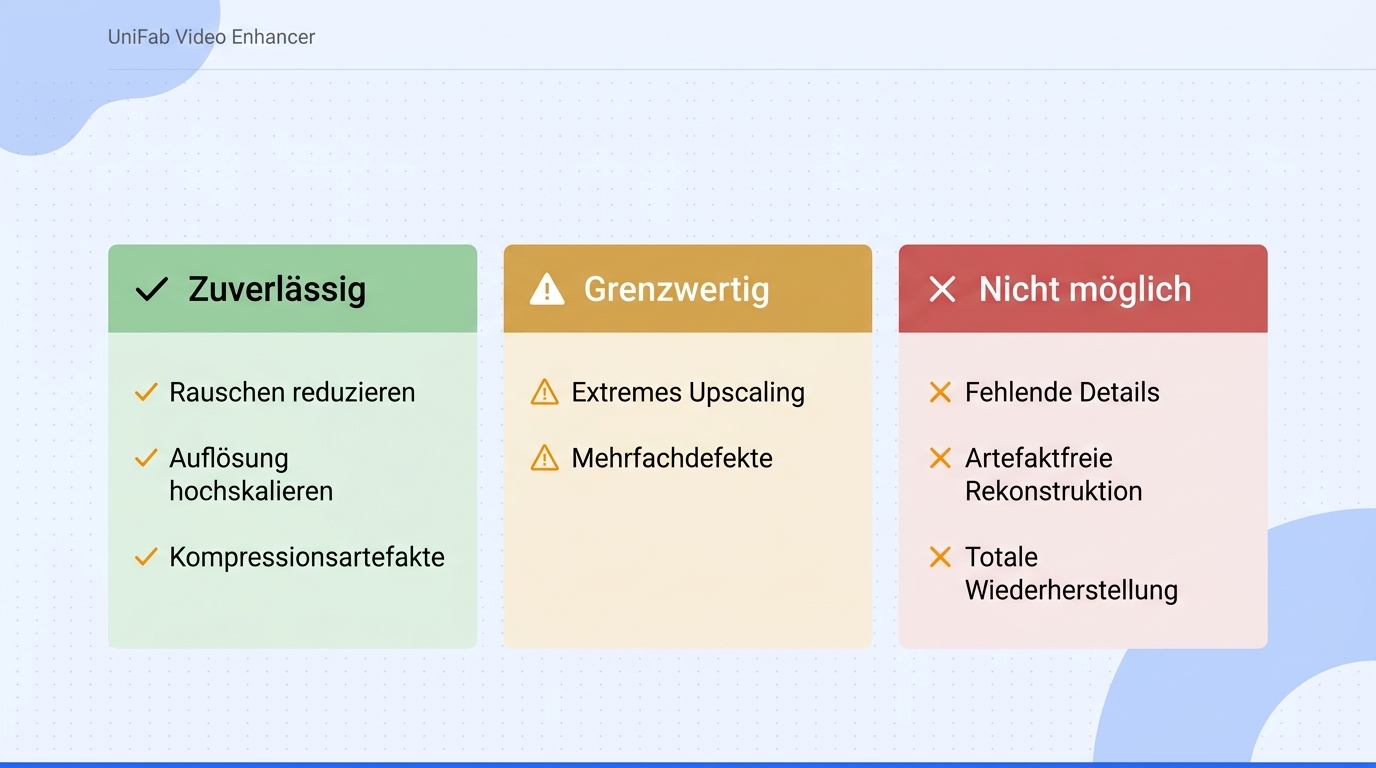
Ein KI-Video-Enhancer kann vorhandene Strukturen klarer darstellen, Störungen reduzieren und ein Video auf eine höhere Ausgabeauflösung skalieren. Seine Grenze liegt dort, wo die Quelle wichtige Details nie aufgezeichnet hat oder Bewegung, Kompression und Unschärfe dieselbe Bildstelle überlagern.
Auflösung, Rauschen, Schärfe und Farben: die realistischen Stärken
Am zuverlässigsten arbeitet ein Video Enhancer bei klar abgrenzbaren Problemen. Rauschminderung beruhigt körnige Flächen, eine vorsichtige Schärfung hebt vorhandene Kanten an, und Upscaling verteilt das Material auf mehr Pixel. Farb- und Kontrastkorrekturen können flache Aufnahmen lesbarer machen. Wer tiefer in die Verfahren einsteigen möchte, findet im Leitfaden zur KI-Video-Verbesserung die wichtigsten Methoden im Zusammenhang.
Mehr Pixel sind trotzdem nicht automatisch mehr echte Details. Bei einer kleinen, stark komprimierten Quelle berechnet die KI eine plausible Ergänzung. Sie rekonstruiert nicht zuverlässig das ursprüngliche Motiv.
Flimmern, Wachsgesichter und erfundene Details: die Qualitätsgrenzen
Problematisch wird es, wenn ein Modell jeden Frame einzeln zu aggressiv interpretiert. Haut kann wachsartig wirken, feine Muster wechseln von Bild zu Bild, und Konturen flimmern in Bewegung. Auch ein beschädigter Clip mit Blockbildung, Bewegungsunschärfe und Glitches lässt sich nicht vollständig zurückholen.
Die entscheidende Qualitätsfrage lautet deshalb nicht: „Ist der Einzel-Frame schärfer?“, sondern: „Bleibt das Ergebnis über mehrere Sekunden natürlich und stabil?“ Diese zeitliche Konsistenz ist für mich wichtiger als ein spektakulärer Standbildvergleich.
Videoqualität in vier Schritten gezielt verbessern
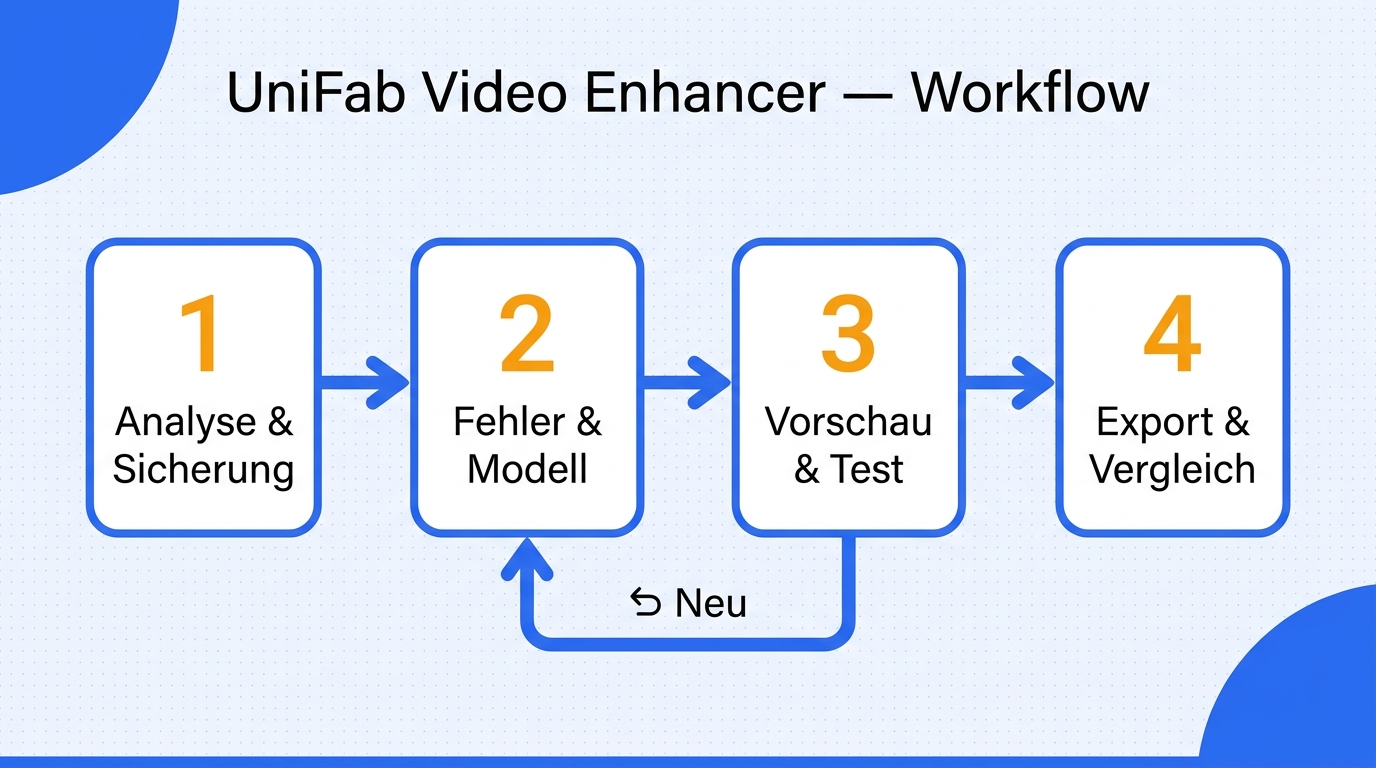
Ein kontrollierter Workflow mit einem Video Enhancer trennt Diagnose, Modellwahl, Vorschau und Export. So wird nicht jeder Regler gleichzeitig erhöht, und ein ungeeignetes Modell läuft nicht stundenlang über das gesamte Video.
1. Voraussetzungen prüfen und Ausgangsmaterial sichern
Vor dem Start sollten Originaldatei, Zielgerät, gewünschte Auflösung, freier Speicher und die verfügbare Rechenleistung feststehen. Legen Sie außerdem eine kurze Testsequenz mit Gesichtern, Bewegung, feinen Kanten und einer dunklen Passage an. Das Original bleibt unverändert; gearbeitet wird mit einer Kopie.
Prüfen Sie zunächst, ob das Problem wirklich in der Datei liegt. Falsche Player-Einstellungen, ein zu dunkles Display oder eine sehr niedrige Streaming-Vorschau lassen sich nicht durch einen Export beheben.
2. Das dominante Problem und das passende KI-Modell wählen
Wählen Sie ein Hauptziel: Auflösung erhöhen, Rauschen mindern, verwackelte Bewegung stabilisieren, dunkle Szenen aufhellen, Anime-Linien erhalten oder Zwischenbilder erzeugen. Mehrere Modelle hintereinander sind nur sinnvoll, wenn jedes einen klaren Defekt behandelt.
Die Reihenfolge zählt. Bei altem SD-Material sollte etwa Deinterlacing vor dem Upscaling erfolgen; sonst werden die typischen Kammartefakte lediglich größer. Für die Wahl zwischen SD, Full HD und 4K hilft der Überblick zum Ändern der Videoauflösung.
3. Vorschau auf Gesichter, Kanten und Bewegung kontrollieren
Vergleichen Sie die Testsequenz in Originalgröße und bei normalem Betrachtungsabstand. Achten Sie nicht nur auf einen pausierten Frame, sondern spielen Sie kritische Stellen mehrfach ab. Ein typisches Beispiel ist ein altes, niedrig aufgelöstes Handyvideo: Vorher wirken Gesichter matschig, Textilstrukturen verschwimmen und dunkle Ecken rauschen. Nachher sind Umrisse klarer erkennbar und Flächen ruhiger, während feine Stoffmuster oder Haarsträhnen von der KI plausibel ergänzt, nicht rekonstruiert werden.
- Prüfen Sie Augen, Haare und Haut auf künstlich glatte oder neu erfundene Strukturen.
- Beobachten Sie Text, Zäune und Gebäudekanten auf Flimmern oder Doppelkonturen.
- Kontrollieren Sie Kameraschwenks und schnelle Bewegungen auf Sprünge zwischen Frames.
- Vergleichen Sie dunkle Flächen auf Rauschminderung, ohne Schatten vollständig zu verschlucken.
Wenn ein Detail nur im Standbild beeindruckt, in Bewegung aber unruhig wird, ist die Einstellung zu stark. Reduzieren Sie zuerst die Schärfung oder wechseln Sie zu einem konservativeren Modell.
Gerade bei einem unscharfen Video zeigt sich der Unterschied zwischen echter Verbesserung und Überschärfung erst im Bewegungsvergleich, nicht im Einzelbild.
4. In sinnvoller Auflösung und passendem Format exportieren
4K ist ein Ausgabeziel, kein Qualitätsbeweis. Für eine saubere Full-HD-Quelle kann 4K beim Schnitt oder auf großen Displays nützlich sein; bei sehr schwachem 480p-Material vergrößert es dagegen oft nur berechnete Texturen und die Dateigröße.
Exportieren Sie möglichst nur einmal final. MP4 ist für breite Gerätekompatibilität meist die einfache Wahl, während MKV mehrere Tonspuren oder Untertitel flexibel bündeln kann. Prüfen Sie anschließend den fertigen Clip im Zielplayer, nicht nur in der Vorschau des Enhancers.
Online oder lokal: Welche Lösung passt zum Material?
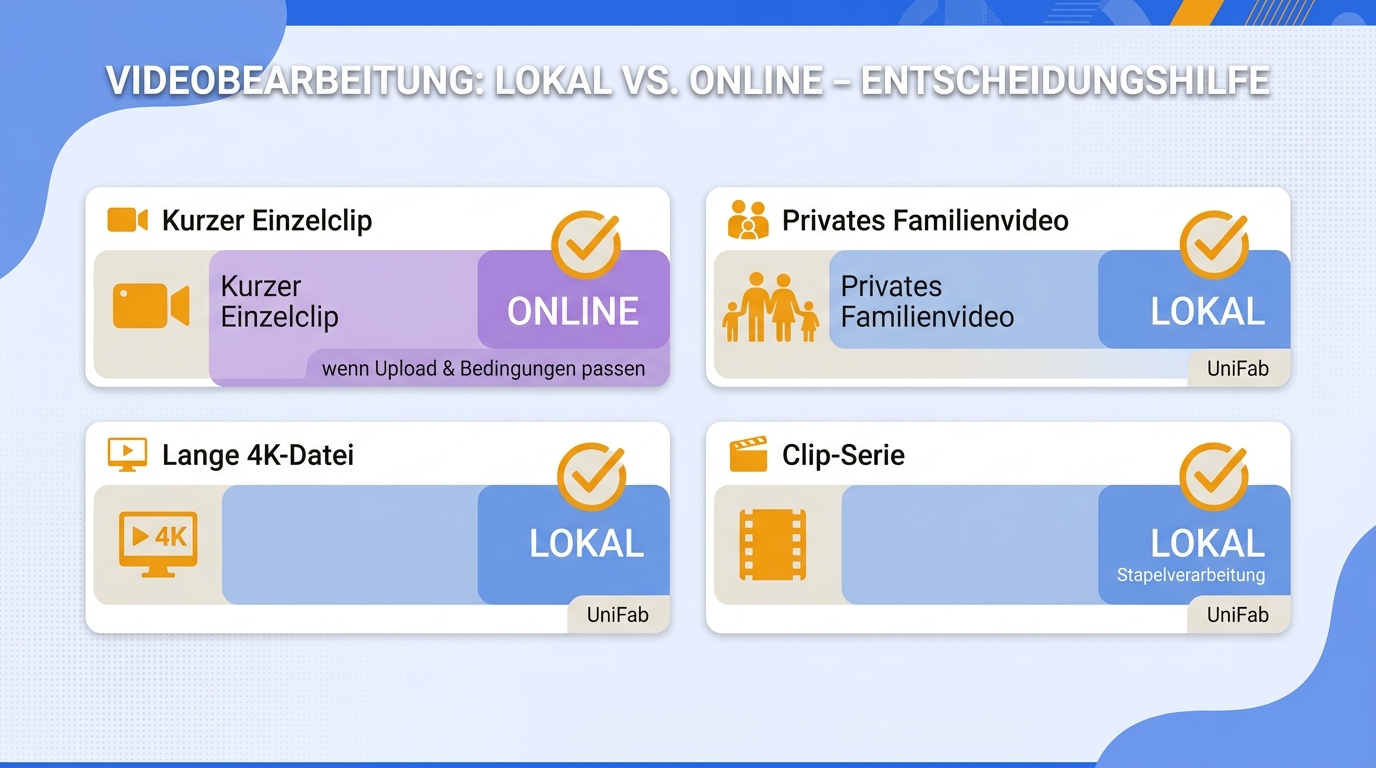
Online-Video-Enhancer eignen sich vor allem für kurze, unkritische Einzelclips und einen schnellen Einstieg. Lokale Software passt besser zu privaten Aufnahmen, großen Dateien, Serien und Workflows, bei denen Upload, Speicher und wiederholbare Einstellungen wichtig sind.
Hinweis zu Rechten und Nutzungsbedingungen: Prüfen Sie vor dem Upload die Bedingungen des jeweiligen Online-Dienstes. Verarbeiten Sie nur eigenes Material oder Inhalte, für die Sie eine ausdrückliche Erlaubnis besitzen; die Verantwortung für Bild-, Musik- und Persönlichkeitsrechte bleibt beim Anwender.
| Kriterium | Online-Dienst | Lokale Desktop-Software |
|---|---|---|
| Installation | Nicht erforderlich | Installation erforderlich |
| Private Dateien | Je nach Dienst Upload oder Browser-Verarbeitung | Verarbeitung ohne Datei-Upload möglich |
| Internet | Für Nutzung und häufig für Upload nötig | Nach Installation oft ohne Upload nutzbar |
| Lange Clips und Serien | Häufig durch Dateigröße, Laufzeit oder Kontingent begrenzt | Durch Hardware, Speicher und Rechenzeit begrenzt; Stapel möglich |
| Geeignet für | Kurze, unkritische Einzelclips | Private, große oder wiederkehrende Projekte |
Die Tabelle zeigt keinen pauschalen Sieger. Entscheidend ist, welche Grenze für das konkrete Material schwerer wiegt: Upload und Dienstlimit oder lokale Rechenzeit und Hardwarebedarf.
Entscheidung nach Datenschutz, Dateigröße und Häufigkeit
Bei einem kurzen Social-Clip ohne sensible Inhalte kann ein Browser-Tool genügen. Für Familienvideos, Kundenmaterial oder lange 4K-Dateien ist lokale Verarbeitung meist die kontrolliertere Wahl. Wer mehrere Clips mit denselben Einstellungen bearbeitet, profitiert zusätzlich von Warteschlangen und reproduzierbaren Presets.
Schnelle Empfehlung nach Einsatzfall
- Kurzer Einzelclip: Online, wenn Upload und Nutzungsbedingungen zum Material passen.
- Privates Familienvideo: Lokal, damit die Datei nicht an einen externen Dienst übertragen werden muss.
- Lange 4K-Datei: Lokal, sofern GPU, Speicher und Exportzeit ausreichen.
- Clip-Serie: Lokal mit Stapelverarbeitung und einer zuvor geprüften Vorschau-Einstellung.
UniFab All-In-One für lokale Bild- und Tonverbesserung
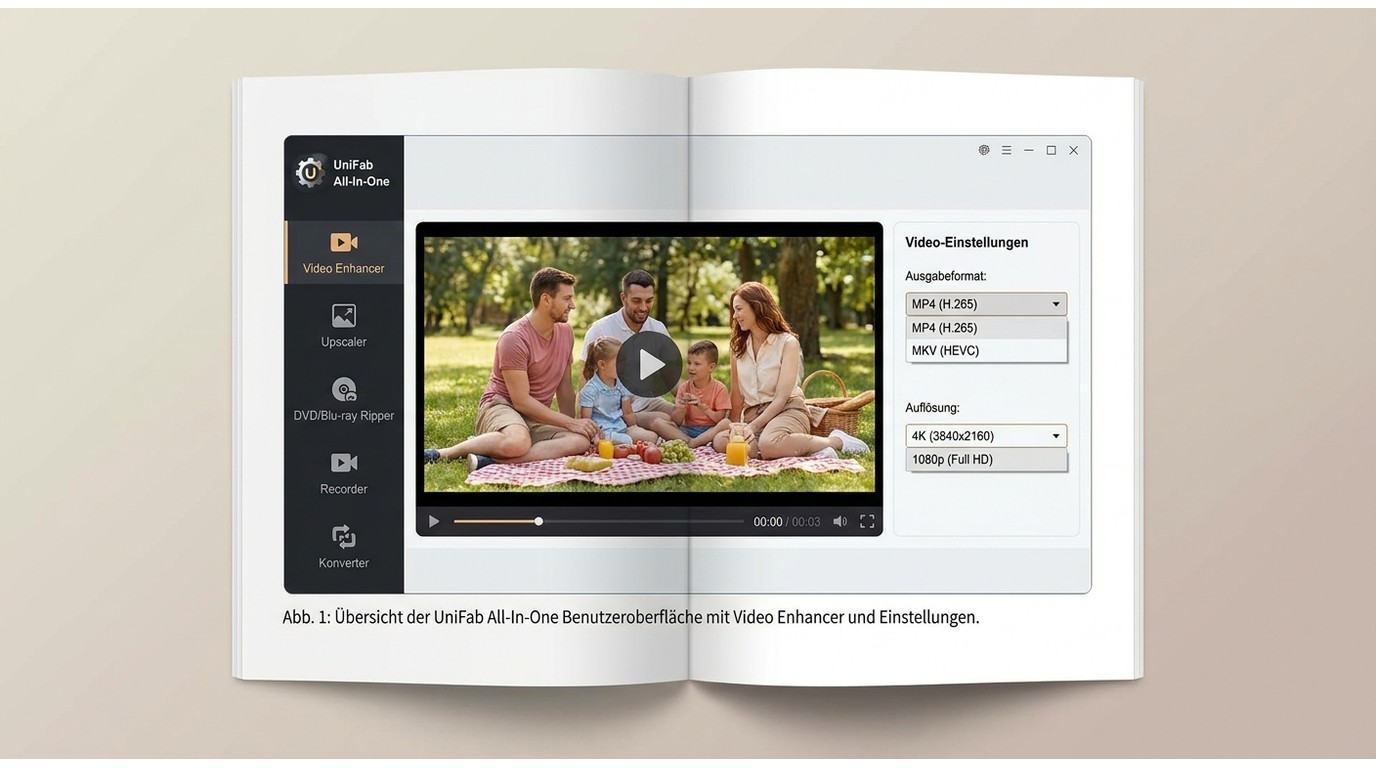
UniFab All-In-One ist ein lokaler Video Enhancer für Windows- und macOS-Nutzer, die mehrere lokale Aufgaben in einem Workflow bündeln möchten. Die Software gibt Videos verifiziert bis 4K als MP4 oder MKV aus und unterstützt Stapelverarbeitung; für einzelne kurze Clips wäre ein umfangreiches Desktop-Paket dagegen oft unnötig.
4K, MP4/MKV und Stapelverarbeitung auf Windows und macOS
Die Stärke liegt weniger in einem einzelnen Maximalwert als im wiederholbaren Ablauf: Testausschnitt prüfen, passende Verarbeitung festlegen und anschließend mehrere Dateien lokal ausgeben. Das passt zu Archiven, Serien oder Projektordnern. Eine leistungsfähige GPU verkürzt solche Aufgaben, bleibt aber eine reale Hardwareanforderung.
HDR10, 5.1/7.1-Audio und Kairo für Spezialfälle
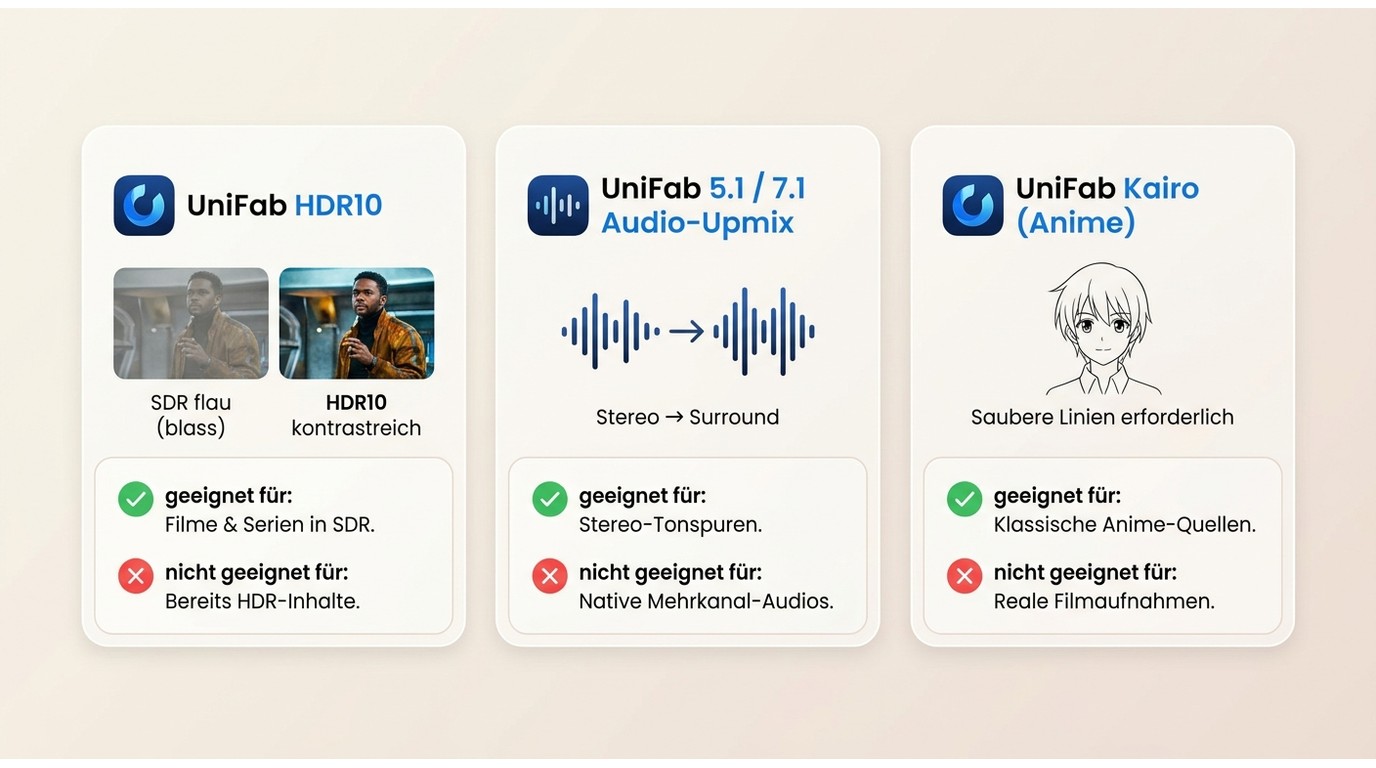
Für besondere Quellen stehen SDR-zu-HDR10, Audio-Upmix auf 5.1 oder 7.1 und das Anime-Modell Kairo bereit. Diese Funktionen sollten nach Bedarf gewählt werden, nicht als Standardkette. HDR kann fehlenden Dynamikumfang nicht beliebig erzeugen, ein Upmix ersetzt keine echte Mehrkanalaufnahme, und auch ein Anime-Modell braucht saubere Linien im Ausgangsmaterial.
Kostenmodell und Grenzen vor der Entscheidung
Stand Juli 2026 kostet die lebenslange All-In-One-Lizenz einmalig 299,99 USD für Windows beziehungsweise 219,99 USD für Mac. Das Modell passt zu wiederkehrender lokaler Nutzung, ist aber nicht ideal für einen einmaligen kurzen Export. Hinzu kommen Rechenzeit, Speicherbedarf und die grundsätzliche Abhängigkeit vom Ausgangsmaterial. Eine kurze Vorschau bleibt deshalb wichtiger als die längste Funktionsliste.
Fazit: Der passende Video Enhancer hängt vom Ausgangsmaterial ab
Der passende Video Enhancer ergibt sich aus drei Fragen: Welcher Defekt dominiert, darf die Datei hochgeladen werden, und wie viele Clips müssen verarbeitet werden? Für einen kurzen, unkritischen Clip reicht oft ein Online-Dienst. Private oder umfangreiche Projekte sprechen eher für lokale Software. Anspruchsvolle Quellen brauchen ein szenengerechtes Modell und eine Vorschau über mehrere bewegte Frames.
Entscheidungsrahmen für schnelle, private und anspruchsvolle Projekte
Beginnen Sie nicht mit der höchsten Auflösung, sondern mit dem sichtbarsten Problem. Prüfen Sie zehn bis dreißig repräsentative Sekunden gegen das Original und starten Sie erst dann den vollständigen Export. So bleibt die Verbesserung glaubwürdig, statt nur schärfer auszusehen.
Häufige Fragen zu Video Enhancern
Die folgenden Antworten ergänzen die Auswahl um mobile Nutzung, Kostenfallen, Hardware, Rechte und spezielle Bildtypen. Sie ersetzen nicht die Vorschau am eigenen Material, geben aber klare Prüfkriterien vor.
Gibt es sinnvolle Video-Enhancer-Apps für Android?
Ja, für kurze Handyvideos können Android-Apps praktisch sein. Achten Sie auf maximale Dateigröße, Exportauflösung, Wasserzeichen, Upload-Regeln und darauf, ob das Original lokal bleibt. Für lange Clips, Stapel und eine genaue Kontrolle über Modelle und Formate ist ein Desktop-Workflow meist übersichtlicher.
Woran erkennt man einen seriösen kostenlosen Video Enhancer?
Ein seriöser Dienst nennt Exportlimit, Wasserzeichen, Löschfristen, unterstützte Formate und Kosten transparent, bevor die Verarbeitung beginnt. Er verlangt keine unnötigen Kontorechte und beschreibt verständlich, was mit hochgeladenen Dateien geschieht. „Kostenlos“ sollte nicht erst beim Export durch eine überraschende Bezahlschranke eingeschränkt werden.
Braucht lokale KI-Videoverbesserung eine starke Grafikkarte?
Nicht zwingend für jeden Clip, aber GPU-Leistung beeinflusst die Bearbeitungszeit deutlich. Hohe Auflösung, lange Laufzeit, mehrere Modelle und Frame-Interpolation erhöhen den Bedarf. Ohne starke GPU kann die Verarbeitung funktionieren, dauert jedoch länger; bei großen Projekten sollten Speicherplatz und Kühlung ebenfalls eingeplant werden.
Darf man fremde Videos mit KI verbessern?
Nur wenn die nötigen Nutzungsrechte oder eine Erlaubnis vorliegen. Eine technische Veränderung hebt Urheber-, Musik- oder Persönlichkeitsrechte nicht auf. Bei Online-Diensten kommen deren Nutzungsbedingungen hinzu. Für Veröffentlichungen und kommerzielle Projekte sollte die Rechtekette deshalb vor dem Upload und vor der Ausgabe geklärt sein.
Welche Einstellungen passen zu Anime, Low-Light und alten Aufnahmen?
Anime profitiert von Modellen, die Linien und Farbflächen erhalten. Bei Low-Light sollte zuerst Rauschen reduziert werden, ohne Schatten zu glätten. Alte Aufnahmen benötigen je nach Quelle zunächst Deinterlacing, Stabilisierung oder eine vorsichtige Farbkorrektur. In allen drei Fällen ist ein kurzer Bewegungstest aussagekräftiger als ein einzelnes Vorher-nachher-Bild.