Beim Thema „Video übersetzen: Software auswählen“ muss die Ausgabeform zuerst feststehen: Untertitel erhalten den Originalton und bleiben korrigierbar, eine KI-Stimme erzeugt eine deutsche Tonspur, und Live-Übersetzung dient dem unmittelbaren Verstehen. Entscheidend ist eine kontrollierbare Nachbearbeitung, nicht die größtmögliche Automatisierung.
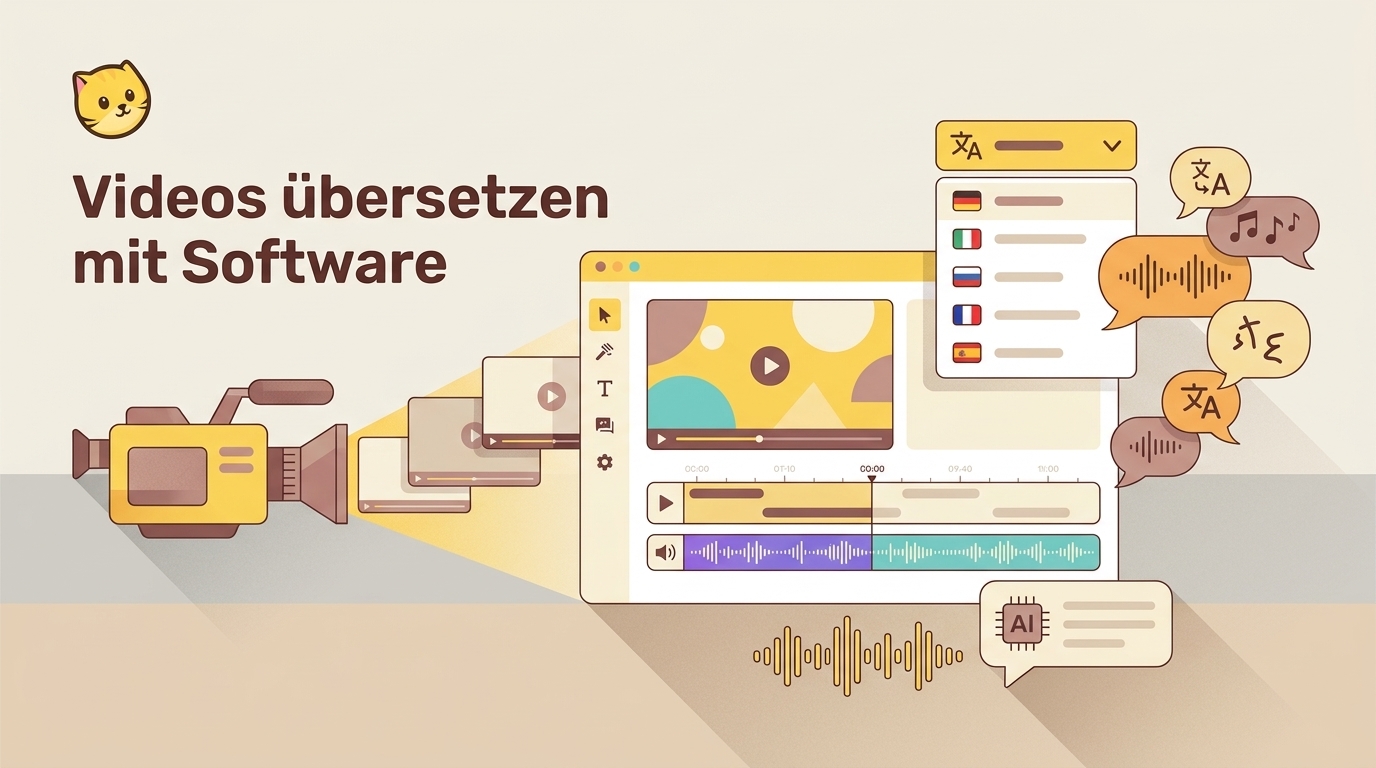
Bei Videoübersetzungen gewichte ich die Korrekturmöglichkeit höher als die Zahl automatisierter Schritte. Der Grund ist technisch banal: Eine plausible Stimme kaschiert weder einen falsch erkannten Fachbegriff noch eine unpassende Sprecherzuordnung. Untertitel sind deshalb meine erste Wahl, wenn Terminologie und Originalton kontrollierbar bleiben müssen; eine KI-Stimme lohnt sich erst, wenn Text, Sprecher und Bild getrennt geprüft werden können. Im Folgenden ordne ich die Software genau nach diesen drei Kontrollpunkten ein.
Welche Video-Übersetzungssoftware passt zu Ihrem Ziel?
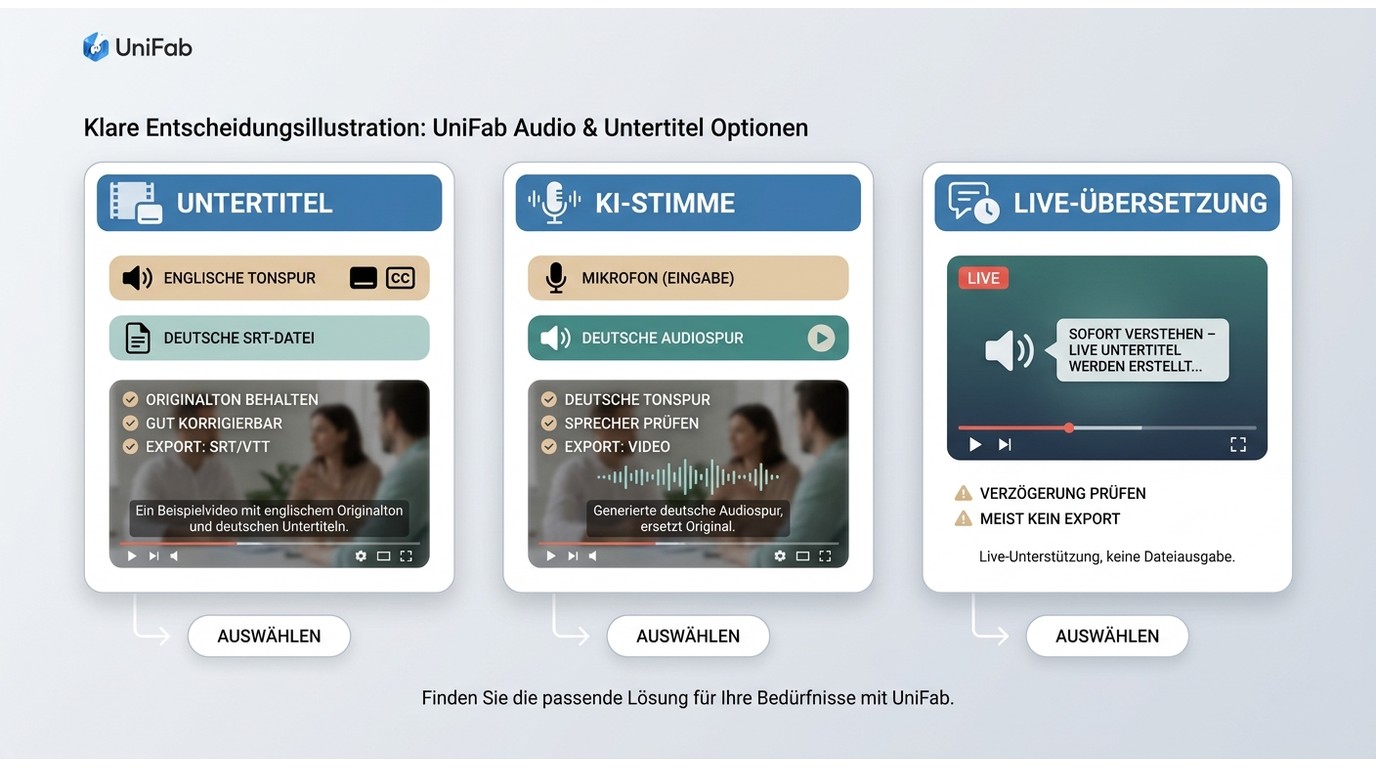
Beim Thema „Video übersetzen: Software auswählen“ entscheidet zuerst die gewünschte Ausgabeform: Untertitel erhalten den Originalton und bleiben gut korrigierbar, eine KI-Stimme erzeugt eine deutsche Tonspur, und Live-Übersetzung dient vor allem dem unmittelbaren Verstehen. Der Korrekturbedarf bestimmt danach, welcher Workflow sinnvoll ist.
Untertitel, KI-Stimme oder Live-Übersetzung
| Ausgabe | Geeignet für | Zentrale Prüfung | Fertiger Export |
|---|---|---|---|
| Untertitel | Originalton und gezielte Korrektur | Lesbarkeit, Begriffe, Timing | Ja |
| KI-Stimme | Lokalisierte deutsche Tonspur | Sprecher, Tonfall, Lippensynchronität | Ja |
| Live-Übersetzung | Sofortiges Verstehen | Verzögerung, Kontext, Korrektur | Meist nein |
Entscheidungshilfe nach Ausgabeform und Korrekturbedarf.
Die Tabelle zeigt den wichtigsten Unterschied: Nicht jede automatische Übersetzung erzeugt dasselbe Ergebnis. Ein Nutzer in r/ElevenLabs formulierte den Qualitätsanspruch so: „Mir ist vor allem wichtig, dass die Stimme wie ein deutscher Muttersprachler klingt und auch bei längeren Texten natürlich bleibt. Also gute Aussprache, angenehmes Tempo und Betonung – eher wie eine hochwertige Doku oder ein Wissenschaftskanal und nicht wie typische TTS-Werbung.“ Der Satz trifft den Kern, denn eine Stimme allein macht noch keine brauchbare Lokalisierung.
Diese Funktionen muss die Software abdecken
Ein sinnvoller Workflow bleibt in einzelne, prüfbare Stationen zerlegt:
- Die Software erkennt die Ausgangssprache und trennt Sprache von Störgeräuschen.
- Sie erstellt ein bearbeitbares Transkript mit Zeitmarken.
- Die Übersetzung lässt sich vor der Ausgabe korrigieren.
- Bei mehreren Personen bleibt die Sprecherzuordnung konsistent.
- Untertitel oder Tonspur können im benötigten Format exportiert werden.
Die praktische Konsequenz: Eine KI-Video-Übersetzer-Software sollte Fehler sichtbar und korrigierbar machen. Ein Ein-Klick-Ergebnis ohne bearbeitbares Transkript spart zunächst Zeit, verlagert die Arbeit aber oft in eine umständliche Endkontrolle.
Grenzen vor der Toolwahl prüfen
Testen Sie vor einem langen Auftrag eine kurze, schwierige Passage. Geeignet sind Eigennamen, Fachbegriffe, zwei schnell wechselnde Sprecher und eine Stelle mit Musik unter der Sprache. Prüfen Sie außerdem, ob sich der Originalton behalten, die gewünschte Tonspur auswählen und eine Korrektur ohne vollständige Neuberechnung übernehmen lässt. Redaktionell gilt als Faustregel: Je spezialisierter der Inhalt, desto wichtiger ist ein zugängliches Transkript. Damit steht die Reihenfolge fest: zuerst Ausgabeziel, dann Korrekturbedarf, zuletzt das Werkzeug.
Englische Videos mit deutschen Untertiteln übersetzen: 5 Schritte
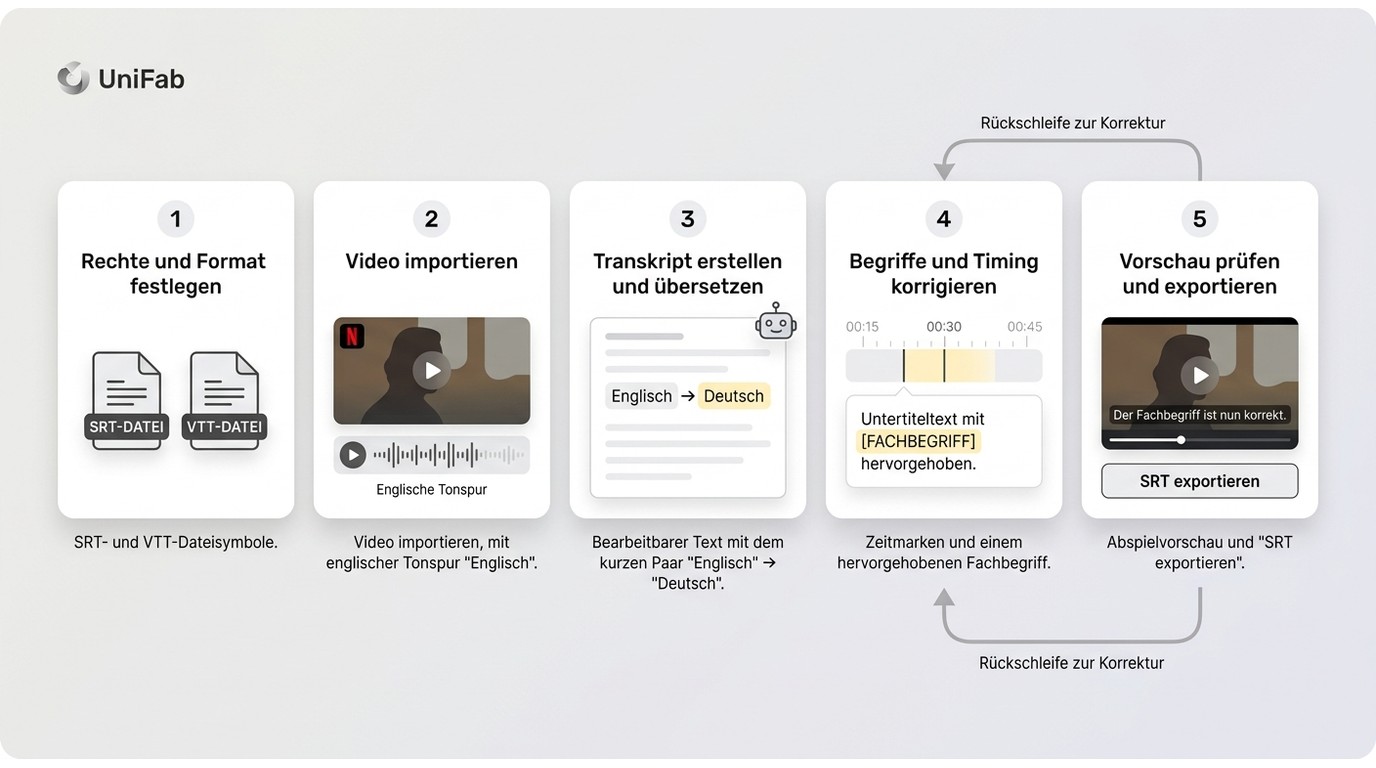
Ein englisches Video auf Deutsch übersetzen, Untertitel sauber ausgeben: Das gelingt in fünf kontrollierbaren Schritten. Voraussetzungen sind ausreichende Nutzungsrechte, die richtige englische Tonspur und die Entscheidung zwischen bearbeitbarer Untertiteldatei und fertigem Video.
- Rechte, Zielsprache und Ausgabeformat festlegen.
- Video importieren und die englische Tonspur prüfen.
- Transkript erstellen und ins Deutsche übersetzen.
- Begriffe, Namen, Zeilen und Timing korrigieren.
- Das vollständige Ergebnis ansehen und exportieren.
Hinweis zu Rechten und Diensten: Verarbeiten Sie nur eigene, gemeinfreie oder ausdrücklich autorisierte Inhalte. Wenn Sie Videos zu einem Cloud- oder Drittanbieterdienst hochladen, gelten zusätzlich dessen Nutzungsbedingungen; veröffentlichen Sie die Übersetzung nur im Rahmen Ihrer Rechte.
1. Voraussetzungen und gewünschte Ausgabe festlegen
Wer ein englisches Video auf Deutsch übersetzen, online oder lokal, möchte, sollte zuerst Rechte, Tonspur und Ausgabeformat klären. Benötigt wird am Ende entweder eine separate Untertiteldatei im SRT- oder VTT-Format (gängige, bearbeitbare Untertitelformate), fest eingebrannter Text oder ein neues Video mit auswählbarer Textspur. Diese Entscheidung beeinflusst die spätere Korrektur. Eine separate Datei bleibt flexibel; eingebrannter Text ist überall sichtbar, lässt sich nach dem Export aber nicht mehr einfach ändern.
Auch die Nutzungsrechte gehören zu den Voraussetzungen. Eine technisch mögliche Übersetzung ist nicht automatisch zur öffentlichen Weiterverwendung freigegeben. Bei vertraulichem Material sollten Sie zudem prüfen, ob die Verarbeitung lokal erfolgt oder ob Bild und Ton an einen Onlinedienst übertragen werden.
2. Video importieren und Ausgangssprache prüfen
Importieren Sie die Originaldatei oder laden Sie sie in den gewählten Dienst hoch. Wählen Sie Englisch als Ausgangssprache, statt sich bei kurzen oder mehrsprachigen Aufnahmen nur auf die automatische Erkennung zu verlassen. Enthält das Video mehrere Audiospuren, markieren Sie die tatsächlich gesprochene Fassung.
Hören Sie anschließend etwa 30 Sekunden am Anfang, in der Mitte und am Ende. Dieser kurze Check erkennt falsche Tonspuren, dauerhaft überlagerte Musik und Stellen, an denen die Sprache zu leise für eine saubere Transkription ist. Sinnvoll ist diese frühe Kontrolle, weil ein Fehler an dieser Stelle alle folgenden Schritte betrifft.
3. Transkript erzeugen und ins Deutsche übersetzen
Lassen Sie zunächst das englische Transkript erstellen. Korrigieren Sie offensichtliche Erkennungsfehler, bevor die deutsche Übersetzung beginnt; sonst wird aus einem falsch verstandenen Wort ein sprachlich sauberer, aber inhaltlich falscher Satz. Danach übersetzen Sie den bereinigten Text und halten Transkription und Übersetzung getrennt bearbeitbar.
Ein KI-Video-Übersetzer für Untertitel sollte deshalb ein editierbares Transkript bereitstellen und den Export als Untertiteldatei ermöglichen.
Die Trennung spart bei Änderungen Arbeit. Wenn nur ein Name falsch erkannt wurde, muss nicht die gesamte Übersetzung neu aufgebaut werden. Bei wiederkehrenden Fachbegriffen hilft eine kleine Terminologieliste mit der bevorzugten deutschen Form, Abkürzungen und Wörtern, die unübersetzt bleiben sollen.
4. Fachbegriffe, Namen und Timing korrigieren
Automatische Systeme scheitern oft nicht an einfachen Sätzen, sondern an ähnlich klingenden Wörtern. Ein Nutzer in r/luftablassen beschrieb eine sinnentstellende automatische Übersetzung so: „Es fing ja vor ein paar Jahren schon beschissen an als YouTube angefangen hat völlig zufällig Videotitel und Beschreibungen zu übersetzen und plötzlich ein Gaffer in der Beschreibung als Crewmitglied aufgeführt wurde.“ Das Beispiel spricht dafür, Transkript und Fachbegriffe vor der deutschen Ausgabe zu prüfen, statt nur den fertigen Untertitel zu lesen. Genau deshalb sollte die Prüfung beim englischen Transkript beginnen und nicht erst beim deutschen Untertitel.
Kontrollieren Sie danach Namen, Zahlen, Einheiten und Fachausdrücke. Teilen Sie zu lange Zeilen an natürlichen Satzgrenzen und lassen Sie Untertitel lange genug stehen, damit sie ohne Hast lesbar sind. Entscheidend ist der Bildbezug: Ein korrekter Satz wirkt trotzdem falsch, wenn er vor der sichtbaren Handlung erscheint oder erst danach verschwindet.
5. Vorschau prüfen und Ergebnis exportieren
Sehen Sie das Video einmal vollständig in normaler Geschwindigkeit an. Prüfen Sie dabei nicht nur Rechtschreibung, sondern auch ausgelassene Sätze, unerwartete Sprachwechsel, abgeschnittene Zeilen und die Synchronität mit Szenenwechseln. Springen Sie anschließend gezielt zu den zuvor markierten Fachstellen zurück.
Exportieren Sie erst dann die Untertiteldatei oder das fertige Video. Bewahren Sie das korrigierte Transkript als Arbeitsdatei auf; bei einer neuen Schnittfassung lassen sich Änderungen dadurch gezielter übertragen. Der schnellste Workflow ist nicht der mit den wenigsten Klicks, sondern derjenige, der eine feste Korrekturschleife vor dem Export vorsieht. Soll zusätzlich eine deutsche Tonspur entstehen, bleibt dieses korrigierte Textfundament bestehen und wird um die Stimmkontrolle ergänzt.
Englische Videos mit deutscher KI-Stimme übersetzen
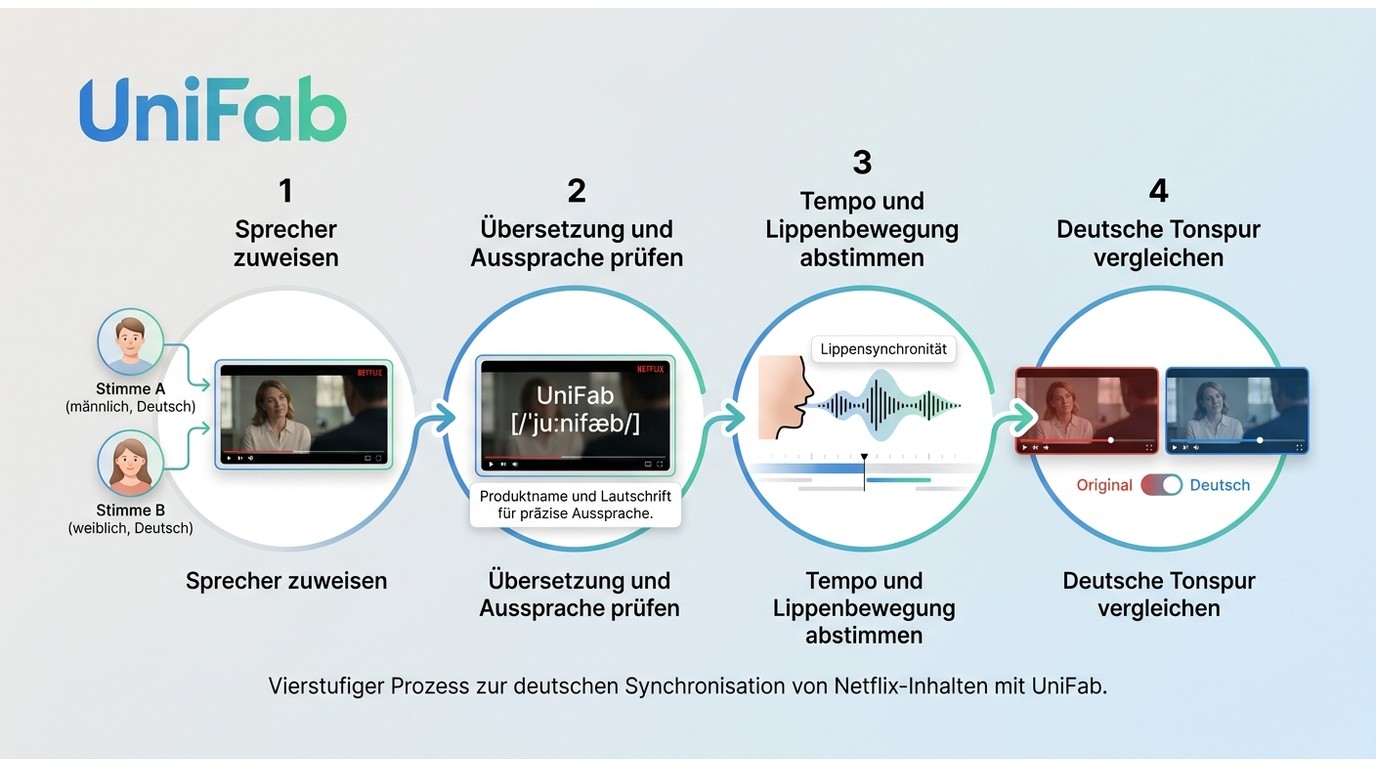
Ein englisches Video auf Deutsch übersetzen, mit Stimme statt nur mit Text: Das verlangt vier zusätzliche Kontrollen. Die Grenzen liegen vor allem bei Sprecherwechseln, abweichender Satzlänge und sichtbaren Mundbewegungen; deshalb müssen Text, Stimme und Bild getrennt geprüft werden.
- Sprecher erkennen und passende Stimmen zuweisen.
- Übersetzung und Aussprache getrennt korrigieren.
- Sprechtempo, Pausen und Mundbewegungen abstimmen.
- Deutsche Tonspur und Original direkt vergleichen.
Ein Video übersetzen mit Stimme klingt zunächst einfach. Dafür müssen Text, Sprecherzuordnung und Bild-Ton-Synchronität jedoch getrennt geprüft werden; gegenüber dem Untertitel-Workflow kommt damit eine zusätzliche Kontrollebene hinzu.
Sprecher erkennen und passende Stimmen zuweisen
Ordnen Sie zunächst jeder Person eine feste deutsche Stimme zu. Dabei zählt nicht nur das Geschlecht oder die Tonhöhe, sondern auch Sprechtempo, Alterseindruck und Rolle im Video. Ein ruhiger Erklärtext braucht eine andere Stimme als ein lebhaftes Interview. Ein KI-Video-Übersetzer mit Stimme muss Sprecherwechsel konsistent behandeln und bei Überschneidungen eine manuelle Zuordnung ermöglichen.
Vermeiden Sie häufige Stimmwechsel für dieselbe Person. Sie fallen selbst dann auf, wenn jeder einzelne Satz sauber erzeugt wurde. Geeignet ist KI-Synchronisation daher besonders für klar aufgezeichnete Erklärvideos; bei Gruppengesprächen mit Zwischenrufen steigt der Korrekturaufwand deutlich.
Übersetzung und Sprachsynthese getrennt kontrollieren
Prüfen Sie zuerst, ob der deutsche Satz inhaltlich stimmt, und danach, wie er gesprochen wird. So lässt sich unterscheiden, ob ein Problem aus der Übersetzung oder aus Betonung und Aussprache stammt. Hinterlegen Sie für Produktnamen, Personen und Abkürzungen bei Bedarf eine Lautschrift oder eine alternative Schreibweise.
Diese Trennung ist mehr als Ordnung im Projekt. Wenn die Aussage falsch ist, hilft keine bessere Stimme; wenn die Aussage stimmt, kann eine kleine Aussprachekorrektur genügen. Empfehlenswert ist deshalb, erst an der Klangfarbe zu arbeiten, wenn Bedeutung und Terminologie geklärt sind.
Sprechtempo und Lippensynchronität abstimmen
Deutsche Übersetzungen sind oft länger als die englische Vorlage. Kürzen Sie deshalb nicht automatisch den Inhalt, sondern prüfen Sie zuerst, ob sich der Satz natürlicher und kompakter formulieren lässt. Danach passen Sie Pausen und Tempo an. Zu starke Beschleunigung wirkt gehetzt, während eine langsame Tonspur sichtbar hinter der Mundbewegung zurückbleibt.
Besonders bei Nahaufnahmen sollten Sie Satzanfang, markante Betonungen und Satzende am Bild prüfen. Wenn mehrere Personen gleichzeitig sprechen oder sich vom Bild wegdrehen, braucht die automatische Anpassung meist mehr Korrektur. Bei einer Off-Stimme ohne sichtbaren Sprecher ist exakte Lippensynchronität dagegen zweitrangig.
Originalton und deutsche Tonspur abschließend vergleichen
Hören Sie beide Fassungen abschnittsweise gegeneinander. Stimmen Aussage, Tonfall, Eigennamen und Lautstärke? Bleiben Musik und Geräusche erhalten, ohne die deutsche Stimme zu überdecken? Achten Sie auch darauf, ob Ironie, Warnungen oder Einschränkungen in der Übersetzung denselben Stellenwert behalten.
Wie wichtig diese Wahl bleibt, zeigt ein Kommentar aus r/luftablassen: „JA ICH SPRECHE 2 SPRACHEN, NEIN ICH MÖCHTE NICHT ALLES ÜBERSETZT HABEN VOR ALLEM NICHT WENN ICH ES NICHT DIREKT IM VIDEO ABSCHALTEN KANN.“ Originalton und übersetzte Audiospur müssen wählbar sein, wenn eine Anwendung beide Fassungen anbietet.
Der passende Qualitätsmaßstab hängt vom Zweck ab. Für ein internes Schulungsvideo kann verständliche, konsistente Sprache wichtiger sein als perfekte Lippenbewegung. Für einen veröffentlichten Trailer mit sichtbaren Gesichtern ist der Bild-Ton-Abgleich strenger. Die redaktionelle Schlussfolgerung lautet: Nicht maximale Ähnlichkeit zur Originalstimme zählt, sondern eine nachvollziehbare, inhaltlich treue deutsche Fassung. Erst danach lässt sich sinnvoll beurteilen, welche Software den benötigten Export auf dem vorhandenen Gerät abdeckt.
UniFab Video Translator AI-Fabcloud: Funktionen und Grenzen
Wer ein englisches Video auf Deutsch übersetzen möchte, benötigt eine Software mit prüfbarem Export und Korrekturweg. Bei UniFab ist die Übersetzungsfunktion laut aktuellem Produktstatus derzeit nicht verfügbar; die folgenden Angaben beschreiben daher nur den bestätigten Funktionsumfang und die Voraussetzungen. Laut Spezifikation ist UniFab Video Translator AI-Fabcloud für Windows-Workflows mit mehreren Videodateien, auswählbaren Audiosprachen und einer Ausgabe bis 4K vorgesehen. Nicht geeignet ist die Funktion derzeit für macOS-Nutzer, weil die verifizierte Systemunterstützung auf Windows beschränkt ist; auch reine Untertitel-Downloads und Projekte ohne FabCloud-Punkte passen nicht zu diesem geplanten Ablauf.
Geeignet für Windows, Stapelverarbeitung und 4K-Ausgabe
Laut Spezifikation ist UniFab Video Translator AI-Fabcloud eine Windows-Anwendung für Stapelverarbeitung und Ausgaben bis 4K als MP4 oder MKV. Als Eingaben werden MOV, MP4, AVI, MPEG, WMV, F4V, MPG, TS und FLV unterstützt; die Audiosprache lässt sich auswählen. Nach Verfügbarkeit wäre für das Übersetzen ohne Qualitätsverlust zusätzlich ein kontrollierter Export nötig; deshalb bliebe die Prüfung des Ergebnisses Teil des Workflows.
Eine Untertiteldatei lässt sich nicht separat herunterladen. Wer vor allem SRT- oder VTT-Dateien bearbeiten möchte, braucht daher einen anderen Workflow.
23 Sprachen und relevante Ein- und Ausgabeformate
Laut Spezifikation soll die Funktion 23 Sprachen unterstützen. Dazu gehören Deutsch, Englisch, Spanisch, Französisch, Japanisch, Chinesisch und Koreanisch sowie unter anderem traditionelles Chinesisch, brasilianisches Portugiesisch, Filipino und Malaiisch. Vorgesehen ist die Verbindung aus englischer Eingabe, deutscher Tonspur und MP4- oder MKV-Export.
Workflow von der Dateiauswahl bis zur Tonspur
Nach Verfügbarkeit wäre der Ablauf laut Spezifikation überschaubar:
- Windows-System und verfügbare FabCloud-Punkte prüfen.
- Eine oder mehrere unterstützte Videodateien auswählen.
- Ausgangs- und Zielsprache sowie die Audiosprache festlegen.
- Nach Freischaltung die Übersetzung starten und das Ergebnis vollständig kontrollieren.
- Die fertige Fassung als MP4 oder MKV exportieren.
Der vorgesehene Workflow richtet sich an Windows-Projekte mit mehreren Dateien und fertiger Tonspur. Für reine Textredaktion ist er nicht gedacht.
Beta-Hinweise, Systemanforderungen und Punkteverbrauch
Die Übersetzungsfunktion ist als Beta vorgesehen und derzeit nicht verfügbar; Windows-Systemanforderungen und FabCloud-Punkte wären bei einer Freischaltung erforderlich. Stand August 2026 kostet das Paket mit 600 Punkten 199,99 $ pro Jahr oder 20 $ monatlich; 1.000 Punkte kosten 299,99 $ pro Jahr oder 30 $ monatlich. Neue Konten erhalten 30 Punkte. Die bestätigten Eckdaten zielen damit auf Windows-Projekte mit Stapelverarbeitung und 4K-Export, nicht auf die separate Untertitelbearbeitung.
Häufige Fragen zu Kosten, Qualität und Einsatzgrenzen
Nach der Wahl von Ausgabeform, Korrekturweg und Gerät bleiben Kostenmodell, Datenweg und Nutzungsrechte zu klären. Die folgenden Antworten behandeln Punkte, die sich nicht allein aus der Funktionsliste einer Video-Übersetzungssoftware ergeben.
Lassen sich Videos in Echtzeit ins Deutsche übersetzen?
Antwort: Ja, eine Live-Übersetzung kann Sprache während der Wiedergabe als Text oder KI-Ton wiedergeben. Einen pauschal besten Sofortübersetzer gibt es nicht: Entscheidend sind auswählbarer Originalton, Korrekturmöglichkeit, Verzögerung und Datenschutz. Aktiviert wird die Live-Übersetzung je nach App oder Plattform in den Audio-, Untertitel- oder Barrierefreiheits-Einstellungen; fehlt dort eine Sprachspur, unterstützt der jeweilige Dienst sie für dieses Video nicht. Für eine veröffentlichte Fassung ist ein Workflow mit bearbeitbarem Transkript, Korrektur und Export die verlässlichere Wahl. Live und fertig lokalisiert sind daher zwei unterschiedliche Ziele.
Kann man ein englisches Video kostenlos auf Deutsch übersetzen?
Antwort: Ein englisches Video auf Deutsch übersetzen: Kostenlos ist das meist nur in begrenzten Kontingenten oder mit einzelnen Basisfunktionen möglich. Für kurze Proben kann das ausreichen. Häufig sind jedoch Videolänge, Dateigröße, Stimmen, Export oder Nutzungskontingent begrenzt. Prüfen Sie deshalb zuerst mit einer schwierigen Passage, ob Transkript, deutsche Übersetzung und Ausgabeform Ihren Anforderungen entsprechen. Für regelmäßig produzierte oder lange Videos ist das Kostenmodell pro Minute, Punkt oder Abrechnungszeitraum wichtiger als das Wort „kostenlos“.
Wie vermeidet man Qualitätsverlust beim Übersetzen und Exportieren?
Antwort: Nutzen Sie möglichst sauberes Ausgangsmaterial, behalten Sie Auflösung und Bildrate passend zur Quelle bei und vermeiden Sie unnötige Zwischenexporte. Die Übersetzung selbst senkt die Bildqualität nicht; eine erneute Videokodierung kann jedoch Details oder Tonqualität verändern. Kontrollieren Sie deshalb eine kurze exportierte Probe auf Schärfe, Bewegung, Lautstärke und Synchronität, bevor Sie das gesamte Projekt ausgeben. Gleiche Auflösung bedeutet dabei nicht automatisch gleiche visuelle Qualität.
Muss ein Video für die Übersetzung in die Cloud geladen werden?
Antwort: Bei browserbasierten Diensten wird die Datei üblicherweise an einen Server übertragen. Eine installierte Desktop-Anwendung kann Teile lokal verarbeiten, aber ebenfalls Cloud-Funktionen für Spracherkennung, Übersetzung oder Stimmerzeugung verwenden. Für vertrauliche Inhalte zählen daher Speicherort, Löschregeln, Verschlüsselung und die Bedingungen des Dienstes. „Desktop“ und „vollständig lokal“ sind nicht automatisch dasselbe.
Welche Software gibt es für macOS, Android und iPhone?
Antwort: Die in diesem Artikel vorgestellte Desktop-Lösung unterstützt Windows. Auf macOS, Android und iPhone kommen native Apps oder browserbasierte Übersetzungsdienste infrage; die passenden Optionen hängen davon ab, ob Sie nur Untertitel lesen, eine Datei exportieren oder eine deutsche KI-Tonspur erzeugen möchten. Mobile Lösungen eignen sich eher für kurze Clips und schnelle Vorschauen, während umfangreiche Korrekturen auf einem Desktop übersichtlicher bleiben.
Darf man fremde Videos übersetzen und veröffentlichen?
Antwort: Eine Übersetzung verleiht Ihnen nicht automatisch Veröffentlichungsrechte am Ausgangsvideo. Für fremdes Material benötigen Sie eine passende Erlaubnis oder Lizenz und müssen zusätzlich die Nutzungsbedingungen der verwendeten Plattform und Dienste beachten. Das gilt auch für KI-Stimmen, geklonte Stimmen und eingebundene Musik. Als Entscheidungslinie bleibt damit: Wählen Sie zuerst Ausgabeform und Gerät, dann den zulässigen Datenweg und zuletzt den Umfang der nötigen Korrektur.