Für verwackelte 4K-Aufnahmen eignet sich eine Video-Bildstabilisierungs-Software, die zum Material passt: Schnittprogramme korrigieren einzelne Clips, Gyroflow nutzt vorhandene Sensordaten, lokale KI-Software verarbeitet größere Serien, während Apps und Online-Dienste vor allem kurze Einzelvideos abdecken.
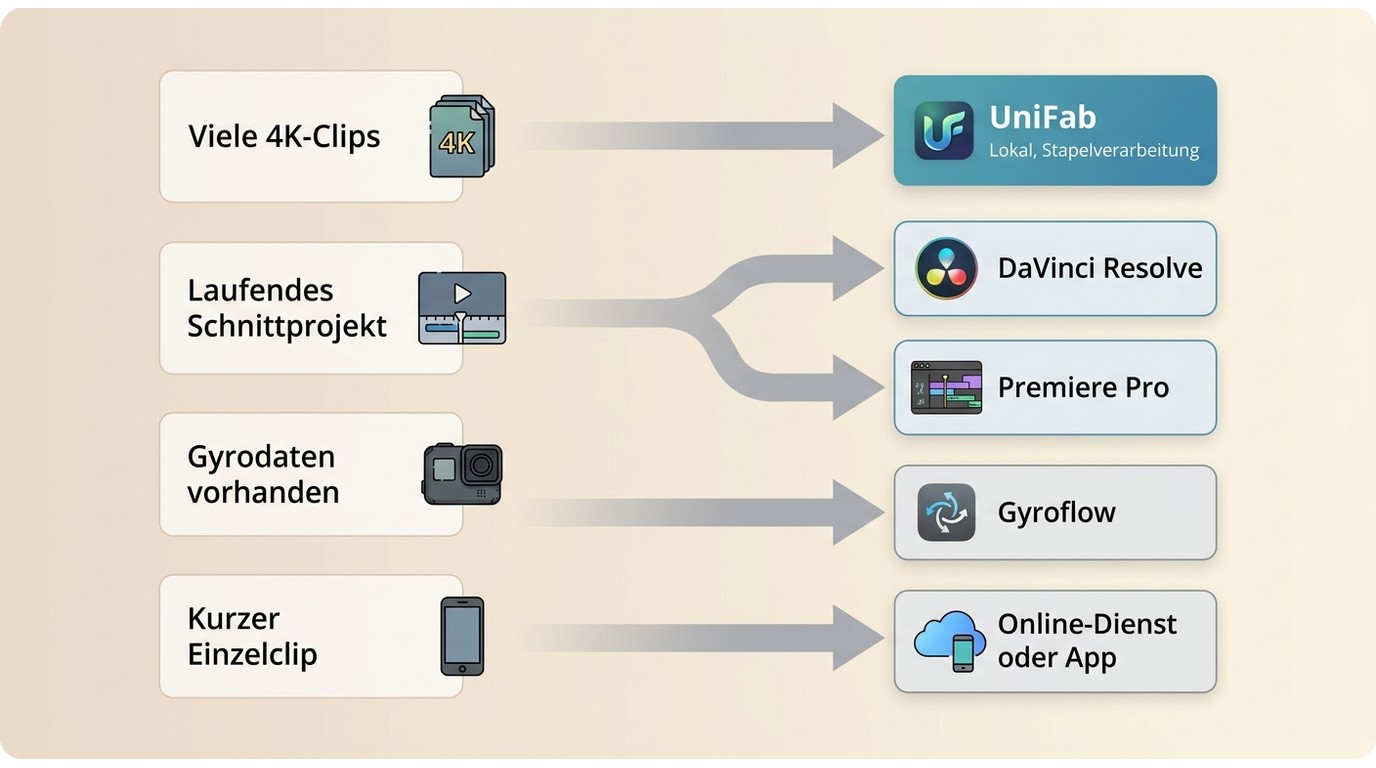
Ein großer Ordner mit Reiseclips verändert die Entscheidung stärker als ein einzelner wackeliger Smartphone-Clip. Ich würde bei einem solchen Ordner nicht zuerst nach der stärksten Glättung wählen. Entscheidend ist für mich, wie viele manuelle Prüfungen und Exporte der Workflow erzeugt. Wenn jeder Clip einzeln betreut werden muss, verschiebt sich das Problem nur vom Wackeln zum Arbeitsengpass. Für bereits geschnittene Projekte ordne ich DaVinci Resolve und Premiere Pro höher ein als einen zusätzlichen Workflow, weil Analyse, Crop und Export dort im selben Projekt geprüft werden können. Einen lokalen Stapelworkflow mit UniFab würde ich erst vorziehen, wenn mehrere 4K-Clips zusammen mit einer einheitlichen Ausgabe als MP4 oder MKV verarbeitet werden sollen; bei einem Einzelclip bleibt der integrierte Effekt direkter. Die Auswahl folgt daher drei Achsen: Fehlerbild, Materialmenge und Arbeitsort.
Wie digitale Videostabilisierung arbeitet und wo ihre Grenzen liegen
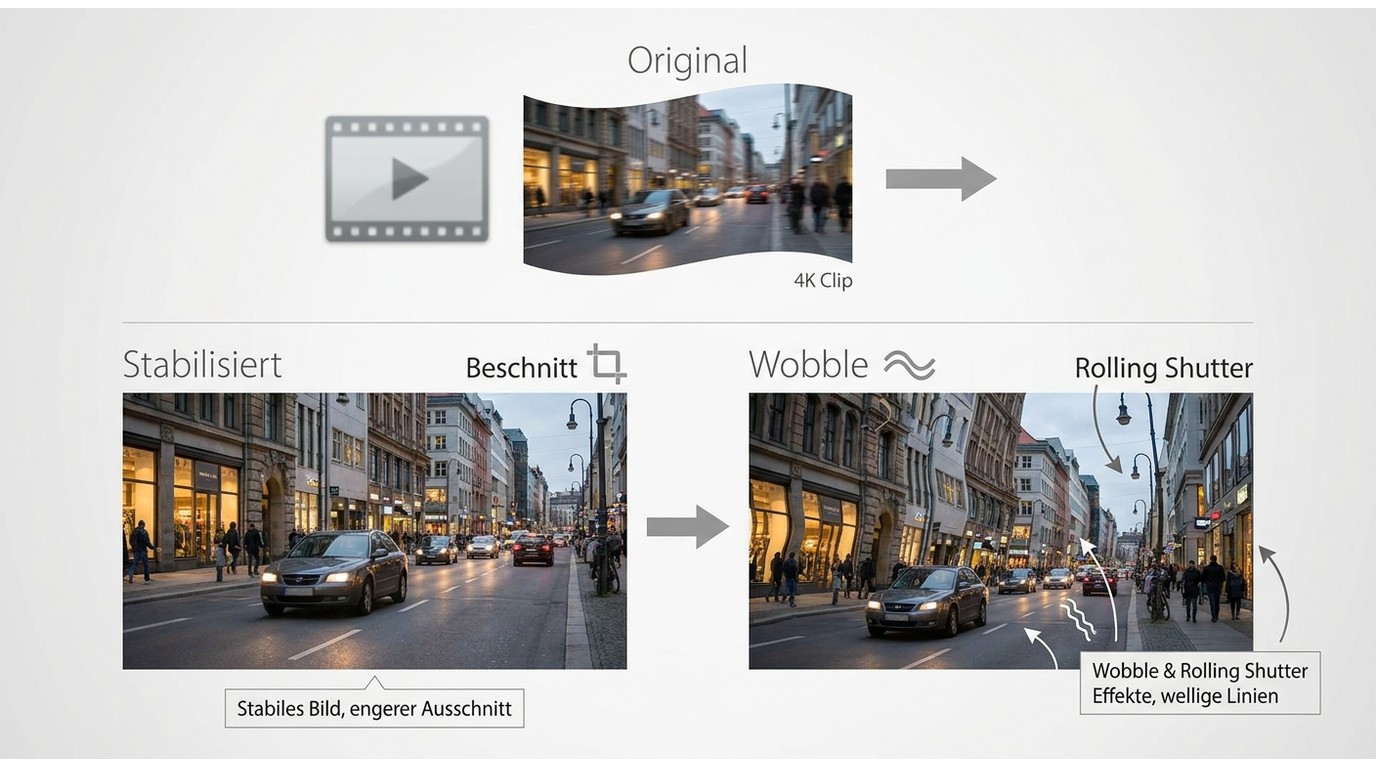
Eine Video-Bildstabilisierungs-Software kann leichte bis mittlere Kamerabewegungen korrigieren, indem sie die Bewegung zwischen aufeinanderfolgenden Bildern analysiert und eine ruhigere virtuelle Kamerafahrt berechnet. Die Korrektur hat jedoch Grenzen: Damit der Rahmen gefüllt bleibt, beschneidet, skaliert oder ergänzt die Software Randbereiche. Bei starkem Wackeln, Bewegungsunschärfe oder Rolling Shutter können Wobble und sichtbare Geometriefehler entstehen.
Bewegungsanalyse, Ausgleich und neuer Bildausschnitt
Die Software sucht markante Bildpunkte, verfolgt deren Position und trennt beabsichtigte Kamerabewegungen möglichst von kurzen Stößen. Anschließend verschiebt, dreht oder skaliert sie jedes Einzelbild. Der neue Bildausschnitt ist kleiner als das Original, weil an den Rändern sonst leere Flächen sichtbar würden.
Der Regler für „Stärke“ ist deshalb kein Qualitätsregler. Mehr Glättung bedeutet oft mehr Beschnitt und kann eine natürliche Schwenkbewegung steril wirken lassen. Die vernünftige Einstellung ist die schwächste Korrektur, die das eigentliche Zittern ausreichend beruhigt.
Cropping, Wobble und Rolling Shutter erkennen
Cropping ist ein engerer Bildwinkel und zunächst kein Fehler, sondern eine technische Folge der Korrektur. Problematisch wird er, wenn Köpfe, Untertitel oder Motive am Rand abgeschnitten werden. Wobble zeigt sich dagegen als wellenförmige Verformung, während Rolling Shutter senkrechte Linien bei schnellen Bewegungen schief oder „geleeartig“ erscheinen lässt.
Ein Nutzer in r/Filmmakers beschreibt die Grenze treffend: „Ich habe eine Sony a6400 ohne interne Stabilisierung, daher ist mein Material nicht ruhig. Premiere Pro funktioniert bei einigen Aufnahmen, andere werden jedoch wabbelig. Gibt es eine Software mit einem besseren Algorithmus?“ Gerade solche Unterschiede zwischen Clips zeigen: Kein Algorithmus kann fehlende Bildinformation oder starke Bewegungsunschärfe zurückholen.
Material vor der Stabilisierung prüfen
Prüfen Sie zuerst die Auflösung, die Bewegungsart und den Motivrand. Ein ruhiger Handheld-Clip braucht eine andere Methode als eine Action-Cam-Aufnahme mit harten Stößen. Kurze Verschlusszeiten liefern klarere Einzelbilder für die Analyse; starke Bewegungsunschärfe erschwert dagegen eine saubere Zuordnung von Bildpunkten.
Achten Sie außerdem auf vorhandene Gyrodaten und ein passendes Objektivprofil. Liegen beide vor, kann ein gyrogestützter Ablauf sinnvoller sein als eine rein bildbasierte Analyse. Fehlen sie, bleiben Stabilisatoren im Schnittprogramm oder KI-Modelle die realistischen Wege.
KI, kostenlose Software oder Online-Tool: Was passt zu welchem Material?
Lokale KI-Software passt zu vielen oder großen 4K-Clips, kostenlose Schnittprogramme zu gelegentlichen Korrekturen innerhalb eines Projekts und Online-Dienste oder Apps zu kurzen Einzelvideos. Entscheidend sind Materialmenge, Datenschutz, Rechenleistung und das konkrete Fehlerbild, nicht allein der Kaufpreis. Für vertrauliche oder umfangreiche 4K-Projekte ist lokale Verarbeitung meist sinnvoller; für kurze, unkritische Einzelclips reichen häufig eine App oder ein Online-Dienst.
Hinweis zur Nutzung: Bearbeiten Sie nur eigenes Material oder Inhalte, für deren Nutzung Sie berechtigt sind. Bei Apps und Online-Diensten gelten zusätzlich deren Nutzungsbedingungen; für Upload, Freigabe und Veröffentlichung bleibt der Nutzer verantwortlich.
| Lösungstyp | Geeignet für | Upload | 4K/Stapel | Hauptgrenze |
|---|---|---|---|---|
| Lokale KI-Software | 4K und Clip-Serien | Nein | Je nach Produkt | Rechenleistung, Formate |
| Stabilisator im Schnittprogramm | Laufende Schnittprojekte | Nein | Programmabhängig | Cropping, Analysezeit |
| Gyro-Workflow | Action-Cam-Material | Nein | Profilabhängig | Gyrodaten, Objektivprofil |
| Online-Dienst oder App | Kurze Einzelclips | Meist ja | Dienstabhängig | Dateilimit, Datenschutz |
Quelle: offizielle UniFab-Produktseite für UniFab-Spezifikationen, Stand August 2026; die übrigen Zeilen ordnen Funktionsklassen ein.
Lokale KI-Software für 4K und viele Clips
Lokale Video-Bildstabilisierungs-Software mit KI ist geeignet, wenn mehrere Kameradateien auf demselben Rechner bleiben und gemeinsam verarbeitet werden sollen. Sie spart Uploadwege und kann einen Stapel über eine einheitliche Ausgabevorgabe abarbeiten. Dafür braucht sie Installationsplatz, ausreichend freien Speicher und je nach Material eine leistungsfähige GPU.
Nicht ideal ist diese Klasse für einen einzigen kurzen Clip, der ohnehin in einem Schnittprojekt liegt. Dann schafft ein zusätzliches Programm eher einen Medienbruch als einen Vorteil.
Kostenlose Schnittprogramme für gelegentliche Korrekturen
Ein kostenloses Schnittprogramm ist sinnvoll, wenn Stabilisierung nur ein Schritt zwischen Schnitt, Ton und Export ist. Der Vorteil liegt im zusammenhängenden Projekt: Sie müssen keine Zwischenversion an einen anderen Dienst übergeben. Die Grenze ist der Bedienaufwand, denn Analysemodus, Glättung und Zuschnitt müssen verstanden und kontrolliert werden.
Die praktisch günstigste Lösung ist nicht immer die mit dem Preis null. Bei Dutzenden Clips wird jede wiederholte Auswahl- und Exportaktion zu Arbeitszeit. Genau dort beginnt Stapelverarbeitung, den Toolvergleich zu verändern.
Online-Dienste und Apps für kurze Einzelclips
Eine Video-Bildstabilisierungs-App oder ein Online-Dienst eignet sich für kurze Social-Media-Clips und schnelle Korrekturen unterwegs. Der Einstieg ist niedrig, doch Uploadzeit, Dateigrenzen, Kompression und Datenschutz liegen stärker beim jeweiligen Dienst. Für lange 4K-Dateien ist dieser Weg meist unhandlich.
Geeignet ist er für wenige, unkritische Dateien. Nicht ideal ist er für vertrauliches Kundenmaterial, große Reisestapel oder Projekte, bei denen Sie Ausgabeformat und Bildausschnitt präzise kontrollieren müssen.
Entscheidung nach Material, Qualität und Zeitaufwand
Wählen Sie zuerst nach dem Material: Gyrodaten sprechen für Gyroflow, ein laufendes Schnittprojekt für den eingebauten Stabilisator im Schnittprogramm (NLE, Non-Linear Editing) und viele lokale 4K-Clips für einen Desktop-Stapelworkflow. Erst danach sollten Preis und Komfort entscheiden. Diese Reihenfolge verhindert, dass ein billiges Werkzeug am falschen Fehlerbild scheitert.
DaVinci Resolve, Premiere Pro und Gyroflow: der richtige Workflow
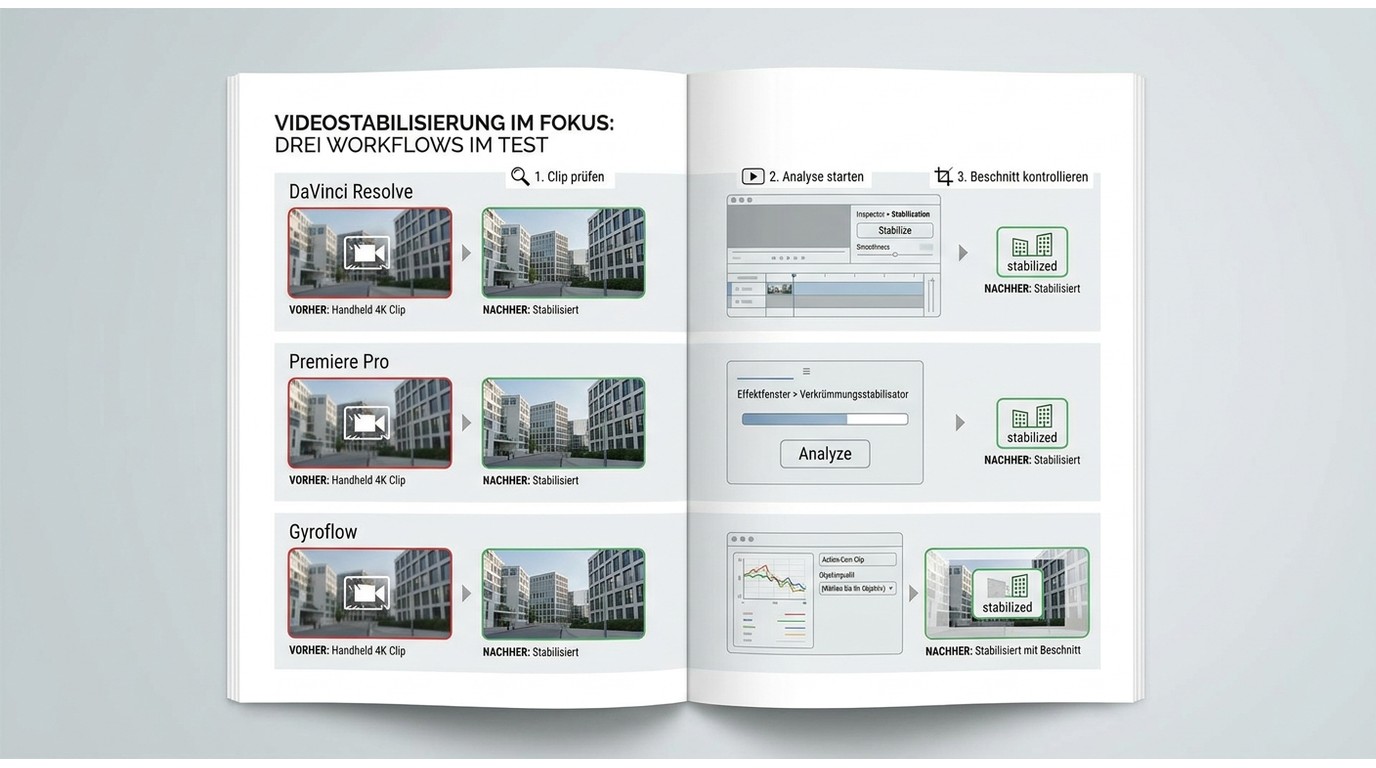
Die sinnvolle Reihenfolge lautet: Original sichern, Sequenz und Clip prüfen, Stabilisierung analysieren, Bildausschnitt kontrollieren, danach schneiden und erst am Ende exportieren. Beginnen Sie mit zurückhaltenden Einstellungen; starke Korrekturen sollten eine begründete Ausnahme bleiben.
Voraussetzung: Arbeiten Sie mit eigenen oder rechtmäßig bereitgestellten Quelldateien. Bewahren Sie das unveränderte Original, damit Sie eine misslungene Analyse oder einen zu starken Zuschnitt jederzeit verwerfen können.
Voraussetzungen und sinnvolle Bearbeitungsreihenfolge
Eine saubere Reihenfolge verhindert, dass Skalierung, Geschwindigkeitsänderung und Stabilisierung gegeneinander arbeiten. Ein Nutzer in r/FX3 formuliert genau diese Unsicherheit: „Sollte ich den Gyroflow-Knoten vor allen anderen Änderungen am Material und danach einen Transformationsknoten verwenden, oder genau umgekehrt?“
Gehen Sie grundsätzlich so vor:
- Sichern Sie die Originaldatei und arbeiten Sie mit einer Kopie.
- Legen Sie Zielauflösung und Seitenverhältnis der Sequenz fest.
- Kürzen Sie offensichtlich unbrauchbare Anfangs- und Endbereiche grob.
- Analysieren und stabilisieren Sie den relevanten Clipabschnitt.
- Prüfen Sie Cropping, Wobble und Motivrand in voller Wiedergabe.
- Führen Sie Feinschnitt, Farbkorrektur und finalen Export durch.
Die redaktionelle Einordnung lautet: Stabilisieren Sie früh genug, damit der neue Bildausschnitt den Schnitt beeinflussen kann, aber beurteilen Sie das Ergebnis immer in der Zielsequenz. Ein isoliert ruhig wirkender Clip kann im fertigen Wechsel mit Nachbaraufnahmen zu eng oder unnatürlich sein.
Video in DaVinci Resolve stabilisieren
Als Video-Bildstabilisierungs-Software eignet sich DaVinci Resolve, wenn das Material bereits dort geschnitten und farbkorrigiert wird. Die Stabilisierung ist Teil des Projekts, braucht aber eine kontrollierte Wahl zwischen Perspektive, Ähnlichkeit und reiner Verschiebung.
- Importieren Sie den Clip und legen Sie ihn in die passende Timeline.
- Markieren Sie den Clip auf der Edit-Seite und öffnen Sie den Inspector.
- Öffnen Sie den Bereich „Stabilization“ und wählen Sie einen geeigneten Modus.
- Starten Sie die Analyse mit moderater Stärke und ohne zusätzliche Skalierung.
- Spielen Sie den gesamten Abschnitt ab und prüfen Sie gerade Linien sowie Ränder.
- Reduzieren Sie die Stärke oder wechseln Sie den Modus, bevor Sie exportieren.
„Perspective“ kann komplexe Bewegung ausgleichen, erzeugt bei ungeeignetem Material aber eher Wobble. „Similarity“ oder „Translation“ lässt weniger Freiheitsgrade zu und wirkt bei einfachen Handbewegungen häufig natürlicher. Geeignet ist Resolve für integrierte Schnittprojekte; weniger geeignet ist es als unbeaufsichtigte Lösung für einen großen Ordner unabhängiger Clips.
Verkrümmungsstabilisator in Premiere Pro dosieren
Premiere Pro eignet sich, wenn der Schnitt bereits in einer Adobe-Timeline liegt. Der Verkrümmungsstabilisator analysiert den Clip und gleicht die Bewegung aus, kann bei langen Aufnahmen jedoch viel Zeit beanspruchen und den Bildausschnitt deutlich verändern.
- Legen Sie den Clip in die Sequenz und wählen Sie nur den benötigten Abschnitt.
- Ziehen Sie den Effekt „Verkrümmungsstabilisierung“ auf den Clip.
- Lassen Sie die Analyse vollständig abschließen.
- Beginnen Sie mit geringer Glättung und prüfen Sie die Standardmethode.
- Wechseln Sie bei Wobble zu einer weniger komplexen Methode.
- Kontrollieren Sie Skalierung, Randbeschnitt und Übergänge vor dem Export.
Wie stark die Analysezeit ausfallen kann, zeigt ein Beitrag in r/premiere: „Ich versuche, eine siebenminütige Aufnahme zu stabilisieren. Der Vorgang läuft seit zwei Stunden und zeigt noch 272 Minuten Restzeit an.“ Das ist kein allgemeiner Messwert, aber ein klarer Hinweis, lange Clips zuerst zu kürzen und nur den benötigten Bereich analysieren zu lassen. Geeignet ist Premiere für Adobe-Projekte; nicht ideal ist der Effekt, wenn zahlreiche lange Einzeldateien ohne Schnittkontext stabilisiert werden sollen.
Gyroflow für Action-Cam-Material mit Gyrodaten
Gyroflow verfolgt einen anderen Ansatz: Das Programm nutzt Sensordaten der Kamera und ein Objektivprofil, statt sich nur auf sichtbare Bildpunkte zu verlassen. Das passt besonders zu kompatiblen Action-Cams, Drohnen oder Kameras, deren Gyrodaten erhalten geblieben sind.
- Laden Sie die Originaldatei mit unveränderten Metadaten.
- Wählen oder erstellen Sie das passende Objektivprofil.
- Prüfen Sie die Synchronisation zwischen Videobild und Gyrodaten.
- Stellen Sie Glättung und Sichtfeld zunächst zurückhaltend ein.
- Kontrollieren Sie schnelle Richtungswechsel und die Bildränder.
- Exportieren Sie eine Zwischen- oder Enddatei für den weiteren Schnitt im Schnittprogramm.
Ohne passende Gyrodaten verliert Gyroflow seinen entscheidenden Vorteil. Geeignet ist es für kompatibles Action-Cam-Material; nicht ideal ist es für beliebige alte Handheld-Clips ohne Sensordaten oder zuverlässiges Objektivprofil.
Fehlerdiagnose bei Wobble, starkem Crop und langen Analysezeiten
Wenn das Ergebnis schlechter als das Original wirkt, ändern Sie nicht mehrere Parameter gleichzeitig. Arbeiten Sie diese Reihenfolge ab:
- Reduzieren Sie die Glättungsstärke.
- Wählen Sie ein einfacheres Bewegungsmodell.
- Stabilisieren Sie nur den tatsächlich verwendeten Clipabschnitt.
- Deaktivieren Sie zusätzliche manuelle Skalierung vorübergehend.
- Prüfen Sie Rolling Shutter und Bewegungsunschärfe im Original.
- Akzeptieren Sie bei ungeeignetem Material eine mildere Korrektur.
Der wichtigste Punkt ist die Diagnose: Wobble verlangt meist weniger geometrische Freiheit, starker Crop weniger Glättung und lange Analysezeiten einen kürzeren Abschnitt. Ein zweiter Durchlauf mit maximaler Stärke löst selten das Problem, das der erste Durchlauf erzeugt hat.
UniFab Video Stabilizer AI: lokaler 4K-Workflow für Windows und Mac
Als Video-Bildstabilisierungs-Software für Mac und Windows verarbeitet UniFab Video Stabilizer AI mehrere verwackelte Clips lokal, stabilisiert sie mit Motis oder Statys und gibt sie gesammelt als MP4 oder MKV bis 4K aus. Der Workflow nutzt GPU-Beschleunigung; eine mobile oder browserbasierte Nutzung ist nicht vorgesehen.
Geeignet für 4K-Serien, lokale Verarbeitung und Windows oder Mac
Der zusätzliche Programmschritt lohnt sich vor allem, wenn mehrere lokale 4K-Clips mit einheitlicher Ausgabe verarbeitet werden sollen. Für einen einzelnen Clip in einem bestehenden DaVinci- oder Premiere-Projekt bleibt der integrierte Effekt meist der kürzere Weg.
Clips importieren und Motis oder Statys wählen
Motis ist laut UniFab-Produktangaben das Modell für normale Stabilisierung, Statys die Variante für eine höher gewichtete Stabilisierung. Wählen Sie nicht automatisch Statys, sondern richten Sie die Entscheidung nach Bewegungsstärke, gewünschtem Bildwinkel und verfügbarer Rechenleistung aus.
- Starten Sie Video Stabilizer AI unter Windows oder macOS.
- Importieren Sie die zugehörigen Clips als gemeinsamen Stapel.
- Wählen Sie Motis für normale oder Statys für stärkere Qualitätspriorität.
- Prüfen Sie die Vorschau auf Crop, Wobble und Motivverlust.
- Passen Sie die Stärke an, bevor Sie den Stapel starten.
Stapelverarbeitung starten und in MP4 oder MKV ausgeben
Als Eingaben sind MOV, MP4, AVI, MPEG, WMV, F4V, MPG, TS und FLV angegeben. Die Ausgabe ist auf MP4 und MKV begrenzt. Das ist für viele Kamera- und Schnittabläufe ausreichend, aber keine universelle Formatabdeckung.
Legen Sie vor dem Start Ausgabeordner, Container und Auflösung einheitlich fest. Die GPU-Beschleunigung unterstützt den lokalen Ablauf, doch die tatsächliche Verarbeitungsdauer hängt von Hardware, Clipdauer, Modell und Auflösung ab. Für einen Stapel ist eine kurze Vorschau pro Aufnahmetyp sinnvoller als dieselbe Stärke blind auf jede Kamerabewegung anzuwenden.
Preise, Lizenzoptionen und Grenzen vor der Entscheidung
Stand August 2026 kostet Video Stabilizer AI laut UniFab-Produktseite 89,99 $ pro Jahr oder 109,99 $ als dauerhafte Lizenz. Zur Entscheidung gehören auch die Grenzen: maximal 4K, Ausgabe nur als MP4 oder MKV sowie keine mobile oder browserbasierte Version.
Geeignet ist UniFab damit für lokale, wiederkehrende 4K- und Mehrclip-Projekte. Nicht ideal ist es für Smartphone-Nutzer, reine Browser-Workflows oder Formate, die ohne zusätzlichen Konvertierungsschritt außerhalb von MP4 und MKV benötigt werden.
Häufige Fragen zur Videostabilisierung
Bei Sonderfällen entscheidet weniger der Produktname als die verfügbare Bild- und Sensordatenbasis. Smartphone-Clips, Gyro-Material, kostenlose Editoren und große 4K-Stapel verlangen jeweils einen anderen Kompromiss zwischen Geschwindigkeit, Kontrolle und Speicherbedarf.
Für mobile Apps und Online-Dienste gilt derselbe Nutzungsrahmen: Verwenden Sie eigenes oder autorisiertes Material und beachten Sie die Bedingungen des jeweiligen Dienstes.
Kann ich ein iPhone-Video direkt auf dem Smartphone stabilisieren?
Für einen kurzen Einzelclip reicht oft eine Video-Bildstabilisierungs-App; eine separate Desktop-Software ist dafür nicht immer nötig. Prüfen Sie nach der Stabilisierung den engeren Bildausschnitt und exportieren Sie nicht mehrfach hintereinander, weil jede zusätzliche Kompression Details kosten kann.
Für mehrere lange 4K-Clips ist ein Desktop-Workflow meist übersichtlicher. Dort lassen sich Originale, Cache, Vorschauen und Exporte getrennt verwalten.
Braucht Gyroflow immer Gyrodaten und ein Objektivprofil?
Für den eigentlichen gyrogestützten Vorteil braucht Gyroflow verwertbare Sensordaten und ein passendes Objektivprofil. Fehlt eines davon, kann die Korrektur ungenau werden oder mehr manuelle Abstimmung verlangen.
Bei Action-Cam-Material sollten Sie deshalb zuerst prüfen, ob Kamera, Aufnahmemodus und Metadaten unterstützt werden. Für gewöhnliche Clips ohne Gyrodaten ist eine bildbasierte Stabilisierung im Schnittprogramm oft der klarere Weg.
Wann ist Shotcut sinnvoller als CapCut?
Shotcut ist sinnvoller, wenn Sie lokal am Desktop arbeiten, offene Projektdateien bevorzugen und Stabilisierung in einen klassischen Schnittablauf einordnen möchten. CapCut passt eher zu schnellen Social-Media-Workflows und Nutzern, die bereits mobil oder in dessen Desktop-Umgebung schneiden.
Die Entscheidung hängt weniger an einer einzelnen Stabilisierungsschaltfläche als am Gesamtprojekt. Wer mehrere lokale Quelldateien, Tonspuren und Exporte kontrollieren will, sollte den Editor wählen, dessen Medienverwaltung zum Projekt passt.
Lässt sich starkes VR-Material stabilisieren, ohne den Bildeindruck zu verfälschen?
Nur begrenzt. Eine starke Korrektur kann bei VR-Material Cropping und geometrische Verformungen verstärken, sodass eine rechnerisch ruhigere Aufnahme im Headset unnatürlich wirkt.
Prüfen Sie das Ergebnis deshalb in der vorgesehenen VR-Wiedergabe und beginnen Sie mit einer milden Korrektur. Etwas Restbewegung ist meist weniger störend als ein enger Bildausschnitt oder verformte Raumlinien.
Sollte ich vor dem Hochskalieren oder der Bildratenkonvertierung stabilisieren?
In der Regel sollten Sie zuerst stabilisieren und erst danach hochskalieren oder Zwischenbilder für eine höhere Bildrate berechnen. Andernfalls werden Wackler und vorhandene Artefakte mitvergrößert oder in zusätzlich erzeugte Bilder übertragen.
Kontrollieren Sie den stabilisierten Clip anschließend in der Zielsequenz, bevor Sie Hochskalierung oder Bildratenkonvertierung starten. So lassen sich Crop, Motivrand und Bewegungswirkung im endgültigen Seitenverhältnis beurteilen.
Fazit: Erst Materialproblem, dann Software wählen
Die vernünftigste Wahl folgt drei Fragen: Welcher Fehler liegt vor, wie viele Clips müssen verarbeitet werden und sollen die Dateien lokal bleiben? DaVinci Resolve oder Premiere Pro passen zu laufenden Schnittprojekten, Gyroflow zu kompatiblem Sensormaterial, Apps und Online-Dienste zu kurzen Einzelclips und ein lokaler KI-Stapelworkflow zu vielen 4K-Dateien.
Der Schluss ist daher bedingt, nicht absolut: Wählen Sie das Werkzeug mit den wenigsten unnötigen Übergaben für Ihren konkreten Ablauf. Keine Software kann verlorene Bildränder oder Bewegungsdetails zurückholen, sie kann nur den vorhandenen Kompromiss kontrollierter gestalten.