EAC3 5.1 ist eine sechskanalige Dolby-Digital-Plus-Tonspur. Um sie zu erstellen, codieren Sie vorhandenes diskretes 5.1 mit korrekter Kanalzuordnung neu; liegt nur Stereo vor, muss ein Upmix zunächst räumliche Zusatzkanäle ableiten. Das bloße Einstellen von sechs Ausgabekanälen erzeugt noch keine eigenständige Surroundmischung.
Der Wunsch nach einer kleinen Anleitung mit grafischer Oberfläche ist verständlich, weil Kommandozeilen und Kanalbezeichnungen schnell vom eigentlichen Ziel ablenken. Für mich bleibt die Softwarefrage trotzdem der zweite Schritt: Wer die Ausgangsspur falsch einordnet, produziert mit der bequemsten Oberfläche nur einen sauber verpackten Fehler. Deshalb folgt dieser Leitfaden der Reihenfolge Quellenanalyse, Methodenwahl, Kanalzuordnung und Wiedergabeprüfung. So bleibt klar, wann ein Encoder genügt und wann ein KI-Upmix sinnvoll ist.
EAC3 5.1 erstellen: Was die Ausgangsspur entscheidet
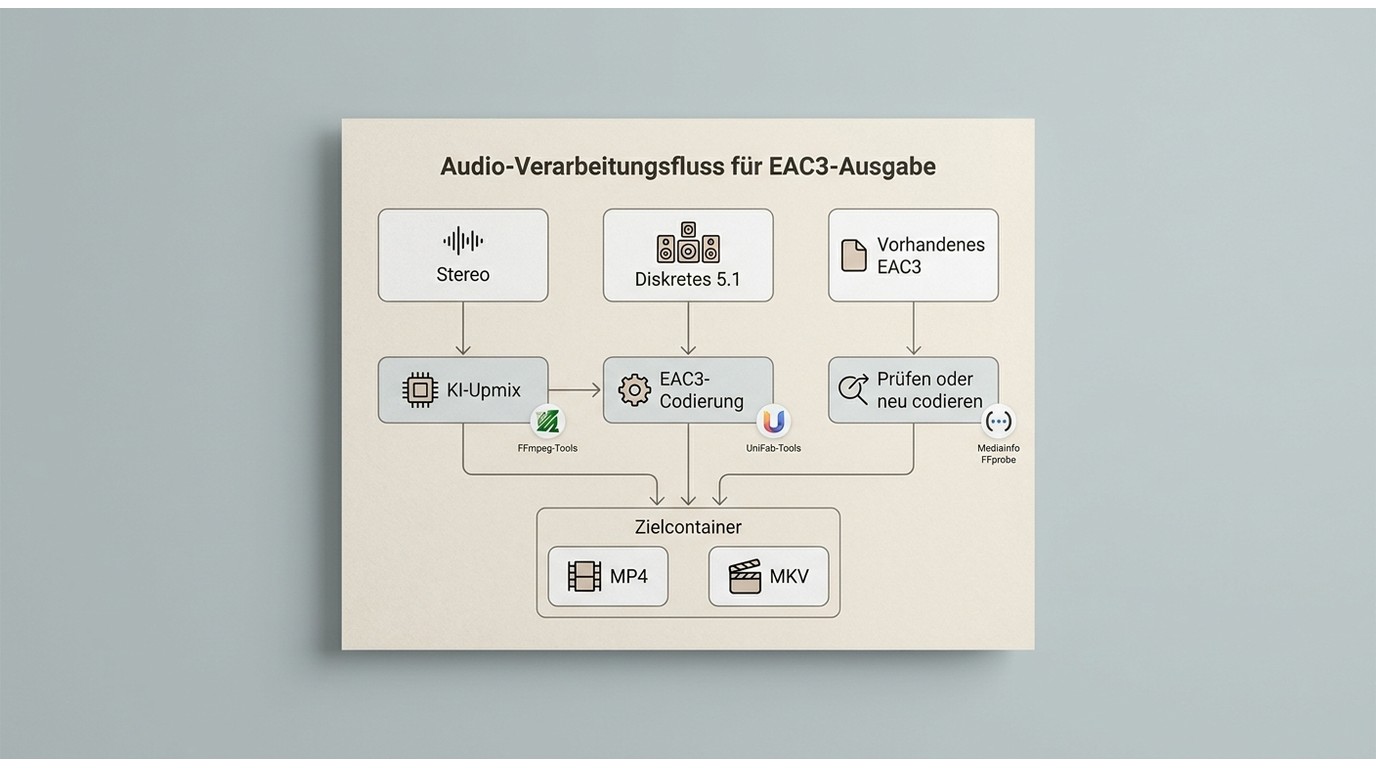
Für EAC3 5.1 benötigen Sie entweder eine bereits diskret gemischte 5.1-Spur oder eine Stereoquelle, die zuerst räumlich hochgemischt wird. Entscheidend ist nicht die Dateiendung, sondern ob sechs getrennte Kanalsignale mit sinnvollen Aufgaben vorhanden sind.
Stereo, diskretes 5.1 und vorhandenes EAC3 unterscheiden
Stereo besteht aus linkem und rechtem Kanal. Ein Encoder kann daraus zwar eine Datei mit sechs Kanälen schreiben, doch ohne Upmix-Logik bleiben die zusätzlichen Kanäle leer, kopiert oder klanglich kaum kontrolliert. Diskretes 5.1 enthält dagegen eigenständige Signale für Front, Center, Tiefton und Surround. Vorhandenes EAC3 ist bereits codiertes Mehrkanalaudio und muss nur dann neu codiert werden, wenn Zielgerät, Container oder Lieferstandard es verlangen.
Eine GUI löst diese Einordnung nicht automatisch. In einem Kodinerds-Beitrag lautet die Suche bezeichnend: „Suche ein Programm, mit welchem ich eine EAC3 Spur in AC3 oder DTS encodieren kann, wenn möglich mit einer kleinen Anleitung und GUI.“ Die praktische Konsequenz ist nüchtern: Erst den Audioinhalt prüfen, dann das Werkzeug auswählen.
Sechs Kanäle und ihre Belegung verständlich einordnen
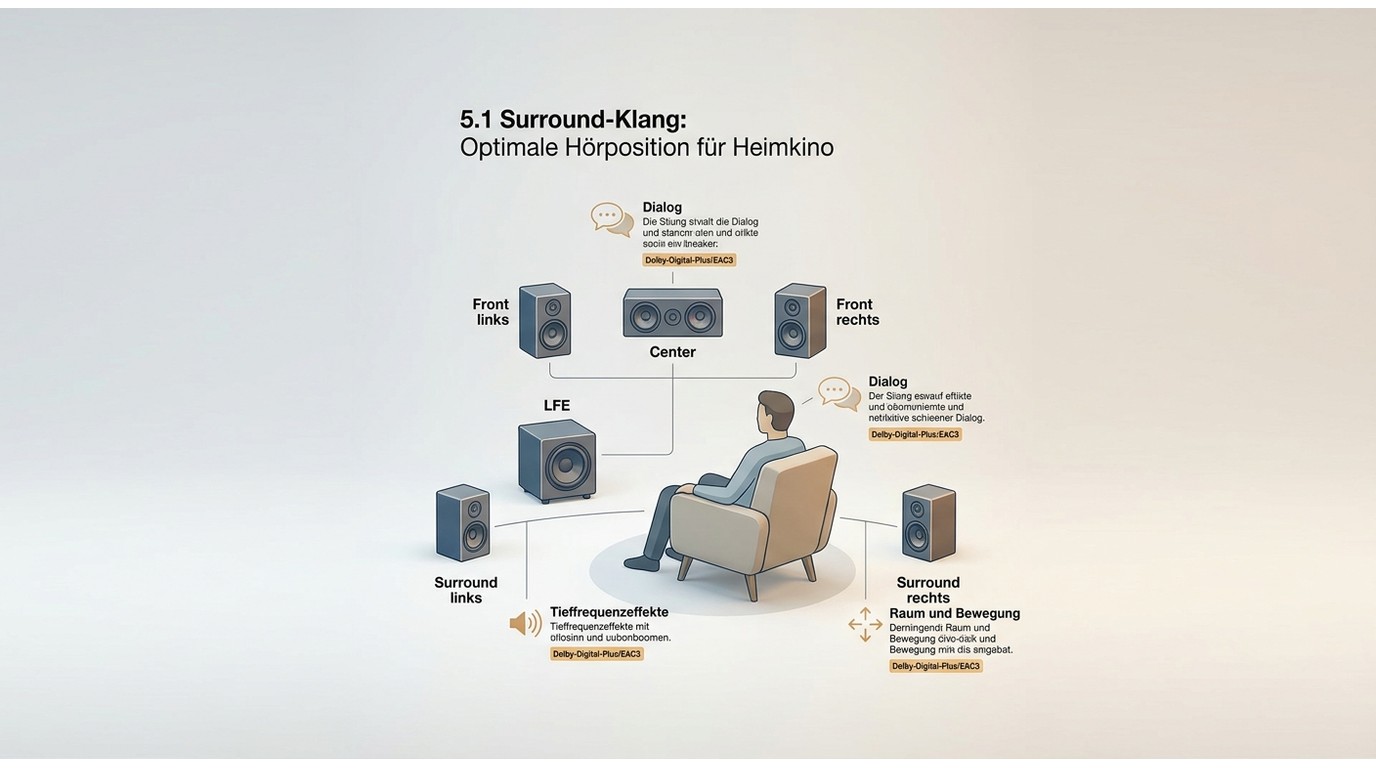
Eine typische 5.1-Anordnung umfasst links, rechts, Center, LFE sowie linken und rechten Surroundkanal. Der Center trägt bei Film häufig den Dialog, der LFE gezielte Tieffrequenzeffekte. Surroundkanäle schaffen Raum und Bewegung, sind aber keine Ablage für Kopien der Frontkanäle.
Wichtig ist die Trennung zwischen Lautsprecherposition und gespeicherter Kanalreihenfolge. Programme und Container können Kanalbezeichnungen unterschiedlich darstellen. Verlassen Sie sich daher nicht auf die sichtbare Zahl „6“, sondern lesen Sie das gemeldete Kanal-Layout aus und hören Sie jeden Kanal einzeln ab.
Codec, Container und Abspielkette als gemeinsames Ziel planen
EAC3, auch Dolby Digital Plus genannt, ist der Audiocodec. MP4 und MKV sind Container, die Video, Audio und Untertitel bündeln. Eine technisch gültige EAC3-Spur kann deshalb trotzdem scheitern, wenn der Player den Container nicht passend behandelt, der Fernseher den Ton intern umwandelt oder der AV-Receiver kein unverändertes Signal erhält.
Der zentrale Planungsgrundsatz lautet: Definieren Sie zuerst das reale Zielgerät. Eine Datei für Plex, einen Fernseher mit HDMI-Ausgabe oder eine lokale Schnittabnahme braucht nicht zwingend dieselben Einstellungen.
Vorhandenes 5.1-Audio sauber als EAC3 ausgeben
Wenn die Quelle bereits sechs getrennte Kanäle enthält, ist ein kontrollierter Encoder-Workflow die richtige Methode. Wer EAC3 5.1 per Software erstellen will, sollte zuerst das vorhandene Kanal-Layout bestätigen. EAC3 5.1 mit KI zu erstellen ist hier nur dann sinnvoll, wenn die vermeintliche Mehrkanalquelle tatsächlich Stereo enthält. Analysieren Sie die Spur, codieren Sie nur das Audio neu und prüfen Sie anschließend Kanalbelegung, Laufzeit und Synchronität.
Rechtlicher Hinweis: Verwenden Sie Encoder, Werkzeuge zum Trennen von Bild- und Tonspuren (Demuxer) und Analysewerkzeuge nur für eigene oder rechtmäßig nutzbare Medien und Sicherungskopien. Beachten Sie Urheberrecht, Lizenzen und die jeweiligen Nutzungsbedingungen.
| Ausgangsmaterial | Ziel | Vorgehen | Hauptprüfung |
|---|---|---|---|
| Diskretes 5.1 | EAC3 5.1 | Kanäle erhalten, neu codieren | Reihenfolge und Synchronität |
| Stereo | 5.1 oder 7.1 | Räumlicher KI-Upmix | Trennung und Abhörkontrolle |
Stand August 2026: offizielle UniFab-Produktseite und YouTube-Hilfe.
Die Matrix zeigt den entscheidenden Unterschied: Neucodierung bewahrt eine vorhandene Mischung, während ein Upmix neue räumliche Anteile ableitet.
Quelldatei und vorhandene Audiospuren analysieren
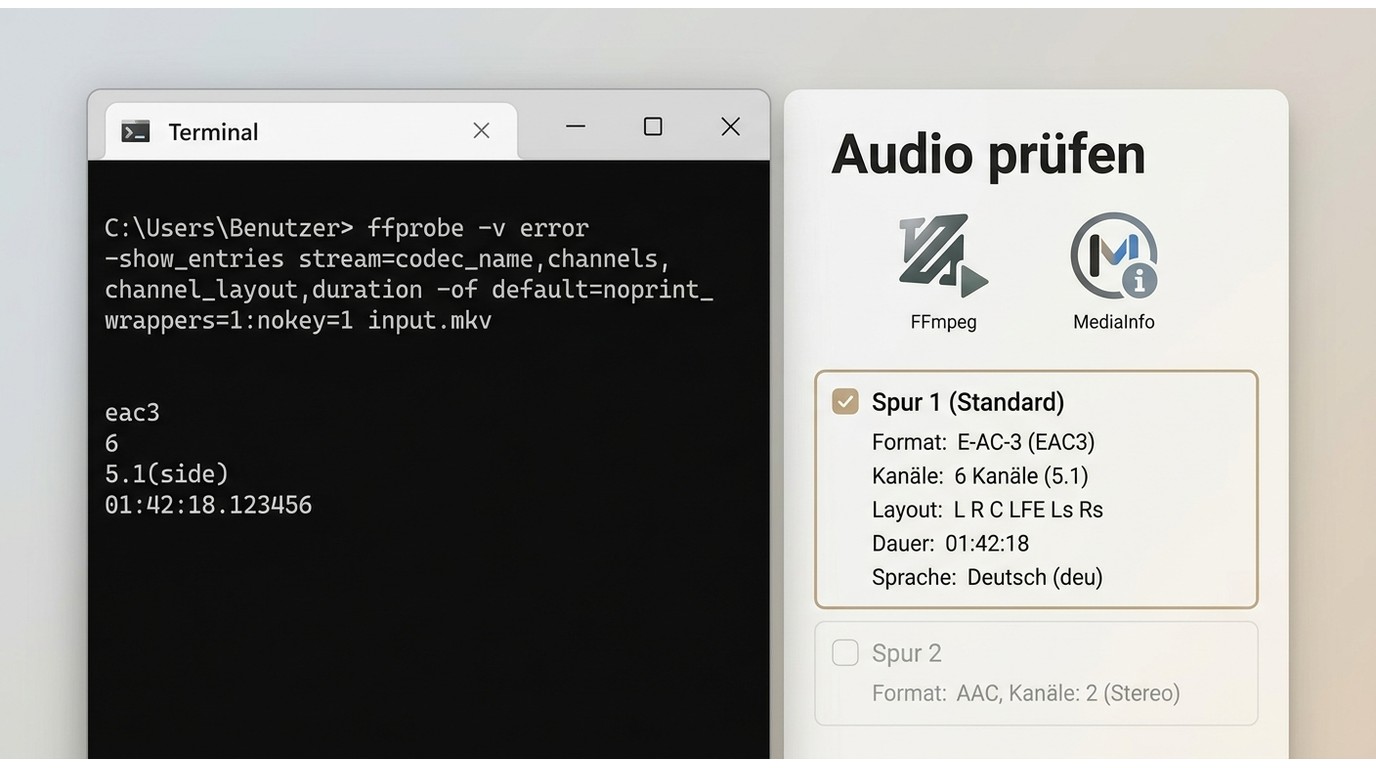
FFprobe zeigt Codec, Kanalzahl, Layout und Laufzeit, ohne die Datei zu verändern. Ein kompakter erster Aufruf lautet:
ffprobe -hide_banner -select_streams a:0 \
  -show_entries stream=codec_name,channels,channel_layout,duration \
  -of default=noprint_wrappers=1 input.mkv
Prüfen Sie zusätzlich, ob mehrere Audiospuren vorhanden sind und welche davon wirklich bearbeitet werden soll. Eine grafische Alternative wie MediaInfo eignet sich, wenn Sie Streamdaten lieber in einer Oberfläche lesen. Keine der beiden Ansichten ersetzt jedoch die Hörkontrolle: Ein als 5.1 markierter Stream kann falsch beschriftet oder inhaltlich bereits heruntergemischt sein.
Kanalzuordnung vor der Codierung festlegen
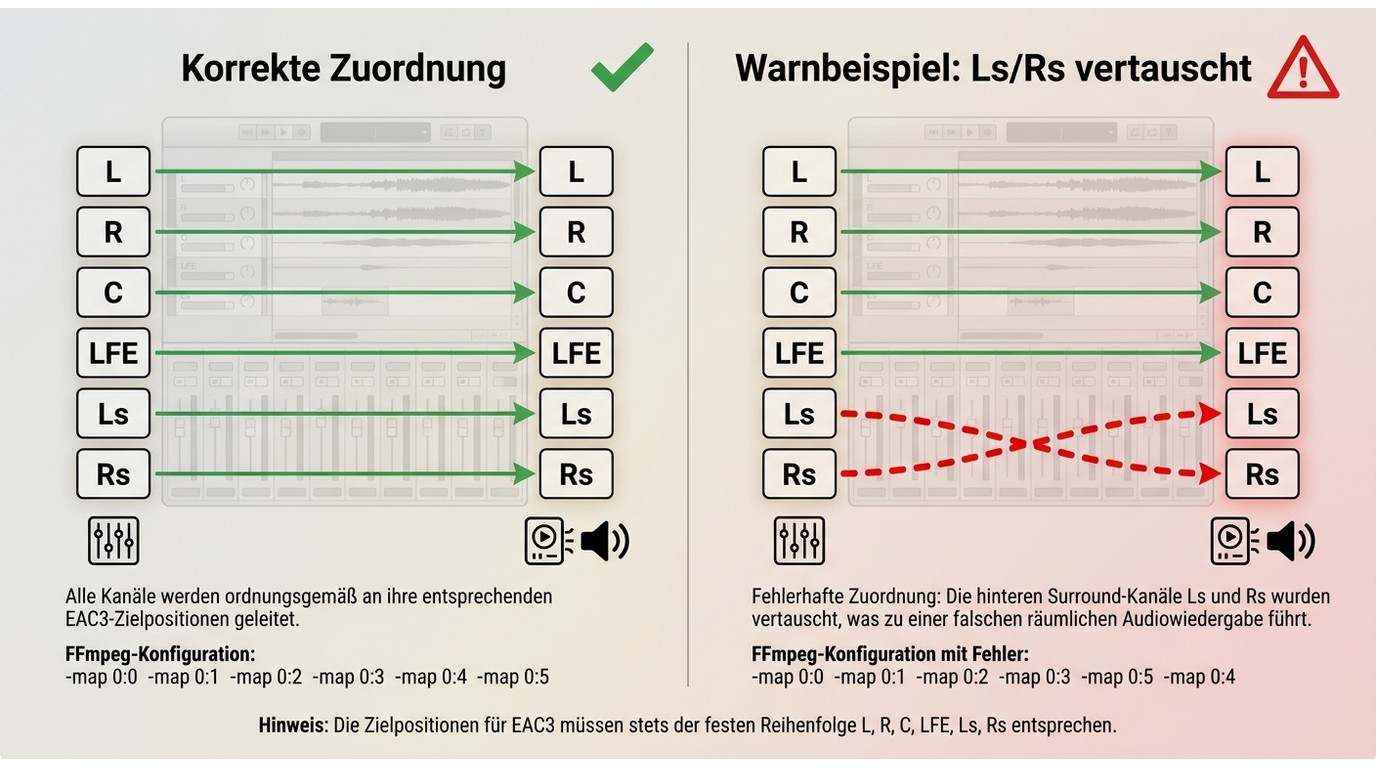
Ordnen Sie die Quellkanäle den Zielpositionen links, rechts, Center, LFE, Surround links und Surround rechts eindeutig zu. Bei einer korrekt gekennzeichneten 5.1-Datei sollte der Encoder dieses Layout übernehmen. Bei sechs Einzelspuren ist eine Digital Audio Workstation (DAW), also ein Mehrspur-Audioeditor, oder ein Editor mit sichtbarem Mehrkanal-Bus meist sicherer, weil jede Spur vor dem Export gezielt auf eine Position gelegt werden kann.
Vermeiden Sie eine pauschale Neubezeichnung des Layouts. Ein Label ändert nicht den Inhalt. Wenn Sprache plötzlich aus dem Subwoofer oder ein Effekt aus dem Center kommt, liegt meist eine Zuordnungsfrage vor, keine Qualitätsfrage des Codecs.
Encoder oder grafische Oberfläche passend wählen
FFmpeg eignet sich für wiederholbare Abläufe, Stapelverarbeitung und genaue Stream-Zuordnung. Eine GUI passt besser, wenn Sie einzelne Dateien bearbeiten und Kanal- sowie Containeroptionen sichtbar kontrollieren möchten. Für die Stereo-zu-5.1-Erweiterung ist dagegen ein dafür ausgelegtes Upmix-Verfahren zuständig; die eigentliche EAC3-Codierung beginnt erst danach. Eine DAW ist die richtige Wahl, sobald Pegel, Laufzeiten, Übergänge oder die räumliche Mischung selbst verändert werden müssen.
Geeignet für einen Encoder ist also eine fertige 5.1-Mischung. Nicht ideal ist er als Ersatz für kreatives Sounddesign. Mehr Schalter bedeuten hier nicht mehr Kontrolle, wenn die Quelle zuvor nicht verstanden wurde.
EAC3-Spur codieren und in MP4 oder MKV einbinden
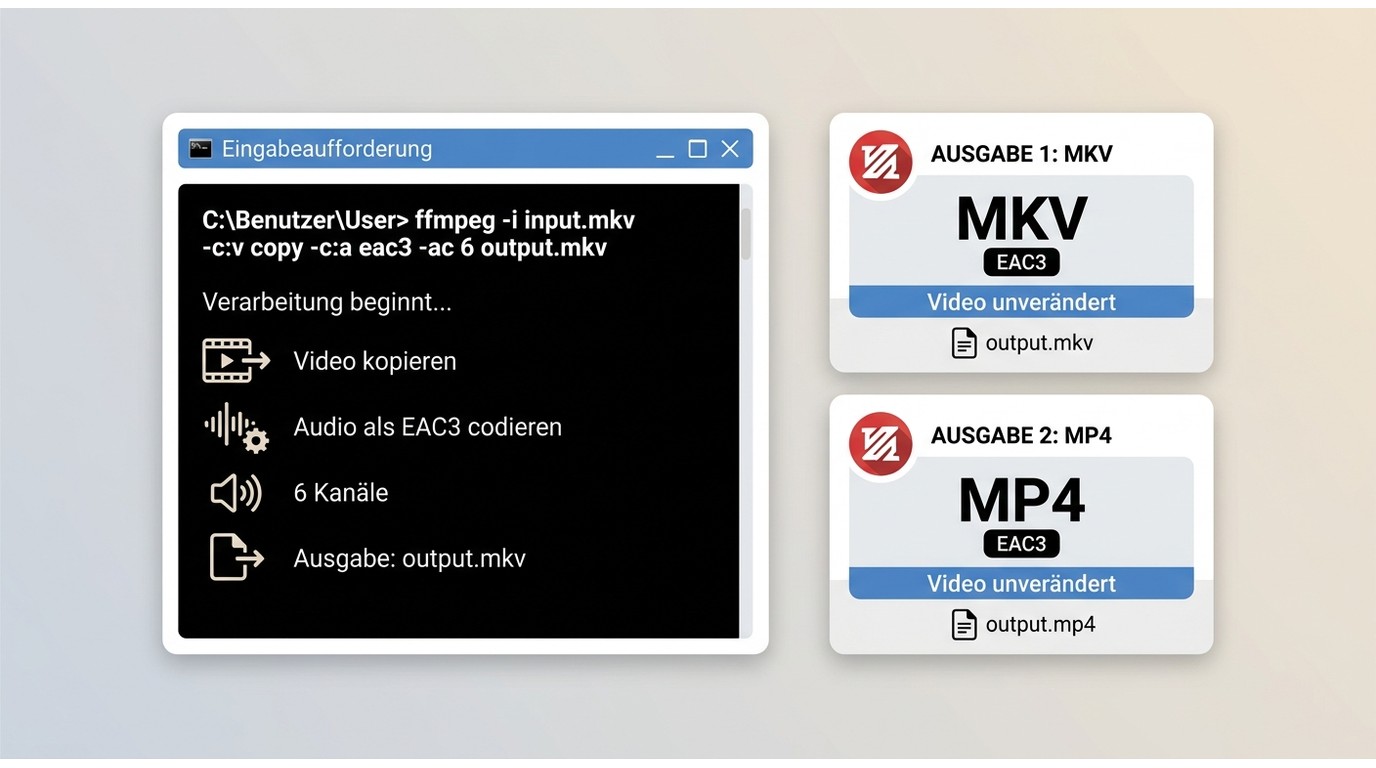
Für eine vorhandene 5.1-Spur kann ein einfacher FFmpeg-Ablauf das Video unverändert übernehmen und nur den ersten Audiostream als EAC3 codieren:
ffmpeg -i input.mkv -map 0:v:0? -map 0:a:0 \
  -c:v copy -c:a eac3 -ac 6 output.mkv
Der Befehl ist nur für eine zuvor bestätigte 5.1-Quelle gedacht. -ac 6 erzeugt keine durchdachte Surroundmischung aus Stereo. Falls Video und bereits codierte EAC3-Spur getrennt vorliegen, können beide ohne erneute Video- oder Audiocodierung in einen neuen MKV-Container übernommen werden:
ffmpeg -i video.mkv -i audio.eac3 \
  -map 0:v:0 -map 1:a:0 -c copy output.mkv
Die sinnvolle Bitrate ist kein allgemeiner Fixwert. Sie muss zu Lieferstandard, Quellqualität, Kanalzahl und Abspielziel passen. Eine höhere Bitrate repariert weder vertauschte Kanäle noch einen schwachen Upmix; liegt eine technische Vorgabe der Zielplattform vor, hat diese Vorrang vor einem beliebigen Preset.
Kanäle, Laufzeit und Synchronität nach dem Export prüfen
Lesen Sie die fertige Datei erneut mit FFprobe oder MediaInfo aus. Vergleichen Sie Audio- und Videolaufzeit, kontrollieren Sie das gemeldete Layout und spielen Sie markante Stellen am Anfang, in der Mitte und am Ende ab. Ein Kanaltest mit nacheinander angesagten Lautsprecherpositionen ist zuverlässiger als ein kurzer Filmschnipsel, in dem mehrere Kanäle gleichzeitig aktiv sind.
Ein Gleitz-Nutzer beschreibt einen typischen Warnhinweis: „Bis jetzt scheint mit ffmpeg der vielversprechendste Weg zu sein, aber wie schon gesagt, das Ergebnis ist halt doppelt so lang.“ Eine verdoppelte Laufzeit ist kein kleiner Schönheitsfehler. Stoppen Sie an diesem Punkt und prüfen Sie Zeitbasis, Quelldauer sowie die Zuordnung der Streams, bevor Sie weitere Dateien verarbeiten.
Stereo mit UniFab Audio Upmix AI zu 5.1 hochmischen
Ein KI-Upmix ist sinnvoll, wenn nur Stereo vorliegt und für ein Video eine räumliche 5.1-Fassung benötigt wird. Wenn Sie EAC3 5.1 mit KI erstellen, muss die Quelle tatsächlich nur in Stereo vorliegen. Eine Software zur Erstellung von EAC3 5.1 übernimmt hier zunächst die räumliche Rekonstruktion; eine reine Neucodierung könnte diese Entscheidung nicht ersetzen. Ein solcher Upmix ersetzt jedoch keine nativ produzierte Mehrkanalmischung und bleibt für reine Audio-Master oder präzise Objektbewegungen nur eine Zwischenlösung.
Wann eine räumliche Rekonstruktion sinnvoll ist
UniFab Audio Upmix AI passt zu Stereoquellen, bei denen Dialog, Musik und Umgebungsanteile auf ein Surroundfeld verteilt werden sollen. Die Software ist dagegen nicht nötig, wenn bereits eine sauber produzierte 5.1-Mischung vorliegt. Dann wäre ein erneuter Upmix eher ein Eingriff als eine Verbesserung.
Ich halte einen KI-Upmix nur bei echtem Stereo für sinnvoll, weil eine bereits diskrete 5.1-Mischung durch erneute räumliche Rekonstruktion eher verändert als verbessert wird.
Workflow unter Windows und macOS
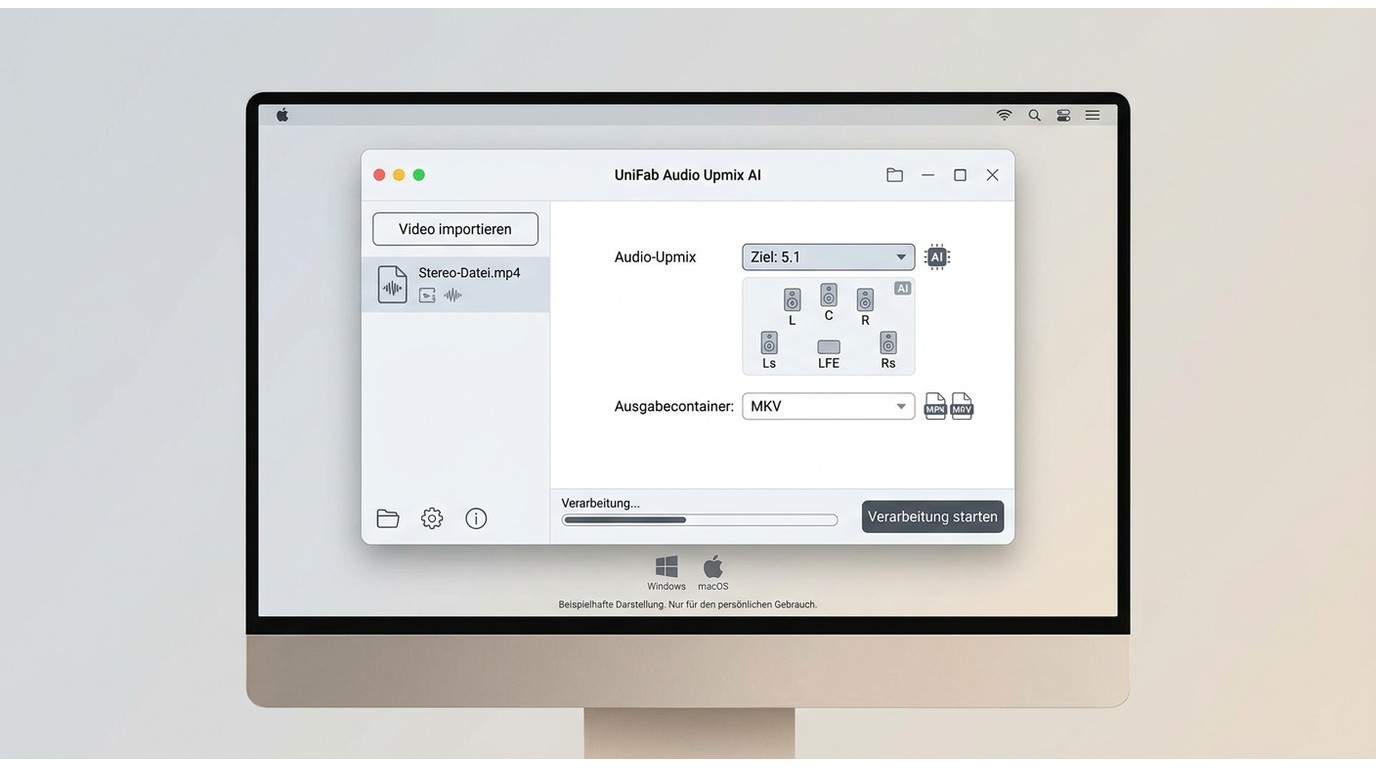
Der Ablauf bleibt auf beiden unterstützten Systemen gleich:
- Importieren Sie das Video mit der Stereoquelle.
- Wählen Sie die räumliche Audiorekonstruktion und 5.1 als Ziel.
- Legen Sie MP4 oder MKV als Ausgabecontainer fest.
- Starten Sie die Verarbeitung lokal auf dem Rechner.
- Prüfen Sie die ausgegebene Datei kanalweise in Ihrer Zielkette.
Geeignet ist dieser Weg für Videodateien und wiederkehrende Stapel. Nicht ideal ist er für eine reine Audiodatei, eine manuell komponierte Kinomischung oder ein Projekt, das eine DAW mit präziser Automation verlangt.
Verifizierte Fähigkeiten im Videoprojekt
UniFab Audio Upmix AI ist eine lokale Desktop-App für Windows und macOS, die MOV-, MP4-, AVI-, MPEG-, WMV-, F4V-, MPG-, TS- und FLV-Videos stapelweise von Stereo auf 5.1 oder 7.1 hochmischt und als MP4 oder MKV mit bis zu 4K ausgibt.
Bei einem EAC3-Ziel bleibt die Kontrolle nach dem Export wichtig: Prüfen Sie Audio-Codec, Kanal-Layout und Container. Falls die konkrete Lieferkette eine separate EAC3-Spur verlangt, lässt sich die erzeugte Mehrkanalfassung anschließend mit einem Encoder passend codieren oder neu einbinden.
Grenzen gegenüber einer nativen Mehrkanalmischung
Für gezielte Objektbewegungen, exakte Center-Automation oder individuelle Effektspuren bleibt eine DAW geeigneter. Hinzu kommt der Fokus auf Videoausgaben in MP4 und MKV; für reine Audio-Master oder abweichende Lieferformate ist ein zusätzlicher Produktionsschritt nötig.
Diese Grenze ist kein Randdetail. Gerade bei Dialog und Musik entscheidet die kreative Kontrolle darüber, ob Surround glaubwürdig wirkt oder nur auf mehr Lautsprechern spielt.
EAC3 5.1 für Film und Musik richtig planen
Beim Erstellen von EAC3 5.1 für Film und Musik gelten unterschiedliche Mischprioritäten. EAC3 5.1 für Musik zu erstellen heißt vor allem, die Stereoabbildung stabil zu halten. Bei Filmton steht die funktionale Rollenverteilung von Dialog, Effekten, Raum und Tiefton im Vordergrund; bei Musik zählt stärker, ob die Surroundkanäle räumliche Tiefe ergänzen, statt das Arrangement auseinanderzuziehen.
Filmton: Dialog, Effekte und Tiefton im Kanalbild
Im Film trägt der Center meist die sprachliche Mitte, während linke und rechte Frontkanäle Bühne und Bewegung aufbauen. Surroundkanäle eignen sich für Atmosphäre, Richtungswechsel und Raum. Der LFE ist ein Effektkanal für gezielte tiefe Energie, nicht der Sammelplatz für jeden Bassanteil.
Beginnen Sie mit der Quelle: Eine vorhandene diskrete Mischung wird erhalten und codiert. Eine Stereo-Schnittfassung kann hochgemischt werden, verlangt danach aber eine kritische Kontrolle von Dialogverständlichkeit und Bild-Ton-Synchronität. Ein Upmix ist nicht angebracht, wenn separate Stems, also einzeln vorliegende Dialog-, Musik- oder Effektspuren, verfügbar sind und eine echte Mehrkanalmischung erstellt werden kann.
Musik: Räumlichkeit ohne überladene Surroundkanäle
Bei Musik sollte die Frontbühne stabil bleiben. Stimmen, Soloinstrumente und rhythmische Anker dürfen nicht ungewollt zwischen Lautsprechern wandern. Surroundkanäle können Raumanteile, Hall oder unterstützende Texturen tragen, sollten aber nicht einfach mit lauten Kopien der Front gefüllt werden.
Mehr Signal hinten bedeutet nicht automatisch besseren Surroundklang. Ein zurückhaltender Upmix ist überzeugender, wenn die Mischung auch beim Wechsel auf Stereo ihre Balance behält. Bei Mastering, Veröffentlichungen mit hohen künstlerischen Ansprüchen oder verfügbaren Einzelspuren ist eine manuelle Mischung die sachgerechtere Wahl.
4K-Video mit EAC3 in MP4 oder MKV ausgeben
Die Videoauflösung und der Audiocodec sind getrennte Ebenen. Wenn das 4K-Bild bereits fertig ist, sollte der Workflow das Video möglichst unverändert übernehmen und nur die Audiospur bearbeiten. Eine unnötige erneute Videocodierung verlängert den Prozess und kann die Bildqualität verändern, ohne dem EAC3-Ton zu helfen.
MP4 eignet sich häufig für klar definierte Geräte- und Plattformpfade. MKV ist flexibler, wenn mehrere Audio- oder Untertitelspuren gebündelt werden. Entscheidend bleibt die Zielkette: Containerunterstützung allein garantiert noch keine direkte EAC3-Wiedergabe.
Mehrere Dateien mit einheitlichen Vorgaben verarbeiten
Ein Stapel ist erst dann effizient, wenn die Quellen vergleichbar sind. Verwenden Sie für Serienfolgen oder Projektvarianten deshalb einen kontrollierten Ablauf:
- Gruppieren Sie Dateien nach Kanalzahl und Quellcodec.
- Trennen Sie vorhandenes 5.1 konsequent von Stereoquellen.
- Speichern Sie passende Encoder- oder Upmix-Vorgaben je Gruppe.
- Verarbeiten Sie zunächst eine Referenzdatei vollständig.
- Prüfen Sie danach Stichproben aus Anfang, Mitte und Ende des Stapels.
Der praktische Gewinn entsteht nicht durch möglichst viele Dateien pro Auftrag, sondern durch gleichartige Eingaben. Unterschiedliche Kanal-Layouts in einem gemeinsamen Stapel erhöhen das Risiko stiller Zuordnungsfehler.
Windows, macOS und die Wiedergabe zuverlässig prüfen
Eine EAC3-5.1-Datei ist erst fertig, wenn sie auf der vorgesehenen Kette mit sechs richtigen Kanälen, korrekter Laufzeit und synchronem Bild läuft. Wenn Sie EAC3 5.1 unter Windows erstellen, prüfen Sie danach die gesamte Wiedergabekette. Prüfen Sie Datei, Player, Betriebssystem, Audioausgang, Fernseher und AV-Receiver getrennt, damit eine Transkodierung, also eine automatische Umwandlung in ein anderes Audioformat, oder ein stummer Kanal sichtbar wird.
Workflow und Werkzeuge unter Windows
Unter Windows lassen sich FFmpeg und FFprobe für reproduzierbare Befehle einsetzen; MediaInfo bietet eine grafische Streamkontrolle. Für die Abnahme sollte der gewählte Player anzeigen, welches Audioformat ausgegeben wird. Prüfen Sie außerdem die Windows-Lautsprecherkonfiguration und den tatsächlich genutzten Ausgang, denn HDMI, optisch und analog können unterschiedliche Pfade auslösen.
Unter Windows sollten Sie nicht nur im Schnittprogramm vorhören. Die zuverlässigere Prüfung erfolgt mit derselben Anschlussart und demselben Player, die später genutzt werden.
Besonderheiten unter macOS
Unter macOS bleibt die technische Logik gleich: FFmpeg kann codieren, FFprobe oder MediaInfo lesen die Streams aus. Der echte Unterschied liegt häufiger in der Wiedergabesoftware und der Audioausgabe als im EAC3-Encoder selbst. Nicht jeder vorinstallierte Player behandelt jede Kombination aus Container und Mehrkanalton gleich.
Wenn Sie EAC3 5.1 auf dem Mac erstellen, prüfen Sie daher früh, ob Ihre Abnahmesoftware den Stream direkt wiedergibt oder intern umwandelt. Für einen plattformübergreifenden Workflow sind identische Quelldateien und identische Kanaltests wichtiger als optisch identische Oberflächen.
Player, Fernseher und AV-Receiver als Signalkette testen
Testen Sie die Wiedergabekette in dieser Reihenfolge:
- Kontrollieren Sie Codec, Kanalzahl und Laufzeit in der Datei.
- Spielen Sie sie lokal in einem geeigneten Player ab.
- Prüfen Sie bei Plex auf direkte Wiedergabe oder Transkodierung.
- Kontrollieren Sie den Audioausgang des Fernsehers oder Computers.
- Lesen Sie am AV-Receiver das tatsächlich ankommende Signal ab.
Ein Slashcam-Nutzer schildert die Ursachebene sehr anschaulich: „Auf einem Toshiba-DVD über Analog-Out wird der Ton wiedergegeben, auf dem Philips-DVD, der über Digital-Out mit einem Philips-5.1-Verstärker verbunden ist, höre ich nichts.“ Die Datei allein erklärt also nicht jedes Fehlerbild. Analogausgabe kann bereits heruntergemischt sein, während der digitale Pfad am Format, am Passthrough, also an der unveränderten digitalen Weitergabe des Tons, oder an Geräteeinstellungen scheitert.
Fehlenden Ton, falsche Kanäle und Laufzeitfehler eingrenzen
Arbeiten Sie vom frühesten zum spätesten Punkt der Kette:
- Vergleichen Sie Quell- und Zieldauer.
- Bestätigen Sie den ausgewählten Audiostream.
- Prüfen Sie das gemeldete Kanal-Layout.
- Hören Sie jeden Lautsprecherkanal einzeln ab.
- Wechseln Sie testweise Player oder Container.
- Prüfen Sie danach Passthrough, Kabelweg und Receiveranzeige.
Fehlt der Ton nur an einem Gerät, ist eine erneute Codierung nicht automatisch die beste Reaktion. Funktioniert dieselbe Datei lokal korrekt, liegt die Ursache eher hinter dem Decoder. Sind schon Dauer oder Kanalbelegung in der Datei falsch, muss der Export korrigiert werden.
Häufige Fragen zu EAC3 5.1
Beim Erstellen von EAC3 5.1 für Musik bleiben vor allem Formatgrenzen und Abwärtskompatibilität zu klären. Stereo-Upmix, EAC3-Codierung und Prüfung der Wiedergabekette sind getrennte Schritte. Klären Sie diese Grenzfälle vor dem Export, weil eine spätere Containeränderung keine verlorenen Kanalinformationen zurückbringt.
Kann EAC3 5.1 Dolby Atmos oder EAC3-JOC vollständig erhalten?
Antwort: Nicht automatisch. Ein kanalbasiertes EAC3-5.1-Ziel beschreibt sechs feste Kanäle. Atmos beziehungsweise EAC3-JOC kann zusätzliche räumliche Metadaten oder erweiterte Strukturen enthalten, die bei einer normalen 5.1-Neucodierung nicht vollständig erhalten bleiben. Wenn das immersive Format Teil der Lieferanforderung ist, behandeln Sie es als eigenen Workflow und nicht als gewöhnliche EAC3-5.1-Konvertierung.
Wann ist AC3 statt EAC3 die praktischere Wahl?
Antwort: AC3 kann sinnvoller sein, wenn ein älterer Fernseher, Player oder Receiver EAC3 nicht direkt wiedergibt. Die Entscheidung fällt am Zielgerät, nicht am neueren Codec-Namen. Prüfen Sie zuerst eine kurze Referenzdatei auf der realen Anlage. Wenn EAC3 eine Transkodierung auslöst oder stumm bleibt, kann AC3 die kompatiblere Auslieferungsfassung sein, während das hochwertigere Master getrennt erhalten bleibt.
Kann eine 7.1-Quelle ohne Nachteile auf EAC3 5.1 reduziert werden?
Antwort: Nein, zwei Kanalpositionen müssen in die verbleibende 5.1-Struktur eingemischt oder verworfen werden. Dabei können Richtungseindruck, Pegel und räumliche Trennung verändert werden. Nutzen Sie ein kontrolliertes Downmixing und hören Sie Szenen mit Bewegung sowie dichten Musikpassagen gezielt ab. Ein bloßer Wechsel der Kanalzahl ist keine neutrale Formatänderung.
Braucht ein EAC3-5.1-Projekt sechs getrennte Quelldateien?
Antwort: Nicht zwingend. Wenn Sie EAC3 5.1 für Film erstellen, reicht eine einzelne Datei mit korrekt gekennzeichneter diskreter 5.1-Spur. Sechs Monodateien sind hilfreich, wenn Sie die Positionen selbst zuordnen oder mischen möchten. Liegt nur Stereo vor, entstehen zusätzliche Kanäle erst durch eine manuelle Mischung oder einen Upmix; sechs Dateispuren zu erzeugen, ohne ihren Inhalt räumlich zu bearbeiten, reicht nicht aus.
Eignet sich ein KI-Upmix auch für reine Musikproduktionen?
Antwort: Ja, wenn eine räumliche Hörfassung gewünscht ist und das Stereo-Master die Ausgangsbasis bleibt. Vergleichen Sie Stereo und 5.1 bei Stimmen, Bass, Transienten und Hallfahnen. Für eine endgültige künstlerische Mehrkanalveröffentlichung sind verfügbare Einzelspuren und eine manuelle Mischung vorzuziehen. Ein KI-Upmix eignet sich eher für eine kontrollierte räumliche Erweiterung als für die Neuerfindung des Arrangements.