Wenn ein Video stockt, behebt KI das Problem nur dann sinnvoll, wenn zu wenige Bewegungsphasen in der Quelldatei stecken. Ruckelt dagegen der Browser, Treiber, Stream oder Schnitt-PC, helfen Systemdiagnose, Netzwerkprüfung oder Transkodierung. Die Ursache entscheidet über die Lösung.
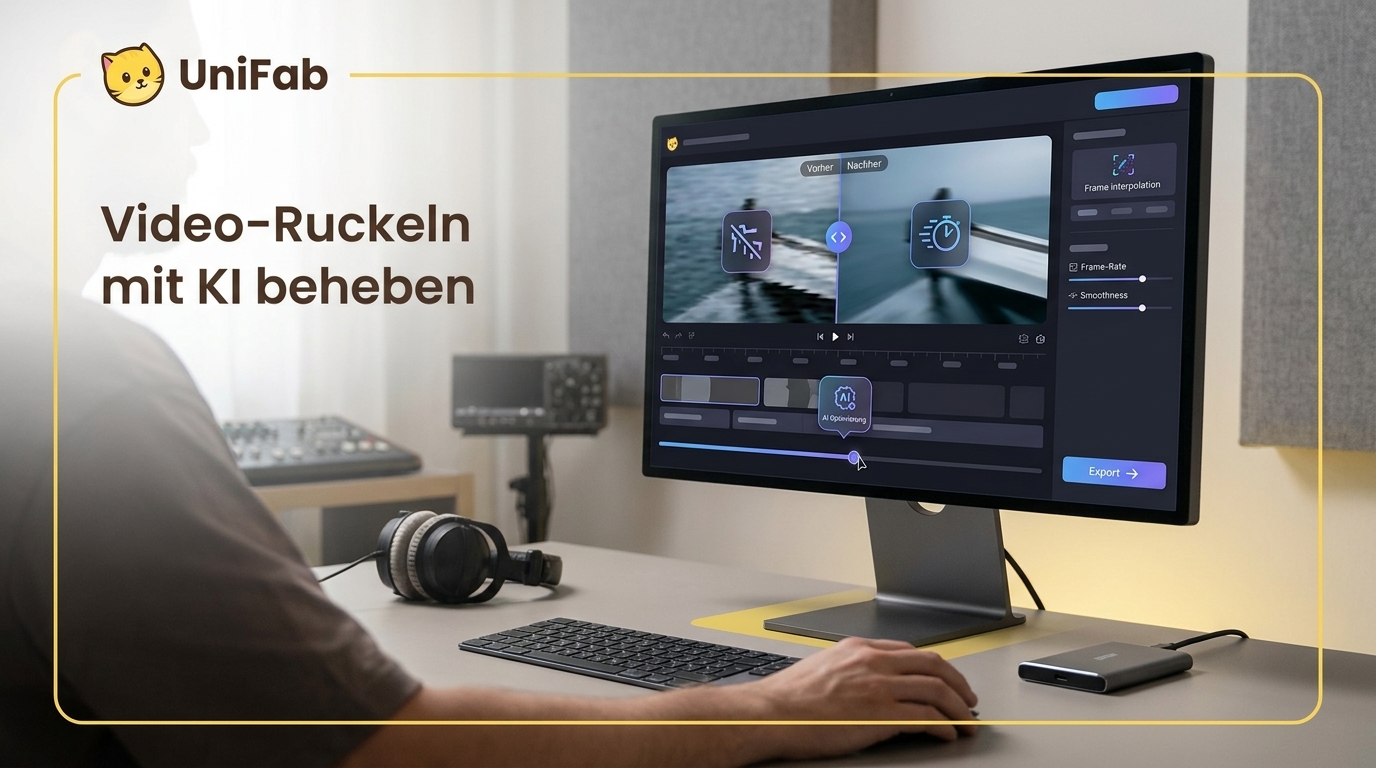
Ein langsamer Schwenk kann bei 24 Bildern pro Sekunde sichtbar springen, obwohl die Datei technisch intakt ist. Ich halte deshalb die Fehlerklassifizierung vor jeder KI-Bearbeitung für den entscheidenden Schritt: Gleichmäßiges Judder ist etwas anderes als Aussetzer, Tearing oder Kamerawackeln. Wer vor dieser Diagnose neue Zwischenbilder erzeugt, bearbeitet häufig eine gesunde Datei und lässt den eigentlichen Fehler bestehen. Die folgenden Schritte führen vom kleinsten Test zur passenden Maßnahme.
Video-Ruckeln auf Mac und Windows in 7 Schritten eingrenzen
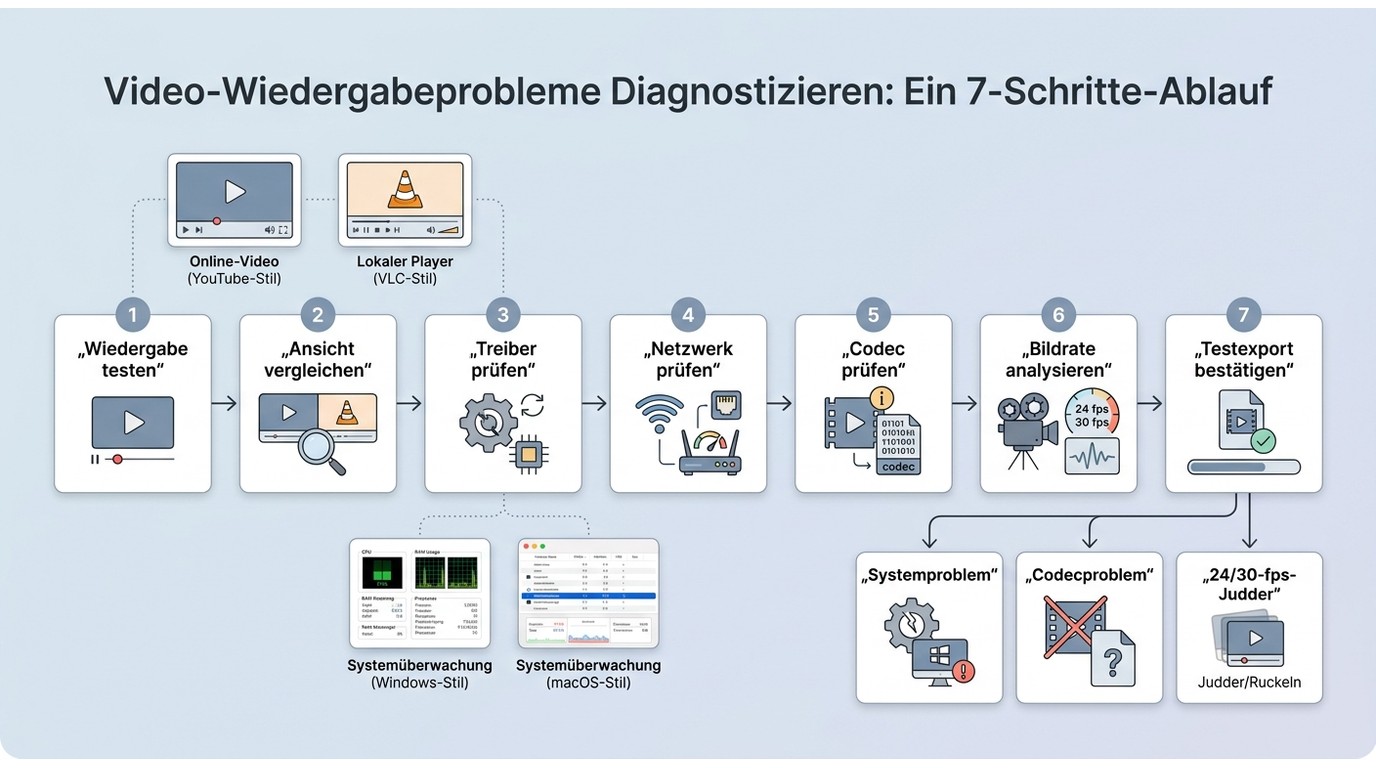
Die Ursache lässt sich bestimmen, indem Sie denselben kurzen Ausschnitt nacheinander in mehreren Wiedergabewegen, Ansichten und Systemzuständen prüfen. Halten Sie dafür Bildrate, Auflösung, Codec und Betriebssystem fest. Beginnen Sie nicht mit einer KI-Bearbeitung: Erst bei gleichmäßigem Bewegungsstottern in der Quelldatei kommt Frame-Interpolation infrage.
Gehen Sie in dieser Reihenfolge vor:
- Wiedergabe, Schnittprogramm und Quelldatei getrennt testen.
- Fenster-, Vollbild- und Browseransicht vergleichen.
- Grafiktreiber, Hardwarebeschleunigung und Hintergrundlast prüfen.
- Netzwerk- und Streamingprobleme ausschließen.
- Codec, Bitrate, Dateiformat und Dateischäden kontrollieren.
- Bildrate und Bewegungsmuster der Quelle analysieren.
- Einen kurzen Testexport erstellen und die Lösung bestätigen.
So ändern Sie pro Stufe nur eine Fehlerklasse und können das Ergebnis eindeutig zuordnen.
1. Wiedergabe, Schnittprogramm und Quelldatei getrennt testen
Wählen Sie einen kurzen Ausschnitt, in dem das Problem zuverlässig sichtbar wird. Spielen Sie ihn in einem zweiten lokalen Player ab, betrachten Sie ihn im Schnittprogramm und exportieren Sie ihn einmal ohne Effekte mit passenden Projektwerten. Ist nur die Vorschau im Schnittprogramm ruckelig, spricht das eher für zu hohe Vorschauauflösung, fehlende Proxy-Dateien oder ausgelastete Hardware. Ruckelt auch der Export in mehreren Playern an denselben Stellen, liegt die Ursache eher in der Datei oder ihrer Bewegungsdarstellung.
Prüfen Sie außerdem die Tonspur. Bleibt der Ton synchron, während nur die Bewegung unruhig wirkt, ist das ein anderes Fehlerbild als ein Wiedergabeprozess, der Bild und Ton gemeinsam aussetzt. Die redaktionelle Faustregel lautet: Ein reproduzierbarer Ausschnitt ist wertvoller als viele gleichzeitig geänderte Einstellungen.
2. Fenster-, Vollbild- und Browseransicht vergleichen
Spielen Sie dasselbe Webvideo in Standardansicht, Kinomodus und Vollbild ab. Wechseln Sie danach den Browser. Wird das Bild nur in einer Ansicht unruhig, sollten Sie Darstellungsfunktionen, Erweiterungen und Hardwarebeschleunigung prüfen, statt die Videodatei zu verändern.
Ein konkreter Hinweis kommt aus r/PCBaumeister: „Im normalen Modus (kein Vollbild) ruckeln YouTube-Videos häufig, zerreißen (Tearing), oder sie stocken komplett. Schalte ich auf Vollbild, läuft alles ganz normal und flüssig.“ Tearing bezeichnet sichtbare horizontale Bildrisse, wenn Bildausgabe und Monitoraktualisierung nicht sauber zusammenpassen. Bei YouTube kann auch der Ambient Mode eine Rolle spielen; deaktivieren Sie ihn testweise, wenn nur die Standardansicht betroffen ist.
3. Grafiktreiber, Hardwarebeschleunigung und Hintergrundlast prüfen
Aktualisieren Sie den Grafiktreiber über NVIDIA, AMD, Intel oder den Gerätehersteller. Auf dem Mac sollten macOS und die betroffene App aktuell sein, weil Grafiktreiber dort mit dem System verteilt werden. Schalten Sie die Hardwarebeschleunigung im Browser oder Player einmal aus und wieder ein; je nach GPU und Treiber ist einer der beiden Zustände stabiler.
Öffnen Sie während der Wiedergabe den Task-Manager unter Windows oder die Aktivitätsanzeige unter macOS. Liegen CPU, GPU oder Arbeitsspeicher dauerhaft am Limit, schließen Sie Hintergrundprogramme und senken Sie probeweise die Wiedergabeauflösung. Wenn ein Video danach sauber läuft, fehlt nicht zwingend ein Zwischenbild. Der Rechner konnte die vorhandenen Bilder zuvor nur nicht rechtzeitig ausgeben.
4. Netzwerk- und Streamingprobleme ausschließen
Bei Streams vergleichen Sie zuerst zwei Dienste und, wenn möglich, ein zweites Gerät im selben Netzwerk. Ruckelt nur ein Dienst, während lokale Dateien und andere Plattformen sauber laufen, ist eine Bearbeitung der Quelle nicht der richtige Ansatz. Prüfen Sie dann App-Cache, Dienststatus, Routerverbindung und die automatische Qualitätsstufe.
Das zeigt auch ein Beitrag aus r/de_EDV zu einem Fire TV Stick: „Netflix, Prime, YouTube und Twitch laufen ohne Probleme.“ Im selben Fall stockten Waipu TV und HBO Max trotz 5-GHz-WLAN und guter Signalstärke. Die praktische Konsequenz ist klar: Volle WLAN-Balken schließen ein dienst- oder appbezogenes Problem nicht aus. Laden Sie eine eigene lokale Testdatei deshalb nicht vorschnell in eine KI-Software, wenn nur ein Stream betroffen ist.
5. Codec, Bitrate, Dateiformat und Dateischäden kontrollieren
Öffnen Sie die Datei in einem zweiten Player. Läuft sie dort sauber, verträgt sich der erste Player oder das Schnittprogramm wahrscheinlich nicht gut mit Codec, Container oder Bitrate. Ein Container wie MP4 oder MKV verpackt Video und Ton; der Codec, etwa H.264 oder H.265, beschreibt die eigentliche Kompression.
Erstellen Sie bei einem Kompatibilitätsproblem eine kurze Testumwandlung mit unveränderter Bildrate. Das ist keine Frame-Interpolation, sondern eine neue Codierung der vorhandenen Bilder. Bei einem unvollständigen Download, Lesefehlern oder Sprüngen an wechselnden Stellen ist ein erneuter Export aus der Originalquelle beziehungsweise ein erneuter rechtmäßiger Download meist sinnvoller als das Erzeugen zusätzlicher Frames.
6. Bildrate und Bewegungsmuster der Quelle analysieren
Prüfen Sie die Bildrate in den Dateieigenschaften oder mit einem Medienanalyse-Tool. Bei 24 oder 30 fps kann ein langsamer Kameraschwenk gleichmäßig stotternd wirken, besonders auf einem Display mit hoher Bildwiederholrate. Dieses Judder entsteht durch große zeitliche Abstände zwischen den aufgenommenen Bewegungsphasen. Frame-Interpolation berechnet zusätzliche Zwischenbilder und kann diese Abstände verkleinern.
Davon zu unterscheiden sind Verwacklung und Tearing. Verwacklung bewegt auch feste Bildpunkte durch Kamerabewegung; dafür ist Stabilisierung zuständig. Tearing zeigt zerrissene Bildbereiche und verweist eher auf die Wiedergabekette. Wenn kurze Aussetzer unregelmäßig auftreten oder Ton und Bild auseinanderlaufen, passt ebenfalls keine reine Zwischenbildberechnung.
7. Einen kurzen Testexport erstellen und die Lösung bestätigen
Wenden Sie nur die wahrscheinlich passende Maßnahme auf den Testausschnitt an. Bei einem Treiberproblem testen Sie den aktualisierten Treiber, bei einem Codecproblem eine kurze Umwandlung und bei echtem Judder eine Ausgabe mit höherer Bildrate. Vergleichen Sie das Ergebnis an langsamen Schwenks, schnellen Konturen, harten Schnitten und Text im Bild.
Achten Sie zusätzlich auf Ton-Synchronität und auf unnatürliche Doppelkonturen. Erst wenn der kurze Export das Ausgangsproblem behebt, ohne neue Fehler zu erzeugen, lohnt sich die Verarbeitung der ganzen Datei. Dieser Schritt verhindert lange Fehlversuche und hält die Diagnose nachvollziehbar.
Kostenlos, online oder lokal: Welche Lösung passt zum Ruckeln?
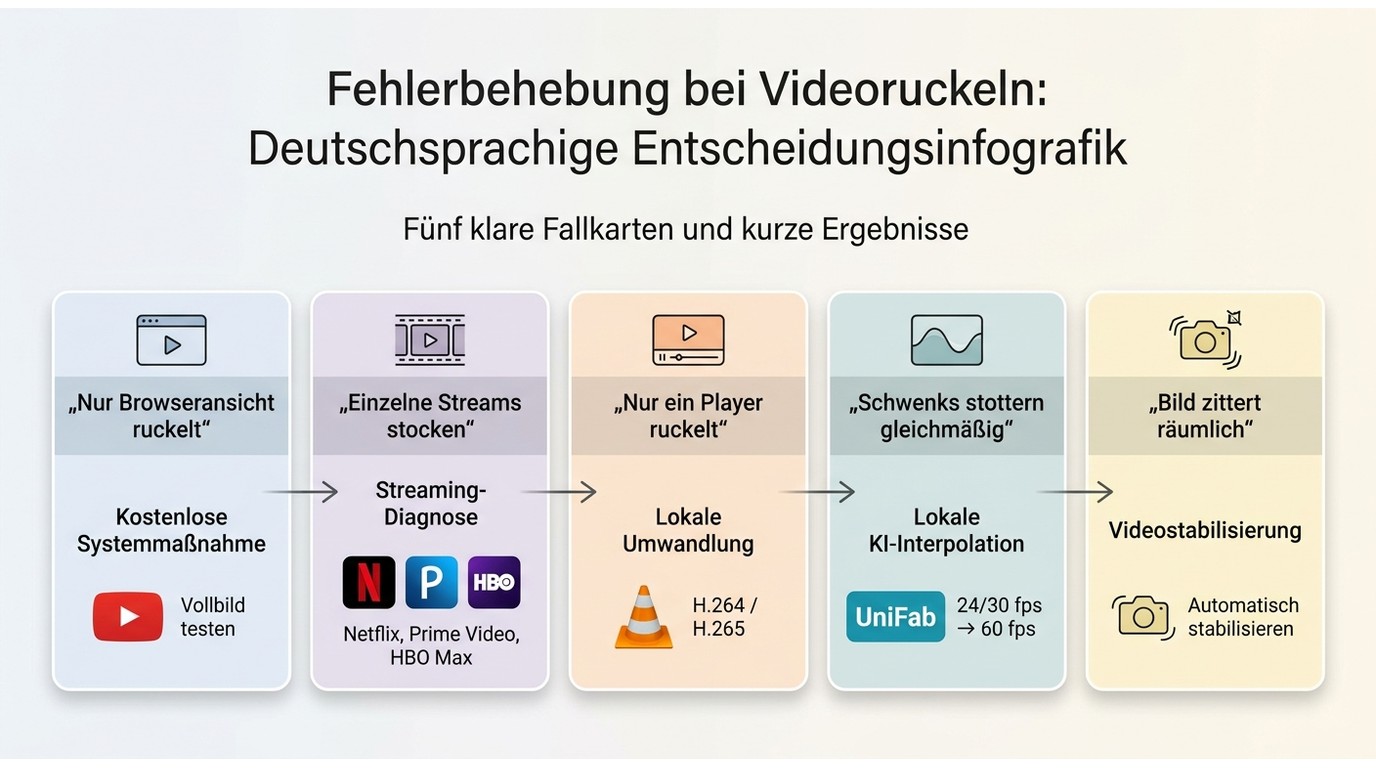
Nicht jede sichtbare Unruhe ist ein Bildratenproblem; deshalb muss zuerst die Fehlerklasse feststehen. Kostenlose Systemeinstellungen reichen bei Browser-, Treiber- und Lastproblemen, lokale Transkodierung passt zu Codecfehlern, Online-Dienste zu unkritischen Kurzclips und lokale KI-Frame-Interpolation zu echtem 24/30-fps-Judder. Entscheidend ist, ob das Verfahren zum Fehlerbild passt.
Ein typischer Fehlweg beginnt mit einem ruckelnden Browserfenster: Wird sofort die Datei interpoliert, bleibt der Treiber- oder Darstellungsfehler bestehen. Erst wenn derselbe Ausschnitt in mehreren Playern bei 24 oder 30 fps gleichmäßig springt, führt die Entscheidung von der Systemdiagnose zur lokalen KI-Verarbeitung.
| Beobachtung | Schnelltest | Wahrscheinliche Ursache | Passender Lösungsweg |
|---|---|---|---|
| Nur Browseransicht ruckelt | Vollbild und Browser wechseln | Darstellung oder Treiber | Kostenlose Systemmaßnahme |
| Einzelne Streams stocken | Dienst und Gerät wechseln | Netzwerk, App oder Dienst | Streaming-Diagnose |
| Nur ein Player ruckelt | Zweiten Player testen | Codec oder Format | Lokale Transkodierung |
| Schwenks stottern gleichmäßig | 24/30 fps prüfen | Geringe zeitliche Auflösung | Lokale KI-Interpolation |
| Bild zittert räumlich | Feste Bildpunkte verfolgen | Kameraverwacklung | Videostabilisierung |
Grundlage sind reproduzierbare Wechseltests mit demselben Ausschnitt: Ansicht oder Browser wechseln, einen zweiten Dienst beziehungsweise Player prüfen und die Bildrate der Quelle kontrollieren.
Die Matrix zeigt auch die wichtigste Grenze: Nicht jede sichtbare Unruhe ist ein Bildratenproblem.
Kostenlose Systemmaßnahmen für Wiedergabe- und Treiberprobleme
Beginnen Sie mit dem zweiten Player, dem Browserwechsel, Vollbild, deaktiviertem Ambient Mode, einem passenden Grafiktreiber und weniger Hintergrundlast. Diese Maßnahmen erzeugen keine neue Datei und erhalten das Original. Sie eignen sich für ansichts- oder systemabhängiges Ruckeln, nicht für einen gleichmäßig springenden Schwenk, der in jeder Wiedergabe identisch aussieht.
Lokale Umwandlung bei Codec- und Kompatibilitätsproblemen
Eine lokale Umwandlung schreibt Video und Ton in einen besser unterstützten Codec oder Container. Sie kann die Wiedergabe entlasten, fügt aber keine neuen Bewegungsphasen hinzu. Geeignet ist sie, wenn dieselbe Datei in einem Player funktioniert und in einem anderen nicht. Für sichtbares 24-fps-Judder bleibt sie dagegen wirkungslos, solange die Bildrate unverändert bleibt.
Online-Verarbeitung nur für kleine, unkritische Dateien
Hinweis zu Rechten und Datenschutz: Laden Sie nur Material hoch, das Ihnen gehört oder für dessen Verarbeitung Sie eine Erlaubnis besitzen. Prüfen Sie vor der Nutzung eines Online-Dienstes dessen AGB, Datenschutzregeln und Richtlinien zur Speicherung oder Löschung hochgeladener Dateien.
Online-Tools vermeiden eine Installation und eignen sich für kurze, unkritische Clips. Bei langen oder privaten 4K-Aufnahmen fallen Upload-Zeit, Dateigröße und die Übergabe des Materials an einen Drittanbieter stärker ins Gewicht. Praktisch gilt: Für sensible Originalaufnahmen ist lokale Verarbeitung meist die kontrollierbarere Entscheidung; für einen kleinen Social-Media-Clip kann der Browserweg praktischer sein.
Lokale KI-Zwischenbildberechnung für 24/30-fps-Judder
Lokale Frame-Interpolation passt zu einer intakten Quelldatei, deren Bewegung wegen 24 oder 30 fps gleichmäßig stottert. Das Verfahren analysiert aufeinanderfolgende Frames und berechnet dazwischenliegende Bewegungsphasen. Grenzen zeigen sich vor allem an harten Schnitten, schnellen Überdeckungen, feinen Gittern und starker Bewegungsunschärfe. Deshalb sollte die Entscheidung auf einer Vorschau beruhen, nicht allein auf der höheren Zielbildrate.
Video-Ruckeln mit KI beheben: Workflow mit UniFab Smoother AI
UniFab Smoother AI ist eine lokale App für Windows und macOS, die MOV, MP4, AVI, MPEG, WMV, F4V, MPG, TS und FLV per Frame-Interpolation von 24/30 auf 60/120 fps verarbeitet und als MP4 oder MKV bis 4K ausgibt. Der Workflow passt zu echtem Judder, nicht zu Netzwerk-, Treiber-, Datei- oder Stabilitätsproblemen.
Voraussetzungen und kurzer Testausschnitt
Bereiten Sie eine lokale Quelldatei und einen kurzen Ausschnitt mit Schwenk, Konturen und mindestens einem Szenenschnitt vor. Prüfen Sie Eingangsbildrate, Auflösung und verfügbare GPU. Rechenleistung ersetzt die Qualitätskontrolle nicht.
Datei importieren und Schnell- oder Qualitätsmodell wählen
Importiert werden können MOV, MP4, AVI, MPEG, WMV, F4V, MPG, TS und FLV. Wählen Sie zuerst das Schnellmodell für eine Vorschau. Zeigt der Ausschnitt an Kanten oder komplexer Bewegung Fehler, vergleichen Sie denselben Bereich mit dem Qualitätsmodell. Batch-Verarbeitung ist sinnvoll, sobald die Einstellungen an repräsentativen Clips bestätigt sind.
60 oder 120 fps einstellen und Vorschau kontrollieren
Stellen Sie als Ziel 60 oder 120 fps ein. Die Bewegungskompensation schätzt die Position bewegter Objekte zwischen den vorhandenen Frames; GPU-Beschleunigung übernimmt die Rechenlast. Praktisch gilt: 120 fps sind kein automatisches Qualitätsplus. Wenn 60 fps den Schwenk bereits ruhig darstellen, erhöht eine weitere Verdopplung vor allem Rechenaufwand und die Zahl potenzieller Fehlbilder.
Szenenschnitte, Konturen und Bewegungsunschärfe prüfen
Kontrollieren Sie harte Schnitte Bild für Bild sowie Hände, Speichen, Haare, Untertitel und überlappende Objekte. Ein Reddit-Nutzer in r/TopazLabs beschreibt die typische Grenze so: „Die Software versucht bei starken Kompositionswechseln (Schnittwechseln im Video) ein Zwischenbild zu erzeugen, wodurch ein seltsamer, verschwommener und unnatürlicher Effekt entsteht.“ Verkürzen Sie bei solchen Stellen den Bearbeitungsbereich oder behalten Sie den Originalschnitt ohne interpolierten Übergang.
Lokal als MP4 oder MKV bis 4K ausgeben
Der Export erfolgt lokal als MP4 oder MKV mit bis zu 4K. Stand August 2026 kostet Smoother AI 69,99 $ pro Jahr oder 89,99 $ als lebenslange Lizenz. Das Werkzeug eignet sich für wiederkehrende lokale Interpolation auf Windows oder Mac. Nicht ideal ist es bei einem Browserfehler, Linux oder verwackeltem Material.
FAQ: Programme und Software gegen Video-Ruckeln
Die passende Software richtet sich nach dem Fehlerbild: Player und Systemwerkzeuge behandeln Wiedergabefehler, Transcoder lösen Kompatibilitätsprobleme, Stabilisierer reduzieren Kamerawackeln und Frame-Interpolation glättet niedrige Bewegungsauflösung. Die folgenden Antworten ergänzen die Diagnose um typische Auswahlgrenzen.
Welches Programm eignet sich für sichtbares 24/30-fps-Judder?
Wählen Sie ein Programm mit echter Frame-Interpolation und kontrollierbarer Zielbildrate, wenn langsame Schwenks in mehreren Playern gleichmäßig springen. Ein Videoschnittprogramm kann dafür einen optischen Fluss anbieten; spezialisierte KI-Software stellt häufig Modelle und Vorschauoptionen bereit. Ein Player mit Zwischenbildberechnung verändert dagegen nur die aktuelle Wiedergabe, nicht die Datei. Geeignet ist die Dateiverarbeitung, wenn Sie das geglättete Ergebnis exportieren möchten; für die einmalige Filmwiedergabe kann eine Player- oder TV-Einstellung genügen.
Kann kostenlose Software eine beschädigte oder inkompatible Videodatei retten?
Bei einem reinen Format- oder Codecproblem kann kostenlose Transkodierungssoftware eine kompatible Kopie erzeugen. Eine beschädigte Datei lässt sich damit nicht verlässlich rekonstruieren, wenn Bilddaten fehlen. Nutzen Sie nach Möglichkeit die Originalquelle, einen erneuten Export oder einen erneuten rechtmäßigen Download. Frame-Interpolation sollte erst danach eingesetzt werden, denn zusätzliche Bilder reparieren keine fehlenden Dateiblöcke.
Ist ein Online-Tool für private 4K-Aufnahmen sinnvoll?
Für kurze, unkritische Ausschnitte kann ein Online-Tool bequem sein. Private 4K-Aufnahmen sind wegen großer Dateien, langer Uploads und externer Speicherung meist besser für eine lokale Anwendung geeignet. Entscheidend sind Ihre Upload-Bandbreite, die Sensibilität des Inhalts sowie die AGB und Löschregeln des Dienstes. Verarbeiten Sie auch hier nur Aufnahmen, an denen Sie die nötigen Rechte besitzen.
Braucht man auf Windows und Mac unterschiedliche Einstellungen?
Die Diagnose bleibt gleich: zweiten Player verwenden, Systemlast prüfen, Bildrate feststellen und einen kurzen Export vergleichen. Unter Windows werden Grafiktreiber häufig direkt vom GPU- oder Gerätehersteller aktualisiert; unter macOS kommen Grafikkomponenten in der Regel mit dem Systemupdate. Unterschiede gibt es außerdem bei Hardwarebeschleunigung, verfügbaren Codecs und der Softwareauswahl. Das Ziel ist auf beiden Plattformen dasselbe: erst die Wiedergabekette ausschließen, dann die Datei bearbeiten.
Ist Frame-Interpolation dasselbe wie Videostabilisierung?
Nein. Frame-Interpolation erzeugt zeitliche Zwischenbilder, damit eine Bewegung mit mehr Frames dargestellt wird. Videostabilisierung verschiebt, dreht oder beschneidet vorhandene Bilder, um Kamerawackeln zu reduzieren. Ein zitternder Handkamera-Clip braucht daher eher Stabilisierung; ein technisch ruhiger 24-fps-Schwenk kann von Interpolation profitieren. Darauf läuft die gesamte Entscheidung hinaus: Erst die Fehlerklasse bestimmen, und nur bei niedriger Bewegungsauflösung der Quelle mit KI zusätzliche Frames berechnen.