Kurz gesagt: Ein zuverlässiger Video Converter sollte nicht nur Dateien umwandeln, sondern Kosten, Wasserzeichen, Qualitätsverlust und nötige Uploads transparent machen. Dieser Video Converter Test 2026 ordnet zehn Programme nach Einsatzbereich ein und zeigt, wann ein bester Video Converter kostenlos für den eigenen Bedarf genügt.
Die 10 Video Converter im Schnellvergleich
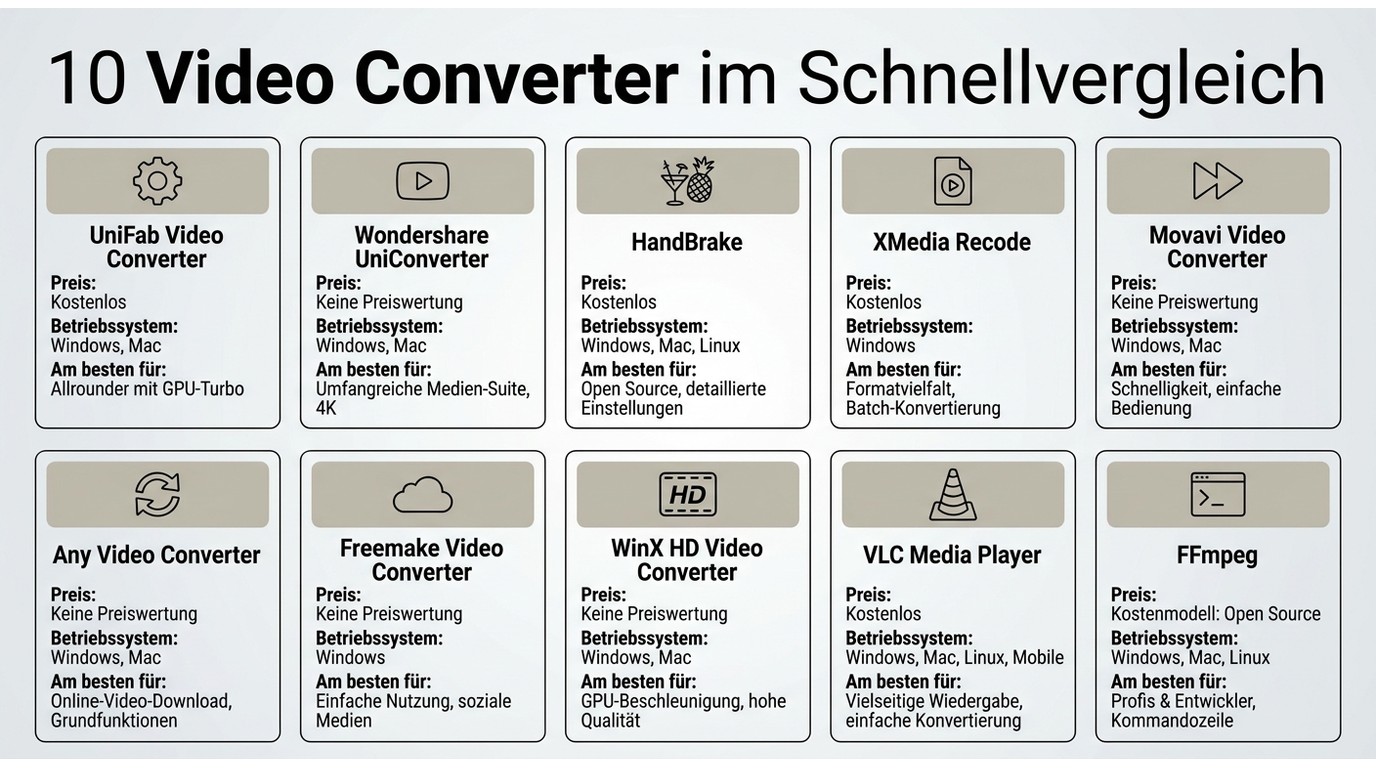
Bevor wir ins Detail gehen, hier die Kurzübersicht aller getesteten Programme:
| Programm | Kostenmodell | Betriebssystem | Passender Einsatzbereich |
|---|---|---|---|
| UniFab Video Converter | Kostenlos nutzbar | Windows, Mac | Lokale Batch-Konvertierungen mit GPU-Unterstützung |
| Wondershare UniConverter | Keine Preiswertung | Windows, Mac | Multimedia-Workflow mit Geräteprofilen |
| HandBrake | Kostenlos und Open Source | Windows, Mac, Linux | Preset-basierte Exporte und gezielte Encoder-Einstellungen |
| XMedia Recode | Kostenlos | Windows | Detaillierte Container-, Codec- und Geräteprofile |
| Movavi Video Converter | Keine Preiswertung | Windows, Mac | Einfache Konvertierungen mit übersichtlicher Oberfläche |
| Any Video Converter | Keine Preiswertung | Windows, Mac | Schnelle Einzelkonvertierungen |
| Freemake Video Converter | Keine Preiswertung | Windows | Gelegentliche Konvertierungen unter Windows |
| WinX HD Video Converter | Keine Preiswertung | Windows | Verarbeitung hochauflösender Videos |
| VLC Media Player | Kostenlos | Windows, Mac, Linux | Einfache Einzeldateien, wenn VLC bereits installiert ist |
| FFmpeg | Kostenlos | Windows, Mac, Linux | Automatisierte Abläufe und tiefe Codec-Kontrolle |
Stand Juli 2026: Die Übersicht ordnet die Programme nach ihrem Einsatzbereich ein. Konkrete Preise und Einschränkungen erscheinen nur bei belastbarer Grundlage.
Testkriterien und Methodik
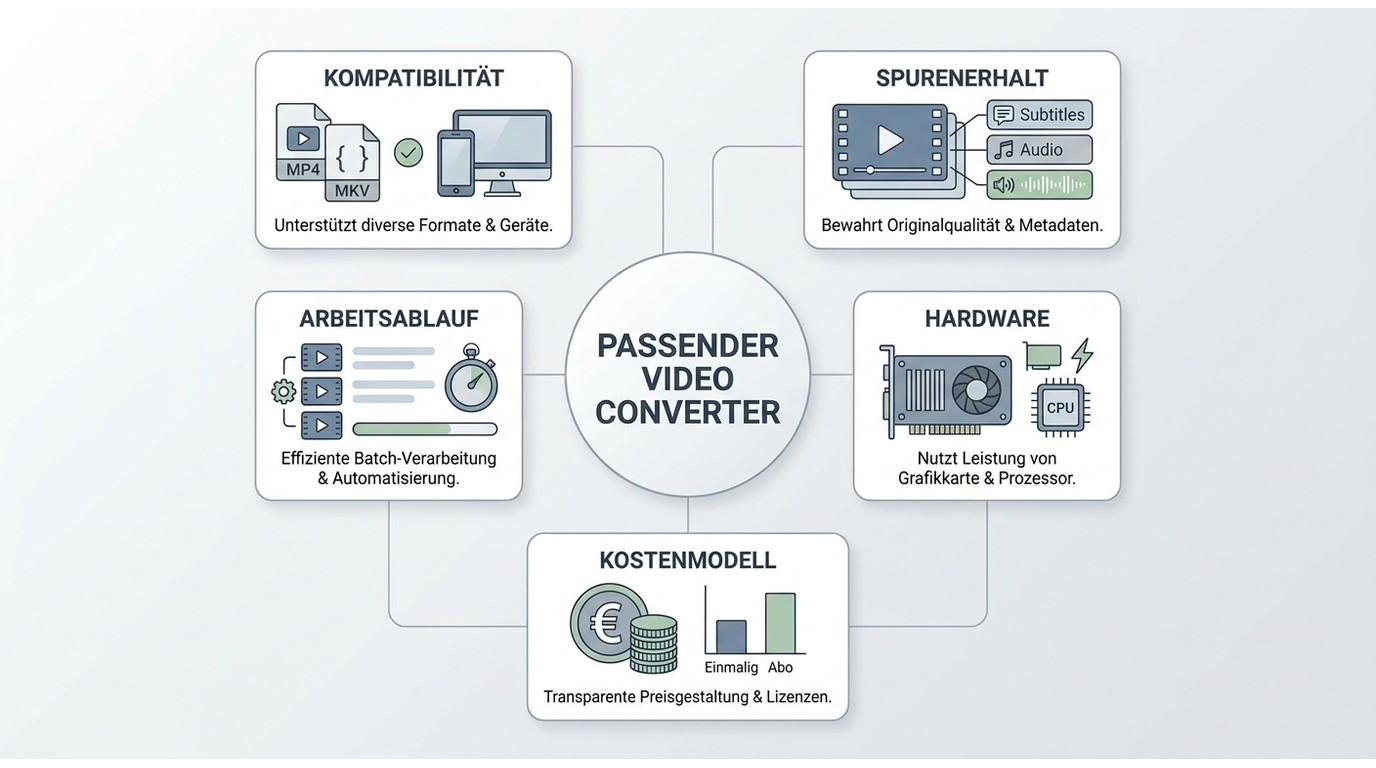
Ein sinnvoller Video Converter Vergleich trennt Bedienung, Formatwahl, lokale Verarbeitung und wiederkehrende Aufgaben voneinander. Exakte Zeitmessungen oder Rangfolgen sind nur aussagekräftig, wenn Quelldatei, Zielprofil, Encoder und Hardware vollständig dokumentiert sind.
Für die Einordnung betrachten wir deshalb fünf Punkte:
- Kompatibilität: Passt Container, Codec und Profil zum Zielgerät?
- Spurenerhalt: Lassen sich benötigte Audiosprachen und Untertitel mitnehmen?
- Arbeitsablauf: Sind Einzeldateien, Remux oder Batch-Aufgaben vorgesehen?
- Hardware: Unterstützt das Programm den passenden Encoder der vorhandenen GPU?
- Kostenmodell: Sind kostenlose Nutzung und mögliche Einschränkungen klar erkennbar?
Für die meisten Anwender ist nicht die Zahl seltener Formate entscheidend, sondern ob der geplante Export auf dem Zielgerät läuft und die benötigten Spuren erhalten bleiben.
Die 10 Video Converter im Einzeltest
1. UniFab Video Converter
Der UniFab Video Converter eignet sich vor allem für lokale, wiederkehrende Konvertierungen. Er läuft unter Windows und macOS, verarbeitet Dateien in Batches und unterstützt die Hardware-Beschleunigung über NVIDIA-, AMD- und Intel-GPUs.
Bei umfangreichen Aufträgen kann die GPU-Beschleunigung die Bearbeitung spürbar verkürzen. Entscheidend bleibt jedoch, ob der gewählte Encoder zum Zielgerät und zum gewünschten Qualitätsprofil passt.
Der Converter unterstützt mehr als 1.000 Formatkombinationen, darunter MOV, MP4, AVI, MPEG, WMV, F4V, MPG, TS und FLV. Für einzelne Konvertierungswege wie HEVC zu MP4 oder MPG zu MP4 gibt es zudem dedizierte Schritt-für-Schritt-Anleitungen. Für Archive mit mehreren Audiosprachen oder Untertiteln ist vor dem Export wichtig, die gewünschten Spuren gezielt auszuwählen; ein Remux kann dabei eine Neukodierung vermeiden.
Geeignet für: lokale Batch-Konvertierungen, gängige Container und Arbeitsabläufe, bei denen ausgewählte Audio- und Untertitelspuren erhalten bleiben sollen.
Eher nicht geeignet für: Projekte, die zwingend eine Ausgabe oberhalb von 4K benötigen.
UniFab Video Converter ist kostenlos nutzbar und gibt bis zu 4K aus. Die Stärke liegt nicht in einer pauschalen Gesamtwertung, sondern im lokalen Workflow für wiederkehrende Dateien.
2. Wondershare UniConverter
Wondershare hat mit dem UniConverter ein echtes Schweizer Taschenmesser im Angebot. Neben der reinen Videokonvertierung bringt das Programm einen integrierten Editor, Kompressor, Bildschirmrekorder und sogar einen DVD-Brenner mit. Klingt nach Bloatware? Fühlt sich aber überraschend aufgeräumt an.
Für die reine Konvertierung ist der breite Produktumfang nicht für jeden nötig. Besonders hilfreich sind die Geräteprofile, wenn passende Einstellungen für ein Zielgerät wichtiger sind als tiefe Eingriffe in Codec-Parameter.
Vorteile: - All-in-One-Lösung mit Editor und Kompressor - Verfügbar für Windows und Mac - Intelligente Geräteprofile - Gute Ausgabequalität
Nachteile: - Viele Funktionen, die man für reine Konvertierung möglicherweise nicht benötigt - Für tiefe Codec-Kontrolle weniger direkt als spezialisierte Werkzeuge
Wer ein Multimedia-Komplettpaket sucht, kann den Umfang in einer ausführlichen Wondershare-UniConverter-Bewertung einordnen. Für reine Konvertierung kann ein schlankeres Werkzeug die passendere Wahl sein.
3. HandBrake als Open-Source-Option
HandBrake ist eine kostenlose Open-Source-Software für Windows, Mac und Linux. Sie passt zu Nutzern, die Presets nutzen oder Encoder-Einstellungen gezielt steuern möchten.
Die große Stärke von HandBrake sind die mitgelieferten Presets. Wer keine Lust hat, sich mit Bitraten und Codecs zu beschäftigen, wählt ein passendes Preset. Wer tiefer einsteigen möchte, findet in der deutschen HandBrake-Anleitung die wichtigen Einstellungen für Codec, Qualität und Ausgabeprofil.
Bei der Hardware-Beschleunigung sollte das Encoderprofil bewusst gewählt werden: Ein schneller GPU-Export kann für viele Alltagsdateien passen, während eine softwarebasierte Kodierung je nach Material andere Qualitäts- und Größenprioritäten setzt.
Vorteile: - Komplett kostenlos und Open Source - Plattformübergreifend (Windows, Mac, Linux) - Hervorragende Preset-Bibliothek - Aktive Community und regelmäßige Updates
Nachteile: - Kein Batch-Processing für unterschiedliche Zielformate - Nur wenige Ausgabeformate (MP4, MKV, WebM) - Interface kann Anfänger überfordern
4. XMedia Recode für Windows
XMedia Recode stammt vom deutschen Entwickler Sebastian Dörfler und gehört zu den unterschätztesten Convertern auf dem Markt. Das Programm ist kostenlos, werbefrei und unterstützt eine beeindruckende Anzahl an Formaten.
XMedia Recode richtet sich an Windows-Nutzer, die Container, Codec und Geräteprofil detailliert einstellen möchten. Gerade ältere oder spezielle Zielgeräte profitieren von den direkt zugänglichen Parametern.
Die Benutzeroberfläche wirkt zugegeben etwas altmodisch. Aber gerade für erfahrene Anwender bietet sie den Vorteil, dass alle relevanten Einstellungen direkt sichtbar und erreichbar sind. Keine verschachtelten Menüs, kein Verstecken von Optionen hinter Premium-Buttons.
Die zahlreichen sichtbaren Einstellungen sind hilfreich für erfahrene Nutzer, verlängern für Einsteiger aber die Einarbeitung.
Vorteile: - Komplett kostenlos und werbefrei - Riesige Formatunterstützung - Direkter Zugriff auf alle Encoding-Parameter - Deutsche Benutzeroberfläche
Nachteile: - Veraltetes Interface-Design - Nur für Windows - Keine integrierte Videobearbeitung - Lernkurve für Einsteiger
5. Movavi Video Converter
Movavi setzt konsequent auf Benutzerfreundlichkeit – und das merkt man sofort. Die Oberfläche ist modern, aufgeräumt und weitgehend selbsterklärend. Datei reinziehen, Format wählen, konvertieren. Fertig.
Die Geschwindigkeit ist mit 1 Minute 38 Sekunden überraschend gut, dank solider GPU-Integration. Die Ausgabequalität stimmt ebenfalls. Wo Movavi schwächelt: Der Funktionsumfang ist im Vergleich zur Konkurrenz eher schlank. Wer ausgefallene Formate oder tiefe Codec-Einstellungen braucht, stößt schnell an Grenzen. Für den Alltagseinsatz – etwa MOV in MP4 umwandeln – reicht es aber vollkommen.
6. Any Video Converter
Any Video Converter wird häufig für einfache Konvertierungen genannt. Da die deutschsprachige Produktseite für diese Einordnung nicht belastbar verfügbar war, bleiben Preis, Versionsgrenzen und Exportumfang hier bewusst offen.
Die Oberfläche ist auf einen schnellen Einstieg ausgelegt. Wer Batch-Aufgaben, Hardware-Encoder oder bestimmte Spurenerhaltung benötigt, sollte diese Punkte vor dem Einsatz direkt im jeweiligen Programm prüfen.
7. Freemake Video Converter
Freemake richtet sich unter Windows an Nutzer, die eine einfache Oberfläche für gelegentliche Konvertierungen suchen. Angaben zu Preis, Wasserzeichen und möglichen Exportgrenzen werden hier nicht bewertet, weil sie für diese Fassung nicht belastbar bestätigt sind.
8. WinX HD Video Converter Deluxe
WinX positioniert sich für die Verarbeitung hochauflösender Videos und nennt Hardware-Beschleunigung über Intel, NVIDIA und AMD. Ob diese Unterstützung im konkreten Export greift, hängt vom ausgewählten Profil und der vorhandenen Hardware ab.
Besonders für 4K-Content ist WinX eine Überlegung wert. Die Qualitätsverluste bei der Herunterskalierung von 4K auf 1080p waren im Test minimal. Die Bedienung ist allerdings etwas unübersichtlich, und das Marketing rund um die Software wirkt zuweilen aufdringlich.
9. VLC Media Player
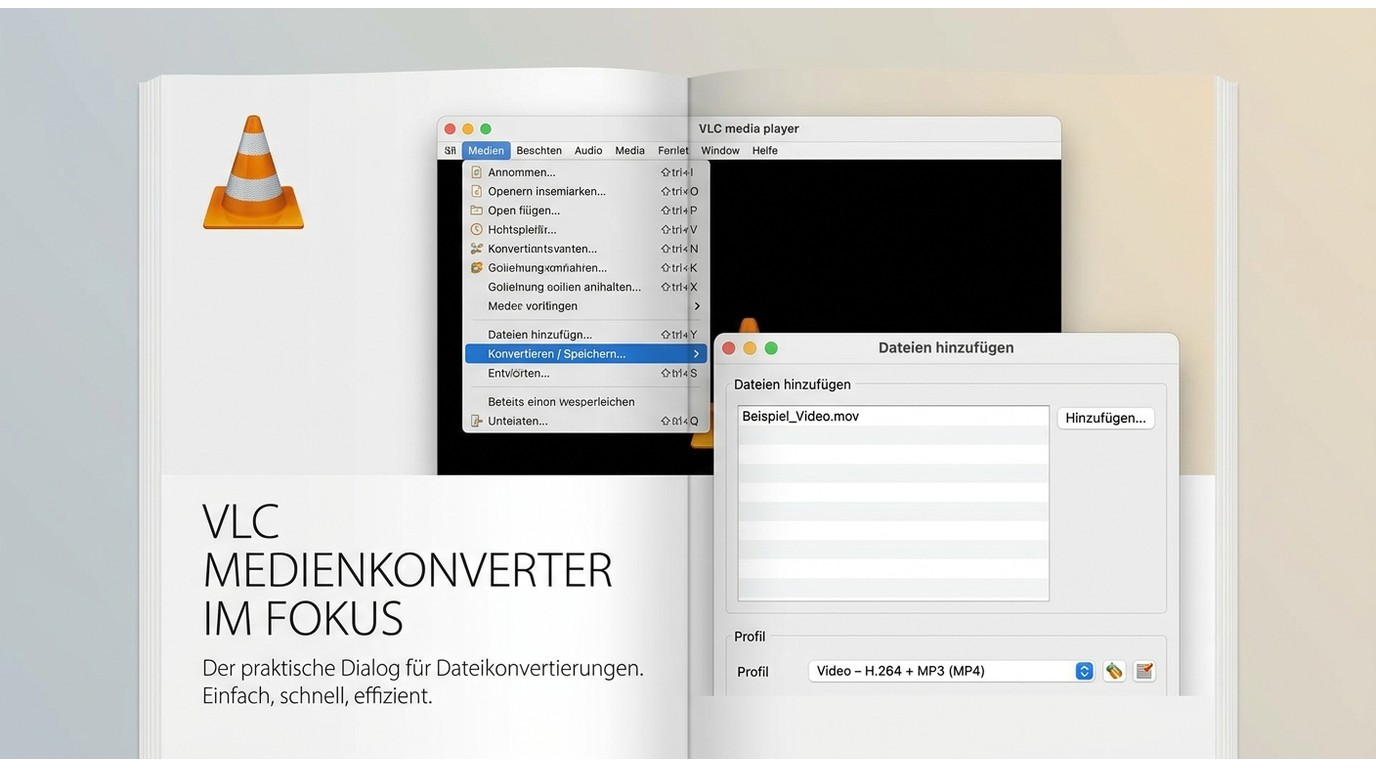
Ja, der VLC Media Player kann auch Videos konvertieren. Die meisten kennen VLC als universellen Player, doch unter „Medien → Konvertieren/Speichern" verbirgt sich eine brauchbare Konvertierungsfunktion.
VLC eignet sich für einzelne, einfache Konvertierungen, wenn der Player bereits installiert ist. Für umfangreiche Serienaufgaben oder eine gezielte Steuerung von Spuren und Encoderprofilen ist ein spezialisierter Converter übersichtlicher.
Preis: Kostenlos
10. FFmpeg – Für Profis und Entwickler
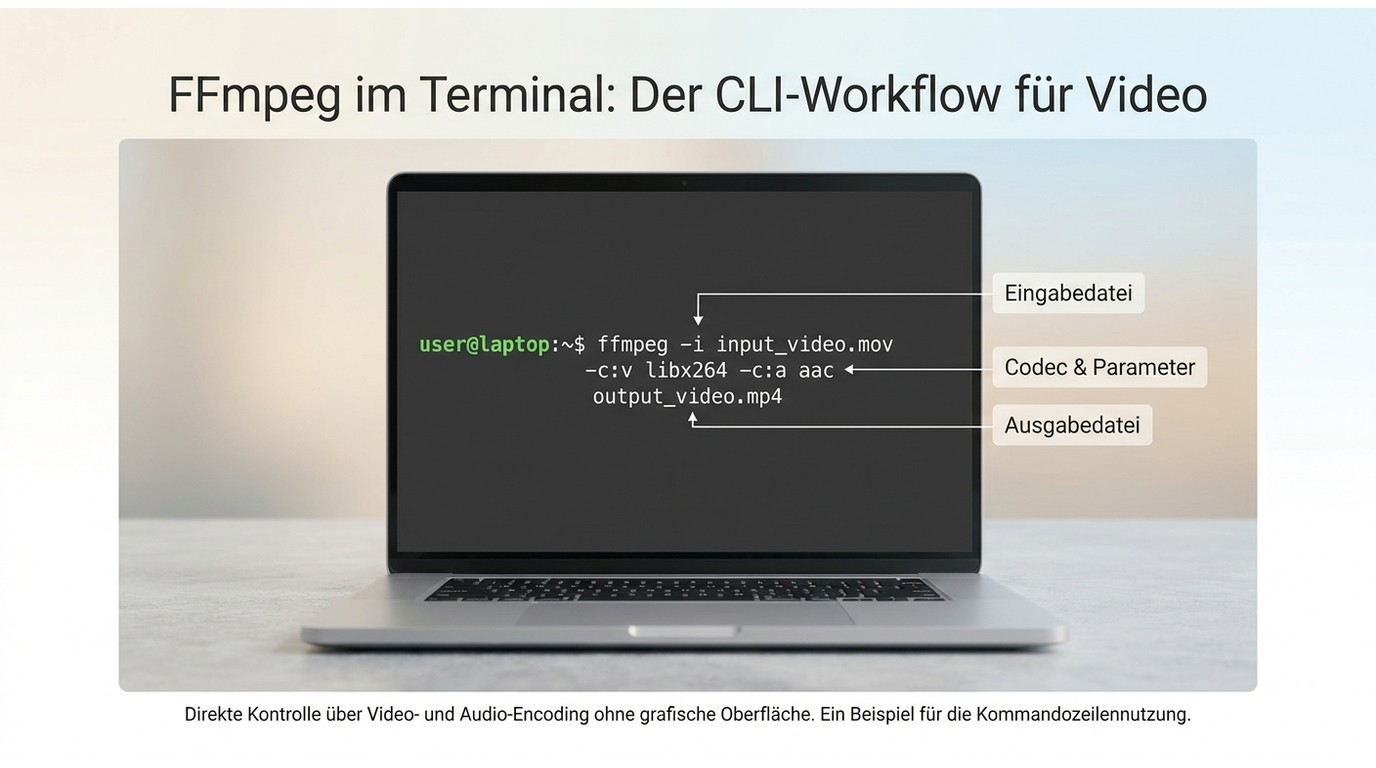
FFmpeg ist kein Programm im herkömmlichen Sinne, sondern ein Kommandozeilen-Werkzeug. Es gibt keine grafische Oberfläche, keine Buttons, keine Menüs – nur ein Terminal und eine schier endlose Liste an Parametern.
FFmpeg bietet über die Kommandozeile eine sehr weitgehende Kontrolle über Container, Codecs, Filter und automatisierte Abläufe. Diese Flexibilität ist vor allem für erfahrene Nutzer sinnvoll; ohne sichere Parameterwahl steigt das Risiko ungeeigneter Exporte.
Preis: Kostenlos
Funktionen, Preis und Geschwindigkeit im Vergleich
Funktionen und Einschränkungen
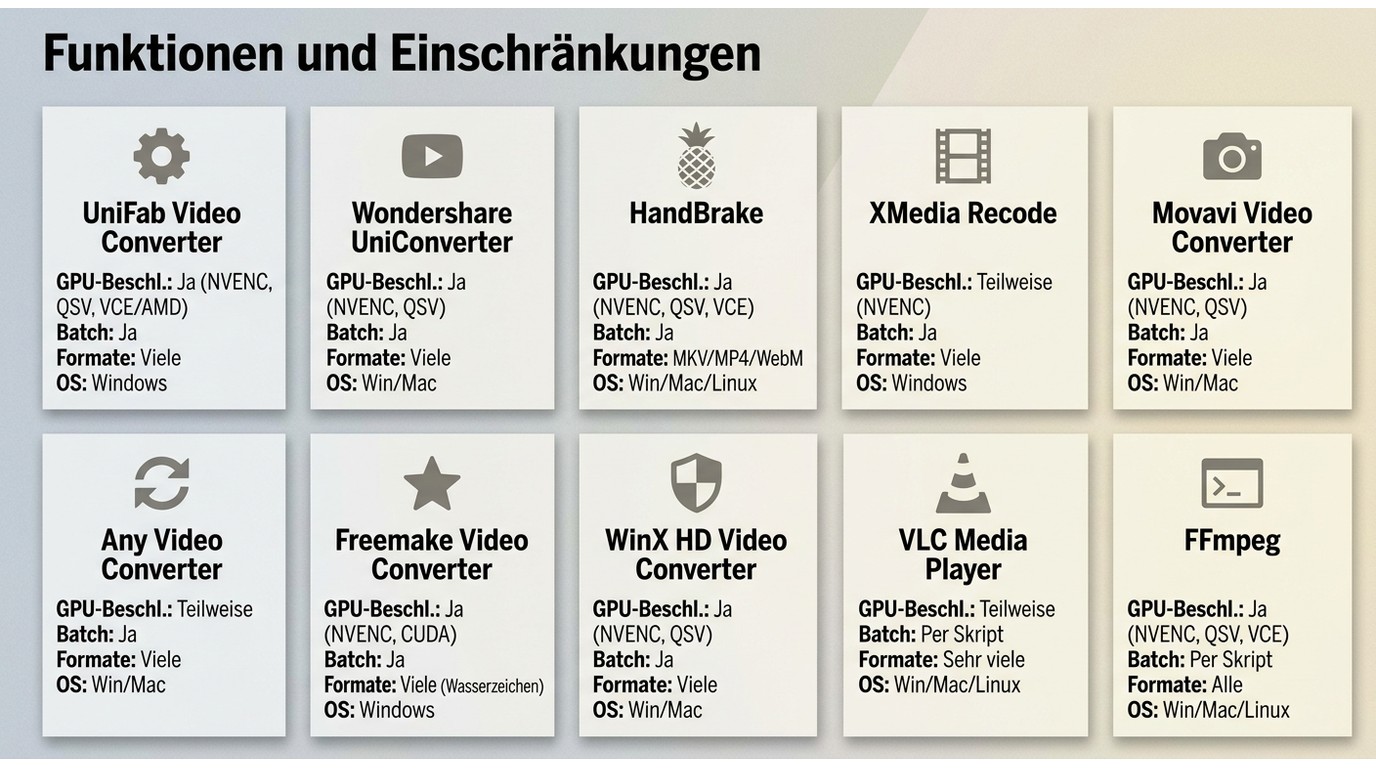
Für einen direkten Vergleich sind vor allem die Desktop-Optionen mit klar einordenbarem Kostenmodell und Arbeitsablauf relevant:
| Tool | Kostenmodell | Betriebssystem | Lokale Verarbeitung | Batch | Ausgabegrenze | Geeignet für |
|---|---|---|---|---|---|---|
| UniFab Video Converter | 0 €, dauerhaft kostenlos und ohne Wasserzeichen | Windows, Mac | Ja | Ja | Bis 4K | Wiederkehrende lokale Konvertierungen mit NVIDIA-, AMD- oder Intel-GPU |
| HandBrake | Kostenlos und Open Source | Windows, Mac, Linux | Ja | Für gleichartige Ausgabevorgaben | Abhängig von Quelle und Profil | Presets sowie gezielte Encoder-Einstellungen |
| XMedia Recode | Kostenlos | Windows | Ja | Ja | Abhängig vom gewählten Profil | Detaillierte Parameter- und Geräteprofile |
| VLC Media Player | Kostenlos | Windows, Mac, Linux | Ja | Nein | Abhängig vom gewählten Profil | Gelegentliche, einfache Einzelkonvertierungen |
| FFmpeg | Kostenlos | Windows, Mac, Linux | Ja | Per Skript | Abhängig von Parametern und Quelle | Automatisierung und tiefe Codec-Kontrolle |
Geschwindigkeit unter gleichen Testbedingungen
Bei GPU Video Convertern ist die verfügbare Schnittstelle entscheidend: NVIDIA NVENC arbeitet mit NVIDIA-Grafikkarten, Intel Quick Sync mit kompatiblen Intel-Grafikeinheiten und AMD VCE mit unterstützten AMD-GPUs. Die tatsächliche Geschwindigkeit und Qualität hängen zusätzlich vom Codec, Profil und Zielformat ab.
Eine belastbare Geschwindigkeitsrangfolge setzt identische Quelldateien, Zielprofile, Encoder und dokumentierte Hardware voraus. Ohne diese Rohdaten wäre eine Tabelle mit Sekundenwerten Scheingenauigkeit. Für die Auswahl ist deshalb wichtiger, ob das Tool den passenden Hardware-Encoder unterstützt und die gewünschten Spuren im Zielcontainer sauber verarbeitet.
Kostenlos, Testversion oder versteckte Kosten?
Ein kostenloser Video Converter ist für gelegentliche Standardaufgaben oft ausreichend. HandBrake, XMedia Recode und VLC sind kostenlos erhältlich; bei ihnen stehen Bedienkomfort, Formatauswahl und Einstellungsaufwand stärker im Vordergrund als ein Lizenzpreis.
Bei anderen Programmen sollten Wasserzeichen, Exportgrenzen, Werbung und gesperrte Funktionen vor dem konkreten Einsatz geprüft werden. Aus einer kostenlosen Variante folgt nicht automatisch, dass sie für Batch-Aufgaben, spezielle Codecs oder den Erhalt mehrerer Spuren passt.
Meine Einordnung: Für einzelne Standarddateien genügt eine Gratislösung häufig. Ein kostenpflichtiges Modell hat vor allem dann einen nachvollziehbaren Mehrwert, wenn es einen wiederkehrenden Workflow, passende Hardware-Beschleunigung oder klar benötigte Zusatzfunktionen verlässlich abdeckt.
MP4, MKV oder WebM richtig wählen
MP4, MKV und WebM sind Container, keine Qualitätsstufen. Ob eine Datei auf einem Gerät läuft, bestimmen zusätzlich Video- und Audio-Codec, Profil, Auflösung und Bitrate. MP4 ist meist die pragmatische Wahl für breite Gerätekompatibilität, MKV eignet sich oft besser für mehrere Tonspuren, Untertitel und Kapitel, während WebM vor allem in passenden Web-Workflows sinnvoll ist.
Wenn Video- und Audiospuren bereits zum Zielcontainer passen, kann ein Remux den Container ohne erneute Kodierung wechseln und damit Qualitätsverlust vermeiden. Ein Neu-Encoding ist nötig, wenn Codec, Auflösung oder Bitrate verändert werden sollen. Gerade beim Wechsel von MKV zu MP4 lohnt sich ein Blick auf jede benötigte Spur, bevor ein automatisches Profil sie verwirft.
Wer neben dieser Grundentscheidung Universal-Tools für verschiedene Container vergleichen möchte, findet im Überblick zu Video-Format-Konvertern für verschiedene Container weiterführende Einordnungen.
Online oder Desktop: Datenschutz und Dateigröße
Online-Konverter sind praktisch für kleine, unkritische Einzeldateien, benötigen aber stets einen Upload und anschließend einen Download. Das kann bei großen Dateien Wartezeit erzeugen und ist für vertrauliche Aufnahmen nicht immer die passende Wahl.
Ein Video Converter lokal verarbeitet Dateien auf dem eigenen Gerät und passt deshalb besser zu privaten Videos, großen Quelldateien und wiederkehrenden Batch-Aufgaben. Die nüchterne Entscheidung lautet: Online für den schnellen Einzelfall, Desktop für sensible oder regelmäßig anfallende Konvertierungen.
Welcher Converter passt zu welchem Zweck?
Die Wahl richtet sich nach Arbeitsablauf, Betriebssystem, Ausgabeziel und gewünschter Codec-Kontrolle:
Unkomplizierte Einzeldatei: VLC ist sinnvoll, wenn es um eine gelegentliche, einfache Konvertierung geht; für viele Dateien ist es weniger passend.
Kostenlos ohne hohen Einstellungsaufwand: HandBrake bietet Presets für Windows, Mac und Linux. XMedia Recode passt besser zu Windows-Nutzern, die Parameter direkt steuern wollen, aber die Lernkurve akzeptieren.
Große lokale Batch-Aufträge: UniFab Video Converter passt zu wiederkehrenden Konvertierungen mit ausgewählten Audio- und Untertitelspuren. Wer zwingend oberhalb von 4K ausgeben muss, sollte ein anderes Werkzeug einplanen.
Tiefe Codec-Kontrolle: FFmpeg ist für erfahrene Nutzer mit klaren Anforderungen an automatisierte Abläufe geeignet; ohne Kommandozeilenkenntnisse ist die Einstiegshürde hoch.
macOS: HandBrake und VLC sind plattformübergreifend verfügbar. Weitere kostenlose Video Konverter für Mac helfen bei einer gezielten Auswahl für Apple-Systeme.
Wenn neben dem Formatwechsel vor allem die Dateigröße zählt, behandelt der Ratgeber Video komprimieren ohne Qualitätsverlust die dafür relevanten Einstellungen.
Häufige Fragen zur Converter-Auswahl
Warum läuft eine konvertierte MP4-Datei nicht auf jedem Gerät?
Die Endung MP4 beschreibt nur den Container. Für die tatsächliche Kompatibilität sind auch Video-Codec, Audio-Codec, Profil, Auflösung und Bitrate relevant. Wenn ein Gerät eine MP4-Datei ablehnt, hilft oft ein kompatibleres H.264-Video- und AAC-Audioprofil statt eines bloßen Containerwechsels.
Lohnt sich ein kostenpflichtiger Converter bei gelegentlicher Nutzung?
Meist nicht automatisch. Für einzelne Standarddateien reichen kostenlose Tools häufig aus. Ein kostenpflichtiges Modell wird eher sinnvoll, wenn Batch-Aufgaben, bestimmte Geräteprofile, Support oder ein klar benötigter Hardware-Workflow regelmäßig Zeit sparen.
Welche Hardware-Beschleunigung passt zu meiner Grafikkarte?
NVIDIA NVENC ist für unterstützte NVIDIA-Grafikkarten vorgesehen, Intel Quick Sync für kompatible Intel-Grafik und AMD VCE für unterstützte AMD-GPUs. Die Schnittstelle allein entscheidet jedoch nicht über das Ergebnis: Codec, Profil und Qualitätsvorgabe bestimmen mit, wie schnell und in welcher Qualität exportiert wird.
Kann ich viele Videos mit unterschiedlichen Zielen stapelweise konvertieren?
Das hängt vom Tool ab. Eine gemeinsame Ausgabevorgabe für alle Dateien ist bei Batch-Verarbeitung üblich; unterschiedliche Zielprofile pro Datei erfordern dagegen eine gezielte Zuordnung oder getrennte Aufträge. Prüfen Sie außerdem vorab, ob benötigte Audiosprachen, Untertitel und Kapitel im gewählten Exportprofil erhalten bleiben.
Fazit: passend statt pauschal auswählen
Für gelegentliche Standardaufgaben sind kostenlose Open-Source-Werkzeuge wie HandBrake oder XMedia Recode eine nachvollziehbare Wahl. Lokale Batch-Programme passen besser zu wiederkehrenden großen Dateien, während FFmpeg maximale Kontrolle für erfahrene Nutzer bietet. UniFab Video Converter ist kostenlos nutzbar und passt vor allem zu lokalen Batch-Workflows mit bis zu 4K-Ausgabe.
Entscheidend sind Zielgerät, gewünschter Container, benötigte Ton- und Untertitelspuren sowie die Frage, ob Dateien lokal bleiben sollen. Für einzelne Wege siehe MKV zu AVI.