Kurz gesagt: Ist ein Video zu groß für WhatsApp, lässt es sich vor dem Versand auf eine kontrollierbare Dateigröße bringen. Für Chatkomfort eignet sich ein vorbereitetes Medium, für möglichst unveränderte Dateien ein Dokument oder Cloud-Link. Die folgenden vier Wege zeigen, wie Sie ein Video für WhatsApp komprimieren.
WhatsApp-Videolimits nach Versandart
Medien, Dokumente und Status im Vergleich
Die maximale Videogröße bei WhatsApp hängt nicht allein vom Gerät ab, sondern vor allem davon, ob Sie das Video als Medium, Dokument oder Status versenden. Stand Juli 2026 nennt WhatsApp für Dokumente eine maximale Dateigröße von 2 GB; das ist kein pauschales Videolimit für normale Medienanhänge.
| Versandart | Dateigröße | Vorschau im Chat | Worauf es ankommt |
|---|---|---|---|
| Video als Medium | Abhängig von aktueller App und Versandweg | Ja | WhatsApp verarbeitet das Video für die Chatwiedergabe. |
| Video als Dokument | Bis 2 GB | Keine normale Inline-Videovorschau | Geeignet, wenn die Datei wichtiger ist als bequeme Wiedergabe im Chat. |
| WhatsApp-Status | Keine pauschale feste Angabe | Ja | Kurze Clips verwenden und das Ergebnis vor dem Veröffentlichen prüfen. |
Beim normalen Medienversand kann WhatsApp das Material zusätzlich verarbeiten. Wer Bildschärfe und Dateigröße selbst steuern möchte, exportiert deshalb vorab eine passende MP4-Datei und prüft sie kurz auf dem Zielgerät.
4 Wege, Videos für WhatsApp zu komprimieren
Methode 1: UniFab auf Windows und Mac
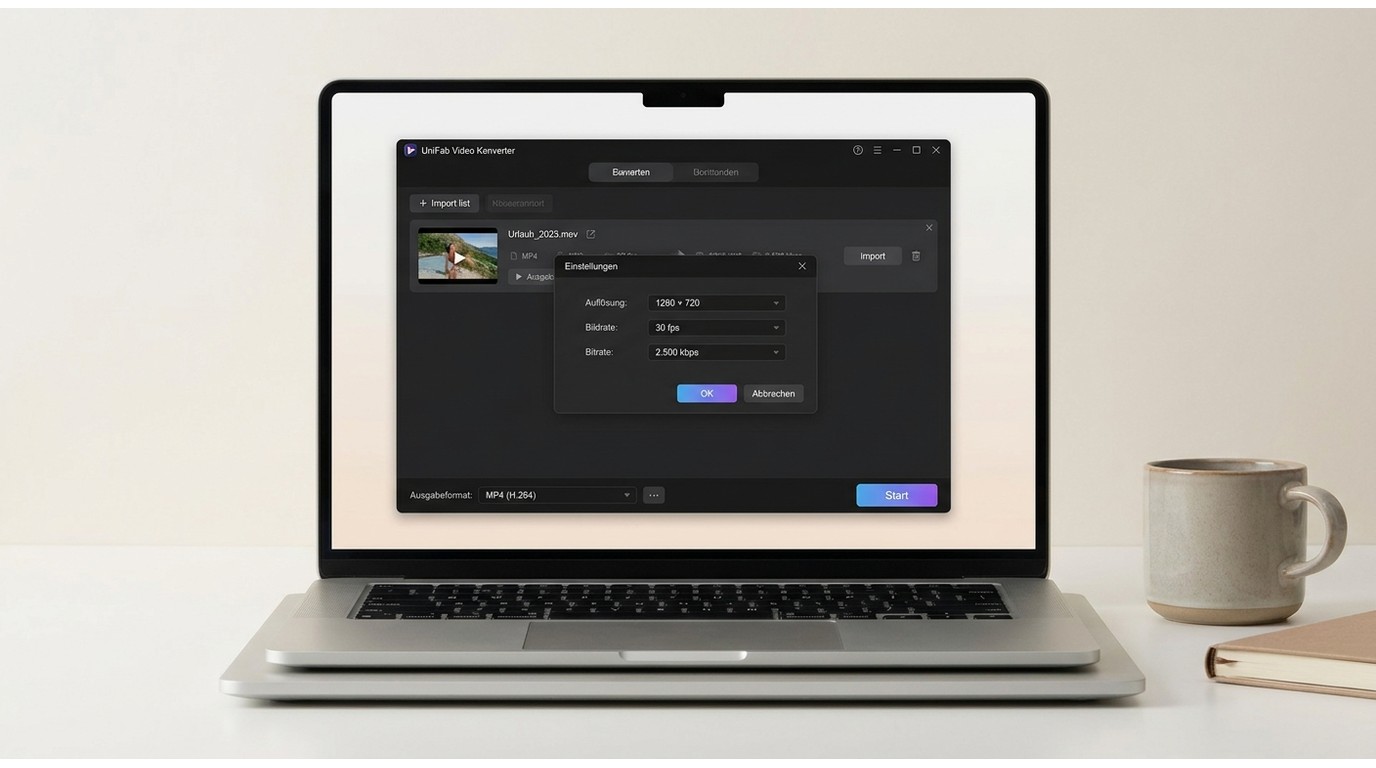
UniFab Video Converter eignet sich vor allem für wiederkehrende Desktop-Workflows, mehrere Clips und Exportparameter, die sich gezielt einstellen lassen. Für einen einzelnen kurzen Clip ohne Installation ist eine Smartphone-App, VLC oder ein Online-Dienst meist der einfachere Weg. Für WhatsApp ist ein Export als MP4 mit H.264 eine praxisnahe Ausgangsbasis.
So komprimieren Sie ein Video Schritt für Schritt:
- UniFab Video Converter starten und das Modul „Video Converter" öffnen.
- Video per Drag-and-Drop einfügen oder über „+ Hinzufügen" auswählen (Batch-Import mehrerer Clips ist möglich).
- Als Ausgabeformat MP4 (H.264) wählen – universell kompatibel mit WhatsApp.
- Unter „Einstellungen" die Zielparameter anpassen: Auflösung 720p, Bildrate 30 fps, Bitrate 2.500 kbps.
- Zielordner festlegen und „Start" klicken. Anschließend die Dateigröße prüfen und Bitrate oder Auflösung bei Bedarf nachregeln.
Der Vorteil gegenüber Online-Tools: Ihre Videos verlassen nie den eigenen Rechner – relevant bei Familienaufnahmen oder vertraulichen Business-Inhalten.
Methode 2: VLC kostenlos nutzen
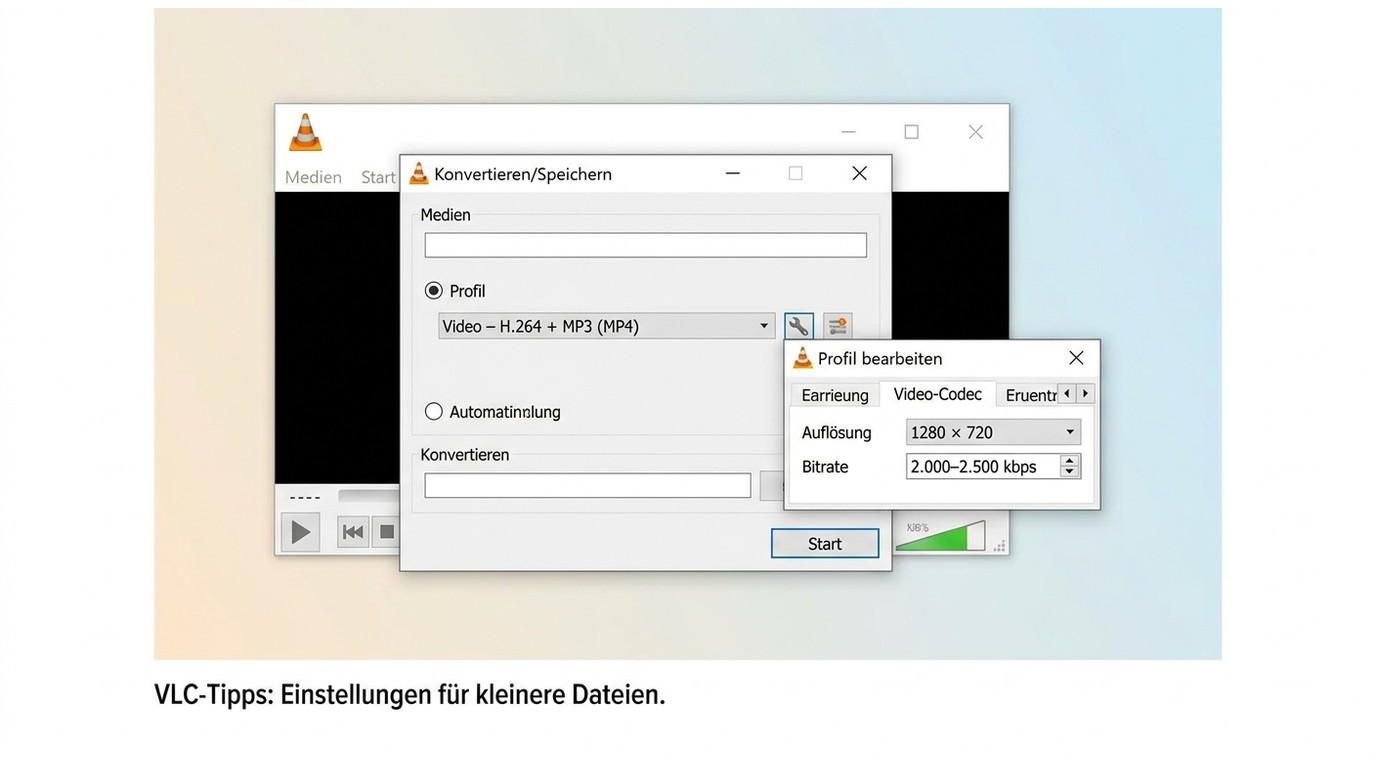
VLC ist vor allem als Abspieler bekannt, enthält aber einen soliden Konverter, der für gelegentliche WhatsApp-Komprimierungen ausreicht.
- VLC öffnen, dann Medien → Konvertieren/Speichern wählen.
- Das Video hinzufügen und unten „Konvertieren/Speichern" klicken.
- Profil „Video – H.264 + MP3 (MP4)" auswählen und über das Schraubenschlüssel-Icon die Auflösung auf 1280×720 reduzieren.
- Bitrate im Tab „Video-Codec" auf 2.000 – 2.500 kbps setzen.
- Speicherort angeben und „Start" drücken.
VLC ist kostenlos, allerdings deutlich langsamer als spezialisierte Converter und bietet keine Batch-Verarbeitung. Für zwei, drei Clips pro Monat reicht es; bei regelmäßigem Gebrauch lohnt sich ein Umstieg.
Methode 3: Online ohne Installation komprimieren
Wer spontan am fremden Rechner arbeitet oder nichts installieren möchte, greift zu browserbasierten Tools wie Clideo, FreeConvert oder Veed.
Typischer Ablauf:
- Webseite öffnen, „Video auswählen" klicken und Datei hochladen.
- Voreinstellung „Für WhatsApp" oder manuell 720p / 2 Mbps wählen.
- Komprimierung starten und die reduzierte Datei herunterladen.
Worauf Sie achten sollten: Upload-Limits, Wasserzeichen und Speicherfristen unterscheiden sich je nach Dienst. Online-Tools passen zu kleinen, unkritischen Einzeldateien ohne Installation. Für vertrauliche Aufnahmen oder sehr große Uploads ist ein lokaler Desktop-Workflow die passendere Wahl.
Methode 4: Direkt auf dem Smartphone
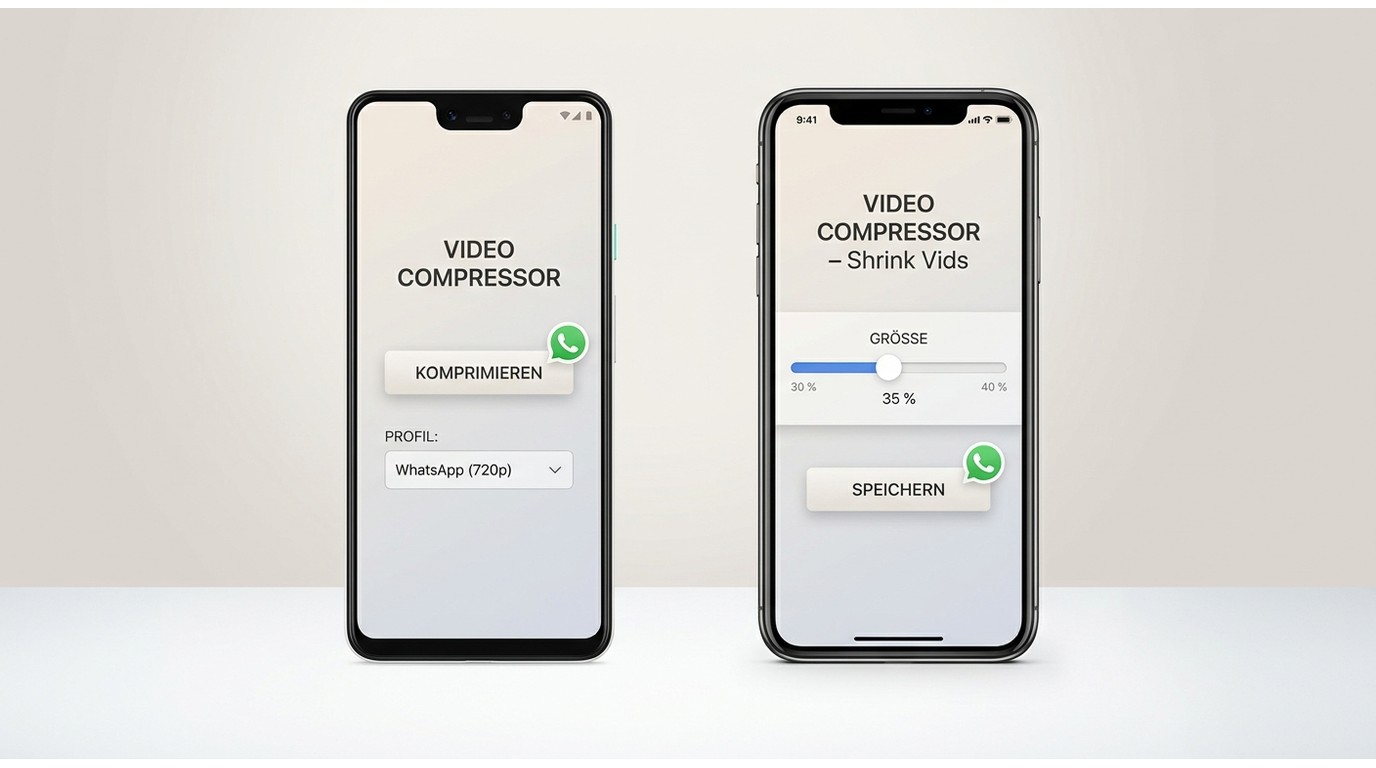
Die schnellste Lösung, wenn das Video ohnehin auf dem Handy liegt.
Android: - Öffnen Sie die kostenlose App „Video Compressor" (erhältlich im Play Store). - Wählen Sie das Video aus der Galerie und tippen Sie auf „Komprimieren". - Profil „WhatsApp (720p)" antippen – fertig. Das neue Video landet automatisch in der Galerie und lässt sich direkt im WhatsApp-Chat teilen.
iPhone (iOS): - Nutzen Sie „Video Compressor – Shrink Vids" aus dem App Store. - Nach dem Import den Regler „Größe" auf ca. 30 – 40 % schieben. - Mit „Speichern" legen Sie die komprimierte Kopie in der Fotos-App ab. Anschließend im WhatsApp-Chat als Anhang auswählen.
Beide Apps behandeln MOV- und MP4-Dateien zuverlässig. Achten Sie darauf, die Original-Aufnahme nicht vorschnell zu löschen, bevor Sie die Qualität der komprimierten Version geprüft haben.
Video gezielt auf 16, 64 oder 100 MB bringen
Zielgröße und Bitrate berechnen
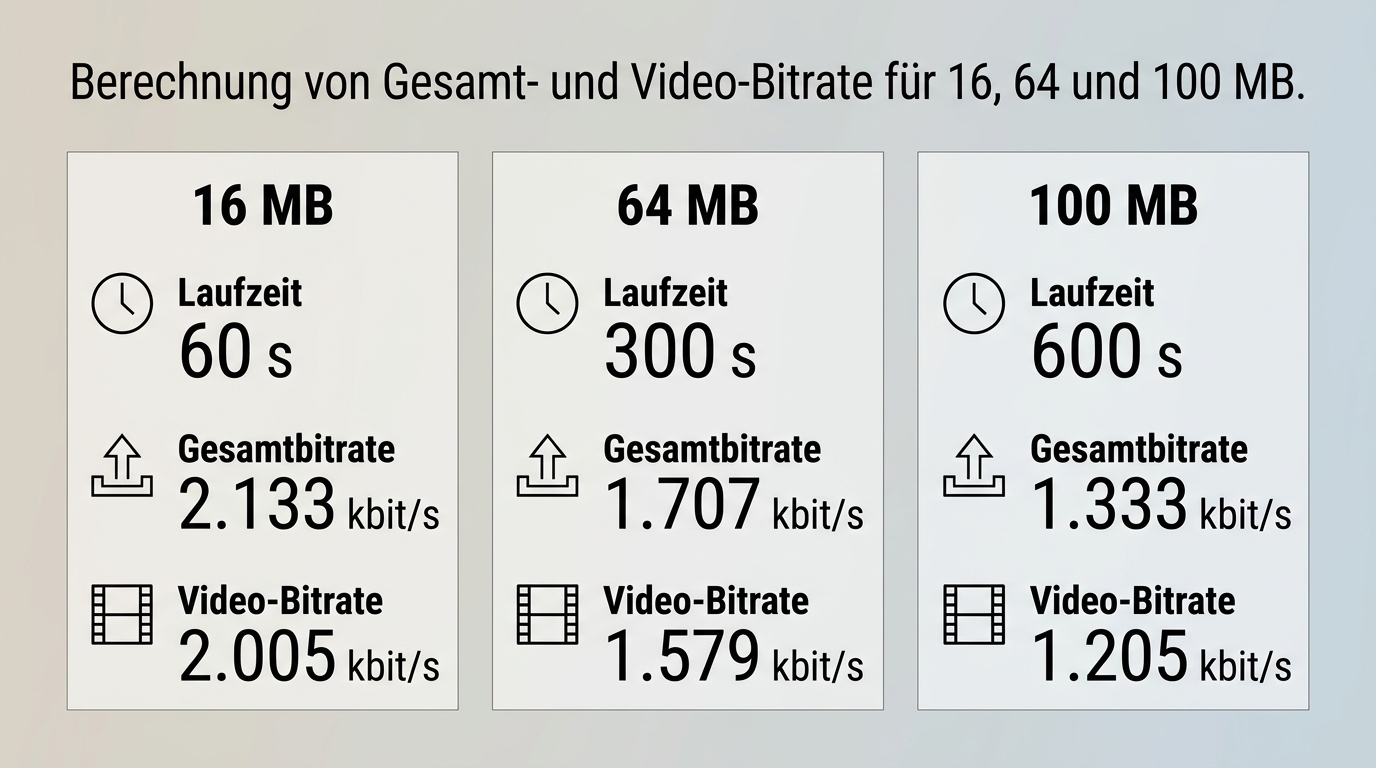
Wenn ein Video zu groß für WhatsApp ist, legen Sie zuerst die Zielgröße fest: 16 MB für sehr kleine Dateien, 64 MB als kompakte Reserve oder 100 MB für mehr Bilddetail. Rechnen Sie dann die verfügbare Gesamtbitrate: Zielgröße in MB × 8.000 ÷ Laufzeit in Sekunden. Ziehen Sie für AAC-Audio etwa 128 kbit/s ab; der Rest ist die Video-Bitrate.
| Zielgröße | Beispiel-Laufzeit | Gesamtbitrate | Video-Bitrate nach 128 kbit/s Audio |
|---|---|---|---|
| 16 MB | 1 Minute | ca. 2.133 kbit/s | ca. 2.005 kbit/s |
| 64 MB | 5 Minuten | ca. 1.707 kbit/s | ca. 1.579 kbit/s |
| 100 MB | 10 Minuten | ca. 1.333 kbit/s | ca. 1.205 kbit/s |
Export prüfen und bei Bedarf nachregeln
- Laufzeit des Originalvideos ermitteln und eine Zielgröße in MB wählen.
- Gesamtbitrate nach der Formel berechnen und den Audioanteil abziehen.
- Als MP4 mit der errechneten Video-Bitrate exportieren.
- Dateigröße im Dateimanager prüfen.
- Liegt die Datei über dem Ziel, Bitrate leicht senken oder die Auflösung reduzieren und erneut exportieren.
Bei schnellen Bewegungen, Konzertlicht oder feinen Strukturen lohnt sich ein kurzer Sichttest. Wenn die Bitrate für die gewünschte Laufzeit zu niedrig wird, ist Teilen oder ein Dokument beziehungsweise Cloud-Link meist sinnvoller als weitere aggressive Komprimierung.
Die optimalen Einstellungen für WhatsApp-Videos
Kompatibles MP4 für WhatsApp vorbereiten
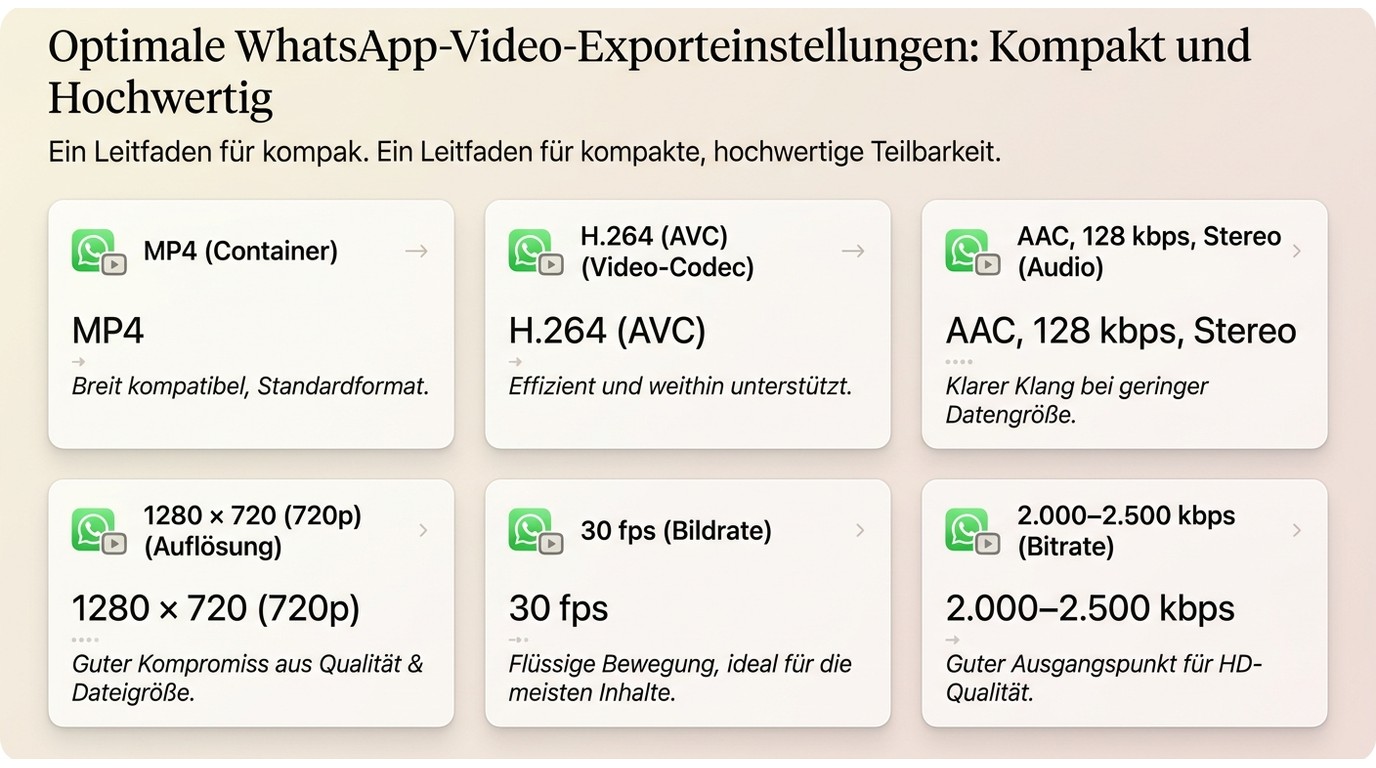
Die richtigen Parameter sind wichtiger als das verwendete Tool. Für ein breit kompatibles WhatsApp-Video wählen Sie MP4 als Container, H.264 als Video-Codec und AAC als Audio-Codec. Die Zielgröße sollte sich dabei nach Versandart und Laufzeit richten.
| Parameter | Empfehlung | Begründung |
|---|---|---|
| Container/Format | MP4 | Von WhatsApp nativ unterstützt |
| Video-Codec | H.264 (AVC) | Maximale Kompatibilität, alle Geräte |
| Auflösung | 1280 × 720 (720p) | Guter Ausgangspunkt für kleinere Dateien; bei feinen Details kann 1080p sichtbar besser sein |
| Bildrate | 30 fps | Reicht für Alltagsvideos, halbiert Datenrate gegenüber 60 fps |
| Bitrate | 2.000 – 2.500 kbps | Sweetspot zwischen Größe und Qualität |
| Audio-Codec | AAC, 128 kbps, Stereo | Gute Sprachverständlichkeit |
Statusvideos mit weniger Qualitätsverlust
Statusvideos sollten kurz bleiben und nach dem Hochladen noch einmal kontrolliert werden, weil die sichtbare Qualität je nach Ausgangsmaterial und Verarbeitung abweichen kann. Auch mit HD-Auswahl kann besonders bei bewegten Szenen oder feinen Strukturen ein Qualitätsverlust sichtbar werden.
Kurze Faustformel: Die benötigte Bitrate ergibt sich aus Zielgröße und Laufzeit. Wer ein längeres Video versenden will, reduziert die Bitrate schrittweise oder teilt das Material. Wie Sie Videos ohne sichtbaren Qualitätsverlust komprimieren, hängt zusätzlich von Codec, Auflösung und Ausgangsmaterial ab.
Liegt eine iPhone-Aufnahme als MOV oder HEVC vor, importieren Sie sie, wählen MP4 mit H.264 und AAC und testen die Wiedergabe vor dem Versand. Bei Bedarf lässt sich MOV vom iPhone in MP4 umwandeln; für ältere Geräte kann es sinnvoll sein, HEVC in H.264 umzuwandeln.
Lange Videos in guter Qualität versenden
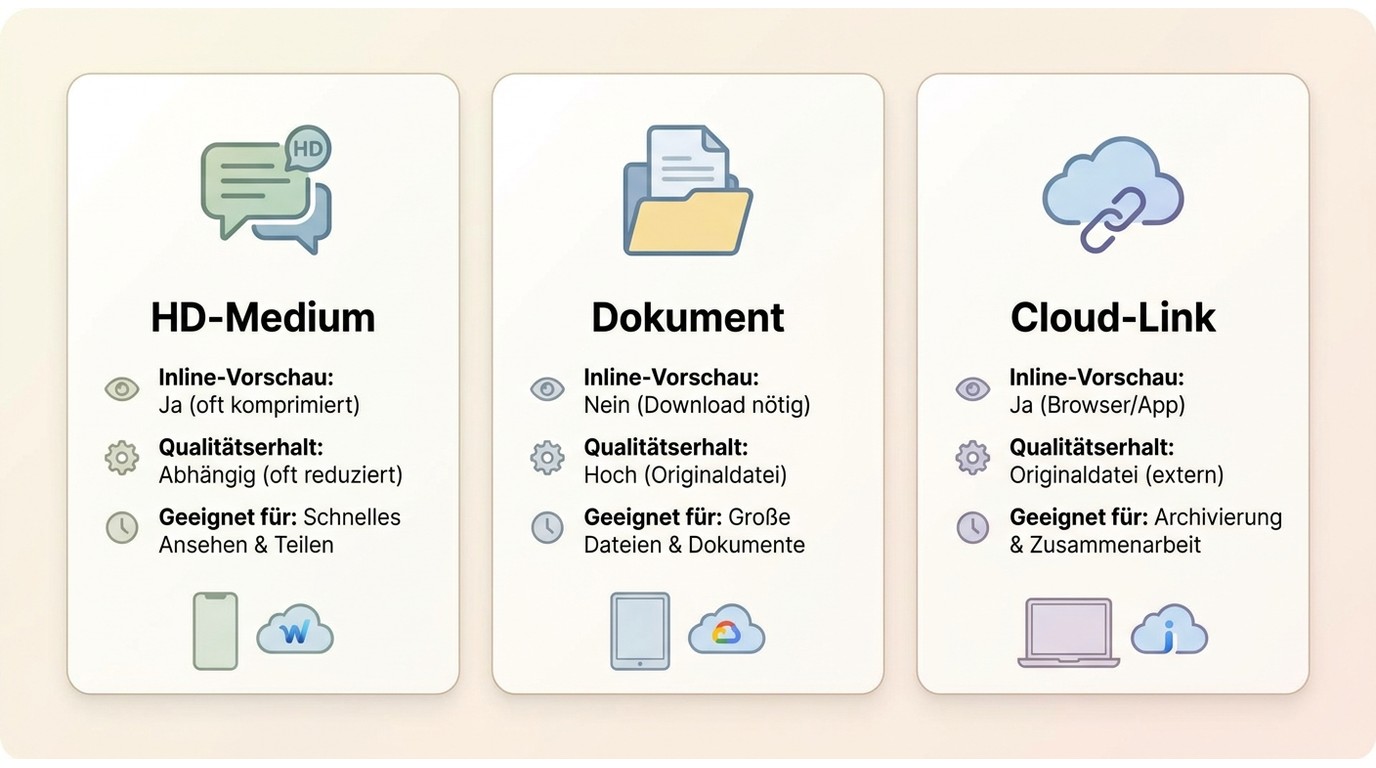
Bei langen Videos entscheidet weniger das Gerät als der Versandweg: Ein vorbereitetes Medium ist bequem im Chat, Dokumente und Links eignen sich besser, wenn die Datei möglichst unverändert bleiben soll.
| Versandweg | Geeignete Dateigröße | Inline-Vorschau | Qualitätserhalt | Geeignet für | Weniger geeignet für |
|---|---|---|---|---|---|
| HD-Medium | Kompakte, vorab optimierte Clips | Ja | Abhängig von der WhatsApp-Verarbeitung | Schnelles Ansehen im Chat | Archivierung oder weitere Bearbeitung |
| Dokument | Bis 2 GB | Nein | Lokale Datei bleibt im Dokument-Workflow erhalten | Große Dateien und qualitätskritische Übergaben | Bequemes Abspielen direkt im Chat |
| Cloud-Link | Auch für sehr große Originaldateien | Nein, Wiedergabe erfolgt über den Link | Originaldatei kann erhalten bleiben | Weitergabe, Archivierung und Bearbeitung | Empfänger ohne Zugriff oder Downloadbereitschaft |
Für den Chatkomfort ist ein vorbereitetes Medium die sinnvollste Wahl. Wenn die Datei möglichst unverändert bleiben soll, sind Dokumentversand oder Cloud-Link klarer. Diese Abwägung ist aus technischer Sicht wichtiger als ein vermeintliches Desktop-Videolimit.
Video als Dokument senden
WhatsApp nennt für Dokumente eine maximale Größe von 2 GB. Der Versand als Dokument eignet sich, wenn Dateiintegrität wichtiger ist als eine normale Medienvorschau im Chat. Das Video erscheint dann als Datei und muss zum Abspielen geöffnet oder heruntergeladen werden.
Original per Cloud-Link teilen
Laden Sie das Video in Google Drive, iCloud oder einen vergleichbaren Dienst und teilen Sie den Link im Chat. Das ist besonders sinnvoll, wenn das Original für spätere Bearbeitung erhalten bleiben soll oder die Datei für einen Chat-Anhang zu groß ist.
Eine weitere Möglichkeit ist das Teilen in kürzere Abschnitte. Das erleichtert den Versand als Medium, ersetzt aber keinen Dokument- oder Link-Workflow, wenn Originalqualität zählt.
WhatsApp Business: Besonderheiten bei Unternehmens-Chats
WhatsApp Business folgt denselben technischen Limits wie die private App, aber es gibt Stolperfallen, die im B2B-Umfeld teuer werden können:
- Katalog-Videos werden vom Server re-komprimiert und verlieren Schärfe. Kalkulieren Sie daher zu Beginn eine etwas höhere Qualität ein, damit nach dem zweiten Durchgang noch genug übrig ist.
- Automatische Begrüßungs-Videos sollten klein bleiben (< 10 MB), weil mobile Kunden sie oft im Edge- oder LTE-Bereich öffnen.
- Gesendete Videos landen in der Cloud-Historie auch nach Löschen auf dem Gerät – aus DSGVO-Sicht sollten Firmen sich bewusst sein, wo personenbezogenes Videomaterial verarbeitet wird.
Für wiederkehrende Marketing-Workflows empfiehlt sich eine feste Vorlage: MP4/H.264, 720p, 2 Mbps, Intro und Outro gleich lang – so sieht die ganze Kampagne einheitlich aus.
Häufige Probleme und passende Lösungen
- „WhatsApp öffnet das Video nicht" – Häufig liegt es am Codec. Exportieren Sie das Video als MP4 mit H.264 und AAC. HEVC-Dateien können auf älteren Android-Geräten Probleme bereiten; dann hilft ein Export in H.264.
- Bild wirkt verwaschen nach dem Senden – Nutzen Sie eine weniger stark komprimierte Ausgangsdatei und prüfen Sie die HD-Auswahl, falls sie verfügbar ist. Ist die Datei wichtiger als die Inline-Vorschau, senden Sie das Video als Dokument oder teilen Sie einen Cloud-Link.
- Audio ist asynchron – Taucht bei sehr niedrigen Bitraten unter 800 kbps auf. Erhöhen Sie die Video-Bitrate oder setzen Sie die Audio-Abtastrate auf 48 kHz.
Häufig gestellte Fragen
Wie groß darf ein Video bei WhatsApp wirklich sein?
Das hängt von der Versandart ab. Für Dokumente nennt WhatsApp bis zu 2 GB, während normale Medienanhänge und Statusvideos gesondert verarbeitet werden. Die 2-GB-Angabe ist daher kein allgemeines Limit für jedes WhatsApp-Video.
Warum komprimiert WhatsApp mein Video trotz HD-Einstellung?
Die HD-Auswahl kann die Qualität verbessern, verhindert aber nicht jede weitere Verarbeitung. Besonders beim Status oder bei bereits stark komprimiertem Ausgangsmaterial kann ein Qualitätsverlust sichtbar bleiben.
Welches Videoformat funktioniert auf iPhone und Android am zuverlässigsten?
MP4 mit H.264-Video und AAC-Audio ist ein breit kompatibler Arbeitsweg. Bei problematischen MOV- oder HEVC-Dateien empfiehlt sich ein MP4-Export und ein kurzer Wiedergabetest vor dem Versand.
Wie viel Qualität geht beim Verkleinern eines Videos verloren?
Das hängt von Ausgangsmaterial, Auflösung, Bewegung und Zielbitrate ab. Details und schnelle Bewegungen zeigen Kompressionsartefakte früher als ruhige Szenen. Prüfen Sie deshalb die exportierte Datei vor dem Versenden.
Welche kostenlose Methode eignet sich ohne Wasserzeichen?
VLC Media Player ist eine lokale, kostenlose Option für einzelne MP4-Exporte und fügt kein Wasserzeichen hinzu. Bei Online-Diensten unterscheiden sich Gratisumfang und Wasserzeichen je nach Anbieter.
Kann ich die WhatsApp-Komprimierung vollständig vermeiden?
Beim Versand als Medium nicht vollständig. Wenn eine normale Inline-Vorschau weniger wichtig ist, können Sie das Video als Dokument senden. Für Originaldateien und sehr große Videos ist ein Cloud-Link ebenfalls geeignet.
Fazit: Methode nach Zielgröße wählen
Für einen gelegentlichen kurzen Clip reichen eine Smartphone-App, VLC oder ein Online-Dienst. Wenn eine feste Zielgröße in MB wichtig ist, führen Bitratenberechnung und Dateiprüfung zuverlässiger zum Ergebnis als ein pauschales Profil. Für wiederkehrende Desktop-Exporte bieten ein Converter mit einstellbaren Parametern mehr Kontrolle; soll die Originaldatei möglichst erhalten bleiben, sind Dokumentversand oder Cloud-Link die passendere Wahl.