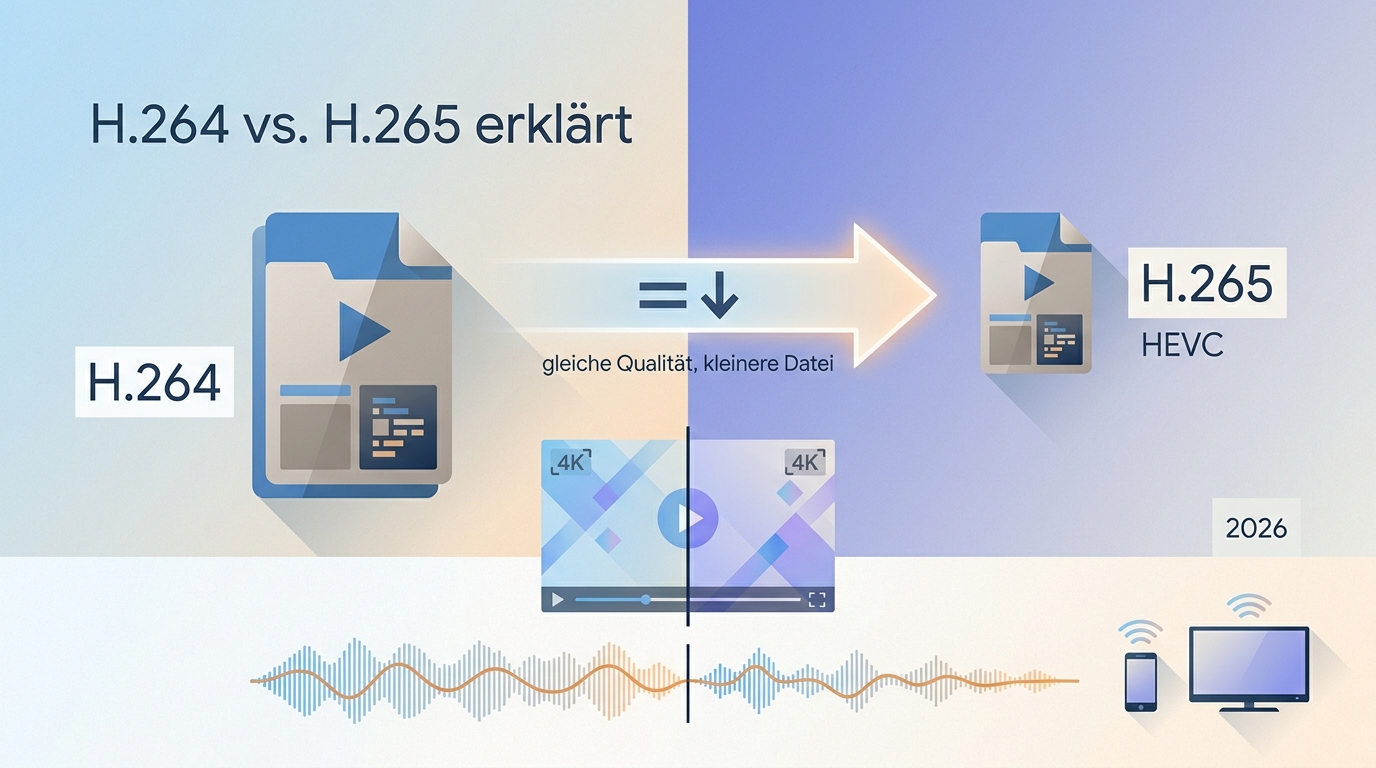
Kurz gesagt: H.264 ist meist die sichere Wahl für breites Teilen und Abspielen, H.265 spart bei vergleichbarer wahrgenommener Qualität Speicher und Bandbreite auf bekannten kompatiblen Geräten. Entscheidend sind Zielgerät, Auflösung, Profil und der geplante Workflow.
Die praktische Entscheidung lautet: H.264 minimiert Kompatibilitätsrisiken, H.265 lohnt sich vor allem für 4K, HDR und platzsparende Archive.
H.264, H.265, HEVC und x265 erklärt
Bevor wir in den Vergleich einsteigen, klären wir zunächst die Grundbegriffe. Denn rund um Video-Codecs herrscht häufig Verwirrung.
H.264 (AVC): kompatibel und schnell
H.264, offiziell als Advanced Video Coding (AVC) bekannt, wurde 2003 veröffentlicht und ist seitdem der unangefochtene Standard für Videokomprimierung. Praktisch jedes Gerät der letzten zwei Jahrzehnte kann H.264-Videos abspielen – vom alten Laptop bis zum neuesten Smartphone. Diese universelle Kompatibilität hat H.264 zum De-facto-Standard für Blu-ray-Discs, Streaming, Videokonferenzen und Überwachungskameras gemacht.
H.265 (HEVC): effizienter, aber anspruchsvoller
H.265, auch bekannt als High Efficiency Video Coding (HEVC), erschien 2013 als offizieller Nachfolger. Bei vergleichbarer wahrgenommener Qualität kann H.265 eine niedrigere Bitrate als H.264 erreichen. Wie groß die Ersparnis tatsächlich ausfällt, hängt jedoch von Quelle, Auflösung, Bildrate, Encoder, Preset und Qualitätsziel ab. Besonders bei 4K- und HDR-Material ist dieser Effizienzvorteil oft relevant.
Ob eine Datei tatsächlich in 4K oder 8K vorliegt, lässt sich zuverlässig feststellen, wenn Sie die Video-Auflösung über Format-Metadaten prüfen.
Codec, Container und Encoder unterscheiden
| Begriff | Bedeutung |
|---|---|
| H.264 (AVC) | Videocodierungsstandard mit breiter Kompatibilität |
| H.265 (HEVC) | Videocodierungsstandard für effizientere Kompression |
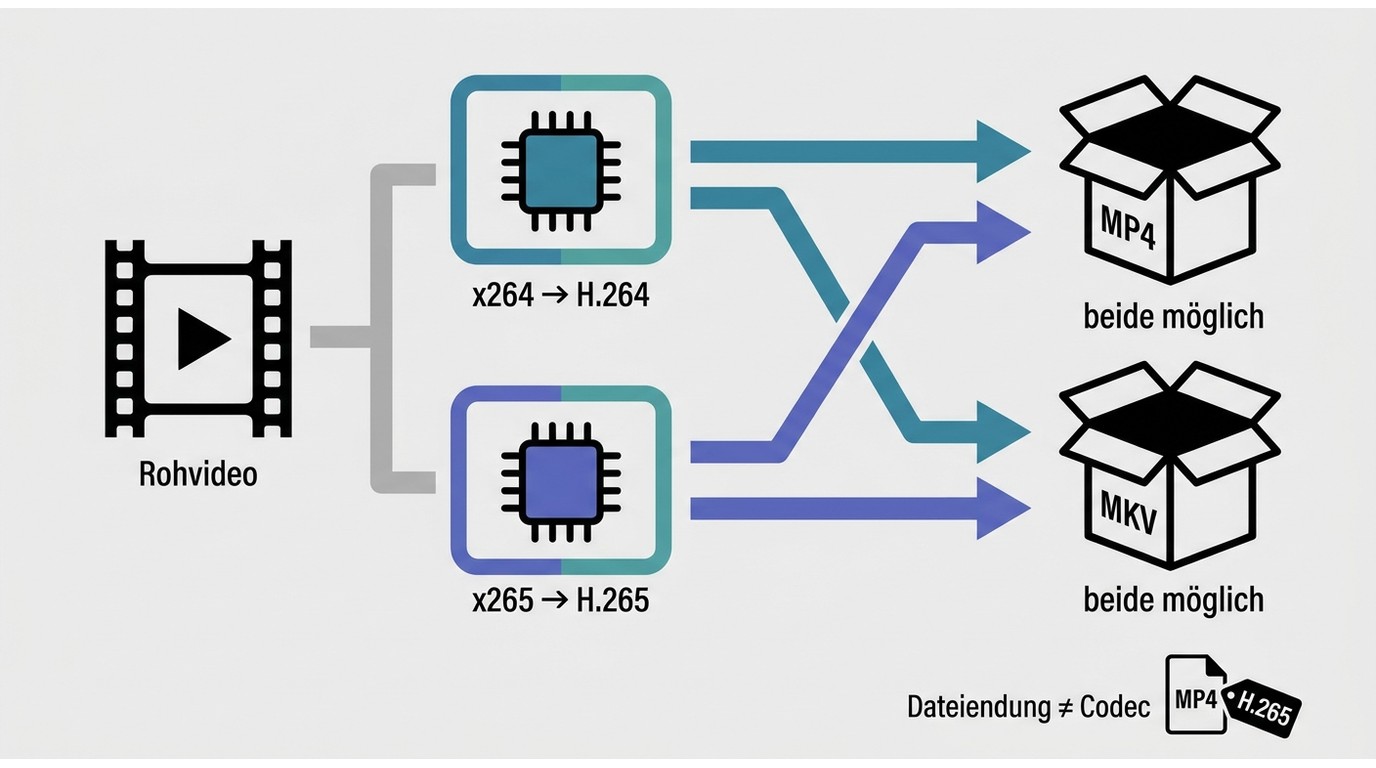
| x264 und x265 | Software-Encoder, die H.264 beziehungsweise H.265 erzeugen |
| MP4 und MKV | Container, die Video, Audio und Metadaten bündeln |
Ein häufiges Missverständnis: H.264 und H.265 sind Codecs, keine Dateiformate. Ein Codec (Coder-Decoder) ist der Algorithmus, der Videodaten komprimiert und wieder dekomprimiert. Die Dateiendung, die Sie sehen – also .MP4, .MKV oder .mov – beschreibt dagegen den Container. Stellen Sie sich das so vor: Der Codec ist das Rezept, nach dem das Video „eingedampft" wird. Der Container ist die Verpackung, in der das fertige Produkt steckt. Ein MP4-Container kann sowohl H.264- als auch H.265-kodierte Videos enthalten. Wenn Sie also eine MP4-Datei haben, sagt das allein noch nichts über den verwendeten Codec aus. Das ist auch der Grund, warum manche MP4-Dateien auf älteren Geräten nicht laufen: Der Container wird erkannt, aber der Codec (H.265) wird nicht unterstützt. Wer häufiger MKV-Dateien in MP4 umwandeln muss, kennt dieses Problem bestens.
H.264 vs. H.265 im direkten Vergleich
Jetzt wird es konkret. Die folgende Tabelle fasst die wichtigsten Unterschiede auf einen Blick zusammen:
| Eigenschaft | H.264 (AVC) | H.265 (HEVC) |
|---|---|---|
| Kompression bei vergleichbarer Qualität | Weniger effizient | Häufig effizienter, abhängig von Quelle und Encoder |
| Bitrate und Bandbreite | Für vergleichbare Qualität oft höher | Kann bei gleichem Qualitätsziel niedriger ausfallen |
| Dateigröße | Bei gleicher Quelle und Laufzeit tendenziell größer | Bei vergleichbaren Einstellungen tendenziell kleiner |
| Qualität bei gleicher Bitrate | Solide, besonders bei einfachen Workflows | Häufig besser, aber von Material, Preset und Encoder abhängig |
| Software-Encoding | Effizient und vergleichsweise schnell | Hohe Effizienz, aber meist rechenintensiver |
| Hardware-Encoding | Schnelle Exporte, Qualität abhängig vom Encoder | Schnelle Exporte, Profil- und GPU-Unterstützung beachten |
| 10-Bit und HDR | Je nach Profil und Workflow begrenzt | Für 10-Bit- und HDR-Workflows häufig geeigneter |
| Geräte-, Browser- und App-Kompatibilität | Sehr breit | Abhängig von Profil, Bit-Tiefe, Codec-String, Software und Gerät |
| Typische Einsatzfälle | 1080p, Web, Messenger, unbekannte Empfänger | 4K, HDR, Archivierung, bekannte kompatible Zielgeräte |
| Lizenzierung | Patentiert, etablierte Lizenzierung | Patentiert, Lizenzierung komplexer |
Urteil: H.265 spart typischerweise Bandbreite und Speicher, während H.264 Kompatibilitätsrisiken minimiert.
Komprimierung, Bitrate und Dateigröße
Der größte Unterschied liegt in der Effizienz. H.265 nutzt sogenannte Coding Tree Units (CTUs) von bis zu 64x64 Pixeln, während H.264 mit Macroblöcken von maximal 16x16 Pixeln arbeitet. Das ist so, als würden Sie ein Puzzle mal mit kleinen und mal mit großen Teilen zusammensetzen: Größere Teile bedeuten weniger Einzelteile und damit eine kompaktere Beschreibung des Gesamtbildes.
In der Praxis sind Dateigröße und Bandbreitenbedarf keine festen Codec-Werte: Sie ergeben sich aus Bitrate, Laufzeit, Auflösung, Bildrate, Bildinhalt und Qualitätsziel. Für 1080p kann H.264 sinnvoll bleiben, wenn Dateien unkompliziert geteilt werden sollen. Bei 4K oder umfangreichen Archiven wird H.265 wegen der möglichen Speicherersparnis häufiger attraktiv. Wer regelmäßig Videos komprimieren möchte, ohne Qualität zu verlieren, sollte daher zunächst einen kurzen Clip mit den eigenen Einstellungen vergleichen.
Qualität bei gleicher Bitrate
Bei gleicher Bitrate ist H.265 häufig effizienter als H.264 und kann bei komplexen Szenen weniger Artefakte zeigen. Das sichtbare Ergebnis hängt jedoch von Quellmaterial, Encoder, Preset und Einstellungen ab. Eine erneute verlustbehaftete Konvertierung garantiert keine identische Qualität, auch wenn das Zielformat effizienter ist. Deshalb sollten Videos nicht unnötig mehrfach zwischen Codecs transcodiert werden.
Software- und Hardware-Encoding
H.265 kann mehr Rechenleistung verlangen, doch der tatsächliche Zeitaufwand hängt stark vom verwendeten Software- oder Hardware-Encoder, vom Preset, Profil und Quellmaterial ab. Software-Encoding eignet sich eher für maximale Kompressionseffizienz, Hardware-Encoding eher für schnelle Exporte. Für 10-Bit- und HDR-Material sind Profil, GPU-Unterstützung und der Zielworkflow besonders wichtig. RF-, CRF- und CQ-Werte verschiedener Encoder sind nicht direkt gleichwertig und sollten nicht anhand ihrer Zahl verglichen werden.
Lizenzkosten – Der versteckte Faktor
Ein oft übersehener Aspekt: Beide Codecs sind patentbelastet. Bei H.264 hat sich das Lizenzmodell über die Jahre eingespielt, und die Kosten sind für Hersteller überschaubar. Bei H.265 ist die Situation deutlich komplizierter: Mehrere Patentpools mit unterschiedlichen Bedingungen machen die Lizenzierung teuer und unübersichtlich. Genau dieses Lizenzchaos war einer der Hauptgründe, warum AV1 als lizenzfreie Alternative entwickelt wurde.
H.265-Kompatibilität hängt vom Profil ab
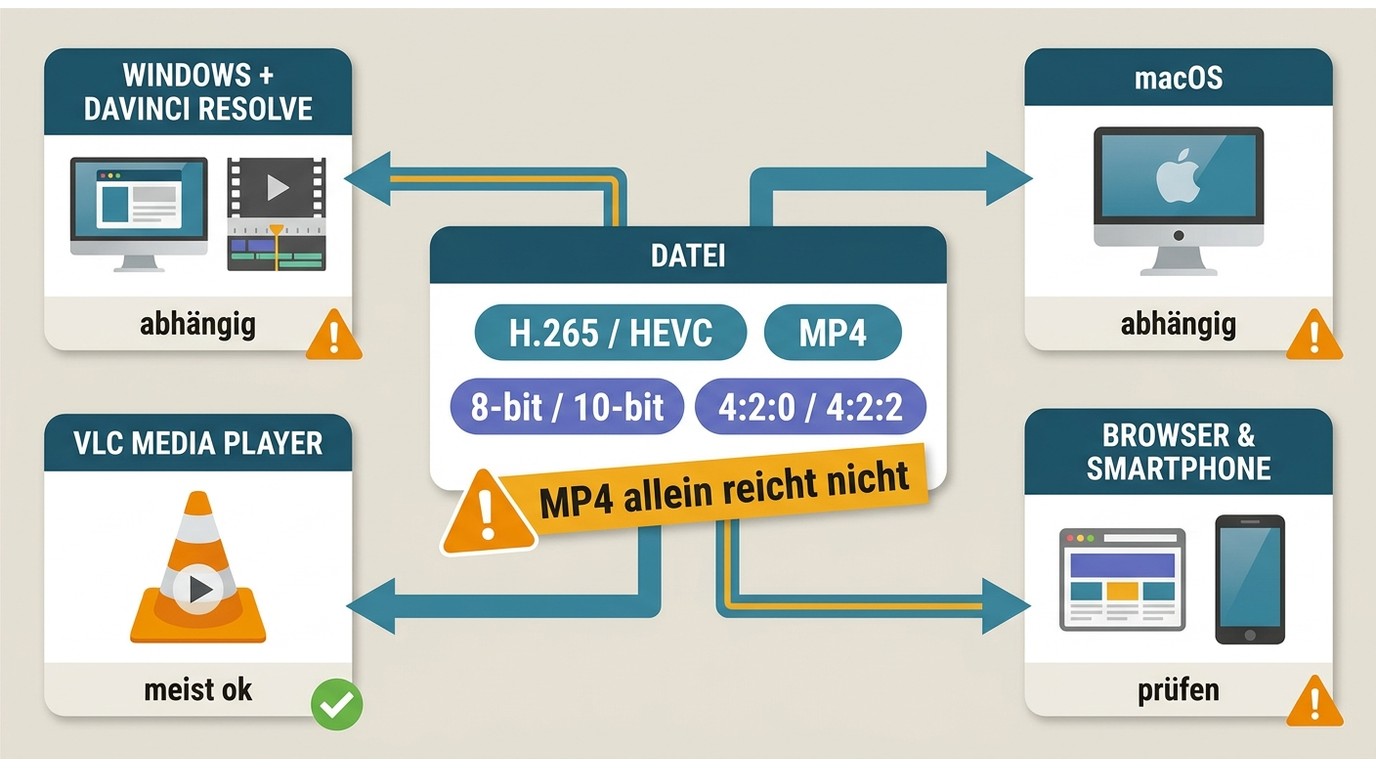
Die Kompatibilität ist einer der entscheidenden Faktoren bei der Wahl des Codecs. Stand Juli 2026 hängt sie nicht allein von H.265 ab, sondern auch von Profil, Bit-Tiefe, Chroma-Unterabtastung, Hardware-Decoding, Softwareversion und Zielgerät.
| Umgebung | Worauf es bei H.265 ankommt |
|---|---|
| Windows und Schnittsoftware | HEVC-Profil, 8- oder 10-Bit, 4:2:0 oder 4:2:2, GPU-Decoding, Programmversion und Softwareedition |
| macOS, Mobilgeräte und Smart-TVs | Gerätegeneration, verwendetes Profil und die jeweilige Player-App |
| Browser | Codec-String, Browser, Betriebssystem und Gerät; die Dateiendung MP4 reicht nicht als Nachweis |
| Messenger und soziale Netzwerke | Die konkrete App und alle Zielgeräte; H.264 verursacht meist weniger Reibung |
| VLC Media Player | Kann viele HEVC-Dateien abspielen, ersetzt aber keinen kompatiblen Import- oder Schnittworkflow |
Windows: Profil, 10-Bit und 4:2:2
Wichtiger Hinweis für Windows-Nutzer: Eine installierte HEVC-Erweiterung allein garantiert weder die Wiedergabe noch einen funktionierenden Schnittworkflow. Prüfen Sie zuerst Profil, 10-Bit oder 4:2:2, GPU-Decoding, App-Edition und Erweiterungsversion. Treten Probleme etwa in DaVinci Resolve plötzlich auf, kann auch ein Codec-Erweiterungsupdate beteiligt sein. Der VLC Media Player kann viele Dateien wiedergeben, behebt aber keine inkompatiblen Profile oder Importprobleme im Schnittprogramm. Für Geräte, die HEVC nicht unterstützen, kann die Umwandlung von HEVC zu MP4 sinnvoll sein.
Browser: avc1, hvc1 und hev1
Für die Web-Wiedergabe zählt nicht nur der Container: avc1 steht typischerweise für AVC/H.264, hvc1 und hev1 für HEVC/H.265. Ob ein Video läuft, hängt vom konkreten Codec-String, Browser, Betriebssystem und Gerät ab. Ein MP4-Container allein belegt keine Unterstützung. Für Web-Inhalte mit unbekannten Zielumgebungen bleibt H.264 daher meist die risikoärmere Wahl.
H.264 oder H.265 nach Einsatzfall
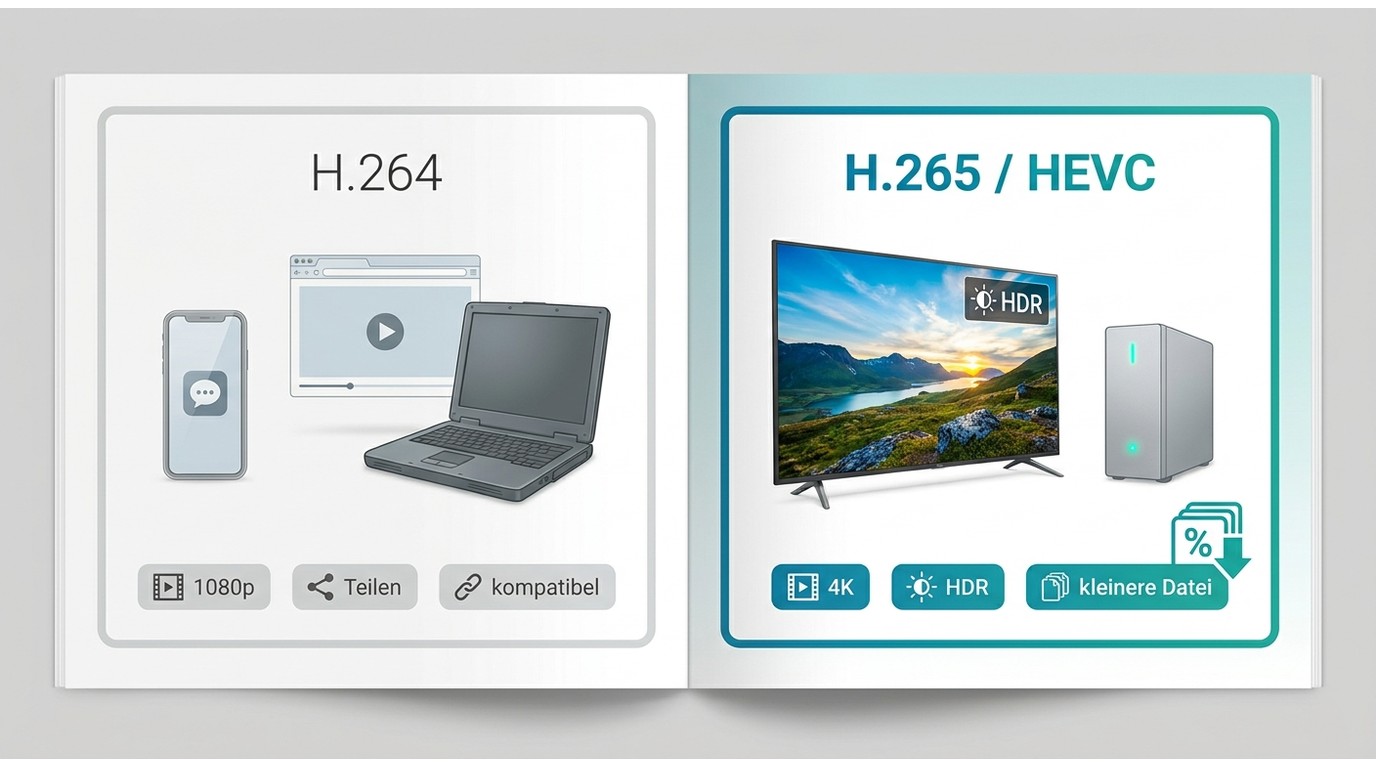
Die Entscheidung muss nicht kompliziert sein. Hier eine klare Faustregel:
Für 4K, HDR und Archivierung
H.265 wählen, wenn: - Sie 4K- oder HDR-Inhalte produzieren oder archivieren - Speicherplatz oder Upload-Bandbreite eine Rolle spielen - Die Zielgeräte bekannt sind und das verwendete HEVC-Profil unterstützen - Sie ein klares Speicher- oder Bandbreitenziel verfolgen
Für 1080p, Teilen und ältere Geräte
H.264 wählen, wenn: - Sie 1080p-Videos per Messenger, E-Mail oder über unterschiedliche Geräte teilen - Sie Videos in eine Website einbetten - schnelles Encoding mit begrenzter Hardware gefragt ist - die Empfänger oder Zielgeräte unbekannt sind
Die einfache Faustregel: Für 1080p, Web und unbekannte Empfänger ist H.264 meist praktischer. H.265 lohnt sich bei knappem Speicher- oder Bandbreitenbudget, wenn die Zielgeräte bekannt und kompatibel sind. Für beide Codecs gilt: H.264 ist nicht ideal für maximale Kompression, H.265 nicht für unklare oder heterogene Wiedergabeumgebungen. Einen umfassenden Überblick über Konvertierungstools bietet unser Video Converter Test 2026.
AV1 ist bereits im praktischen Einsatz
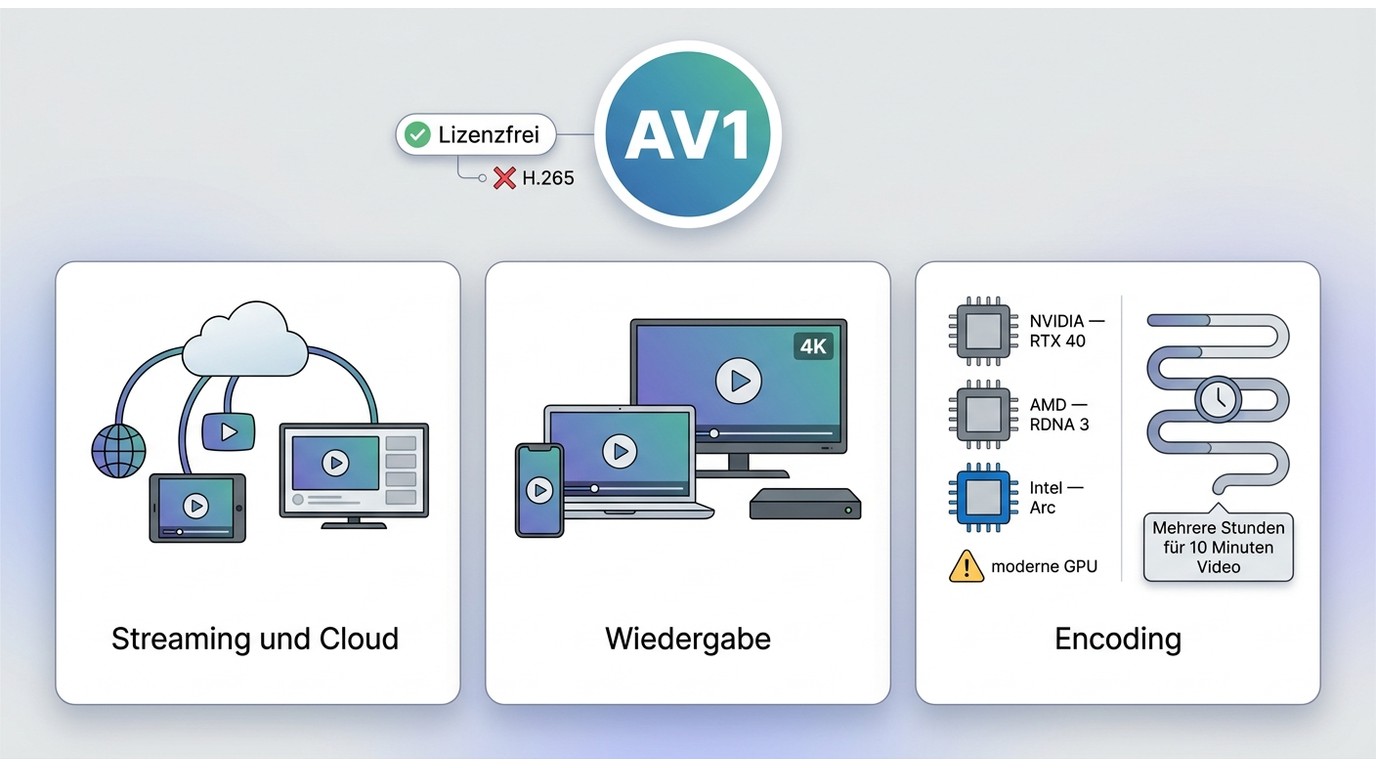
Neben H.264 und H.265 ist AV1 bereits eine produktiv genutzte Alternative, etwa in Kamera-, Cloud- und Streaming-Workflows. Entwickelt von der Alliance for Open Media, ist AV1 lizenzfrei und vermeidet damit die komplexe Patentlandschaft von H.265.
AV1 kann bei vergleichbarer Qualität sehr effizient komprimieren, doch konkrete Unterschiede zu H.265 hängen ebenso von Quelle, Encoder und Testbedingungen ab. Streaming- und Cloud-Anbieter nutzen den Codec bereits, während die Unterstützung in Endgeräten und kreativen Anwendungen je nach Workflow variiert.
Doch es gibt einen Haken: Die Hardware-Unterstützung für AV1-Encoding ist 2026 noch nicht flächendeckend. Nur die neuesten GPU-Generationen (NVIDIA RTX 40er-Serie, AMD RDNA 3, Intel Arc) bieten Hardware-beschleunigtes AV1-Encoding. Software-Encoding ist sehr langsam — ein 10-minütiges Video kann mehrere Stunden dauern. Für den Alltag ist AV1-Encoding daher noch nicht praktikabel, es sei denn, Sie verfügen über aktuelle Hardware. Zum Abspielen reichen allerdings die meisten modernen Geräte aus.
AV1 ist damit kein reiner Zukunftscodec mehr. Für den persönlichen Workflow entscheidet jedoch weiterhin die konkrete Hardware-, Software- und Geräteunterstützung; H.264 und H.265 bleiben deshalb wichtige praktische Optionen.
H.264 und H.265 sicher konvertieren
Es gibt viele Gründe, warum Sie zwischen den Codecs wechseln möchten: Ein Gerät unterstützt H.265 nicht, Sie möchten ein Video per WhatsApp verschicken, oder Sie wollen Ihre H.264-Sammlung platzsparender in H.265 umwandeln. Transcoding kostet jedoch Rechenzeit und kann bei verlustbehafteten Einstellungen Qualität kosten. H.265 zu H.264 ist vor allem ein Kompatibilitätsschritt; H.264 zu H.265 lohnt sich vor allem bei einem klaren Speicher- oder Bandbreitenziel. Wenn möglich, sollte vom Original statt von einer bereits komprimierten Zwischenkopie encodiert werden.
Mit UniFab Video Converter
Der UniFab Video Converter ist eine grafische Option für Nutzer, die H.264 oder H.265 ohne Kommandozeile wählen möchten. Geschwindigkeit und Codec-Unterstützung hängen dabei von GPU, Profil, Quelle und Qualitätsziel ab:
- Video laden: Starten Sie UniFab und ziehen Sie Ihre Videodatei in das Programmfenster.
- Codec wählen: Wählen Sie im Ausgabeformat den gewünschten Codec (H.264 oder H.265) und den Container (MP4 empfohlen).
- Konvertieren: Klicken Sie auf „Start" und warten Sie, bis die Konvertierung abgeschlossen ist. Die Dauer hängt von Quellmaterial, Auflösung, Profil, Qualitätsziel sowie verfügbarer CPU- oder GPU-Beschleunigung ab.
Mit FFmpeg oder HandBrake
Wer die Kommandozeile bevorzugt, kann FFmpeg nutzen. libx264 und libx265 sind dabei Software-Encoder für H.264 beziehungsweise H.265. Hier ein Beispiel für die Konvertierung von H.265 nach H.264:
ffmpeg -i input_h265.mp4 -c:v libx264 -crf 23 -preset medium output_h264.mp4
Und umgekehrt, von H.264 nach H.265:
ffmpeg -i input_h264.mp4 -c:v libx265 -crf 28 -preset medium output_h265.mp4
Hinweis: Der CRF-Wert steuert innerhalb desselben Encoders das Verhältnis zwischen Qualität und Dateigröße. Niedrigere Werte bedeuten in der Regel höhere Qualität bei größerer Datei. CRF-, RF- und CQ-Werte sind zwischen x264, x265 und Hardware-Encodern nicht direkt gleichwertig.
Eine weitere kostenlose Option ist HandBrake, das eine grafische Oberfläche für FFmpeg bietet und sowohl H.264 als auch H.265 unterstützt. Sinnvoll ist zunächst ein kurzer Testclip: visuell prüfen und erst dann eine ganze Sammlung verarbeiten.
FAQ zu H.264 und H.265
Wird H.265 H.264 vollständig ersetzen?
Nein. H.265 ist bei Speicher- und Bandbreitenbedarf oft attraktiv, während H.264 wegen seiner breiten Geräte-, Browser- und App-Unterstützung relevant bleibt. Welcher Codec passt, hängt weiterhin vom Zielworkflow ab.
Warum lässt sich HEVC trotz installierter Erweiterung nicht schneiden?
Eine Erweiterung deckt nicht automatisch jedes HEVC-Profil ab. Prüfen Sie 8- oder 10-Bit, 4:2:0 oder 4:2:2, Hardware-Decoding, Programmversion, Softwareedition und die Version der Codec-Erweiterung.
Welcher Codec ist für Instagram und Messenger praktischer?
Für möglichst reibungsloses Teilen ist H.264 in einem unterstützten MP4-Workflow meist praktischer. H.265 lohnt sich nur, wenn die konkrete App und alle Zielgeräte sicher kompatibel sind.
Verliert ein Video beim Wechsel zwischen H.264 und H.265 Qualität?
Erneutes verlustbehaftetes Encoding kann Qualität kosten. Ein effizienterer Codec garantiert keine identische Qualität, weil Quelle, Bitrate, Encoder und Einstellungen das Ergebnis beeinflussen. Daher ist eine Konvertierung vom Original und mit einem Testclip die bessere Praxis.
Fazit: Reichweite oder Kompression priorisieren
Die Wahl zwischen H.264 und H.265 ist eine Abwägung: H.264 eignet sich für maximale Reichweite und möglichst geringe Reibung beim Teilen, H.265 für effizientere Speicherung auf kontrollierten kompatiblen Geräten. AV1 ist bereits produktiv im Einsatz, aber noch nicht in jedem Hardware- und Software-Workflow gleich universell. Für eine gezielte Konvertierung ohne Kommandozeile kann der UniFab Video Converter eine grafische Option sein; Profil, Quelle und Zielgeräte bleiben dennoch entscheidend. Für ältere Container siehe WMV in MP4 umwandeln.