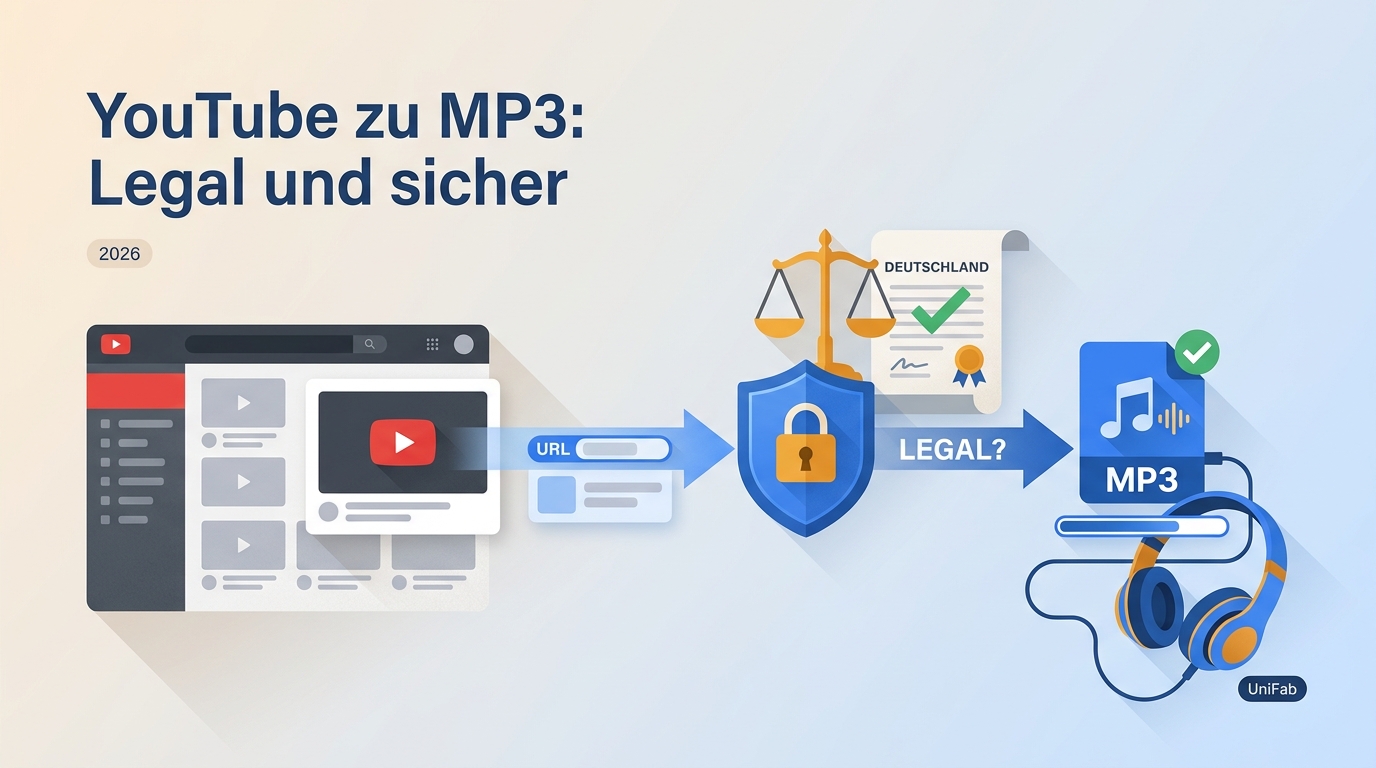
Legalitätscheck: Urheberrecht, YouTube-Regeln und Sicherheit trennen
Kurz gesagt: Ob YouTube zu MP3 legal ist, entscheidet nicht das Tool allein. Prüfen Sie die Rechtmäßigkeit der Vorlage, wirksame technische Schutzmaßnahmen, den vorgesehenen Nutzungszweck sowie die YouTube-Nutzungsbedingungen. Dieses Raster ist verlässlicher als ein pauschales Tool-Siegel.
Zwei Paragrafen entscheiden, ob Ihre Privatkopie legal ist. § 53 Abs. 1 UrhG erlaubt eine Privatkopie – aber nur dann, wenn die Quelle nicht "offensichtlich rechtswidrig hergestellt oder zugänglich gemacht" ist. § 95a UrhG verbietet zusätzlich das Umgehen wirksamer technischer Schutzmaßnahmen.
Für YouTube ist eine Prüfung in drei Ebenen sinnvoll:
- Urheberrecht: Eigene Uploads, gemeinfreie Werke und eindeutig lizenzierte Creative-Commons-Inhalte sind nachvollziehbare Ausgangspunkte. Bei fremden Videos hängt eine Privatkopie vom Einzelfall und von der Rechtmäßigkeit der Vorlage ab.
- Technische Schutzmaßnahmen: Wirksame Schutzmaßnahmen dürfen nach § 95a UrhG nicht umgangen werden. Offline-Inhalte von YouTube Premium und YouTube Music bleiben deshalb innerhalb der jeweiligen App.
- Plattformregeln und Sicherheit: Die YouTube-Nutzungsbedingungen sind von der urheberrechtlichen Bewertung zu trennen. Bei Drittanbieter-Angeboten zählen außerdem Downloadquelle, Werbung, Weiterleitungen und die Aktualität der Software.
Aus redaktioneller Sicht ist diese Trennung wichtiger als ein Etikett wie „legaler Konverter“: Dieselbe Software kann je nach Quelle, Schutz und Nutzung unterschiedlich zu bewerten sein.
Die genauen Grenzen liest man am besten direkt im amtlichen Text zu § 53 UrhG nach.
YouTube Premium und lokale Dateien im Vergleich
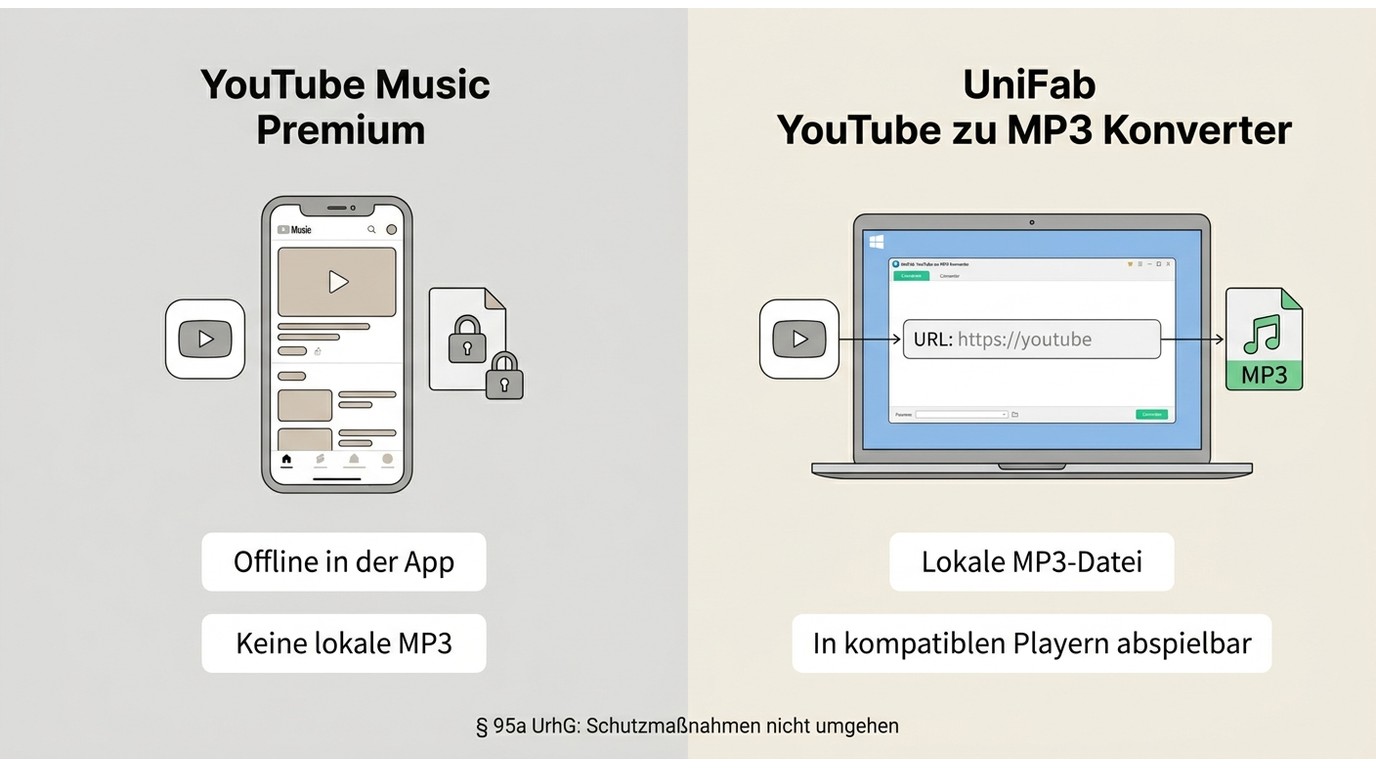
Kurz: YouTube Music Premium speichert verschlüsselte Container, keine MP3. Drittanbieter können lokale MP3-Dateien erzeugen. Ob das zulässig ist, hängt von den Rechten an der Quelle, technischen Schutzmaßnahmen, Nutzungszweck und Plattformbedingungen ab.
YouTube Music Premium kostet in Deutschland 11,99 Euro pro Monat, YouTube Premium 14,99 Euro pro Monat (Stand Juli 2026). Beide Angebote ermöglichen Offline-Wiedergabe innerhalb der jeweiligen App; die gespeicherten Inhalte sind keine frei nutzbaren lokalen MP3-Dateien.
Ein Drittanbieter-Konverter kann dagegen eine lokale Audiodatei erzeugen, die sich in kompatiblen Playern abspielen oder weiterverarbeiten lässt. Ob das zulässig ist, richtet sich weiterhin nach Quelle, Schutzmaßnahmen, Nutzungszweck und Plattformbedingungen.
In der Praxis liegen die Trennlinien dort:
- Privatkopie eines frei zugänglichen YouTube-Musikvideos → keine automatische Freigabe: Rechte oder Lizenz der Quelle, technische Schutzmaßnahmen, Nutzungszweck und Plattformbedingungen bleiben entscheidend.
- Audio aus einem YouTube-Premium-Download "befreien" wollen → unzulässig, § 95a UrhG.
- Hintergrundmusik für einen Twitch-Stream / Podcast / kommerziellen Use Case → unabhängig vom Tool unzulässig ohne GEMA-Lizenz.
Fünf YouTube-zu-MP3-Konverter im aktuellen Funktionstest
Kurz: Für einen seriösen YouTube-Converter zählen aktueller Status, Bedienaufwand, Metadaten, Playlist-Funktionen und Werbung. Desktop-Programme und yt-dlp lassen sich klarer einordnen als wechselhafte Webdienste; die rechtliche Bewertung bleibt von der jeweiligen Quelle abhängig.
Der Vergleich konzentriert sich auf eine 4-Minuten-Testdatei unter Creative-Commons-Lizenz mit 1080p-Video, AAC-Audio und vorhandenen Angaben zu Titel, Interpret, Album und Track-Nummer. Entscheidend sind die lokale Ausgabe, vollständige ID3-Tags, Cover-Art, Playlist-Verhalten und ein nachvollziehbarer Funktionsstatus.
Einen formatübergreifenden Überblick über weitere Tools und Einsatzmöglichkeiten bietet unser YouTube Video Converter Vergleich 2026.
UniFab YouTube zu MP3 Konverter
Was es ist: Desktop-Modul innerhalb des UniFab Video Converters, mit URL-Paste-Funktion und automatischer ID3-Tag-Übernahme aus der YouTube-Description.
Vorteile: - YouTube-URL direkt in das Programm einfügen, MP3 320 kbps als Ausgabe wählen, fertig – keine Browser-Erweiterung, keine Werbeumleitung. - ID3-Tags (Titel, Interpret, Album, Cover) werden aus der YouTube-Description automatisch befüllt; selbst Track-Nummer und Genre lassen sich erkennen. - Batch-Modus für komplette Playlists; in meinem Test 18 Sekunden pro 4-Minuten-Titel.
Nachteile (zwei ehrliche): - Die kostenlose Version des UniFab Video Converters ist gratis, andere KI-Module der Suite (Upscaler, Enhancer) sind aber kostenpflichtig. - Kein direktes YouTube-Music-Premium-Bypassing möglich (Widevine-DRM); rechtlich auch korrekt, das ist kein Bug.
Geeignet für: Nutzer mit eigenen oder eindeutig lizenzierten Inhalten, die lokale Audiodateien und gepflegte Metadaten verwalten möchten.
4K Video Downloader Plus
Was es ist: 4K Video Downloader Plus ist ein Desktop-Konverter für Windows, macOS und Linux. Die aktiv gepflegte Version 26.2.1 wurde im Juli 2026 veröffentlicht.
Vorteile: Klare Oberfläche, deutsche Lokalisierung und eine unkomplizierte Auswahl von Audio- und Videoformaten.
Nachteile: Gratis-Umfang, Playlist-Grenzen und Metadaten-Ergebnisse können je nach Lizenz und Version variieren; ältere Tages- und Cover-Limits sind kein verlässlicher Maßstab mehr.
Geeignet für: Gelegentliche Konvertierungen mit grafischer Oberfläche.
Nicht ideal für: Nutzer, die eine vollständig skriptbare Verarbeitung oder verbindlich identische Metadaten bei jeder Playlist erwarten.
yt-dlp für Kommandozeile und Linux
Was es ist: Forkprojekt von YouTube-dl, kostenlos, ohne grafische Oberfläche und plattformübergreifend für Windows, macOS und Linux. yt-dlp wird aktiv gepflegt; ein sichtbares Release ist 2026.07.04. Die tatsächliche Funktionsfähigkeit hängt von YouTube-Änderungen, der installierten Version und der lokalen Konfiguration ab.
Beispiel-Befehl für MP3 320 kbps inklusive Cover und ID3-Tags:
yt-dlp -x --audio-format mp3 --audio-quality 0 --embed-thumbnail --embed-metadata --add-metadata "https://youtu.be/<VIDEO_ID>"
Vorteile: Open Source, ständige Updates (auch bei API-Änderungen), beste Quelle für reproduzierbare Skripte und Batch-Konvertierungen über Cron oder Shell-Schleifen.
Nachteile: Keine grafische Oberfläche, jede Konfiguration manuell. Wer das Cover nicht explizit anfordert, bekommt eine MP3 ohne Bild – häufiger Fehler bei Einsteigern.
Für wen am besten: Entwickler, Systemadministratoren und Power-User mit großen Playlists.
SnapDownloader mit überprüfbaren Grenzen
Was es ist: Kommerzieller Desktop-Konverter mit attraktiver UI und großem Marketing-Auftritt.
Vorteile: Sehr einfach zu bedienen, hohe Geschwindigkeit, Mac- und Windows-Version.
Nachteile: SnapDownloader ist eine kommerzielle Desktop-Lösung für Windows und macOS; als aktueller Stand ist Version 1.15.41 vom 22. Juni 2026 dokumentiert. Vor dem Einsatz sind Preis, gewünschte Ausgabeformate, Metadaten-Verhalten und die geltenden Plattformbedingungen getrennt zu prüfen.
Geeignet für: Nutzer, die eine grafische Desktop-Oberfläche und mehrere unterstützte Plattformen bevorzugen.
Nicht ideal für: Nutzer, die eine kostenlose Open-Source-Lösung oder reproduzierbare Kommandozeilen-Workflows suchen.
Online-Konverter: Status, Werbung und Klonrisiko
Statuskasten: Y2mate.com wurde im Oktober 2025 dauerhaft abgeschaltet. Gleichnamige Klone sind davon getrennte Domains und dürfen nicht automatisch mit dem früheren Dienst gleichgesetzt werden. Für 2conv.com ist der aktuelle Betriebsstatus nicht unabhängig bestätigt.
Worauf achten: Bei einem Video-zu-MP3-Online-Dienst sollten Domain, HTTPS-Zertifikat, Download-Schaltflächen, Push-Benachrichtigungen und Weiterleitungen einzeln geprüft werden. Pop-ups oder Fake-Download-Buttons sind ein praktisches Warnsignal, aber keine pauschale Aussage über sämtliche Webdienste.
Einordnung: Für seltene Fälle kann ein Webdienst bequem wirken. Wer lokale Dateien, weniger Weiterleitungen und nachvollziehbare Updates bevorzugt, fährt mit einer Desktop-Lösung oder yt-dlp meist planbarer.
Prüfkriterien und Funktionsstatus: Tempo, Metadaten und Cover
Kurz: Eine 320-kbps-MP3 erhöht nicht die Qualität einer AAC- oder Opus-Quelle. Im Alltag zählen vollständige ID3-Tags, ein brauchbares Cover, funktionierende Playlists und ein sauberer Workflow meist stärker als eine nominell besonders hohe Zielbitrate.
Prüfumgebung und Funktionsstatus
Testumgebung: Windows 11 Pro 24H2 / Intel i7-12700K / RTX 3060 12 GB / 32 GB RAM / 100 Mbit Glasfaser / Chrome 127
Testziele: 4-Minuten Creative-Commons-Musikvideo (1080p, AAC 128 kbps) → MP3 320 kbps mit vollständigen ID3-Tags (Titel/Interpret/Album/Track/Cover) auf jedem getesteten Tool
ID3-Tags und Cover im Vergleich
Testfokus: ① Gesamtdauer von Klick bis fertige Datei ② ID3-Tag-Vollständigkeit mit Titel, Interpret, Album, Track-Nummer und Cover ③ Cover-Art-Auflösung ④ Playlist-Verhalten ⑤ Werbung oder Weiterleitungen im Workflow. Die rechtliche Beurteilung erfolgt unabhängig davon nach Quelle, Schutzmaßnahme und Nutzung.
| Option | Aktueller Status | Systeme | Audio und Metadaten | Playlist / Batch | Werbung / Weiterleitungen | Geeignet für | Nicht ideal für |
|---|---|---|---|---|---|---|---|
| UniFab YouTube zu MP3 | Desktop-Modul | Windows, macOS | MP3 bis 320 kbps, ID3-Tags und Cover | Ja | Keine Browser-Weiterleitungen | Lokale Dateien mit Metadaten | Seltene Einzelkonvertierungen ohne Installation |
| 4K Video Downloader Plus 26.2.1 | Aktiv gepflegt | Windows, macOS, Linux | Audioauswahl; Ergebnisse je nach Version und Lizenz | Ja | Bezahlhinweise möglich | Grafische Oberfläche | Skriptbare Abläufe |
| yt-dlp 2026.07.04 | Aktiv gepflegt | Windows, macOS, Linux | MP3, M4A/AAC und weitere Formate; Tags und Cover per Optionen | Ja | Keine | Linux, Skripte und große Listen | Einsteiger ohne Kommandozeilen-Erfahrung |
| SnapDownloader 1.15.41 | Aktiver Desktop-Dienst | Windows, macOS | Audioauswahl; Metadaten vorab prüfen | Ja | Keine Browser-Weiterleitungen | Bedienung per Oberfläche | Kostenlose Open-Source-Workflows |
| Online-Dienste | Y2mate.com abgeschaltet; Klone getrennt prüfen | Browser | Format- und Metadatenqualität unterschiedlich | Unterschiedlich | Pop-ups und Weiterleitungen je Domain prüfen | Allenfalls seltene, sorgfältig geprüfte Fälle | Planbare, lokale Verarbeitung |
Für normale Bibliotheken sind vollständige Metadaten oft wichtiger als die höchste auswählbare Bitrate: Titel, Interpret, Album, Track-Nummer und Cover sorgen dafür, dass Einzeldateien und Playlists später auffindbar bleiben. Aus redaktioneller Sicht ist das der Messwert, der den Alltag stärker verbessert als ein kaum hörbarer Unterschied zwischen hohen Bitraten.
Verwandt: Wer aus YouTube nicht MP3, sondern MP4 ziehen will, findet im Tutorial WebM in MP4 die nötigen Schritte – YouTube liefert ab 1080p VP9 in einem WebM-Container.
MP3, M4A oder MP4 richtig wählen
Die Wahl hängt vom Ziel ab: MP3 ist für nahezu jeden Player geeignet, M4A/AAC kann der YouTube-Audioquelle näher bleiben, WAV oder FLAC eignen sich für die Bearbeitung, gewinnen aus einer verlustbehafteten Quelle aber keine verlorenen Details zurück. MP4 ist die passende Wahl, wenn Bild und Ton zusammen benötigt werden.
Quellqualität und sinnvolle Bitrate
Viele YouTube-Quellen liegen als AAC oder Opus vor. Eine MP3 mit 192 oder 256 kbps ist für viele dieser Quellen eine pragmatische Wahl; 320 kbps schafft keine zusätzliche Quellqualität, kann aber für bestimmte Player- und Schnitt-Workflows sinnvoll sein. Für DAW-Projekte erklärt der Beitrag YouTube zu WAV konvertieren, wann ein unkomprimiertes Arbeitsformat dennoch sinnvoll sein kann.
Dateigröße, Kompatibilität und Bearbeitung
MP3 bietet die breiteste Kompatibilität und meist kleine Dateien. M4A/AAC spart bei ähnlicher wahrgenommener Qualität häufig Speicherplatz, während WAV und FLAC vor allem für Nachbearbeitung oder Archivierung lokaler Arbeitsdateien gedacht sind. Wenn Sie statt Audio ein Video speichern möchten, behandelt YouTube zu MP4 online konvertieren die Unterschiede zwischen Online-, Desktop- und Kommandozeilen-Workflows.
YouTube zu MP3 mit UniFab in drei Schritten
Kurz: Drei Schritte: URL kopieren, MP3 320 kbps wählen, Konvertieren klicken. Ergebnis: 4-Min-Track in 18 Sekunden mit kompletten ID3-Tags und Cover.
Für Inhalte, auf die Sie zugriffsberechtigt sind, soweit Plattformbedingungen und geltendes Recht dies erlauben, verarbeitet UniFab lokale Audioausgaben in drei Schritten. Die Desktop-Option passt vor allem zu Nutzern, die Metadaten und Zielordner selbst verwalten möchten:
- YouTube-URL ins UniFab-Fenster kopieren – das Programm erkennt Titel, Interpret und Cover automatisch.
- MP3 als Audio-Format wählen und 320 kbps Stereo als Bitrate festlegen.
- "Konvertieren" klicken – nach 18 bis 25 Sekunden liegt die fertige MP3 mit ID3-Tags und Cover-Art im Zielordner.
Für ganze Playlists ziehen Sie statt einer Einzel-URL die Playlist-URL ein; UniFab fragt einmal nach, ob Track-Nummern fortlaufend gesetzt werden sollen.
Wer im Anschluss aus dem konvertierten Audio noch unerwünschte Stimmen filtern möchte, ergänzt den Workflow mit einem MP4 zu MP3 oder einem dedizientten Vocal-Remover.
Erlaubte Nutzung und klare Grenzen
Kurz: Eigene Uploads, gemeinfreie Werke und eindeutig lizenzierte Inhalte sind die klarsten Ausgangspunkte. Bei fremden Videos müssen Quelle, Schutzmaßnahmen, Nutzungszweck und Plattformbedingungen geprüft werden; öffentliche oder kommerzielle Nutzung ist davon getrennt zu beurteilen.
YouTube zu MP3 ist nicht nur für Musik nützlich. Drei typische Use Cases:
- Eigene Uploads für die Offline-Nutzung: Das ist der nachvollziehbarste Fall, weil Rechte und Zweck klar zuzuordnen sind.
- Sprachlernen mit eindeutig lizenzierten Videos: Eine lokale Audiodatei kann das Wiederholen einzelner Passagen erleichtern, sofern Lizenz und Plattformbedingungen dies tragen.
- DJ-Vorbereitung mit lizenzfreier Musik: CC-lizenzierte Tracks können für die Vorbereitung geeignet sein; für öffentliche Wiedergabe gelten zusätzlich die jeweiligen Lizenz- und Verwertungsregeln.
Besondere Vorsicht ist bei öffentlicher oder kommerzieller Nutzung geboten, etwa bei Hintergrundmusik in Streams, Podcasts oder Veranstaltungen. Auch die Weitergabe an Dritte und der Umgang mit geschützten Offline-Inhalten sind keine bloßen Fragen des Dateiformats. Am wenigsten rechtliche und technische Unsicherheit erzeugen eigene Uploads und klar lizenzierte Werke.
Eine analoge Logik gilt übrigens für die Konvertierung anderer Formate: Wer aus AVI in MP4 wechseln will, läuft in vergleichbare Codec-Fragen.
Häufige Fragen zu YouTube und MP3
Wo landet die MP3-Datei nach der Konvertierung?
Desktop-Programme speichern die Datei normalerweise im gewählten Zielordner, häufig unter „Musik“ oder „Downloads“. Browser-Downloads landen meist im Download-Ordner. Auf Android ist der Speicherort häufig in der Dateien-App sichtbar; auf iPhone und iPad hängt er von der verwendeten App und deren Freigabeoptionen ab.
Wie groß wird eine MP3 aus einem dreistündigen Video?
Bei 192 kbps benötigt eine dreistündige MP3 grob 260 MB, bei 320 kbps etwa 430 MB. Die tatsächliche Größe kann durch Metadaten und Cover leicht abweichen. Für viele YouTube-Quellen ist 192 bis 256 kbps der vernünftigere Kompromiss aus Größe und Qualität.
Brauche ich für eine YouTube zu MP3 Privatkopie eine GEMA-Lizenz?
Das lässt sich nicht pauschal mit Ja oder Nein beantworten. Bei eigenen Werken, gemeinfreien Inhalten oder passend lizenzierten Creative-Commons-Titeln kann keine GEMA-Lizenz erforderlich sein. Bei öffentlicher oder kommerzieller Nutzung kann eine Lizenz nötig werden, wenn das Werk von der GEMA verwaltet wird und keine passende Rechtevereinbarung vorliegt. Maßgeblich sind Werk, Lizenz und konkrete Nutzungsart.
Warum klingt eine 320-kbps-MP3 nicht besser als die YouTube-Quelle?
Beim Umwandeln werden keine fehlenden Details zurückgewonnen. Stammt das Audio bereits aus einer verlustbehafteten AAC- oder Opus-Quelle, sorgt eine höhere MP3-Bitrate vor allem für eine größere Datei. 192 bis 256 kbps reichen häufig aus; für Bearbeitung kann ein quellenahes Format sinnvoller sein als erneutes Hochrechnen.
Fazit: Das passende Werkzeug nach Bedarf
Die sinnvollste Wahl richtet sich nach Workflow und nicht nach einem pauschalen Sieger.
UniFab YouTube zu MP3 Konverter: geeignet für lokale Audiodateien bei eigenen oder eindeutig lizenzierten Inhalten. Nicht ideal für seltene Einzelkonvertierungen oder Nutzer, die keine Desktop-Software installieren möchten.
4K Video Downloader Plus: geeignet für eine grafische Oberfläche auf mehreren Desktop-Systemen. Nicht ideal für skriptbare oder besonders individuell konfigurierbare Abläufe.
yt-dlp: geeignet für Linux, Automatisierung und erfahrene Nutzer. Nicht ideal, wenn eine einfache grafische Bedienung wichtiger ist als Kontrolle über Optionen und Metadaten.
SnapDownloader: geeignet für Nutzer, die eine kommerzielle Desktop-Oberfläche bevorzugen. Nicht ideal für kostenlose Open-Source-Workflows. Y2mate.com ist dagegen abgeschaltet; gleichnamige Klone müssen als eigenständige Domains bewertet werden. Für die Komprimierung bereits vorhandener Audiodateien hilft die Anleitung zu WAV zu MP3.
Prüfen Sie vor jeder Konvertierung drei Punkte: Ist die Quelle rechtmäßig zugänglich, besteht eine wirksame technische Schutzmaßnahme und bleibt die Nutzung privat beziehungsweise von den erforderlichen Rechten gedeckt? Erst danach ist die Toolwahl sinnvoll.