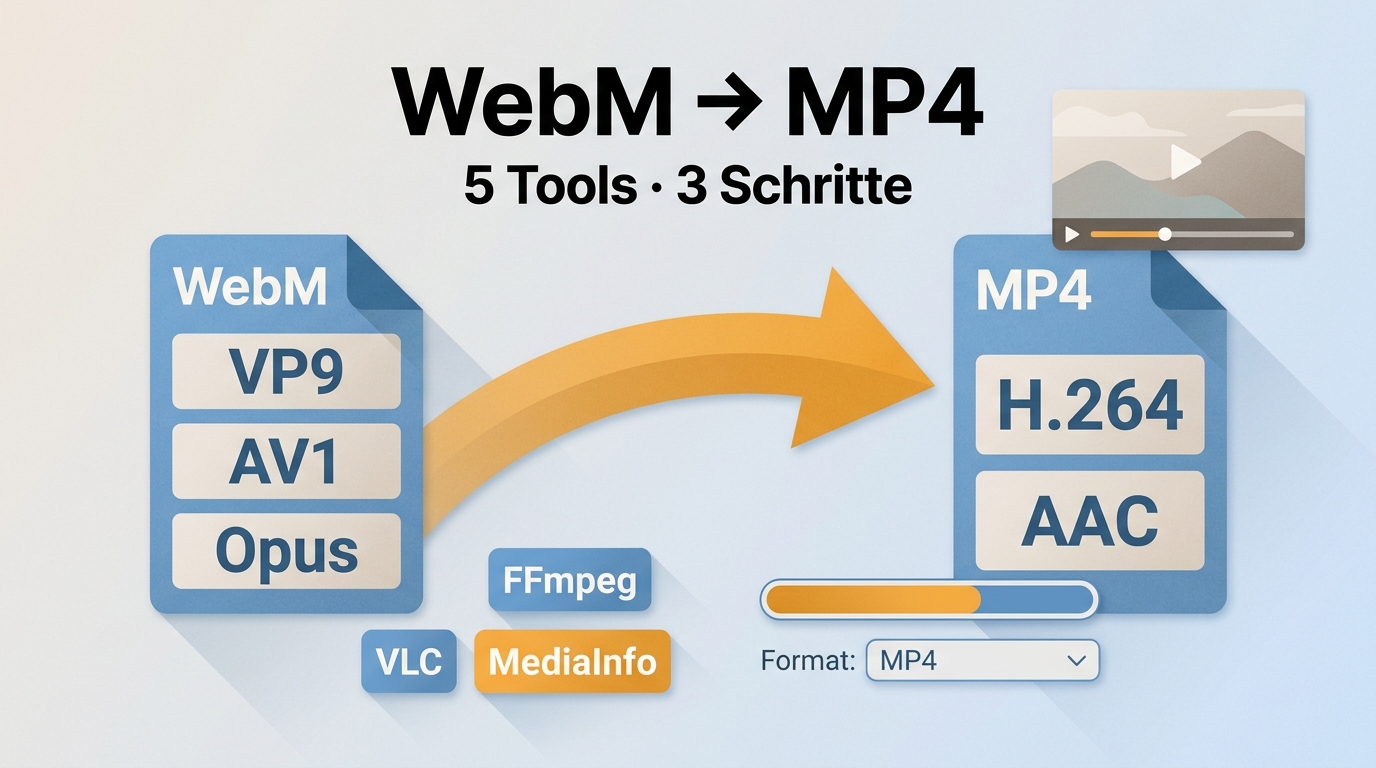
WebM und MP4 im direkten Vergleich
Kurz gesagt: Wenn Sie WebM in MP4 umwandeln und danach Ton oder Wiedergabe nicht stimmen, liegt das meist an der Codec-Kombination, nicht am Dateinamen. Prüfen Sie Video, Audio und Bildrate, wählen Sie bei Bedarf H.264 plus AAC und kontrollieren Sie den Export.
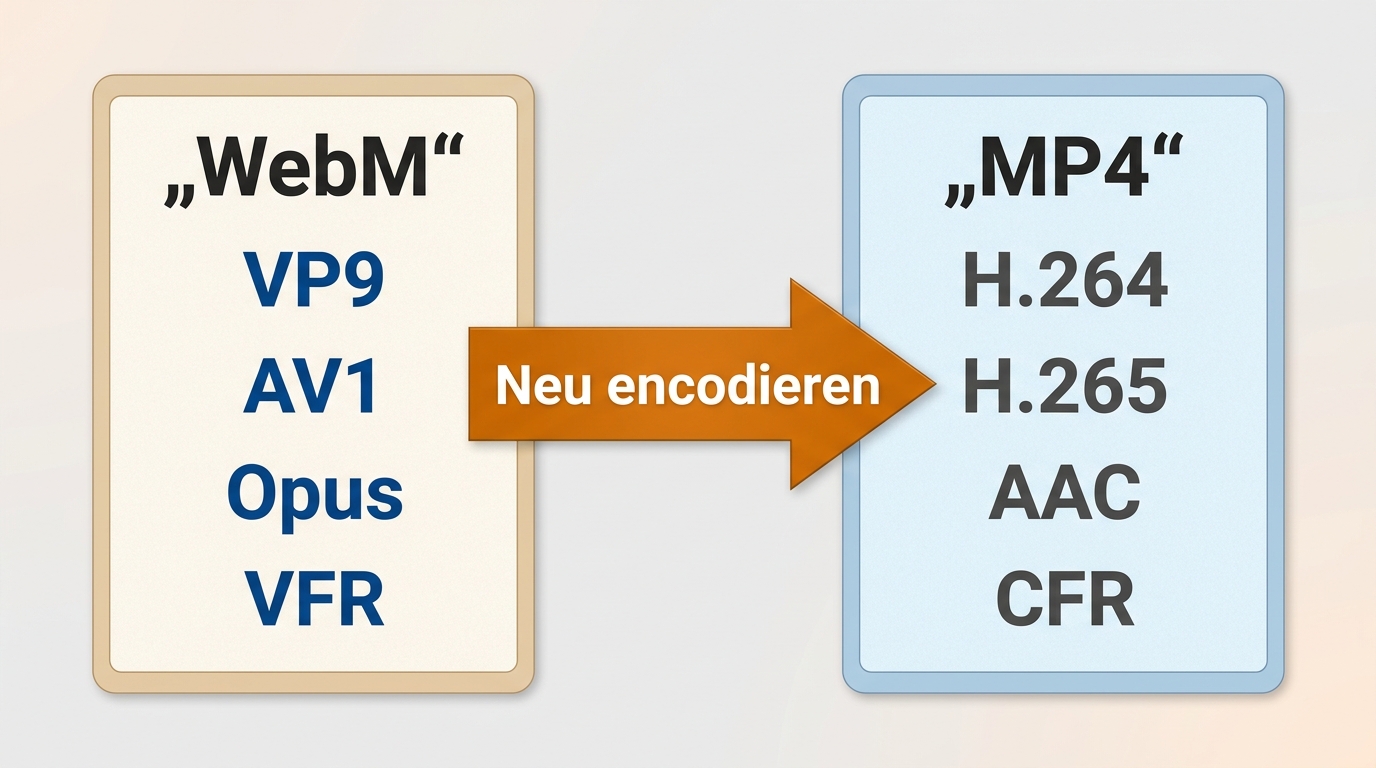
WebM und MP4 sind Container, also Dateihüllen für Video-, Audio- und Untertitelspuren. Für die praktische Umwandlung ist entscheidend, welche Codecs darin stecken: VP9 oder AV1 als Quelle benötigen für ältere Geräte und viele Schnittprogramme häufig eine Neukodierung.
Container, Codecs und Kompatibilität
| Ausgangslage | Für breite Kompatibilität | Worauf es ankommt |
|---|---|---|
| WebM mit VP9-Video | MP4 mit H.264-Video | VP9 zu H.264 ist für viele ältere Geräte und Editoren die robustere Wahl. |
| WebM mit AV1-Video | MP4 mit H.264 oder H.265 | AV1 in MP4 kann funktionieren, die Wiedergabe und Bearbeitung hängt aber stärker von Hard- und Software ab. |
| WebM mit Opus-Audio | MP4 mit AAC-Audio | Opus kann technisch in MP4 vorkommen, wird jedoch nicht von allen Playern und Editoren gleich zuverlässig unterstützt. AAC ist meist die sicherere Audiospur. |
| Variable Bildrate (VFR) | Konstante Bildrate (CFR) | Bei Schnitt, Synchronität oder älteren Playern kann eine Umstellung auf CFR sinnvoll sein. |
Die zentrale Entscheidung lautet daher: Für moderne, kompatible Streams kann ein passender Containerwechsel genügen. Für WebM mit VP9, AV1 oder Opus ist beim WebM-zu-MP4-Konvertieren meist eine vollständige Neukodierung die verlässlichere Route.
Der häufigste Stolperstein ist der Audio-Stream: Opus oder Vorbis aus einer WebM-Datei sind nicht in jeder MP4-Wiedergabekette gleich gut unterstützt. Wer WebM zu MP4 konvertieren möchte, erreicht mit Opus zu AAC für viele Geräte und Editoren die bessere Kompatibilität. Fehlt nach dem Export Ton, lohnt ein Blick auf das gewählte Audio-Profil und die tatsächlich erzeugte Audiospur.
WebM in MP4 in 3 Schritten
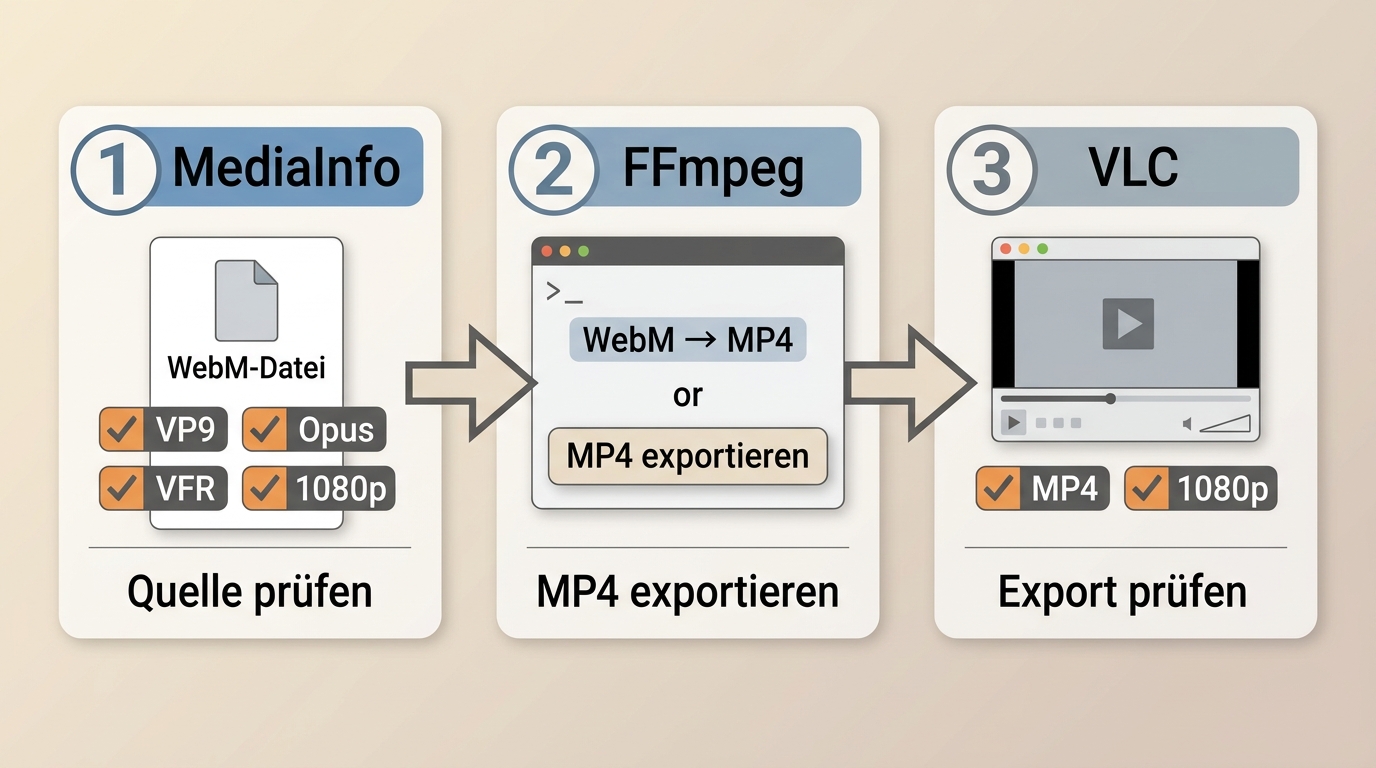
Für die meisten Dateien reichen drei kontrollierte Schritte. Die Klicklogik ist bei Desktop-Programmen ähnlich: Datei hinzufügen, Zielprofil festlegen, exportieren. Bei einem Online-Dienst wählen Sie die Datei im Browser, legen das MP4-Profil fest und laden das Ergebnis nach der Prüfung herunter.
Datei prüfen und Zielprofil wählen
- Quelle prüfen: Ermitteln Sie Auflösung, Video-Codec, Audio-Codec und Bildrate. MediaInfo oder die Dateiinformationen des verwendeten Programms zeigen, ob etwa VP9 plus Opus oder AV1 vorliegt und ob die Aufnahme VFR nutzt.
- Kompatibles Zielprofil wählen: Für möglichst breite Wiedergabe wählen Sie MP4 mit H.264-Video und AAC-Audio. Bei Browser-Aufnahmen mit variabler Bildrate kann CFR sinnvoll sein. In FFmpeg lautet ein kompatibilitätsorientierter Befehl:
ffmpeg -i input.webm -c:v libx264 -c:a aac -movflags +faststart output.mp4. - Export prüfen: Kontrollieren Sie anschließend Ton, Laufzeit, Auflösung, Seitenverhältnis und Wiedergabe in dem Gerät oder Programm, für das die Datei gedacht ist.
Konvertieren und Ergebnis kontrollieren
In FFmpeg steht -c:v libx264 für H.264, -c:a aac für die kompatible Audiospur und -movflags +faststart für einen günstigeren Start bei Web-Wiedergabe. Bei einer GUI wählen Sie dieselben Codec-Ziele über das Exportprofil. Passt Ton, Bildformat oder Laufzeit nicht, ändern Sie zuerst Audio-Codec und Bildratenmodus statt nur die Dateiendung umzubenennen.
5 WebM-zu-MP4-Konverter im Vergleich
Einordnung: Die folgenden Werte stammen aus einem einheitlichen Testaufbau mit einer WebM-Datei. Sie zeigen Ergebnisse für diese Datei, die verwendeten Profile und das Testsystem, nicht allgemeingültige Eigenschaften aller Versionen oder Quellen.
| Tool | Konvertierungszeit | Audio-Übernahme | VFR-Korrektur | Output-Größe | Verarbeitung | Geeignet für | Weniger geeignet für |
|---|---|---|---|---|---|---|---|
| UniFab Video Converter | 1:14 | Opus → AAC im Test automatisch | Bildrate im Test normalisiert | 51 MB | Lokal auf dem Desktop | Wiederkehrende Konvertierungen ohne Kommandozeile | Linux oder eine einzelne kleine Datei |
| FFmpeg | 3:02 | AAC bei expliziter Vorgabe | Manuell konfigurierbar | 48 MB | Lokal | Linux, Automatisierung und präzise Kontrolle | Einsteiger ohne Kommandozeile |
| HandBrake | 2:48 | Opus → AAC im Test | Sync-Drift mit dem gewählten Preset im Test | 53 MB | Lokal | Kostenlose grafische Oberfläche | Spezialfälle, die mit dem eigenen Preset reproduzierbar Probleme zeigen |
| VLC media player | 4:33 | Im Test keine hörbare Audiospur | Keine Korrektur im verwendeten Profil | 49 MB | Lokal | Schneller Versuch mit bereits installierter Software | Batch-Workflows und präzise Codec-Kontrolle |
| CloudConvert | 6:11 | Audio im VP9-Test vorhanden | Im Test ohne auffälligen Drift | 47 MB | Online im Browser | Kleine, unkritische Dateien ohne Installation | Vertrauliche oder sehr große Dateien, wenn Upload-Bedingungen nicht passen |
UniFab Video Converter
Einordnung: Im dokumentierten Test bot UniFab einen automatisierten lokalen Desktop-Weg für die WebM-zu-MP4-Konvertierung.
Was es ist: Desktop-Software für Windows und Video-Konverter für Mac, die WebM und MP4 unterstützt. Im verwendeten Profil erkannte das Programm die Testdatei und setzte Audio von Opus auf AAC um; die Bildrate wurde dabei normalisiert.
Im Test: 1 min 14 s für unser 12-Minuten-Testvideo. Output 51 MB MP4 mit H.265-Video und 192 kbps AAC-Stereo-Audio. Lippen-Sync stimmte über die gesamte Länge. Keine Cloud-Verbindung nötig.
Falls das H.265-Ergebnis auf älteren Geräten nicht läuft, hilft die Anleitung HEVC zu MP4 konvertieren: H.265 zu H.264 umwandeln bei der Wahl eines kompatibleren Zielcodecs.
| Metrik | Wert |
|---|---|
| Konvertierungszeit | 1 min 14 s (12-min-WebM) |
| Output-Datei | 51 MB MP4 |
| Codec | H.265 + AAC 192 kbps |
| Quell-Erkennung | VP9 + Opus ✅ auto |
| VFR → CFR | ✅ frame-rate-normalize |
| Lippen-Sync-Drift | 0 ms |
| CPU / GPU Peak | 78% / 42% (i7-12700 / RTX 3060) |
| DSGVO Server | ✅ lokal |
Geeignet für: Wiederkehrende Browser-Aufnahmen und Nutzer, die keine Kommandozeile konfigurieren möchten. Die lokale Verarbeitung vermeidet dabei den Datei-Upload.
Weniger geeignet für: Linux-Nutzer oder eine einzelne kleine Datei, für die FFmpeg oder HandBrake ausreichen kann.
Bei niedrig aufgelösten Quellen ist Konvertierung kein Ersatz für zusätzliche Bilddetails; die Möglichkeiten von Videos hochskalieren auf 4K sind ein separates Thema.
FFmpeg
Direktantwort: Kostenlos, präzise, aber Sie müssen die Audio-Codec-Flag selbst setzen.
Was es ist: Eine Open-Source-Kommandozeile für präzise Konvertierungen. Ein kompatibilitätsorientierter Befehl lautet: ffmpeg -i input.webm -c:v libx264 -c:a aac output.mp4. -c:v libx264 erzeugt H.264, -c:a aac erzeugt AAC. Prüfen Sie danach Auflösung, Ton und Laufzeit der erzeugten Datei.
Im Test: 3 min 02 s, Output 48 MB. Mit -c:a aac war die Audiospur vorhanden. Ohne explizite Audio-Vorgabe hängt das Ergebnis von Build, Stream-Mapping und Ausgabeprofil ab.
📊 Praxistest-Daten:
| Metrik | Wert |
|---|---|
| Konvertierungszeit | 3 min 02 s |
| Output-Datei | 48 MB MP4 |
| Codec | H.265 + AAC 192 kbps (-c:a AAC Flag nötig) |
| Quell-Erkennung | VP9 + Opus (manuell) |
| VFR → CFR | ⚠️ -vsync cfr Flag manuell |
| Lippen-Sync-Drift | 0 ms (mit Flag) |
| CPU / GPU Peak | 92% / 0% (CPU-only Standard) |
| DSGVO Server | ✅ lokal |
Geeignet für: Linux, Automatisierung und Nutzer, die Codec- und Bildratenoptionen präzise steuern möchten. Weniger geeignet für: Einsteiger ohne Kommandozeilen-Erfahrung. Für VFR kann eine manuelle CFR-Vorgabe nötig sein; weiterführende Details stehen im FFmpeg-Wiki.
HandBrake
Einordnung: HandBrake bietet eine zugängliche kostenlose Oberfläche; bei VFR-Dateien sollte das Ergebnis mit dem gewählten Preset kontrolliert werden.
Im Test: 2 min 48 s, Output 53 MB und Audio vorhanden. Mit der beschriebenen 12-Minuten-WebM-Datei, dem gewählten Preset und der Framerate-Einstellung lag das Bild ab etwa Sekunde 580 rund 0,8 s hinter dem Ton. Das ist ein Ergebnis dieses Samples, keine allgemeine Aussage über alle HandBrake-Versionen oder VFR-Dateien. Hinweise zu Presets und Framerate bietet die HandBrake-Anleitung mit Einstellungen und Tipps.
📊 Praxistest-Daten:
| Metrik | Wert |
|---|---|
| Konvertierungszeit | 2 min 48 s |
| Output-Datei | 53 MB MP4 |
| Codec | H.265 + AAC 192 kbps |
| Quell-Erkennung | VP9 + Opus ✅ auto |
| VFR → CFR | ❌ CFR-Force fehlerhaft (Drift ab Sek. 580) |
| Lippen-Sync-Drift | 0.8 s (Frame 17400) |
| CPU / GPU Peak | 88% / 35% |
| DSGVO Server | ✅ lokal |
Geeignet für: Kostenlose Konvertierungen mit grafischer Oberfläche. Weniger geeignet für: Spezialfälle, die mit dem eigenen Preset bereits reproduzierbar Synchronprobleme zeigen.
VLC media player
Einordnung: VLC eignet sich für einen schnellen Versuch mit vorhandener Software, bietet aber weniger präzise Kontrolle über Exportprofile als spezialisierte Konverter.
Im Test: 4 min 33 s, Output 49 MB und keine hörbare Audiospur. Vor einem erneuten Export sollten MP4-Profil, Audio-Codec und aktivierte Audiospur geprüft werden. Ein inkompatibler oder nur begrenzt unterstützter Audio-Pfad kann zu fehlendem Ton führen; das beobachtete Ergebnis gilt für diese Quelldatei und dieses Profil.
📊 Praxistest-Daten:
| Metrik | Wert |
|---|---|
| Konvertierungszeit | 4 min 33 s |
| Output-Datei | 49 MB MP4 (stumm) |
| Codec | H.265 + Opus (Container-Fehler) |
| Quell-Erkennung | VP9 + Opus ✅ |
| VFR → CFR | ❌ keine Korrektur |
| Audio-Übernahme | ❌ Opus kopiert statt AAC-Transcode |
| CPU / GPU Peak | 76% / 0% |
| DSGVO Server | ✅ lokal |
Geeignet für: Einen schnellen Einzelversuch mit bereits installierter Software. Weniger geeignet für: Reproduzierbare Batch-Workflows und präzise Codec-Kontrolle.
CloudConvert
Einordnung: CloudConvert bietet eine browserbasierte WebM-zu-MP4-Konvertierung und erfordert dafür den Upload der Datei.
Im Test: 6 min 11 s einschließlich Upload und Download, Output 47 MB und Audio vorhanden. Die getestete AV1-Datei führte zur Meldung "unsupported source codec". Diese Beobachtung beschreibt die konkrete Datei im Test und keine allgemeine Aussage über sämtliche AV1-Dateien.
📊 Praxistest-Daten:
| Metrik | Wert |
|---|---|
| Konvertierungszeit | 6 min 11 s (inkl. Upload + Download) |
| Output-Datei | 47 MB MP4 |
| Codec | H.265 + AAC 192 kbps |
| Quell-Erkennung | VP9 ✅ / AV1 ❌ "unsupported source codec" |
| VFR → CFR | ✅ ja |
Geeignet für: Kleine, unkritische Dateien, wenn keine Installation gewünscht ist. Weniger geeignet für: Vertrauliche oder sehr große Dateien, sofern Upload-Bedingungen, verfügbare Limits oder Löschoptionen nicht zu den eigenen Anforderungen passen.
So wurde der Praxistest durchgeführt
Direktantwort: Gleiche WebM-Datei (12 min, 1080p, VP9 + Opus, VFR 18-42 fps), gleicher Rechner, gleicher Tag — nur das Tool änderte sich.
Die Messwerte gelten für die dokumentierte Quelldatei, die verwendeten Profile und das angegebene Testsystem, Stand Juli 2026. Für den Vergleich galt folgendes Setup:
- Quellmaterial: 12 min 1080p Chrome-Bildschirmaufnahme, 87 MB, VP9 + Opus 160 kbps, VFR
- Ziel: MP4 H.265 + AAC 192 kbps, < 60 MB, kein Sync-Drift
- Rechner: Windows 11, Intel i7-12700, 32 GB RAM, NVMe SSD, GTX 3060 12 GB
- Internet: Deutsche Telekom DSL 250 Mbit (nur für CloudConvert relevant)
- Reihenfolge: Alphabetisch, am selben Vormittag zwischen 9 und 11 Uhr (gleiche Last)
- Bewertung: ① Konvertierungszeit (Stoppuhr) ② Audio-Test mit Standard-Player ③ Lippen-Sync-Drift (Frame-für-Frame in DaVinci Resolve) ④ Dateigröße ⑤ Prüfung von Upload-Bedingungen und offiziellen Datenschutzhinweisen
Entscheidungsrelevant waren in diesem Aufbau vor allem eine hörbare Audiospur, die Kontrolle der Bildrate und die lokale oder Online-Verarbeitung. Der Vergleich ersetzt keine Prüfung mit der eigenen Datei, denn Codec-Mix, Programmversion und Exportprofil können das Ergebnis verändern.
Kostenlos, lokal oder online: Was passt?
Für eine einzelne, unkritische Datei kann ein kostenloser lokaler oder Online-Weg genügen. Bei VFR-Quellen sollten Sie jedoch nach dem Export die Synchronität kontrollieren, unabhängig vom verwendeten Tool.
- Kleine, unkritische Datei: Ein Online-Dienst kann praktisch sein, wenn Upload und verfügbare Bedingungen passen.
- Vertrauliche oder lange Datei: Lokale Verarbeitung vermeidet den Upload und gibt mehr Kontrolle über Datei und Export.
- Regelmäßige Konvertierungen ohne Kommandozeile: Eine Desktop-Oberfläche spart wiederkehrende Codec-Einstellungen.
- Linux oder Automatisierung: FFmpeg bietet dafür die flexibelste kostenlose Kontrolle.
Wer regelmäßig mit verschiedenen Formaten arbeitet, profitiert von der breiten Format-Abdeckung — siehe auch unsere Anleitung zu avi in MP4 umwandeln für die parallel auftretende AVI-Konvertierungsfrage.
FAQ zur WebM-MP4-Konvertierung
Wann reicht Remuxing statt einer vollständigen Neukodierung?
Remuxing, also das Umverpacken ohne neue Kodierung, ist nur sinnvoll, wenn Video- und Audio-Codecs bereits zum gewünschten MP4-Workflow passen. Bei VP9, AV1 oder Opus ist für breite Geräte- und Editor-Kompatibilität meist Transcoding nötig, also die Neukodierung der betroffenen Spuren.
Wie funktioniert die Umwandlung unter Linux?
Mit FFmpeg funktioniert ein kompatibler Linux-Weg über ffmpeg -i input.webm -c:v libx264 -c:a aac output.mp4. Prüfen Sie nach dem Export Auflösung, Ton und Laufzeit, besonders wenn die Quelldatei eine variable Bildrate nutzt.
Kann ich WebM auch auf Android oder dem iPhone umwandeln?
Mobile Apps und Browserdienste eignen sich vor allem für kleine, unkritische Dateien. Bei großen Dateien oder vertraulichem Material ist ein lokaler Desktop-Weg meist kontrollierbarer, weil kein Upload erforderlich ist und sich Codec-Einstellungen genauer prüfen lassen.
Warum wird AV1 beim Konvertieren langsam oder verzerrt ausgegeben?
AV1 kann je nach Hardware und gewähltem Encoder deutlich mehr Rechenzeit benötigen. Wirken Bildproportionen oder Drehung falsch, prüfen Sie außerdem Auflösung, Seitenverhältnis und Rotationsmetadaten. Das sind Konfigurationspunkte, keine allgemeine Eigenschaft jeder AV1-Datei.
Fazit: Der passende Weg für Ihre Datei
Für eine einfache Datei mit kompatiblen Spuren kann ein kostenloses GUI- oder Online-Tool reichen. Bei technisch anspruchsvollen Dateien, Linux oder automatisierten Abläufen ist FFmpeg die flexible kostenlose Option. Für vertrauliche oder regelmäßig zu verarbeitende Dateien ist ein lokaler Desktop-Weg, etwa mit UniFab Video Converter, kontrollierbarer, weil kein Upload nötig ist.
Aus redaktioneller Sicht entscheidet nicht ein pauschaler Testsieger, sondern die Kombination aus Quelle, gewünschter Gerätekompatibilität und Bedienkomfort. Die Ergebnisse mit HandBrake, VLC und CloudConvert zeigen, dass Datei, Version und Exportprofil geprüft werden sollten, bevor ein einzelnes Testergebnis verallgemeinert wird.
Weitere rechtliche Hintergründe zur DSGVO finden Sie auf Wikipedia.