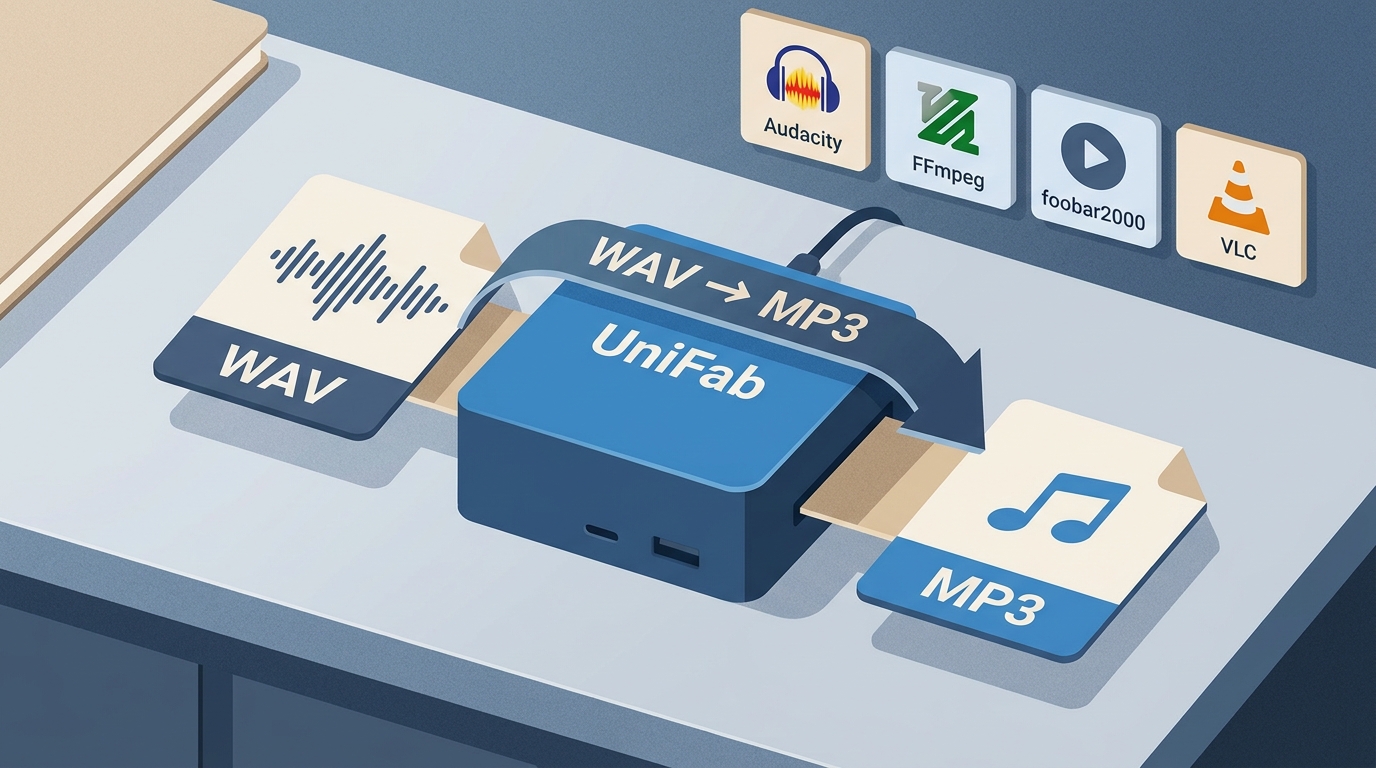
WAV in MP3 umwandeln: der schnelle Überblick
Auf den Punkt gebracht: Wenn Sie eine WAV-Datei kleiner speichern oder auf mehr Geräten abspielen möchten, ist MP3 meist die praktische Wahl. Für eine einzelne unkritische Datei reicht oft ein Online-Konverter; bei privaten Aufnahmen, großen Dateien oder ganzen Ordnern ist lokale Software nachvollziehbarer. Entscheidend sind Bitrate, Dateimenge und der Umgang mit Ihren Audiodaten.
Typische Fälle sind Konzertmitschnitte für das Smartphone, exportierte Sprachmemos für die Musikbibliothek oder Hörbuchdateien für ältere MP3-Player. WAV in MP3 umzuwandeln reduziert den Speicherbedarf deutlich, setzt aber eine bewusste Wahl der Zielqualität voraus. Die folgenden Abschnitte helfen bei der Entscheidung, beim Werkzeugvergleich und bei der eigentlichen Konvertierung.
Online oder lokal: Welche Lösung passt?
Online-Konverter für einzelne, unkritische Dateien
Ein WAV-MP3-Online-Konverter ist bequem, wenn nur eine einzelne, unkritische Datei schnell umgewandelt werden soll und keine Installation gewünscht ist. Prüfen Sie vor dem Upload Dateilimits, Hinweise zur verschlüsselten Übertragung, Löschfristen und Datenschutzangaben des jeweiligen Dienstes.
Lokale Software für private Dateien und Stapel
Lokale Programme eignen sich besser für private Aufnahmen, große WAV-Dateien und ganze Ordner, weil die Dateien nicht für die Konvertierung hochgeladen werden müssen. Aus technischer Redaktionssicht ist das bei vertraulichen Sprachmemos oder umfangreichen Sammlungen die klarere Abwägung; für eine einzelne unkritische Datei bleibt der Browser-Weg komfortabel. Verarbeiten Sie nur Audiodateien, die Ihnen gehören oder für deren Nutzung Sie eine Erlaubnis haben; für Urheberrecht und Nutzungsrechte sind Sie selbst verantwortlich.
WAV und MP3: Qualität, Größe, Kompatibilität
WAV speichert PCM-Audio verlustfrei, häufig mit 16 Bit und 44,1 kHz für CD-Qualität. MP3 verkleinert die Datei durch verlustbehaftete Komprimierung. Ein vierminütiger Song benötigt als WAV ungefähr 40 MB, als MP3 mit 320 kbit/s etwa 9 MB und mit 128 kbit/s etwa 4 MB. Die Bitrate-Wahl wird auch in Diskussionen bei Reddit r/audiophile regelmäßig als Abwägung zwischen Speicherbedarf und Hörbarkeit behandelt.
Bitrate für Musik, Podcasts und Sprache
| Einsatz | Empfohlene Einstellung | Größenwirkung | Qualitätsrisiko |
|---|---|---|---|
| Musik | 320 kbit/s, CBR oder VBR | Deutlich kleiner als WAV | Für kritisches Hören bleibt WAV oder FLAC die sicherere Archivquelle |
| Podcasts und Hörbücher | 192 kbit/s, CBR oder VBR | Spart viel Speicher | Für Sprache meist ein guter Kompromiss |
| Sprachmemos | 128 kbit/s, meist CBR | Besonders kleine Dateien | Für Musik und feine Hintergrundgeräusche weniger geeignet |
| Archiv und weitere Bearbeitung | WAV oder FLAC behalten | Höherer Speicherbedarf | Keine zusätzliche verlustbehaftete Kodierung |
CBR, VBR und Sample-Rate richtig wählen
CBR ist für ältere Geräte und maximale Kompatibilität sinnvoll. VBR kann bei vergleichbarer Dateigröße effizienter arbeiten. Die Sample-Rate sollte in der Regel zur Quelle passen; ein unnötiges Umrechnen schafft keine zusätzlichen Details. Die sinnvolle Doppelstrategie lautet: eine verlustfreie Quelle archivieren und daraus MP3-Nutzungskopien für Smartphone, Auto oder Versand erzeugen.
5 WAV-MP3-Konverter im Vergleich
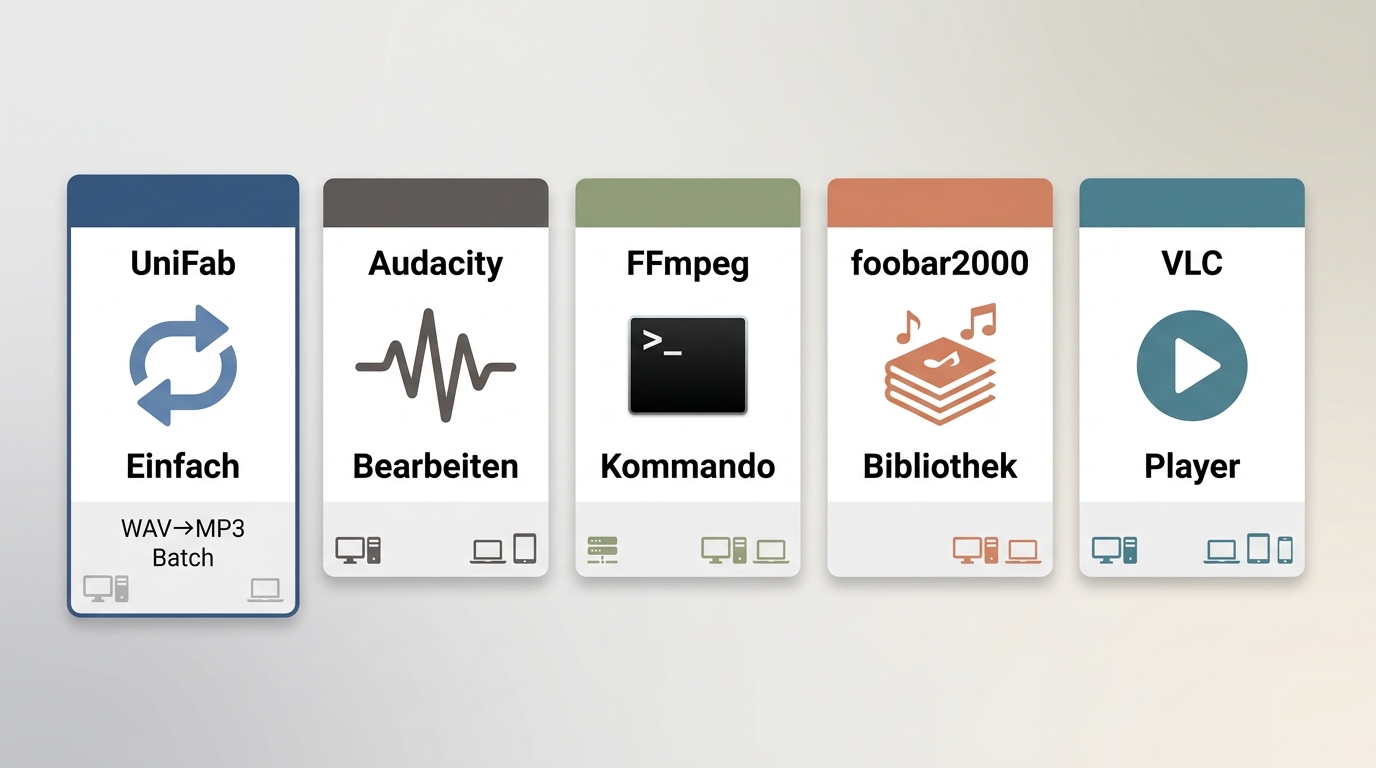
Für einen WAV-MP3-Konverter sind Betriebssystem, lokale Verarbeitung, Stapelverarbeitung, Bitrate-Steuerung, Metadaten und Bedienaufwand aussagekräftiger als pauschale Punktwerte. Allgemeine Einordnungen zu Software und digitalen Workflows finden sich auch bei chip.de und heise.de.
Die fünf Werkzeuge decken unterschiedliche Arbeitsweisen ab:
| Tool | Betriebssysteme | Lokal | Stapel oder Ordner | Bitrate und Metadaten | Bedienaufwand | Geeignet für | Weniger geeignet für | Kostenmodell |
|---|---|---|---|---|---|---|---|---|
| UniFab Video Converter | Windows, macOS | Ja | Ja | MP3 bis 320 kbit/s; Tags nach dem Export prüfen | Grafische Oberfläche | Lokale Batch-Konvertierung | Vollständige Audiobearbeitung oder Nutzung ohne Installation | Kostenlos |
| Audacity | Windows, macOS, Linux | Ja | Über Makros und Export | Manuelle Steuerung und Metadaten-Editor | Mittel | Konvertieren mit Schnitt und Bearbeitung | Schnelle Umwandlung ohne Einarbeitung | Kostenlos, Open Source |
| FFmpeg | Windows, macOS, Linux | Ja | Ja, per Skript | Sehr genaue Parameter- und Tag-Steuerung | Hoch | Wiederholbare, skriptbare Abläufe | Nutzer ohne Kommandozeilen-Erfahrung | Kostenlos, Open Source |
| foobar2000 | Windows, macOS, Android, iOS | Ja | Für Bibliotheken und mehrere Dateien | Konvertierungs- und Tag-Funktionen je nach Einrichtung | Mittel | Pflege großer Audiobibliotheken | Einmalige Konvertierung ohne Einrichtung | Kostenlos |
| VLC Media Player | Windows, macOS, Linux | Ja | Eher für einzelne Dateien | Manuelle Ausgabe-Einstellungen; Metadaten prüfen | Mittel | Gelegentliche Umwandlungen mit vorhandenem Player | Komfortable Serienverarbeitung | Kostenlos, Open Source |
UniFab Video Converter: lokal und unkompliziert
Geeignet für Nutzer, die WAV-Dateien unter Windows oder macOS lokal über eine grafische Oberfläche und im Stapel in MP3 umwandeln möchten. Weniger passend ist das Programm, wenn keine Desktop-App installiert werden soll oder umfangreiche Audio-Bearbeitung erforderlich ist.
Audacity: Konvertieren mit Bearbeitungsfunktionen
Audacity passt, wenn vor dem Export noch geschnitten, normalisiert oder mit mehreren Spuren gearbeitet werden soll. Für eine einzelne reine WAV-MP3-Umwandlung ist der Funktionsumfang größer als nötig.
FFmpeg: schnell für erfahrene Nutzer
FFmpeg eignet sich für skriptbare Abläufe und wiederkehrende Konvertierungen mit präzisen Einstellungen. Die Kommandozeile setzt jedoch voraus, dass Parameter und Dateipfade sicher beherrscht werden.
foobar2000: Audiobibliotheken auf mehreren Plattformen
foobar2000 wird für Windows, macOS, Android und iOS angeboten und ist vor allem für die Verwaltung von Audiobibliotheken interessant. Für einen klaren WAV-MP3-Workflow lohnt sich die Einrichtung besonders dann, wenn mehrere Dateien und Metadaten gepflegt werden sollen.
VLC: praktisch für gelegentliche Konvertierungen
VLC ist eine brauchbare Option, wenn der Player bereits installiert ist und nur gelegentlich eine Datei umgewandelt werden soll. Für fein abgestimmte Bitraten, Metadatenkontrolle oder große Stapel ist ein spezialisiertes Werkzeug übersichtlicher.
Allgemeine Video-Konverter decken häufig weitere Medienformate ab, sind für eine reine Audiokonvertierung aber nicht automatisch die passendere Wahl. Einen breiteren Marktüberblick liefert der Video Converter Test 2026; hier bleibt der Vergleich bewusst auf WAV und MP3 beschränkt.
Entscheidung nach Nutzungsszenario
Wählen Sie Audacity bei Bearbeitungsbedarf, FFmpeg für automatisierte Skripte, foobar2000 für die Audiobibliothek und VLC für gelegentliche Einzeldateien. Für einen lokalen grafischen Batch-Workflow ist UniFab Video Converter eine passende Option. Für Einsteiger zählt vor allem der Bedienaufwand, bei großen Sammlungen die Stapelverarbeitung und bei Schnittprojekten die Bearbeitungsfunktion.
WAV in MP3 konvertieren: vier Schritte
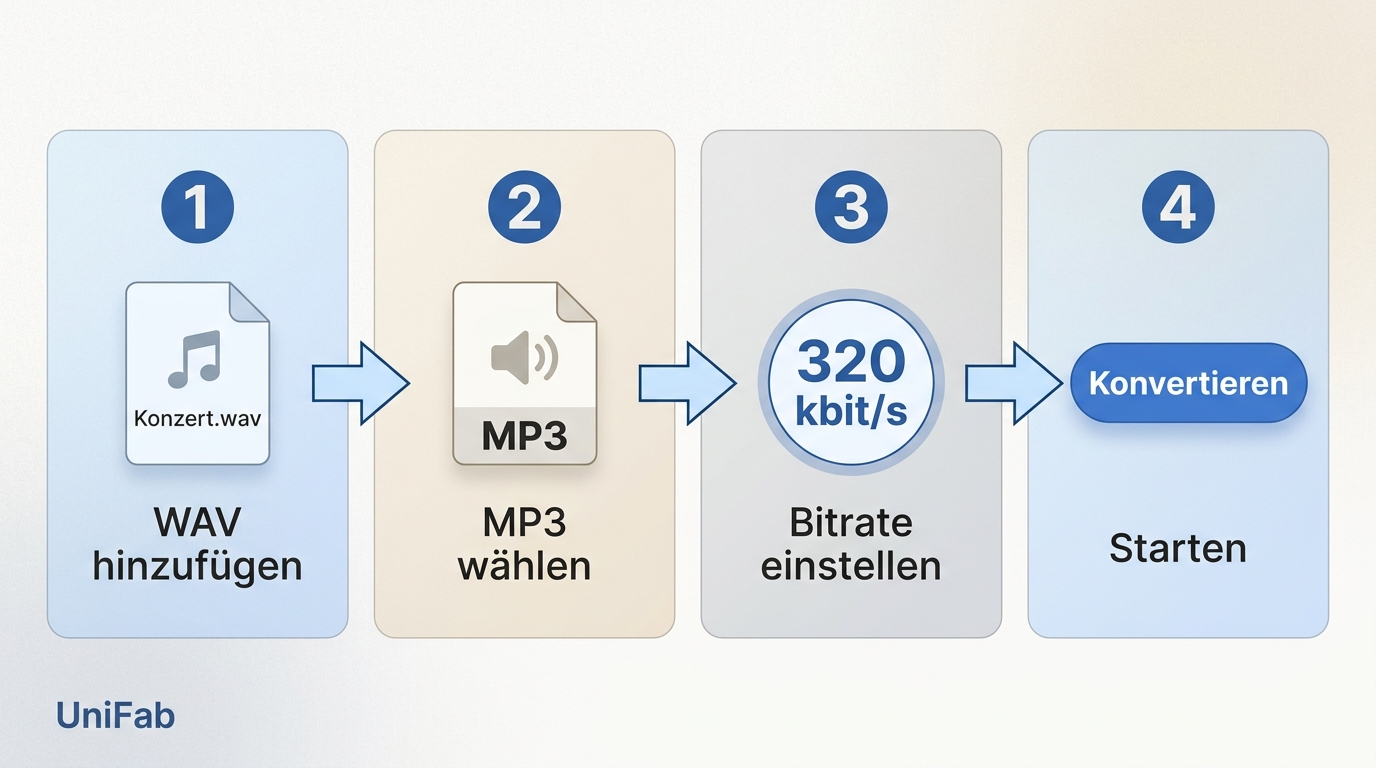
Der Ablauf funktioniert im Browser und in Desktop-Programmen ähnlich: Datei wählen, MP3 als Ziel setzen, Ausgabeparameter prüfen und anschließend das Ergebnis kontrollieren. Die richtige Bitrate entscheidet über das Verhältnis von Qualität und Dateigröße.
Schritt 1: WAV laden und Bitrate festlegen
Laden Sie die WAV-Datei im Browser oder Desktop-Programm und wählen Sie MP3 als Zielformat. Für Musik sind 320 kbit/s ein sinnvoller Ausgangspunkt, für Podcasts und Sprache reichen oft 128 bis 192 kbit/s. Niedrigere Werte sparen Platz, können bei Musik aber hörbare Artefakte erzeugen.
Schritt 2: CBR oder VBR entscheiden
Konstante Bitrate (CBR) ist maximal kompatibel, variable Bitrate (VBR) liefert bei gleicher Größe oft bessere Qualität. Für Streaming und alte Player nehmen Sie CBR, für die eigene Sammlung VBR.
Schritt 3: Sample-Rate sinnvoll beibehalten
Behalten Sie die Sample-Rate der Quelle bei, sofern kein konkretes Zielgerät andere Vorgaben macht. Ein unnötiges Umrechnen erzeugt keine zusätzlichen Details und kann je nach Material Artefakte begünstigen.
Schritt 4: Stapel und Tags prüfen
Ganze Alben oder Ordner lassen sich mit passenden Programmen als Stapel verarbeiten. Prüfen Sie nach dem Export stichprobenartig Titel, Interpret und Album, denn die Übernahme hängt vom Ausgangsmaterial und vom Werkzeug ab. Bei großen Bibliotheken ist ein Testlauf mit wenigen Dateien sinnvoll, bevor der gesamte Stapel startet.
Qualität und Speicherplatz im Alltag
Für den Alltag zählt vor allem die Trennung zwischen verlustfreier Archivquelle und kleiner MP3-Nutzungskopie. Speicherersparnis, mögliche Hörunterschiede und Metadaten entscheiden darüber, ob die Datei später gut auffindbar und sinnvoll nutzbar bleibt.
Wie viel Speicher spart MP3?
Eine dreiminütige WAV-Datei belegt rund 30 MB, dieselbe Aufnahme als 320-kbit/s-MP3 nur etwa 7 MB. Bei einer Sammlung von tausend Titeln summiert sich das schnell auf mehrere Dutzend Gigabyte Ersparnis.
Ist der Qualitätsverlust hörbar?
Bei hohen Bitraten kann der Unterschied für viele Alltagssituationen gering ausfallen, bei kritischem Hören und komplexer Musik sind Verluste jedoch eher wahrnehmbar. Für Archivierung, Schnitt und Mastering sollten Sie deshalb WAV oder FLAC behalten. Wichtig: Eine Zielbitrate von 320 kbit/s stellt keine Details wieder her, die in einer bereits komprimierten Quelle verloren gegangen sind.
Gehen meine ID3-Tags verloren?
Nur wenn die Quelle keine Tags trägt. WAV speichert Metadaten unzuverlässig, daher empfiehlt es sich, Titel und Interpret nach der Konversion einmal zu kontrollieren und gegebenenfalls zu ergänzen.
FAQ: WAV zu MP3 Konvertieren
Funktioniert die Umwandlung unter Windows 11 und macOS?
Ja. Browser-Konverter funktionieren unabhängig vom Betriebssystem, solange ein aktueller Browser verfügbar ist. Für lokale Verarbeitung stehen unter Windows 11 und macOS unter anderem UniFab Video Converter, Audacity, FFmpeg, foobar2000 und VLC zur Verfügung.
Verbessert 320 kbit/s eine bereits komprimierte Quelle?
Nein. Eine hohe Zielbitrate verhindert zwar zusätzliche starke Kompression, stellt aber keine bereits verlorenen Audiodetails wieder her. Wenn möglich, konvertieren Sie direkt von WAV, FLAC oder einer anderen verlustfreien Quelle und vermeiden Sie mehrfaches Umkodieren.
Wann sollte ich WAV oder FLAC behalten?
Bewahren Sie WAV oder FLAC auf, wenn Sie Material archivieren, weiter bearbeiten oder später erneut exportieren möchten. MP3 eignet sich als kleinere Nutzungskopie für Smartphone, Auto oder Versand, nicht als Ersatz für die ursprüngliche Archivdatei.
Welcher Konverter schützt private Aufnahmen?
Für private oder sensible Aufnahmen ist lokale Verarbeitung meist die passendere Wahl, weil die Datei nicht zu einem Online-Dienst hochgeladen werden muss. Bei Browser-Konvertern sollten Sie Upload, Löschfrist, Dateilimit und Datenschutzangaben vorab prüfen.
Kann ich ganze Ordner gemeinsam konvertieren?
Ja, sofern das gewählte Programm Stapel- oder Ordnerverarbeitung unterstützt. Das ist bei großen Sammlungen deutlich praktischer als einzelne Uploads. Starten Sie bei verschachtelten Bibliotheken zuerst mit einer kleinen Auswahl und kontrollieren Sie Dateinamen sowie Metadaten.
Bleiben ID3-Tags nach der Konvertierung erhalten?
Das hängt vom Ausgangsmaterial und vom gewählten Werkzeug ab. Kontrollieren Sie nach der Konvertierung Titel, Interpret und Album stichprobenartig und ergänzen Sie fehlende Angaben vor dem Einsortieren in die Bibliothek.
Fazit: Online für schnell, lokal für Kontrolle
Für eine einzelne unkritische WAV-Datei ist ein Browser-Konverter meist der schnellste Weg. Bei privaten Aufnahmen, großen Dateien oder Stapeln bietet lokale Software mehr Kontrolle; bei zusätzlichem Schnittbedarf ist Audacity sinnvoll. UniFab Video Converter passt als lokale grafische Option für die Batch-Konvertierung. Die verlinkten Themen VHS digitalisieren, alte Filme 4K Workflow, KI-Video-Upscaler-Vergleich und YouTube zu WAV behandeln andere Medien-Workflows und sind nicht Teil dieses WAV-MP3-Vergleichs.