Drei Wege zum passenden Videoformat
Kurz gesagt: Ein Online-Konverter passt für kleine, unkritische Einzeldateien bei transparenten Upload-Bedingungen. Eine Desktop-GUI eignet sich für wiederkehrende lokale Aufgaben, FFmpeg für Remuxing und Skripte. Entscheidend ist, ob nur der Container oder auch der Codec geändert werden muss.
- Lokale Desktop-GUI → UniFab Video Converter für Presets, automatische Erkennung und wiederkehrende Aufgaben
- CLI für Skript-Workflows → FFmpeg mit präziser Kontrolle über Streams und Codec-Parameter
- Schneller Einzelauftrag → Online-Konverter, wenn Datei, Upload-Limit und Datenverarbeitung dazu passen
Online, Desktop und CLI im Vergleich
| Kriterium | Online-Konverter | Desktop-GUI | FFmpeg |
|---|---|---|---|
| Verarbeitungsort | Upload zu einem externen Dienst | Lokal auf dem eigenen Rechner | Lokal auf dem eigenen Rechner |
| Dateigröße und Upload-Limits | Abhängig vom Dienst und Tarif | Begrenzt durch lokalen Speicher | Begrenzt durch lokalen Speicher |
| Batch und Ordnerverarbeitung | Für größere Mengen meist unpraktisch | Geeignet für wiederkehrende Jobs | Gut für Skripte und große Serien |
| Remux ohne Neucodierung | Vom Dienst abhängig | Von Container und Profil abhängig | Direkt steuerbar, wenn Streams kompatibel sind |
| Codec- und Qualitätskontrolle | Meist auf Vorgaben beschränkt | Über Presets und Exporteinstellungen | Sehr detailliert über Parameter |
| Einrichtungsaufwand | Gering | Gering bis mittel | Höher |
| Kostenmodell | Häufig kostenlose Basisnutzung mit Limits | Je nach Programm und Lizenz | Kostenlos und quelloffen |
| Geeignet für | Einzeldateien ohne sensible Inhalte | Komfortable lokale Konvertierungen | Reproduzierbare und technische Workflows |
| Nicht ideal für | Große, private oder geschäftliche Dateien | Spezielle CLI-Parameter und Sonderfälle | Einsteiger ohne Bereitschaft zur Fehlersuche |
Datenschutz und Dateilimits prüfen
Bei einem Online-Videokonverter sollten Verarbeitungsort, Upload-Limit, veröffentlichte Löschfrist und Tracking-Hinweise vor dem Upload klar erkennbar sein. Für große, private oder geschäftliche Videodateien ist lokale Verarbeitung in der Regel die kontrollierbarere Wahl, weil die Datei den eigenen Rechner nicht verlassen muss.
Container oder Codec: Was muss sich ändern?
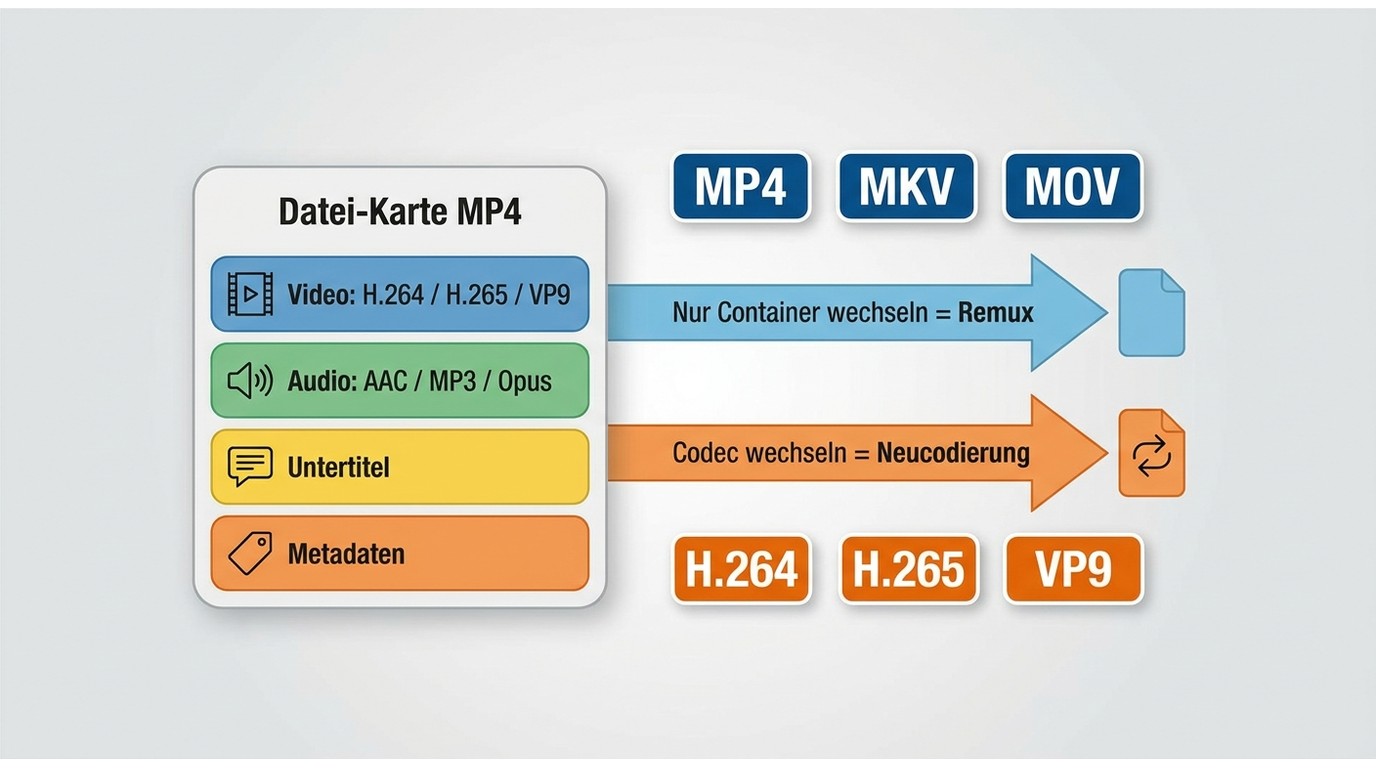
Eine häufige Verwechslung: Ist eine MP4-Datei automatisch H.264? Nein. MP4 ist ein Container, also die Verpackung für Video, Audio, Untertitel und Metadaten. H.264 oder H.265 sind Codecs, also Komprimierungsverfahren für Bilddaten. Eine MP4-Datei kann beispielsweise H.264, H.265 oder VP9 als Video-Codec sowie AAC, MP3 oder Opus als Audio-Codec enthalten.
Remux ohne Qualitätsverlust
Bleiben Video-, Audio- und Zusatzspuren mit dem Zielcontainer kompatibel, ist ein Remuxing möglich: Die vorhandenen Streams werden ohne Neucodierung in einen anderen Container geschrieben. MKV zu MP4 oder MOV zu MP4 sind mögliche Remux-Fälle, aber keine Garantie. „Video ohne Qualitätsverlust“ trifft nur auf tatsächliches Stream-Copy zu.
Neucodierung mit Qualitätskontrolle
Muss der Video- oder Audio-Codec wechseln, ist Transcoding nötig. Das gilt etwa bei H.265 zu H.264 für ältere Geräte oder bei VP9 zu H.264. Dabei entstehen Rechenzeit und je nach Einstellungen ein Qualitätsverlust; Auflösung, Bildrate, Bitrate, Farbraum und HDR sollten deshalb zum Zielgerät passen. Wer vor allem die Dateigröße senken möchte, findet bei Video komprimieren ohne Qualitätsverlust die passenden Abwägungen zwischen Qualität und Speicherbedarf.
UniFab für lokale GUI-Workflows
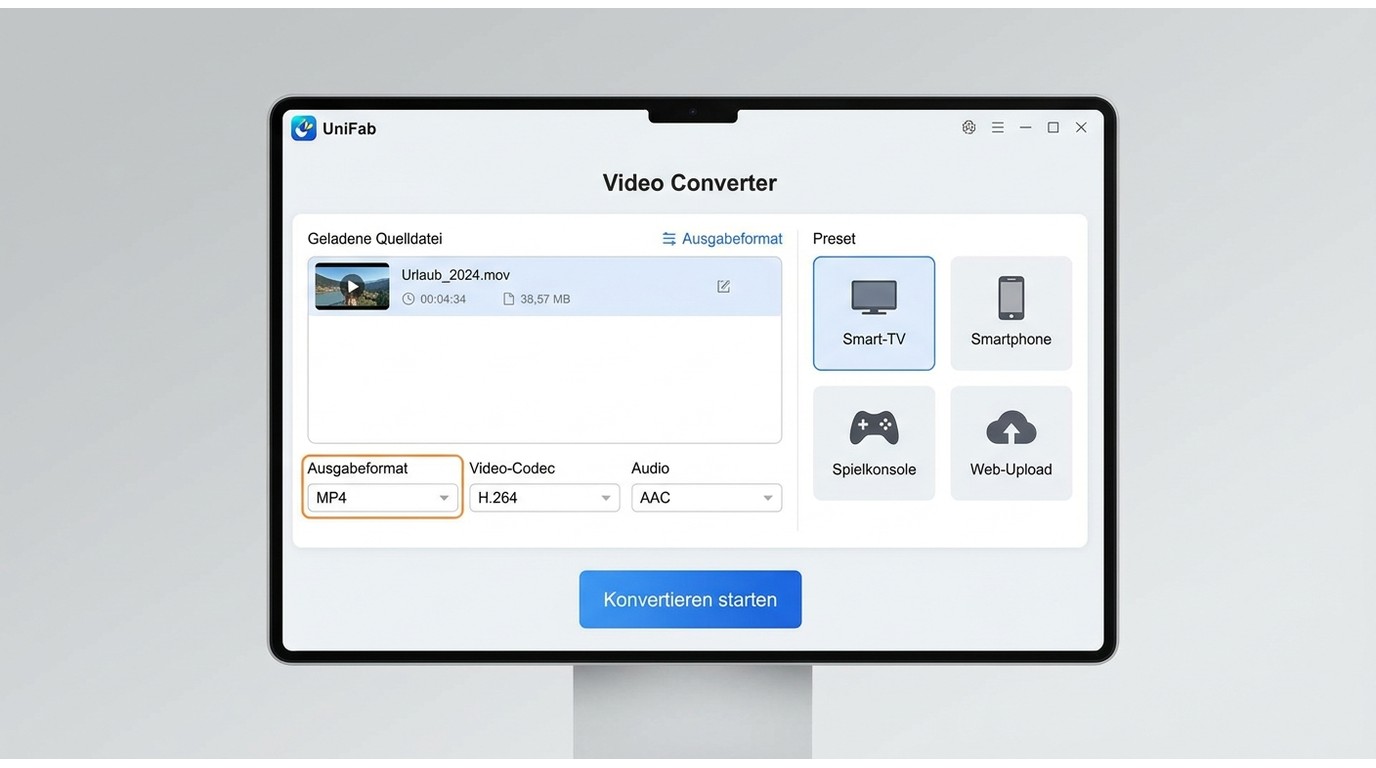
UniFab Video Converter ist eine lokale GUI-Option für Anwender, die eine Datei etwa nach MP4 mit H.264 ausgeben möchten, ohne jeden Codec-Parameter einzeln über die Kommandozeile zu setzen. Presets, automatische Quellerkennung und Batch-Verarbeitung sind vor allem bei wiederkehrenden lokalen Konvertierungen hilfreich.
Schritt für Schritt zum konvertierten Video
- UniFab öffnen, „Video Converter" Modul wählen.
- Quell-Datei per Drag-and-Drop laden — UniFab erkennt Container und Codec automatisch.
- Ziel-Format wählen — die Preset-Bibliothek bietet Vorgaben für Smart-TV, Smartphone, Spielkonsole, Web-Upload.
- Optional: Container behalten und nur Codec wechseln (MP4-zu-MP4 mit H.265-zu-H.264-Konvertierung) oder Codec behalten und nur Container wechseln.
- „Konvertieren starten". Hardware-Beschleunigung wird automatisch aktiviert wenn verfügbar.
Geeignet für
- Lokale Konvertierungen mit automatischer Erkennung von Codec, Auflösung und Bitrate
- Wiederkehrende Aufgaben mit Presets für Smart-TV, Smartphone, Spielkonsole oder Web-Upload
- Batch-Jobs für mehrere Dateien oder Verzeichnisse
Nicht ideal für
- Sehr spezielle Codec-Parameter, etwa benutzerdefinierte H.265-Profile für 10-Bit-HDR
- Workflows, in denen Seitenverhältnis, Farbraum, HDR-Metadaten und Sonderfälle gezielt per Parameter kontrolliert werden müssen
FFmpeg für Remux und präzise Kontrolle
FFmpeg kann kompatible Streams per Remuxing ohne Neucodierung in einen anderen Container übernehmen. Für MKV in MP4 umwandeln kann -c copy daher schnell sein, sofern Video, Audio, Untertitel und weitere Spuren im Zielcontainer unterstützt werden. Bei inkompatiblen Streams ist eine Anpassung oder Neucodierung nötig.
Häufige Format-Konvertierungen mit FFmpeg
# MKV zu MP4 per Stream-Copy, nur bei kompatiblen Video-, Audio- und Zusatzspuren
ffmpeg -i input.mkv -c copy output.mp4

# MOV zu MP4 per Stream-Copy, ebenfalls nur bei kompatiblen Spuren
ffmpeg -i input.mov -c copy output.mp4

# AVI zu MP4 mit Codec-Wechsel (alte AVIs haben oft Xvid)
ffmpeg -i input.avi -c:v libx264 -crf 23 -c:a aac output.mp4

# WebM zu MP4 (VP9 zu H.264)
ffmpeg -i input.webm -c:v libx264 -crf 23 -c:a aac output.mp4
Mit -c copy kopiert FFmpeg die vorhandenen Streams direkt. Ob diese im Zielcontainer funktionieren, muss vorab anhand von Video-, Audio-, Untertitel- und Zusatzspuren geprüft werden.
Geeignet für und Grenzen
- Stream-Copy kann bei kompatiblen Spuren ohne Neucodierung arbeiten
- Skriptbar für viele wiederkehrende Konvertierungen
- Plattformunabhängig einsetzbar
- Erfordert die Bereitschaft, Streams, Parameter und Fehlermeldungen zu prüfen
- Bietet keine grafische Vorschau
Für reproduzierbare Batch- und Skript-Workflows ist FFmpeg die passendere Wahl. Wer dagegen vor allem schnell zu einem verständlichen Zielprofil gelangen möchte, fährt mit einer lokalen GUI meist angenehmer.
Kompatibilität nach Gerät und Browser
Für breite Geräte- und Browserkompatibilität ist MP4 mit H.264 meist ein konservativer Ausgangspunkt. MP4 oder WebM, HEVC und AV1 hängen jedoch immer auch von Audio-Codec, Profil, Auflösung, Untertiteln, HDR und dem konkreten Zielgerät ab.
Container, Video, Audio und Zusatzspuren
| Profil | Typischer Container | Video und Audio | Geeignet für | Untertitel und Zusatzspuren | HDR-Hinweis |
|---|---|---|---|---|---|
| Breite Wiedergabe | MP4 | H.264 mit AAC | Viele Browser, Mobilgeräte und Fernseher | Vor dem Export prüfen, ob Text- und Bilduntertitel übernommen werden | SDR ist meist der unkompliziertere Austauschweg |
| Effiziente lokale Wiedergabe | MP4 oder MKV | H.265 mit AAC oder Opus | Neuere Geräte mit HEVC-Unterstützung | Mehrere Tonspuren sind containerabhängig | HDR-Profil und Metadaten gezielt prüfen |
| Web-orientierte Auslieferung | WebM | VP9 oder AV1 mit Opus | Moderne Browser und Web-Workflows | Die Zielplattform entscheidet über die Übernahme | Browser- und Plattformunterstützung variiert |
| Schnitt-Master | MOV | ProRes mit geeignetem Audioformat | Bearbeitung in kompatiblen Schnittprogrammen | Projektanforderungen vor dem Export abgleichen | Farbraum und HDR-Workflow des Schnittprojekts beibehalten |
H.264 bleibt für eine breite Wiedergabe ein sinnvoller Ausgangspunkt. H.265, VP9 und AV1 können Speicher sparen oder Web-Workflows verbessern, sollten aber immer gegen die tatsächlich vorgesehenen Geräte und Zusatzspuren geprüft werden.
Praxistest mit nachvollziehbaren Messgrenzen
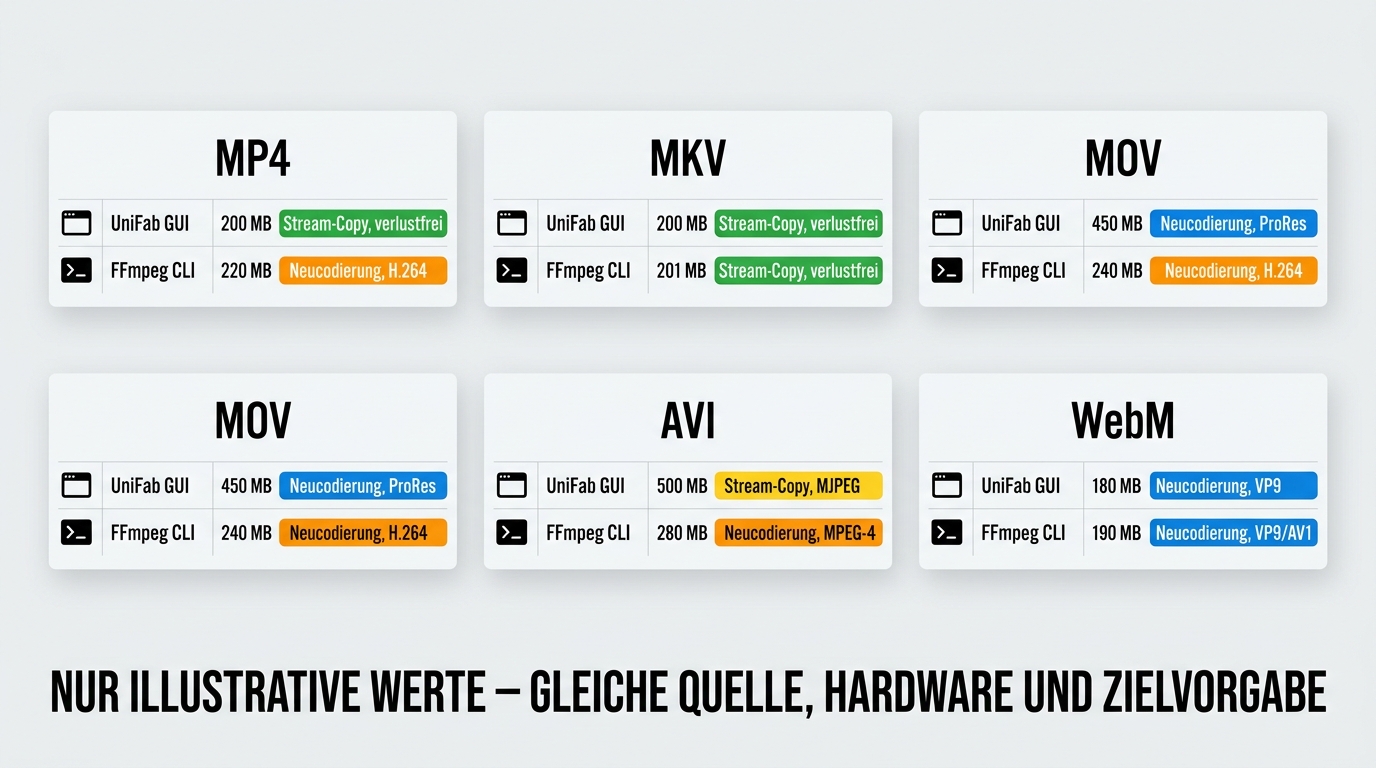
Testaufbau und Messgrenzen
Die folgenden Laufzeiten sind illustrative Beispiele, nicht als allgemeiner Leistungsvergleich zu lesen. Ohne dokumentierte Quelldatei, Auflösung, Quellcodec, Zielparameter, Hardware und Hardwarebeschleunigung lassen sich daraus keine belastbaren Rangfolgen zwischen Werkzeugen ableiten.
| Konvertierung | UniFab GUI | FFmpeg CLI | Ergebnis |
|---|---|---|---|
| MKV zu MP4 (gleicher Codec) | 8 s | 3 s | Stream-Copy beide verlustfrei |
| MOV zu MP4 (gleicher Codec) | 6 s | 2 s | Stream-Copy beide verlustfrei |
| AVI zu MP4 (Codec-Wechsel) | 2:30 Min | 1:45 Min | H.264-Re-Encoding bei beiden |
| WebM zu MP4 (VP9 zu H.264) | 3:20 Min | 2:50 Min | Re-Encoding mit leichten Verlusten |
| FLV zu MP4 (alter Codec) | 1:20 Min | 0:45 Min | Codec-Wechsel zu H.264 |
Laufzeiten sind nur bei identischer Quelldatei, Zielvorgabe, Hardware und Beschleunigung vergleichbar. Für die Auswahl zählen daher neben der Dauer auch Bedienbarkeit, Datenschutz und die Reproduzierbarkeit eines Workflows.
Ein aussagekräftiger Video Converter Test 2026 sollte deshalb nicht nur Geschwindigkeit, sondern auch Formatunterstützung, lokale Verarbeitung und die Bedienbarkeit bei wiederkehrenden Aufgaben bewerten.
Wer den Workflow weiterverfeinern will, findet ergänzende Anleitungen zu MP4 zu MP3 und für verwandte Konvertierungen Video komprimieren als nächste Stationen. Für einzelne Formatwege lohnen die Anleitungen zu FLV zu MP4 und M4V zu MP4.
Formatwege für typische Einsatzzwecke
Von Eingabe zu Ausgabe
Die passende Kombination aus Container, Video-Codec und Audio-Codec richtet sich nach Zielgerät, Bearbeitungsbedarf und gewünschter Dateigröße. MP4 bleibt häufig im selben Container, wenn der Ziel-Codec passt. MKV oder MOV können nach MP4 remuxt werden, sofern alle Spuren kompatibel sind. Bei AVI und WebM ist für ein MP4-Ziel häufiger eine Neucodierung nötig. Für Web-Ausgabe ist WebM mit VP9 oder AV1 eine Option, während MOV vor allem für Schnitt-Workflows relevant bleibt.
MP4 zu AVI ist heute vor allem ein Legacy-Weg für ältere Geräte oder Anwendungen und sollte nur gewählt werden, wenn das Ziel ihn ausdrücklich verlangt.
Empfohlene Profile
| Szenario | Empfohlener Container | Codec | Bitrate |
|---|---|---|---|
| Web-Video (universelle Wiedergabe) | MP4 | H.264 | 4-8 Mbps |
| Smartphone-Aufnahme (eigene Verwendung) | MP4 | H.265 | 6-10 Mbps |
| Archiv-Master (langfristige Aufbewahrung) | MKV | H.265 oder ProRes | 15-25 Mbps |
| Video-Editor-Schnitt-Master | MOV | ProRes 422 | 30-50 Mbps |
Die Bitrate in der Tabelle ist nur ein Ausgangspunkt: Sie hängt von Auflösung, Bildrate, Codec, Bildinhalt und Qualitätsziel ab. Für breite Verteilung ist H.264 oft pragmatisch; für spezielle Wiedergabe- oder Schnitt-Workflows können H.265 oder ProRes sinnvoller sein.
Häufige Fehler bei der Konvertierung
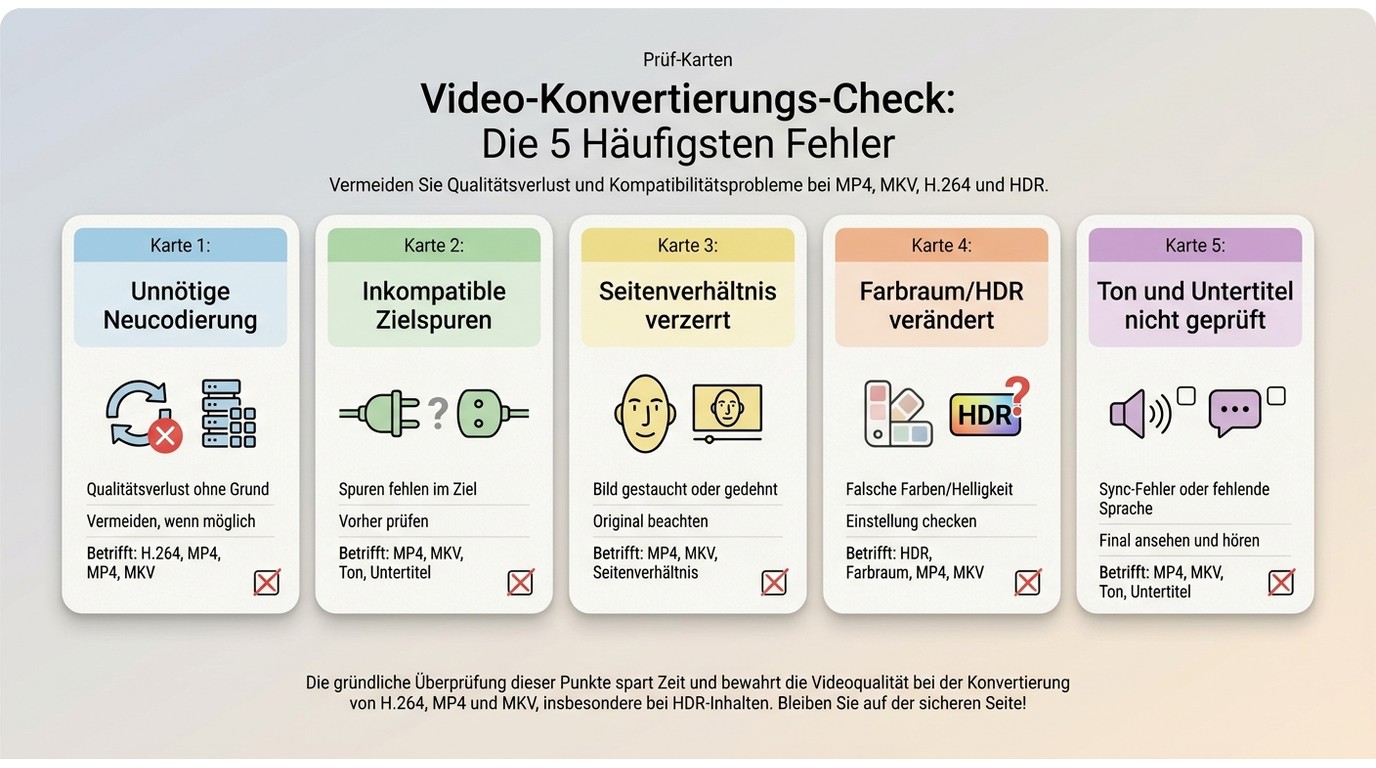
Fünf Prüfungen verhindern die häufigsten Probleme:
- Unnötige Neucodierung statt Remuxing. Wer MKV zu MP4 mit vollständiger Encoding-Pipeline statt
-c copyausgibt, verliert unnötig Zeit und kann Qualität einbüßen. Zuerst prüfen, ob alle Spuren im Zielcontainer zulässig sind. - Inkompatible Zielspuren übersehen. Video, Audio, Untertitel, Kapitel und Anhänge müssen vom Zielcontainer und Zielgerät unterstützt werden.
- Seitenverhältnis verzerren. Eine falsche Auflösungs- oder Skalierungsvorgabe kann Bilder strecken oder stauchen. Das Seitenverhältnis sollte erhalten bleiben, sofern kein bewusster Zuschnitt vorgesehen ist.
- Farbraum oder HDR unbemerkt verändern. Bei HDR-Material können falsche Profile oder Metadaten zu flauen Farben, falscher Helligkeit oder SDR-Ausgabe führen.
- Ton-Synchronität und Untertitel nicht kontrollieren. Nach einer Neucodierung sollten mehrere Tonspuren, Untertitel und die Synchronität überprüft werden.
Vor einem großen Batch-Job empfiehlt sich ein kurzer Testclip. Dabei lassen sich Seitenverhältnis, Farben beziehungsweise HDR, Ton-Synchronität und erhaltene Zusatzspuren kontrollieren, bevor viele Dateien verarbeitet werden.
FAQ
Warum ist das konvertierte Video größer als die Originaldatei?
Ein neuer Container allein macht eine Datei nicht automatisch kleiner. Dateigröße und Qualität werden vor allem durch Codec, Auflösung, Bildrate, Bitrate und die gewählte Qualitätsstufe bestimmt. Eine Neucodierung mit höherer Bitrate oder weniger effizientem Codec kann die Ausgabedatei vergrößern.
Bleiben mehrere Tonspuren und Untertitel beim Formatwechsel erhalten?
Das hängt vom Zielcontainer und den vorhandenen Spuren ab. Beim Remuxing können unterstützte Tonspuren, Untertitel und Kapitel übernommen werden. Vor dem Start sollte geprüft werden, ob der Zielcontainer genau diese Formate unterstützt.
Kann eine Konvertierung eine beschädigte Videodatei reparieren?
Beschädigte Container-Metadaten oder Header lassen sich manchmal durch erneutes Schreiben des Containers korrigieren. Fehlende oder zerstörte Bild- und Audiodaten stellt eine Konvertierung jedoch nicht wieder her.
Fazit: Der passende Weg entscheidet
Die passende Konvertierungsmethode hängt davon ab, ob Datenschutz, Bedienkomfort, Batch-Verarbeitung, Remuxing oder präzise Codec-Kontrolle im Vordergrund stehen. Online-Dienste passen zu kleinen, unkritischen Einzeldateien bei transparenten Bedingungen. Für wiederkehrende lokale Aufgaben ist eine GUI wie UniFab Video Converter eine praktische Option; FFmpeg eignet sich für Remuxing, Skripte und detaillierte Parameter. Für andere Bearbeitungsziele bleiben Video zu GIF und Videos zusammenfügen weiterführende Themen.