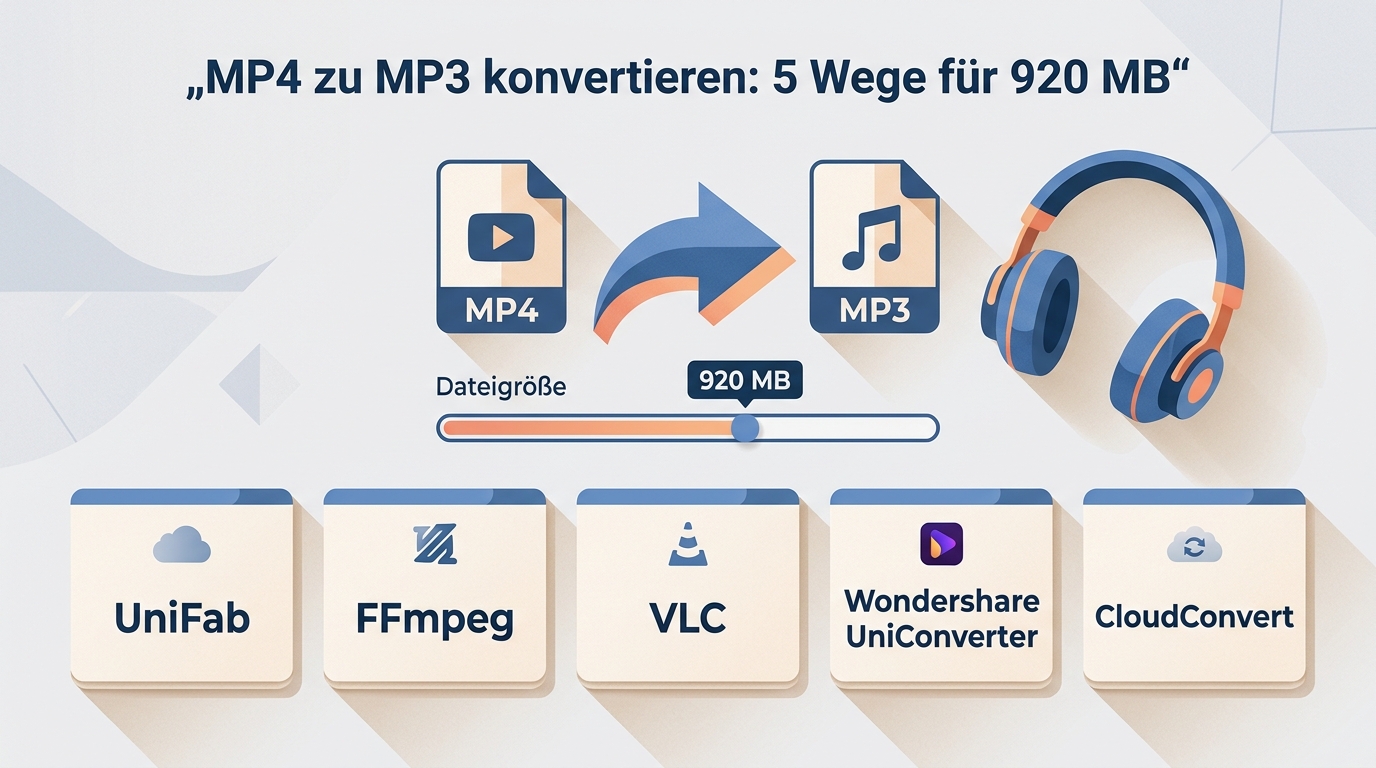
MP4 zu MP3 in vier Schritten
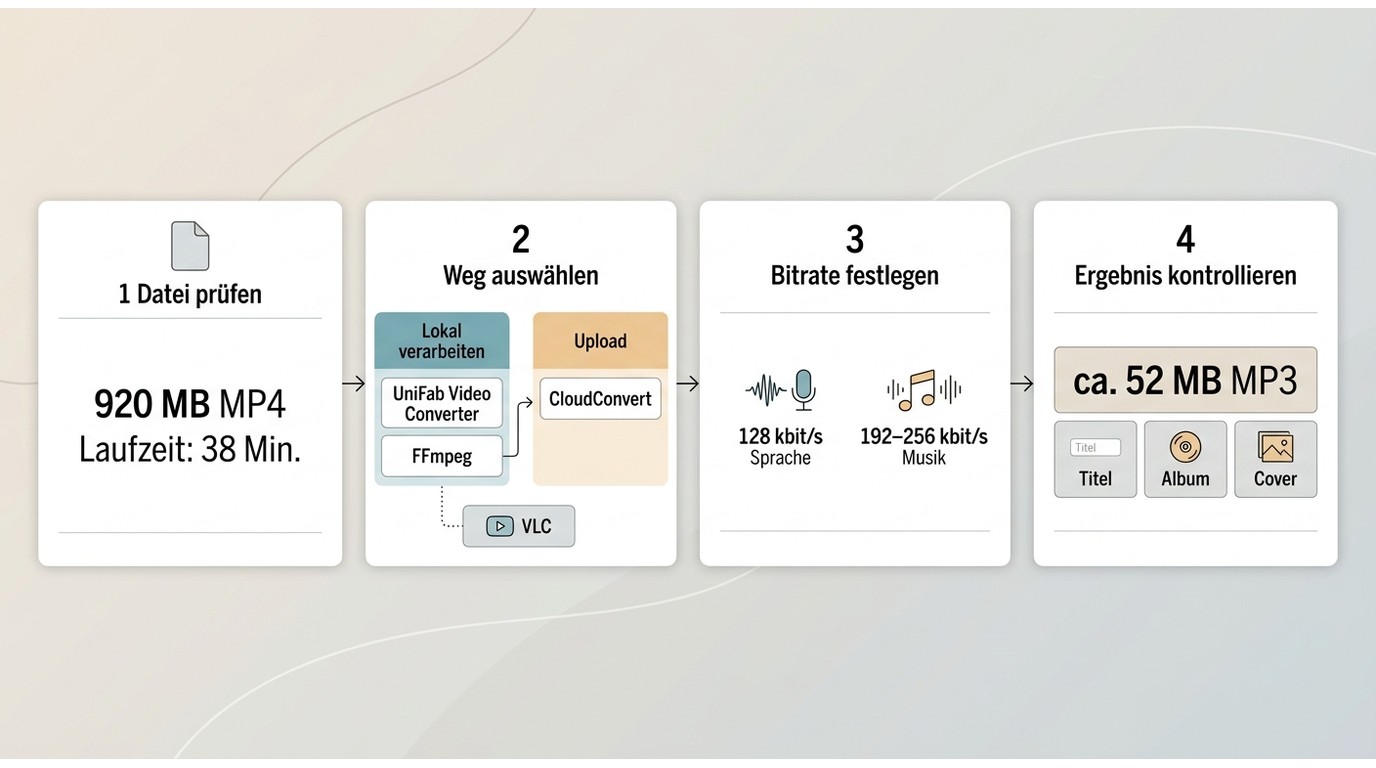
Kurz gesagt: Um eine 920-MB-MP4 in MP3 umzuwandeln, wählen Sie bei großen oder privaten Dateien einen lokalen Weg, legen die Bitrate fest und prüfen danach Laufzeit, Wiedergabe und Metadaten. Entscheidend sind Dateigröße, Datenschutz und Zielgerät.
Für eine 920-MB-Datei ist ein lokaler Konverter in der Regel die passendere Wahl, weil kein Upload nötig ist.
- Datei und Zielgerät prüfen: Notieren Sie Dateigröße, Laufzeit und ob MP3 auf dem Zielgerät wirklich benötigt wird.
- Weg auswählen: Bei kleinen, unkritischen Dateien kann ein Browserdienst genügen. Große MP4-Dateien und private Aufnahmen bleiben besser auf dem Gerät.
- Bitrate festlegen: Für Sprache reichen oft 128 kbit/s, für Musik sind meist 192 bis 256 kbit/s sinnvoll.
- Ergebnis kontrollieren: Prüfen Sie Laufzeit, Dateigröße, Wiedergabe sowie Titel, Album und Cover.
Warum MP3: Größe, Bitrate und Qualität
Kurz: MP3 spart gegenüber einem Konzertvideo viel Speicherplatz und läuft auf sehr vielen Geräten. Wie klein die Datei wird, bestimmen vor allem Laufzeit und gewählte Bitrate.
Ein 1080p-Konzertvideo kann pro 30 Minuten mehrere hundert Megabyte groß sein. Die erwartete MP3-Größe lässt sich näherungsweise berechnen: Dauer in Sekunden × Bitrate in kbit/s ÷ 8 ÷ 1.000 = MB. Für den 38-Minuten-Fall ergeben 192 kbit/s rechnerisch rund 55 MB; im vorliegenden Beispiel waren es 52 MB.
Dateigröße aus Dauer und Bitrate schätzen
| Inhalt | Bitrate | Größe bei 38 Minuten | Einordnung |
|---|---|---|---|
| Sprache | 128 kbit/s | ca. 36 MB | Für Podcasts und Mitschnitte |
| Musik | 192 kbit/s | ca. 55 MB | Praktischer Standard für unterwegs |
| Musik | 256 kbit/s | ca. 73 MB | Mehr Reserve bei komplexen Aufnahmen |
| Musik | 320 kbit/s | ca. 91 MB | Nur bei entsprechend guter Quelle sinnvoll |
Eine MP3-Kodierung ist verlustbehaftet: Eine höhere Bitrate macht die neue Datei größer, stellt aber keine Informationen wieder her, die in der AAC-Quelle bereits fehlen. Für einen 38-minütigen Konzertmitschnitt ist 192 kbit/s deshalb ein nachvollziehbarer Kompromiss aus Größe und Klang.
Bitrate für Musik und Sprache
Auf der Bahnfahrt zählt meist der Ton, nicht das Bild. Für Musik ist MP3 mit 192 bis 256 kbit/s ein sinnvoller Bereich; für Sprache reichen häufig 128 kbit/s. Bluetooth-Verbindungen können die Wiedergabe zusätzlich beeinflussen, daher ist eine sehr hohe MP3-Bitrate nicht in jedem Alltagsszenario hörbar vorteilhaft.
Fünf Konverter im 60-Dateien-Test
Kurz: Im Vergleich waren lokale Wege für große und private Dateien praktischer. Bei Browserdiensten entscheiden Uploadlimit, Übertragungszeit sowie Angaben zu Löschung und Weiterleitungen mit.
Testumgebung: Windows 11 Pro 24H2 / Intel i7-12700K / 100 Mbit Glasfaser / Stand Juli 2026 / Quellmaterial: 60 rechtmäßig nutzbare Konzert-MP4-Dateien. Der 38-minütige, 920 MB große Mitschnitt ist der konkrete Vergleichsfall; die 200 Konvertierungen beziehen sich auf den kumulierten Workflow, nicht auf den Werkzeugtest.
Testziele: MP4 H.264 + AAC → MP3 192 kbps mit vollständigen ID3-Tags (Titel, Interpret, Album, Track, Cover-Art ≥ 1000 px)
Testfokus: ① Konvertierungszeit pro 38-Min-Datei ② ID3-Tag-Vollständigkeit (6 Felder) ③ Cover-Art-Auflösung ④ Batch-Fähigkeit für ganzes Konzert-Album ⑤ Werbung/Tracking während Konvertierung
Große Dateien: Limits und Uploadzeit
Ein Online-Dienst mit 50-MB-Limit scheidet für die 920-MB-Datei aus. Ein Angebot mit 1-GB-Limit kann sie grundsätzlich annehmen, benötigt aber vor der Konvertierung einen vollständigen Upload und danach erneut einen Download.
| Weg oder Werkzeug | 920-MB-Datei | Lokal oder Upload | Zeit im 38-Minuten-Test | ID3-Tags und Cover | Batch | Geeignet für | Weniger geeignet für |
|---|---|---|---|---|---|---|---|
| UniFab Video Converter | Kein Weblimit | Lokal | 2:14 | 6/6 Felder + Genre, Cover 1280×720 | Ganzer Ordner | Lokale Alben und Archive | Einmalige Browser-Uploads ohne Installation |
| FFmpeg CLI | Kein Weblimit | Lokal | 1:48 | 6/6 mit Metadatenoption, Cover einbettbar | Shell-Schleife | Wiederholbare Skripte | Einsteiger ohne Kommandozeilenerfahrung |
| VLC | Kein Weblimit | Lokal | 3:28 | Im Test Titel und Interpret, kein Cover | Nein | Gelegentliche Einzeldateien | Alben mit vollständigen Metadaten |
| Wondershare UniConverter | Im Test auf eine Minute begrenzt | Lokal | Keine Vergleichszeit | Keine Vergleichsdaten | Keine Vergleichsdaten | Kurze Einzeldateien | Den vorliegenden 38-Minuten-Fall |
| CloudConvert | Uploadlimit vorab prüfen | Upload | 8:12 plus Upload | Im Test 1/6 Felder, Cover 480×480 | Nein | Kleine, unkritische Dateien | Große oder private Aufnahmen |
Stand Juli 2026. Die Zeiten und Metadatenwerte stammen aus dem beschriebenen Test; Uploadlimits und Löschregeln von Online-Diensten können sich ändern.
Datenschutz bei Online-Konvertern
Bei einem MP4-zu-MP3-Online-Konverter verlässt die Quelldatei das eigene Gerät. Prüfen Sie deshalb vor dem Upload, ob Löschfristen genannt werden, ob Werbung oder Weiterleitungen auftreten und ob die Datei wirklich in einen Browserdienst gehört. Für private Konzertmitschnitte ist lokale Verarbeitung der naheliegende Weg.
ID3-Tags, Cover und Batch
Im Test übernahm VLC Titel und Interpret, nicht jedoch alle geprüften Album- und Trackinformationen. Für einen breiteren Vergleich von Konvertierungsprogrammen bietet dieser Überblick zu Video-Convertern zusätzliche Kriterien; die Marktdaten weiterer Audio-Konverter finden Sie auch bei chip.de.
Welcher Konverter passt zu Ihrer Datei?
Kurz: Die passende Methode richtet sich nach Dateigröße, Installationsbereitschaft, Datenschutz und technischem Kenntnisstand.
Windows 11 und macOS
Unter Windows 11 und macOS eignen sich Desktop-Programme für lokale Dateien; FFmpeg passt zusätzlich zu wiederholbaren Kommandozeilenabläufen. Wer Metadaten und mehrere Tracks verwalten möchte, profitiert von einem lokalen Ordner-Workflow.
Smartphone und Browser
Auf dem Smartphone ist ein Browserdienst für eine kleine, unkritische Datei oft der einfachere Weg. Bei 920 MB können Uploadzeit, Datenvolumen und Dateilimits diesen Vorteil aufheben.
Geeignet für und weniger geeignet für
UniFab Video Converter passt im vorliegenden Test zu lokalen Ordner-Batches mit Metadaten und Cover, setzt aber eine Installation voraus. FFmpeg ist für Skripte geeignet, VLC für einzelne einfache Exporte. Browserdienste sind weniger passend, wenn die Datei groß oder privat ist.
Für ein Konzertalbum lässt sich im UniFab Video Converter ein ganzer Ordner verarbeiten. Prüfen Sie die Tracknummern anschließend in der Ausgabe, denn ihre Übernahme hängt auch von den Metadaten der Ausgangsdateien ab.
Bei Dateien aus Plattformquellen gelten zusätzlich Nutzungsrechte, Plattformbedingungen und technische Schutzmaßnahmen. Der verlinkte Beitrag zu YouTube zu MP3 behandelt diesen speziellen Kontext gesondert.
FFmpeg für Batch und Skripting
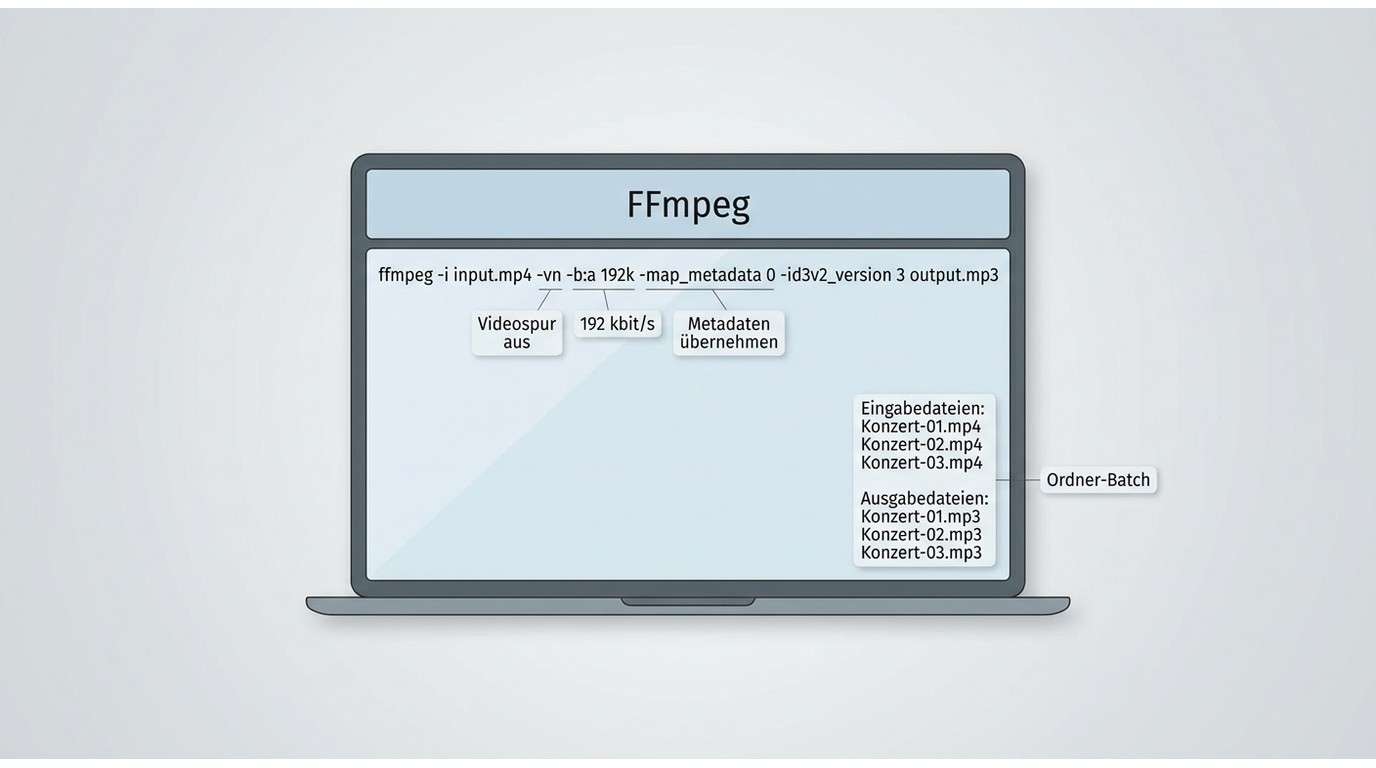
Kurz: Ein Befehl mit map_metadata 0 erbt alle ID3-Tags. Cover-Embedding braucht zusätzlich -id3v2_version 3.
FFmpeg eignet sich für wiederholbare Batch-Aufgaben mit Kommandozeilenkenntnissen. Für eine seltene Einzeldatei ohne CLI-Erfahrung ist ein grafischer Konverter meist einfacher.
ffmpeg -i input.mp4 -vn -c:a libmp3lame -b:a 192k -map_metadata 0 -id3v2_version 3 output.mp3
-vn lässt die Videospur weg, -b:a 192k setzt die Audio-Bitrate und -map_metadata 0 übernimmt vorhandene Metadaten. Die Cover-Einbettung hängt von den Metadaten der Quelldatei und dem Zielcontainer ab.
Shell-Schleife für ganzen Ordner:
for f in *.mp4; do ffmpeg -i "$f" ... "${f%.mp4}.mp3"; done
Theoretische Hintergründe zur Audio-Bitrate und Kompression dokumentiert heise.de – ein Geheimtipp für DJs und Tontechniker.
Audio-Restauration vor dem MP3-Export
Kurz: Eine Audio-Restauration ist nur sinnvoll, wenn die ursprüngliche Tonspur bereits Rauschen, Übersteuerungen oder deutliche Pegelprobleme hat. Solche Störungen werden beim MP3-Export nicht automatisch entfernt.
Konzert-Aufnahmen von 2010 haben oft Handy-Hintergrundgeräusche und Übersteuerungen. Vor dem MP3-Export lohnt sich ein Restaurations-Schritt mit Audacity (Effekte → Rauschunterdrückung).
Für Studio-Material reicht der reine Konverter-Workflow. Bei zweifelhaftem Quellmaterial lieber im FLAC-Master archivieren und MP3 nur als Alltagsversion exportieren.
FAQ zu MP4 und MP3
Ist MP3 noch sinnvoll oder AAC effizienter?
MP3 bleibt sinnvoll, wenn möglichst viele ältere und neue Geräte die Datei abspielen sollen. AAC kann bei niedrigerer Bitrate effizienter sein, sofern Zielgerät und Arbeitsablauf AAC unterstützen. MP4 ist dabei ein Container, MP3 eine reine Audiodatei ohne Bildspur.
Welche Bitrate passt zu Musik und Sprache?
Für Sprache sind 128 kbit/s häufig ausreichend. Für Musik sind 192 bis 256 kbit/s ein praxisnaher Bereich; 320 kbit/s lohnt sich vor allem bei einer entsprechend hochwertigen Quelle. Jede Neukodierung nach MP3 bleibt verlustbehaftet.
Wie lange dauert eine große Konvertierung?
Im 38-Minuten-Test benötigte die lokale Konvertierung 2:14 beziehungsweise 1:48 Minuten, abhängig vom Werkzeug. Bei einem Online-Weg kommen Upload und Download hinzu; bei 920 MB kann diese Übertragung die eigentliche Konvertierungszeit deutlich übersteigen.
Funktioniert MP4 zu MP3 ohne Internet?
Ja. Lokale Desktop-Programme und FFmpeg arbeiten ohne Upload; Browserdienste benötigen eine Internetverbindung. Für private Aufnahmen ist ein lokaler Weg meist besser geeignet.
Bleiben ID3-Tags und Cover beim Konvertieren erhalten?
Das hängt vom Werkzeug und von den Metadaten der Quelldatei ab. Im beschriebenen Test übernahmen UniFab Video Converter und FFmpeg die geprüften Felder einschließlich Genre und Cover, während VLC nur einen Teil der Informationen übernahm.
Kann ich mehrere Dateien gleichzeitig konvertieren?
Für Alben und Archive eignen sich Ordner-Batches oder eine FFmpeg-Shell-Schleife. Browserdienste und VLC sind bei vielen Dateien meist weniger komfortabel, weil die Verarbeitung überwiegend einzeln erfolgt.
Ist das Umwandeln von MP4 in MP3 in Deutschland erlaubt?
Behandeln Sie nur eigene oder rechtmäßig nutzbare Dateien und beachten Sie die jeweiligen Nutzungsrechte sowie Plattformbedingungen. Die beschriebenen Abläufe setzen voraus, dass keine technischen Schutzmaßnahmen umgangen werden.
Wie prüfe ich eine fehlerhaft konvertierte MP3-Datei?
Vergleichen Sie Laufzeit und Dateigröße mit der Ausgangsdatei, spielen Sie die MP3 in zwei Programmen ab und kontrollieren Sie Titel, Album sowie Cover. Eine bloß umbenannte Dateiendung ist keine Konvertierung. Bei WebM-Dateien kann eine passende Vorverarbeitung nötig sein; der Leitfaden WebM in MP4 erklärt diesen Formatfall.
Fazit nach 200 Konvertierungen
Für eine 920-MB-Datei entscheidet zuerst, ob ein Upload sinnvoll und zulässig ist. Danach folgen Bitrate, Metadatenbedarf und die Frage, ob eine einzelne Datei oder ein ganzes Album verarbeitet werden soll.
Für lokale Konzertalben mit Metadaten und Cover: Im beschriebenen Test passte UniFab Video Converter mit 2:14 Minuten und Ordnerverarbeitung. Weniger passend ist dieser Weg für Personen, die ausschließlich einen einmaligen Browser-Upload ohne Installation möchten.
Für Skripting und wiederholbare Aufgaben: FFmpeg erreichte im Test 1:48 Minuten und lässt sich automatisieren, verlangt aber Kommandozeilenkenntnisse.
Für seltene Einzeldateien: VLC kann genügen, wenn vollständige ID3-Tags und Cover keine Priorität haben.
Wondershare Free scheidet wegen 1-Minute-Limit aus. CloudConvert nur bei nicht-sensiblem Material und kleinen Files. Wer parallel auch AVI in MP4 macht, kennt das Container-Wechsel-Prinzip schon. Für reine Audio-Wege siehe WAV zu MP3 und YouTube zu WAV.
Wer als kostenlose Desktop-Alternative Freemake erwägt, erfährt in unserem Check zum Freemake Video Converter Key 2026, was noch funktioniert und welche KI-Alternative sich lohnt.