MPG in MP4 umwandeln 2026: 4 Wege mit VLC
- Aktualisiert am 2026-07-29
- 1100
Inhaltsverzeichnis
Schnellvergleich: Vier Wege für MPG zu MP4
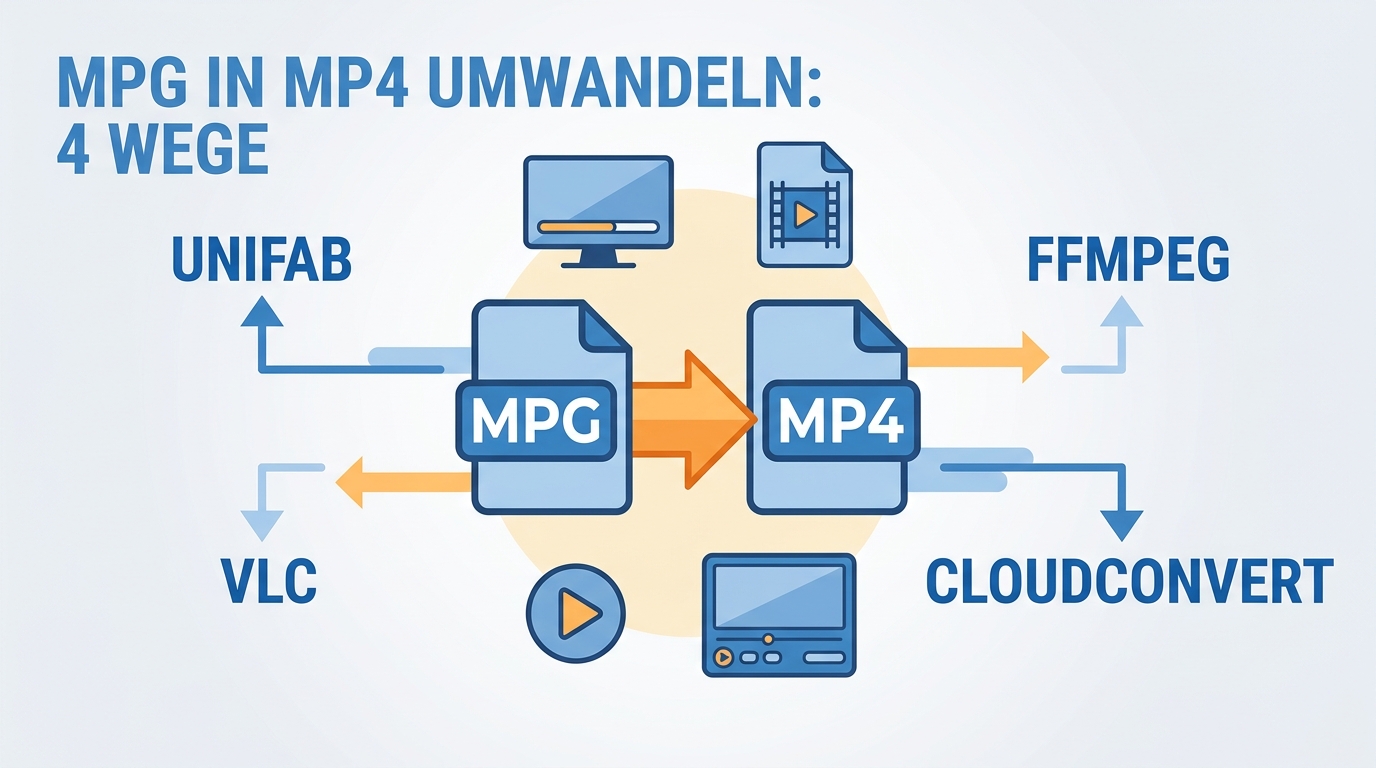
Kurz gesagt: Wenn eine alte MPG-Datei am Computer läuft, auf Smartphone, Fernseher oder im Schnittprogramm aber Probleme macht, genügt die Endung „.MP4“ nicht. Für breite Kompatibilität müssen Video und Ton meist als H.264 und AAC neu kodiert werden. MPG in MP4 umwandeln lässt sich auf vier sinnvoll unterschiedliche Arten.
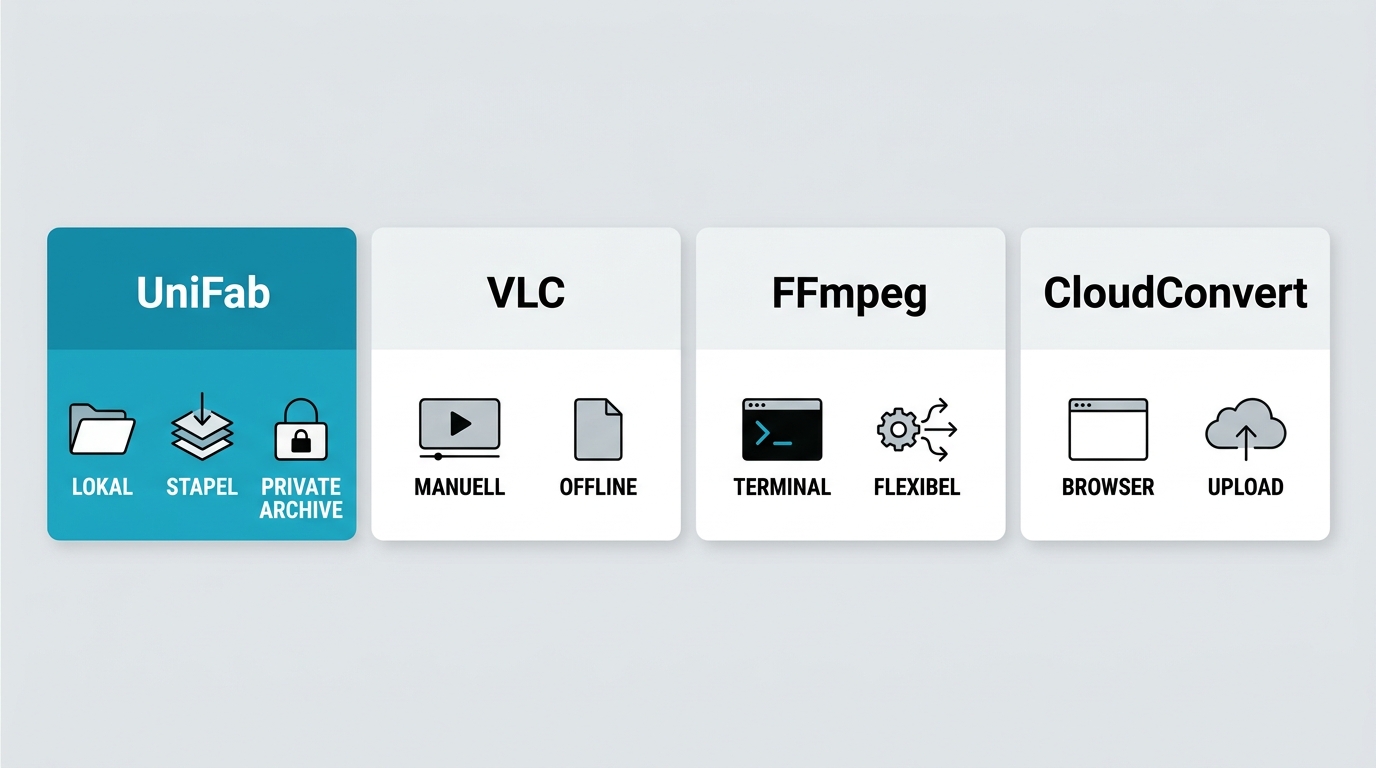
- Lokale GUI für private Bestände → UniFab Video Converter für grafische Bedienung und Batch-Verarbeitung
- Kostenloser Einzeljob am Desktop → VLC media player mit einem MP4-Profil für H.264 und AAC
- Reproduzierbare Filter und Batch-Befehle → FFmpeg
- Kurze, unkritische Einzeldatei ohne Installation → Online-Konverter
Entscheidend sind Dateimenge, Zielgerät, gewünschte Kontrolle über Codec und Bildparameter sowie der Umgang mit privaten Aufnahmen. Wer allgemeine Programme vergleichen möchte, findet im Video Converter Test 2026: Die 10 besten Programme im Vergleich eine breitere Einordnung.
MP4-Container und Codec richtig unterscheiden
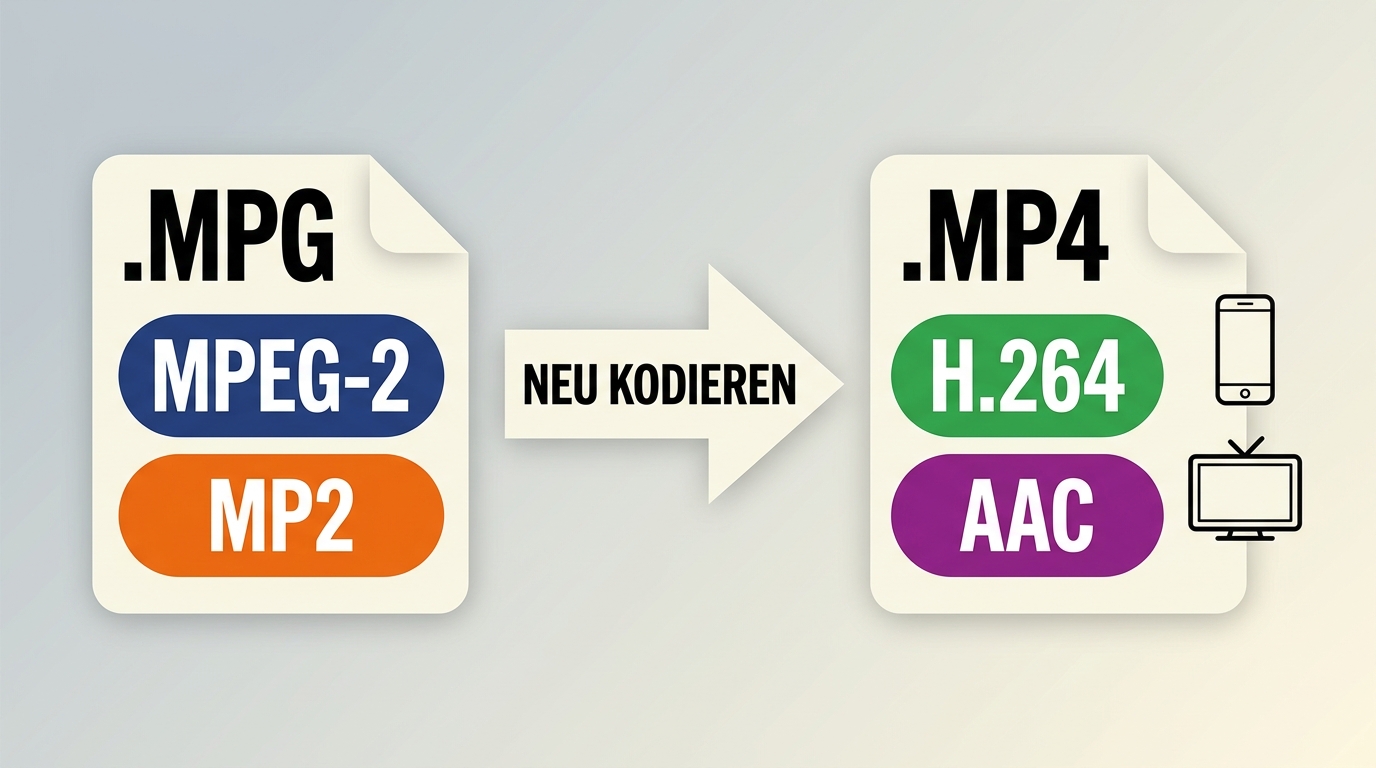
MPG bezeichnet meist Dateien mit MPEG-1- oder MPEG-2-Video. MP4 ist dagegen zunächst nur ein Container, also die Dateihülle für Video, Ton und gegebenenfalls Untertitel. Ein bloßer Containerwechsel kann den alten Videocodec unverändert lassen. Läuft die Datei dann auf einem Smartphone nur mit Ton oder gar nicht, ist eine Neukodierung von MPEG-2 zu H.264 und des Tons zu AAC meist die passendere Lösung.
Für alte Familien- und Camcorderaufnahmen ist ein kontrollierter Wiedergabetest wichtiger als die kleinste Datei: Öffnen Sie das Ergebnis auf dem vorgesehenen Smartphone, Fernseher oder im Schnittprogramm. H.264-Video mit AAC-Audio ist dafür eine verbreitete Kombination, während MPEG-1 oder MPEG-2 auf manchen Geräten eingeschränkt unterstützt wird.
Liegen ältere Camcorder-Aufnahmen stattdessen als AVI vor, lässt sich auch AVI für Smart-TV in MP4 umwandeln, wobei ebenfalls Codec und Zielgerät entscheidend bleiben.
UniFab für lokale Batch-Konvertierung
UniFab Video Converter ist eine Desktop-Anwendung für Windows und Mac, die MPG-Dateien lokal in MP4 und mehr als 1.000 weitere Formate bis 4K konvertiert. Für private Archive sind die grafische Bedienung, die Batch-Verarbeitung und die lokale Verarbeitung besonders relevant, weil persönliche Aufnahmen dafür nicht hochgeladen werden müssen.
Schritt für Schritt zum kompatiblen MP4
- UniFab herunterladen und das Modul „Video Converter" öffnen.
- MPG-Datei per Drag-and-Drop ins Programmfenster ziehen.
- Im Format-Dropdown „MP4" wählen und für eine breite Geräteunterstützung H.264 als Videocodec sowie AAC als Audiocodec festlegen.
- Bitrate, Auflösung und Audioeinstellungen nur passend zur Quelle und zum Zielgerät anpassen; bei PAL- oder VHS-Material auch Halbbilder und Seitenverhältnis prüfen.
- „Konvertieren starten" und die fertige Datei anschließend auf dem vorgesehenen Gerät öffnen.
Geeignet für große und private Archive
- Lokale Verarbeitung schützt Familienarchive und sensible Aufnahmen
- Batch-Modus für ganze MPG-Sammlungen
- Voreinstellungen für die häufigsten Geräte (Smartphone, Tablet, Smart-TV)
- Hardware-Beschleunigung über GPU für deutlich schnelleres Encoding
Weniger geeignet für Spezial-Workflows
- Für vollständig reproduzierbare Filterketten, genaue Diagnose von Bildproblemen und automatisierte Spezialbefehle bietet FFmpeg mehr Eingriffsmöglichkeiten.
- Bei problematischen Altdateien sollten Audio-Synchronität, Halbbilder und Seitenverhältnis vor der Stapelverarbeitung zunächst an einer Beispieldatei geprüft werden.
Für viele private MPG-Dateien mit einheitlichem Ausgabeziel ist die grafische lokale Verarbeitung sinnvoll; für einen einzelnen kostenlosen Desktop-Job kann VLC ausreichen.
MPG mit VLC kompatibel konvertieren
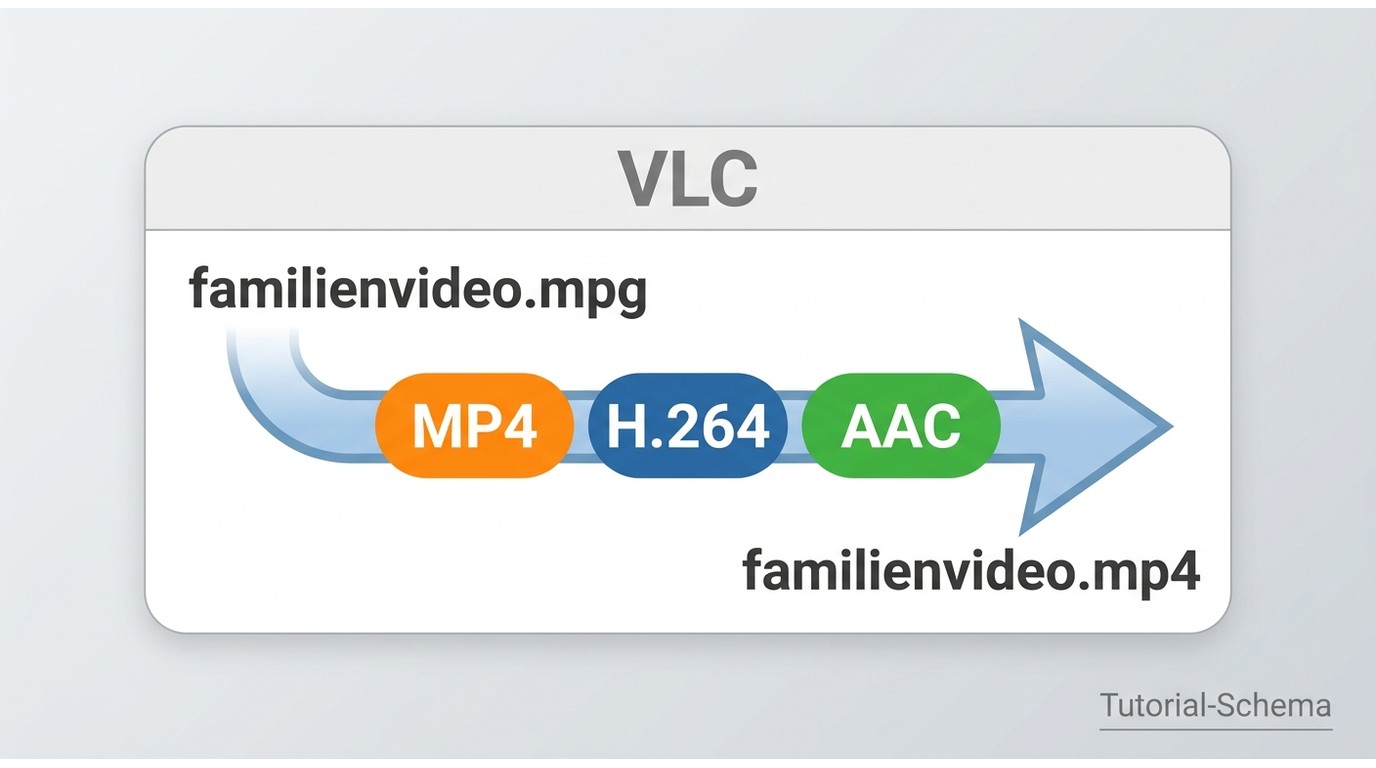
VLC media player eignet sich für einzelne kostenlose Desktop-Konvertierungen. Wichtig ist, nicht nur die Dateiendung zu ändern, sondern ein MP4-Profil mit H.264-Video und AAC-Audio zu wählen. Für große Archive mit einheitlicher Qualitätskontrolle ist VLC dagegen weniger geeignet.
VLC-Profil mit H.264 und AAC wählen
- In VLC „Medien" und anschließend „Konvertieren/Speichern" öffnen.
- Die MPG-Datei hinzufügen und „Konvertieren/Speichern" wählen.
- Ein MP4-Ausgabeprofil auswählen oder ein Profil mit H.264 als Video und AAC als Audio festlegen.
- Zieldatei mit der Endung „.MP4" bestimmen und die Konvertierung starten.
Ergebnis auf Smartphone und Fernseher prüfen
Öffnen Sie die fertige Datei auf dem vorgesehenen Smartphone oder Fernseher. Gibt es nur Ton, wurde vermutlich kein kompatibler Videocodec erzeugt oder übernommen. In diesem Fall das VLC-Profil kontrollieren und die Datei mit H.264 und AAC erneut ausgeben.
FFmpeg für detaillierte Kontrolle
FFmpeg ist ein kostenloses Kommandozeilenwerkzeug für Konvertierungen mit gezielt wählbaren Codecs, Presets, Qualitätswerten und Filtern. Es eignet sich besonders für wiederholbare Batch-Befehle sowie für Quellen, bei denen Deinterlacing, Seitenverhältnis oder Audio-Synchronität gezielt geprüft werden müssen.
Befehle für Standard- und PAL-Quellen
# Standard-Konvertierung zu H.264 und AAC
ffmpeg -i input.mpg -c:v libx264 -crf 23 -c:a aac -b:a 192k output.mp4

# Höhere Qualität bei langsamerer Kodierung
ffmpeg -i input.mpg -c:v libx264 -preset slow -crf 18 -c:a aac -b:a 256k output.mp4

# Interlaced PAL- oder VHS-Quelle: Halbbilder entfernen und 4:3 ausgeben
ffmpeg -i input.mpg -vf "bwdif,setsar=1" -aspect 4:3 -c:v libx264 -crf 20 -c:a aac output.mp4
Der Parameter -crf 23 ist ein praktikabler Ausgangspunkt: Niedrigere Werte erhöhen meist Qualität und Dateigröße, höhere Werte komprimieren stärker. -preset slow verwendet mehr Rechenzeit für die Kompression. Das PAL-Beispiel passt nur, wenn die Quelldatei tatsächlich Halbbilder zeigt; Seitenverhältnis und Audio-Synchronität sollten anhand der Aufnahme kontrolliert werden.
Stärken, Grenzen und geeignete Nutzer
- Volle Kontrolle über jeden Encoding-Parameter
- Plattformunabhängig (Windows, macOS, Linux)
- Skriptbar für Batch-Workflows mit hunderten Dateien
- Steile Lernkurve: ohne CLI-Erfahrung sind die ersten Versuche frustrierend
- Keine grafische Vorschau — Sie sehen das Ergebnis erst nach dem Render
FFmpeg passt, wenn Diagnose und reproduzierbare Batch-Befehle wichtiger sind als eine einfache Oberfläche. Für alte Bestände ist diese Kontrolle vor allem dann nützlich, wenn unterschiedliche Quellen eigene Einstellungen für Halbbilder, Bildformat oder Ton benötigen.
Online-Konverter: Limits und Datenschutz
Browser-basierte Konverter wie CloudConvert oder Convertio kommen ohne Installation aus und eignen sich für einzelne kurze Dateien. Laden Sie dort nur persönliche Dateien hoch, die Sie rechtmäßig besitzen oder bearbeiten dürfen, und beachten Sie die Bedingungen des gewählten Dienstes. Uploadgrenzen, verfügbare Einstellungen und Speicherfristen unterscheiden sich je nach Anbieter.
Browser-Workflow für einzelne kurze Dateien
- Konverter-Seite öffnen und „MPG zu MP4" auswählen.
- Datei hochladen; Dauer und zulässige Dateigröße hängen von Verbindung, Datei und Dienst ab.
- Falls verfügbar, ein MP4-Profil mit H.264-Video und AAC-Audio wählen.
- Konvertierung starten und die fertige MP4-Datei herunterladen.
- Die Datei auf dem Zielgerät testen.
Uploadgrenzen und Löschfristen vergleichen
| Dienst | Dateiverarbeitung | Löschangabe | Geeignet für |
|---|---|---|---|
| CloudConvert | Upload und Verarbeitung auf externen Servern | Der Dienst gibt an, Dateien nach der Verarbeitung zu löschen. | Einzelne, unkritische Dateien |
| Convertio | Upload und Verarbeitung auf externen Servern | Eingabedateien werden nach der Konvertierung sofort und andernfalls spätestens nach 24 Stunden gelöscht. | Einzelne, unkritische Dateien |
Für vertrauliche Familienarchive oder große Bestände bleibt eine lokale Konvertierung die passendere Wahl. Quelle zur Löschfrist von Convertio: Convertio-Datenschutzseite (Stand Juli 2026).
Praxistest der vier Konvertierungswege
Die folgende Einordnung trennt gemessene Werte von Funktionsmerkmalen. Der vorhandene Testlauf umfasst UniFab, FFmpeg und CloudConvert mit derselben MPEG-2-Datei; VLC wurde nicht unter denselben Bedingungen gemessen und erhält deshalb keinen erfundenen Zeit- oder Größenwert.
Zeit, Dateigröße und Wiedergabe im Vergleich
| Methode | Installation | Verarbeitung | H.264/AAC gezielt wählbar | Batch-Verarbeitung | Bedienungsaufwand | Gemessene Werte im vorhandenen Lauf | Geeignet für |
|---|---|---|---|---|---|---|---|
| UniFab Video Converter | Ja | Lokal | Ja | Ja | Grafische Oberfläche | 3:20 Min, 95 MB | Private Archive mit mehreren Dateien |
| VLC media player | Ja | Lokal | Ja, über das gewählte Profil | Eingeschränkt | Grafische Oberfläche | Nicht im selben Lauf gemessen | Kostenlose einzelne Desktop-Jobs |
| FFmpeg | Ja | Lokal | Ja | Ja | Kommandozeile | -crf 23: 1:50 Min, 88 MB; slow/-crf 18: 5:40 Min, 140 MB | Filter, Diagnose und reproduzierbare Batches |
| CloudConvert | Nein | Upload | Abhängig vom Dienstprofil | Abhängig vom Dienst | Browser | 4:10 Min mit Upload, 105 MB | Kurze, unkritische Einzeldateien |
Die gemessenen Werte stammen vom Mac mini M2 mit 16 GB RAM und 200-Mbit/s-Glasfaser. Für die Entscheidung zählen bei alten Quellen jedoch ebenso Zielgerät, Dateimenge und der Bedarf an lokaler Verarbeitung. Jede fertige Datei sollte auf dem vorgesehenen Gerät wiedergegeben werden.
Fehler nach Symptomen beheben
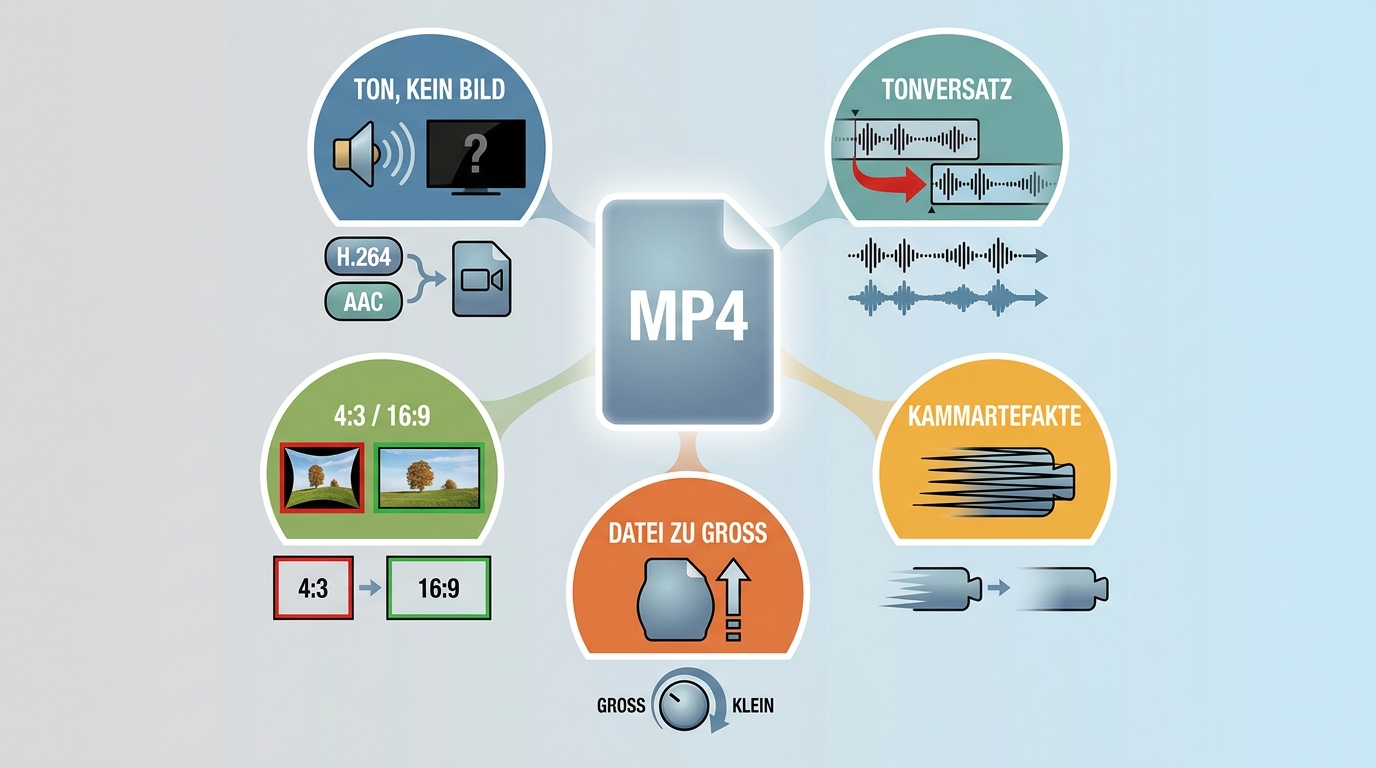
| Symptom | Wahrscheinliche Ursache | Lösung | Prüfschritt |
|---|---|---|---|
| MP4 hat Ton, aber kein Bild | Der alte Videocodec wurde im MP4-Container beibehalten oder das Zielgerät unterstützt ihn nicht. | Video zu H.264 und Ton zu AAC neu kodieren. | Datei auf einem zweiten Gerät oder in einem anderen Player öffnen. |
| Ton verschiebt sich zunehmend | Zeitbasis oder Audiospur der Quelle ist fehlerhaft. | Audio-Synchronität gezielt korrigieren und erneut kodieren. | Anfang, Mitte und Ende der Aufnahme vergleichen. |
| Bild ist gestaucht oder zu breit | Das Seitenverhältnis wurde nicht korrekt übernommen. | 4:3 oder 16:9 passend zur Quelle festlegen. | Gesichter und runde Objekte auf Verzerrungen prüfen. |
| Kammartefakte bei Bewegung | Interlaced PAL- oder VHS-Material wurde ohne Deinterlacing ausgegeben. | Deinterlacing nur für diese Quelle aktivieren. | Schnelle Bewegungen und Kameraschwenks ansehen. |
| Ausgabedatei ist unnötig groß | Bitrate oder Qualitätswert wurde zu hoch gewählt. | Mit einem moderateren Qualitätswert eine kurze Testdatei erzeugen. | Bildvergleich bei gleicher Szene und Dateigröße prüfen. |
Passende Profile für alte MPG-Quellen
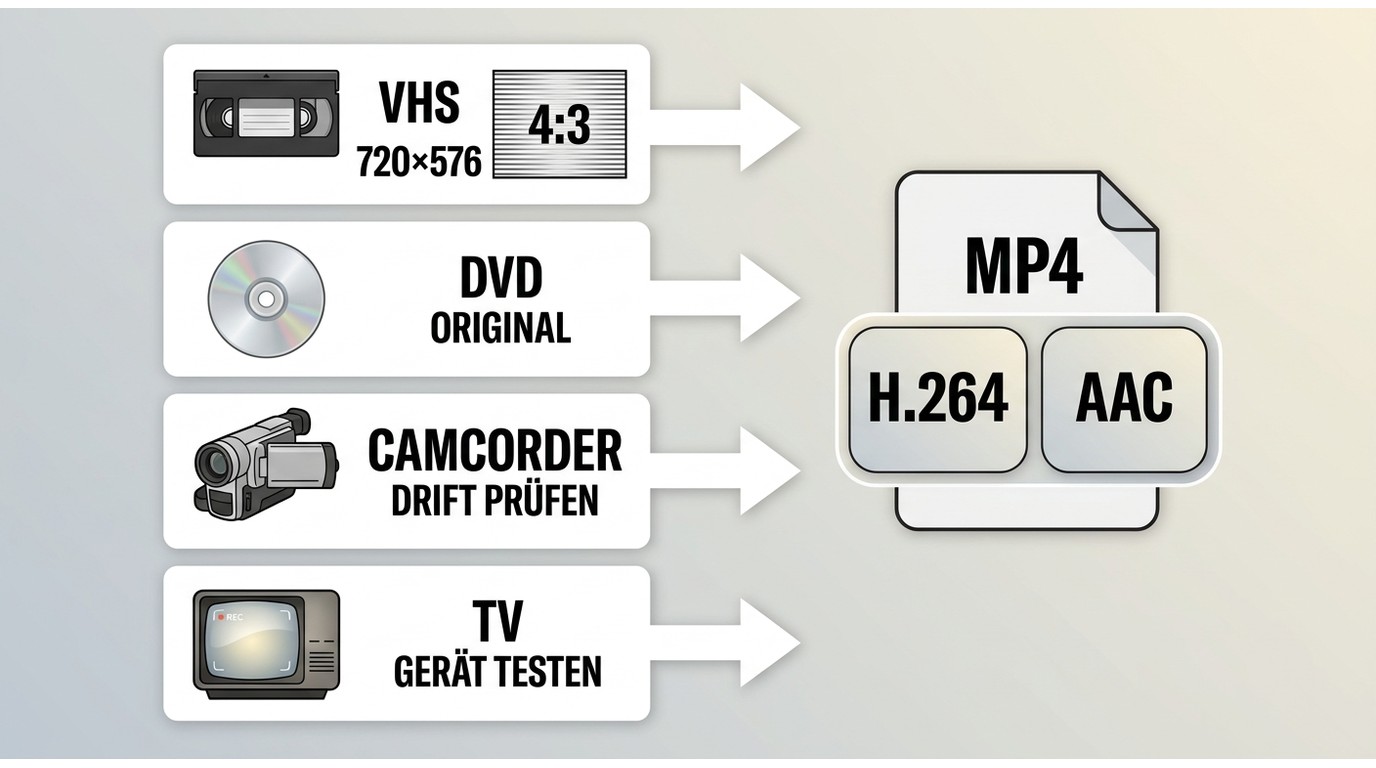
Die folgenden Werte sind Startpunkte. Neben Codec und Bitrate bestimmen Halbbilder, Seitenverhältnis, Audiocodec und Zielgerät darüber, ob alte MPG-Dateien kompatibel und sichtbar korrekt wiedergegeben werden.
| MPG-Quelle | Video und Audio | Startwert für die Bitrate | Bild und Seitenverhältnis | Besonderheit |
|---|---|---|---|---|
| VHS-Digitalisierung (MPEG-2) | H.264 und AAC | Moderat an der Quelle ausrichten | 720×576 und meist 4:3 zunächst erhalten | Halbbildstruktur prüfen; bei Kammartefakten deinterlacen. |
| DVD-Aufnahme (MPEG-2) | H.264 und AAC | Mit einer kurzen Testszene festlegen | Originalauflösung zuerst beibehalten | Upscaling erzeugt nicht automatisch zusätzliche Details. |
| Früher Camcorder (MPEG-1) | H.264 und AAC | Moderat wählen und sichtbar prüfen | Quellauflösung und tatsächliches Bildformat erhalten | Audio-Drift besonders bei langen Aufnahmen kontrollieren. |
| TV-Aufnahme (MPEG-2) | H.264 und AAC für breite Wiedergabe | An Bewegung und Zielgerät ausrichten | PAL-Auflösung und Seitenverhältnis prüfen | Bei H.265-Quellen erklärt die Anleitung, wie Sie H.265 zu H.264 umwandeln. |
Quelltyp und Wiedergabeziel sind wichtiger als eine pauschale Bitrate. Für alte Familienvideos ist eine kurze Testkonvertierung mit Prüfung auf dem Zielgerät meist aussagekräftiger als ein möglichst großer Ausgabe-Codecwert.
FAQ zur MPG-Konvertierung
Warum hat meine neue MP4-Datei auf dem Smartphone nur Ton?
Die MP4-Endung garantiert keinen kompatiblen Videocodec. Wenn beim Containerwechsel MPEG-1 oder MPEG-2 erhalten blieb, kann das Smartphone den Ton abspielen, aber das Bild nicht dekodieren. Kodieren Sie Video zu H.264 und Ton zu AAC neu und testen Sie die Datei anschließend auf einem zweiten Gerät.
Sollte ich die ursprüngliche MPG-Datei behalten?
Ja, bewahren Sie das MPG-Original als Master auf. Eine erneute verlustbehaftete Kodierung kann zusätzliche Qualität kosten; die MP4-Datei dient als kompatible Nutzungskopie für Geräte und Programme.
Wie lange dauert die Umwandlung einer 60-minütigen MPG-Datei?
Die Dauer hängt von Hardware, Codec, Qualitätswerten, Filtern, Dateigröße und bei Online-Diensten zusätzlich vom Upload ab. Die Werte im Praxistest geben eine Orientierung für eine deutlich kürzere MPEG-2-Datei, sind aber keine allgemeine Zeitgarantie.
Kann ich vorhandene Untertitel in die MP4-Datei übernehmen?
Textuntertitel lassen sich mit FFmpeg als MP4-kompatible mov_text-Untertitel einbetten. Bildbasierte Untertitel benötigen je nach Quelle eine Umwandlung oder müssen ins Bild eingebrannt werden. Prüfen Sie das Ergebnis im Zielplayer, weil nicht jedes Gerät alle Untertiteltypen gleich unterstützt.
Wie konvertiere ich einen ganzen Ordner mit MPG-Dateien?
Für eine grafische MPG-Batch-Konvertierung eignet sich UniFab Video Converter, während FFmpeg sich für skriptbare Abläufe eignet, etwa mit for f in *.mpg; do ffmpeg -i "$f" -c:v libx264 -crf 23 "${f%.mpg}.mp4"; done. VLC und Online-Dienste sind für große Bestände meist weniger praktisch. Prüfen Sie vor dem gesamten Durchlauf eine Beispieldatei auf Bild, Ton und Seitenverhältnis.
Wie erkenne ich Audio-Drift bei längeren Aufnahmen?
Prüfen Sie nicht nur den Anfang: Vergleichen Sie Sprache oder markante Geräusche auch in der Mitte und kurz vor dem Ende. Nimmt die Verschiebung zu, deutet das auf ein Problem mit Zeitbasis oder Audiospur hin; dann sollte die Datei mit einer gezielten Synchronkorrektur neu ausgegeben werden.
Fazit: Methode nach Quelle wählen
MPG in MP4 umwandeln gelingt am zuverlässigsten, wenn Quelle und Zielgerät die Auswahl bestimmen: VLC passt zu einem kostenlosen Einzeljob, UniFab Video Converter zu lokaler GUI- und Batch-Arbeit, FFmpeg zu Spezialfiltern und reproduzierbaren Abläufen, Online-Konverter zu kurzen unkritischen Dateien ohne Installation. Bei privaten Altbeständen haben lokale Verarbeitung und ein Wiedergabetest auf dem Zielgerät Vorrang.