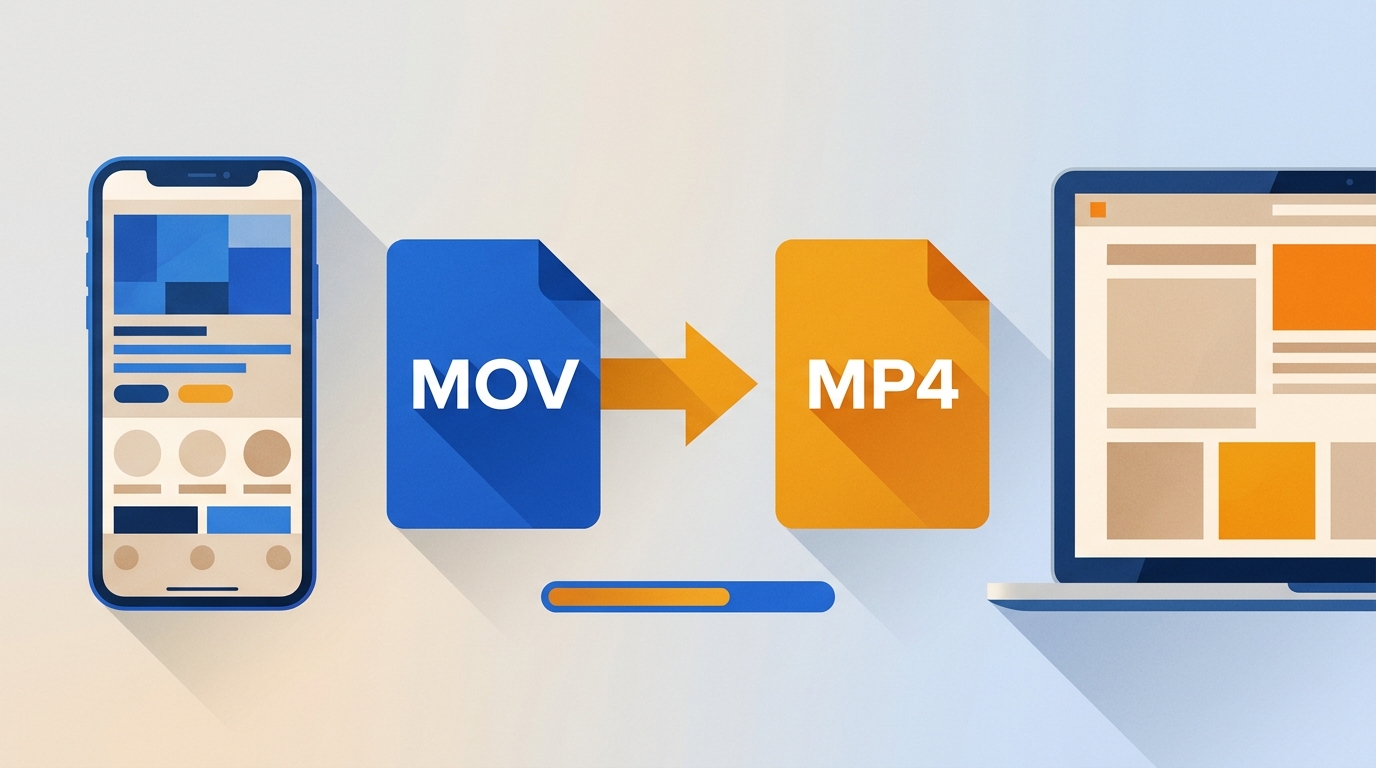
Kurz gesagt: Um ein iPhone-MOV als MP4 nutzbar zu machen, prüfen Sie zuerst Video- und Audio-Codec sowie das Zielgerät. Ein Containerwechsel genügt bei kompatiblen Streams; bei HEVC, ProRes oder problematischem Ton ist eine Neukodierung nötig.
Entscheidend ist nicht die Dateiendung, sondern ob Codec und Zielgerät zusammenpassen.
MOV und MP4: Container und Codec unterscheiden
Einordnung: MOV und MP4 sind Container. Sie können H.264 oder H.265/HEVC als Video und AAC als Ton enthalten. Deshalb löst das bloße Umbenennen der Dateiendung kein Wiedergabeproblem. Für Apples verwandtes Container-Format gilt derselbe Grundsatz, wenn Sie M4V in MP4 umwandeln.
MOV und MP4 können dieselben Video- und Audioströme enthalten. MOV stammt aus Apples QuickTime-Umfeld, MP4 ist ein standardisierter Container. Für die Wiedergabe müssen jedoch Container, Video-Codec, Audio-Codec und Zielgerät zusammenpassen.
Wann eine Stream-Kopie genügt
Enthält die MOV-Datei bereits einen vom Zielgerät unterstützten Video- und Audiostream, kann eine Stream-Kopie genügen. Dabei wird der Inhalt lediglich in einen MP4-Container geschrieben, ohne Bild oder Ton erneut zu kodieren. Das geht schnell und erhält den vorhandenen Datenstrom unverändert.
Wann neu kodiert werden muss
Wenn Windows, der Fernseher oder die Schnittsoftware HEVC, ProRes oder den enthaltenen Ton nicht unterstützt, reicht ein Containerwechsel nicht aus. Dann ist eine Neukodierung in einen kompatibleren Video- und Audio-Codec nötig. Für ältere Zielgeräte kann es sinnvoll sein, HEVC in H.264 umzuwandeln. Aus redaktioneller Sicht ist diese Prüfung vor der Konvertierung verlässlicher, als die Dateiendung blind zu wechseln.
Mein Test mit 22 iPhone-MOVs und fünf Tools
Kurz: UniFab 1:24 pro 3-Min-Clip, VLC 19/22 (3 HEVC-Fehler), FFmpeg Stream-Kopie 0:18 schnellster.
Testumgebung: Windows 11 / Intel i7-12700K / RTX 3060 / 22 iPhone-MOVs (iPhone X bis iPhone 15) / Stand Juni 2026
Testziele: MOV (H.264 oder HEVC) → MP4 mit gleichem Inhalt für Windows + Smart-TV
Testfokus: ① Kompatibilität bei Stream-Kopie ② Umgang mit H.264 und HEVC ③ Zeit ④ erneute Kodierung oder unveränderter Datenstrom. Die Werte gelten für diese Testumgebung und diese 22 Dateien, nicht als allgemeine Laufzeitgarantie.
Ergebnisse nach Codec und Methode
| Methode | Testergebnis | Gerät und Verarbeitung | Stapel und große Dateien | Qualitätsrisiko | Geeignet für | Weniger geeignet für |
|---|---|---|---|---|---|---|
| UniFab Video Converter | 22/22, 1:24 pro 3-Minuten-Clip, 0 % bei Stream-Kopie | Windows oder Mac, lokal; MP4-Ausgabe mit erneuter Kodierung nur bei Bedarf | Stapelverarbeitung möglich; für größere Dateien geeignet | Gering bei Stream-Kopie, abhängig von den Einstellungen bei Neukodierung | Mehrere private Clips ohne Kommandozeile | Einzelne kompatible Datei, die sich direkt per Kommandozeile umverpacken lässt |
FFmpeg -c copy |
22/22, 0:18 pro 3-Minuten-Clip, 0 % | Desktop, lokal; Stream-Kopie | Per Skript für ganze Ordner geeignet | Keines durch die Stream-Kopie selbst | Erfahrene Nutzer mit wiederholbaren Abläufen | Leser ohne Kommandozeilenpraxis |
| HandBrake | 22/22, 2:55 pro 3-Minuten-Clip, <2 % bei Re-Encode | Desktop, lokal; kontrollierte Neukodierung | Für Stapel und große Dateien geeignet, benötigt aber Rechenzeit | Abhängig von Codec und gewählten Einstellungen | Kompatibilitätsprobleme, die eine Neukodierung erfordern | Reines, möglichst schnelles Umverpacken |
| VLC | 19/22, 3:28 pro 3-Minuten-Clip | Desktop, lokal; im Test drei HEVC-Fehler | Für diesen Test nicht als Stapelweg bewertet | Vom gewählten Konvertierungsprofil abhängig | Einzelne einfache Dateien | HEVC-Material mit verlässlichem Ergebnisbedarf |
| Online-Konverter | 22/22 mit CloudConvert, 4:12 plus Upload, 0 % bei Stream-Kopie | Browser, Cloud; Datei wird an den Dienst übertragen | Für kleine Einzelclips praktisch, bei vielen oder großen Dateien oft unhandlich | Abhängig vom Dienst und der gewählten Verarbeitung | Kleine, unkritische Dateien ohne Desktop-Software | Private Familienvideos und umfangreiche Archive |
| iPhone-App oder iMovie | Kein Teil des Windows-Tests | iPhone, lokal; Export oder Konvertierung auf dem Gerät | Für einzelne mobile Clips naheliegend, Stapeloptionen variieren | Abhängig von App und Exportvorgabe | Einzelne Videos direkt auf dem iPhone | Große Archive oder präzise Desktop-Workflows |
Welche Methode zu wem passt
Der Vergleich zeigt vor allem einen Unterschied: Kompatible Streams lassen sich lokal oder online schnell umverpacken, während echte Codec-Probleme eine Neukodierung verlangen. Für einen breiteren Vergleich verschiedener Programme ergänzt ein allgemeiner Video Converter-Test diese MOV-spezifischen Ergebnisse; weitere Programmlisten finden Sie auch bei chip.de.
MOV direkt auf dem iPhone in MP4 umwandeln
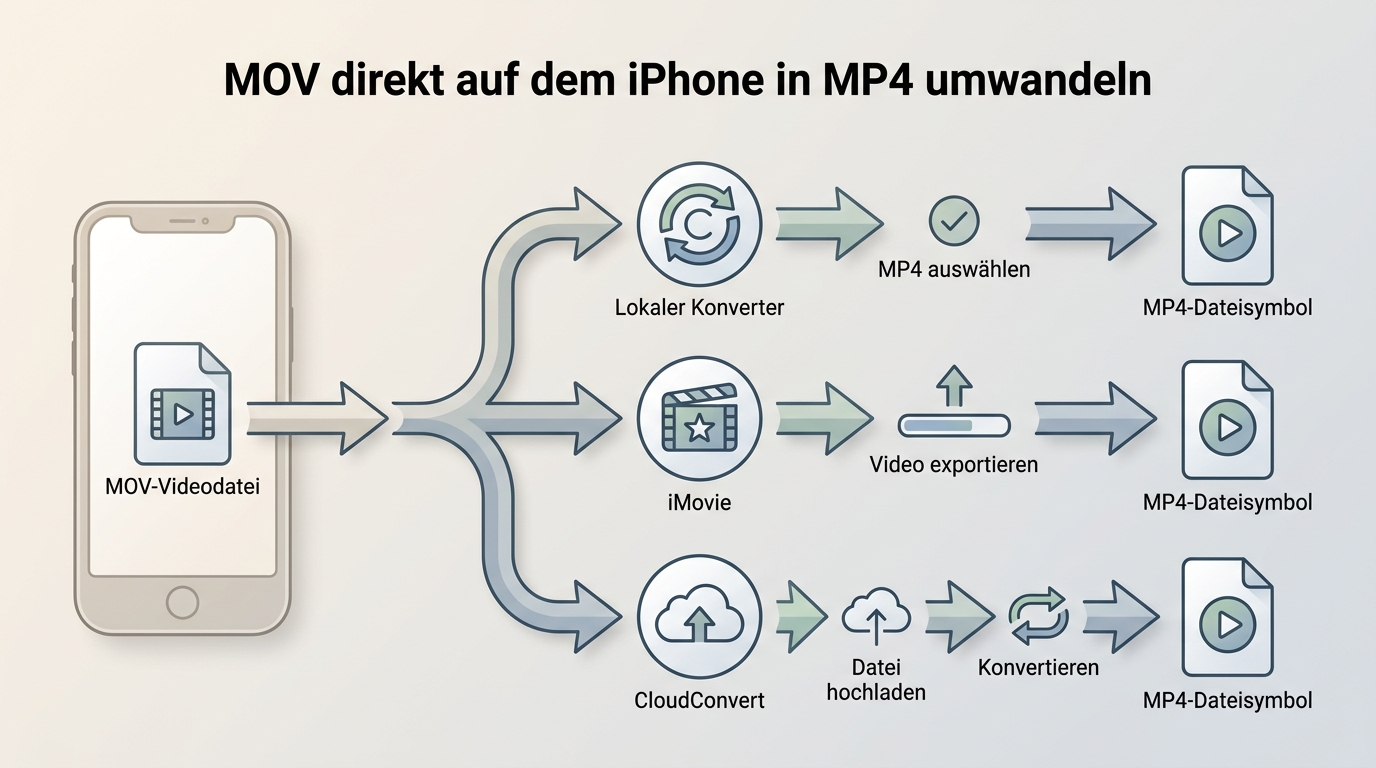
Ein Windows-PC ist nicht zwingend nötig. Für einzelne iPhone-Videos stehen eine lokale Konverter-App, iMovie und ein Browser-Dienst zur Wahl. Verarbeiten Sie dabei nur Aufnahmen, an denen Sie die nötigen Rechte haben, und beachten Sie bei Apps und Online-Diensten die jeweiligen Nutzungsbedingungen.
Per App lokal konvertieren
Öffnen Sie die MOV-Datei in einer Konverter-App, wählen Sie MP4 als Ausgabe und speichern Sie die neue Datei lokal. Dieser Weg eignet sich für einzelne Clips und vermeidet einen Upload, sofern die App tatsächlich auf dem Gerät verarbeitet. Für große Dateien oder viele Videos sind Speicherplatz, Wärmeentwicklung und unterschiedliche Stapelfunktionen die praktischen Grenzen.
Mit iMovie exportieren
Importieren Sie den Clip in iMovie, wählen Sie beim Teilen den Videoexport und prüfen Sie anschließend Format und Wiedergabe auf dem Zielgerät. iMovie ist praktisch, wenn ohnehin ein Schnitt oder ein kurzer Export ansteht. Als reiner Containerwechsel ist es weniger passend, weil ein Export je nach Projekt erneut kodieren kann.
Im Browser umwandeln
Im Browser laden Sie die MOV-Datei hoch, wählen MP4 und speichern das Ergebnis nach der Verarbeitung. Das ist für einen kleinen, unkritischen Clip bequem. Bei privaten Familienaufnahmen, großen Dateien oder vielen Videos ist ein lokaler Weg meist die passendere Entscheidung.
Kostenlos online: Datenschutz und Dateigröße abwägen
Für kleine, unkritische Clips
Ein Online-Konverter spart die Installation und ist sinnvoll, wenn eine einzelne Datei schnell in MP4 vorliegen soll. Der Komfort hat eine klare Voraussetzung: Die Datei wird an einen Cloud-Dienst übertragen. Nutzen Sie diesen Weg daher nur für Material, das Sie rechtmäßig verarbeiten dürfen und dessen Upload für Sie vertretbar ist.
Für private oder große Videos
Große MOV-Dateien verlängern Upload und Download und benötigen oft zusätzlichen Speicher für Quelle und Ergebnis. Bei privaten Aufnahmen, ProRes-Dateien oder vielen Clips spricht das meist für eine lokale Verarbeitung. Sie behalten die Dateien auf dem eigenen Gerät und können die Konvertierung als Stapel vorbereiten.
UniFab in drei Schritten
Kurz: MOV hinzufügen, MP4 als Ziel wählen und konvertieren. Im oben beschriebenen Test dauerte ein 3-Minuten-iPhone-Clip 1:24.
Der UniFab Video Converter läuft unter Windows und Mac, verarbeitet Dateien lokal und unterstützt die Stapelverarbeitung sowie die Umwandlung zwischen mehr als 1000 Formaten.
Automatische Codec-Wahl
- MOV ziehen – H.264/HEVC und Audio (AAC) werden sofort erkannt.
- MP4 wählen – für das Zielgerät ein passendes MP4-Profil festlegen.
- Konvertieren – Ergebnis anschließend auf dem vorgesehenen Windows-PC oder Fernseher prüfen.
Mehrere Clips als Stapel
Für mehrere private MOV-Dateien können Sie die Clips gemeinsam hinzufügen und als Stapel ausgeben. Das passt, wenn eine grafische Desktop-Oberfläche wichtiger ist als ein skriptbarer Einzeiler. Weniger passend ist der Weg für eine einzelne, bereits kompatible Datei, die erfahrene Nutzer mit FFmpeg direkt umverpacken können, oder für einen ausschließlich mobilen Einzelexport auf dem iPhone.
Wer parallel auch AVI- oder WebM-Material verarbeitet, findet AVI in MP4 und WebM in MP4 ergänzend.
FFmpeg für schnelle Stream-Kopie
Kurz: Ein Befehl, ohne Re-Encode, ohne Quality-Loss. 0:18 pro 3-Min-Clip.
Ohne Neukodierung
Enthält die MOV-Quelle einen vom Zielgerät unterstützten H.264- oder HEVC-Videostream sowie AAC-Audio, kann eine reine Stream-Kopie genügen:
ffmpeg -i input.mov -c copy output.mp4
Mit AAC-Neukodierung
Wenn das Zielgerät den vorhandenen Audiostream nicht akzeptiert, kann eine AAC-Neukodierung helfen. Reicht auch das nicht, muss gegebenenfalls der Videostream in einen kompatibleren Codec neu kodiert werden:
ffmpeg -i input.mov -c:v copy -c:a aac -b:a 192k output.mp4
Ganze Ordner verarbeiten
Für ganze Ordner eignet sich eine Shell-Schleife: for f in *.mov; do ffmpeg -i "$f" -c copy "${f%.mov}.mp4"; done. Das ist sehr schnell und skriptbar, setzt aber voraus, dass die enthaltenen Streams mit dem Zielgerät kompatibel sind und dass Sie mit der Kommandozeile arbeiten möchten.
FAQ zu MOV und MP4
Warum wirkt das konvertierte iPhone-Video unter Windows zu hell?
Ein zu helles Bild kann auf HDR-, Farbraum- oder Player-Unterstützung zurückgehen. Ein bloßer Wechsel von MOV zu MP4 behebt das nicht. Prüfen Sie zunächst die Wiedergabe in einem kompatiblen Player; falls nötig, kodieren Sie das Video mit einer passenden SDR- und Farbraum-Einstellung neu.
Welche iPhone-Einstellung verbessert die Kompatibilität mit Windows?
Bei der Kameraeinstellung spart „High Efficiency“ mit HEVC Speicherplatz, kann aber auf älteren Geräten oder in älterer Software problematisch sein. „Maximale Kompatibilität“ verwendet üblicherweise H.264 und ist häufig breiter abspielbar. Bereits vorhandene HEVC-Videos lassen sich bei Bedarf neu kodieren.
Wie viel Speicherplatz brauche ich für große ProRes-MOV-Dateien?
Planen Sie vorübergehend Platz für die Quelldatei und die neue MP4-Datei ein. ProRes-Material kann sehr groß sein; eine Neukodierung benötigt zusätzlich Zeit. Für solche Dateien ist die lokale Verarbeitung meist praktischer als ein Browser-Upload, und die Zielqualität sollte bewusst gewählt werden.
Darf ich eigene MOV-Aufnahmen in MP4 umwandeln?
Eigene iPhone-, Kamera- und Familienaufnahmen sind der übliche Anwendungsfall. Bei Drittinhalten gelten Urheberrecht und die jeweiligen Nutzungsbedingungen; geschützte Inhalte sind nicht Gegenstand dieser Anleitung.
Warum spielt mein Smart-TV die MP4-Datei trotzdem nicht ab?
MP4 beschreibt nur den Container. Der Fernseher muss zusätzlich den enthaltenen Video- und Audio-Codec unterstützen. Wenn HEVC oder der vorhandene Ton nicht funktioniert, ist eine Neukodierung mit einem kompatibleren Video-Codec und AAC-Audio ein naheliegender nächster Schritt.
Was passiert mit dem Ton beim Konvertieren?
Bei einer Stream-Kopie bleibt vorhandenes AAC-Audio unverändert. Wenn Sie aus einer MP4 zusätzlich eine Audiodatei benötigen, führt die Anleitung MP4 zu MP3 durch diesen getrennten Arbeitsschritt.
Fazit: Welche Methode zu Ihrem Material passt
Für einzelne mobile Clips ist eine iPhone-App oder iMovie der direkteste Weg. Ein Online-Dienst passt zu kleinen, unkritischen Dateien, wenn ein Upload für Sie in Ordnung ist.
Bei vielen privaten MOV-Dateien empfiehlt sich ein lokaler Ablauf: UniFab eignet sich für Stapel ohne Kommandozeile, FFmpeg für eine schnelle und skriptbare Stream-Kopie. HandBrake ist sinnvoll, wenn die Wiedergabe erst durch eine kontrollierte Neukodierung kompatibel wird.
Für die Auswahl sind Codec, Dateimenge, Zielgerät und Datenschutz wichtiger als der Containername allein. VLC zeigte im Test bei drei von 22 Dateien HEVC-Fehler. Für ältere Windows-Formate können Sie auch WMV in MP4 umwandeln.