Kurz gesagt: Für kurze, unkritische Clips ist Cloud-Upscaling im Browser bequem. Lokale Browser-Verarbeitung vermeidet je nach Anbieter den Upload, während ein Desktop-Video-Upscaler bei langen, großen oder privaten Dateien mehr Kontrolle bietet. Entscheidend sind Dateilänge, Datenweg, Gerät und Exportgrenzen, nicht allein die Zielauflösung.
Video-Upscaler online: Was wirklich kostenlos ist
Ein Video-Upscaler online ist nur dann praktisch kostenlos ohne Wasserzeichen, wenn auch Download, Auflösung, Dateigröße und Clipdauer zum Projekt passen. Viele Dienste lassen sich sofort starten, begrenzen aber den Export oder rechnen die Verarbeitung über Credits ab.
Für mich ist „kostenlos“ deshalb kein eigenes Qualitätsmerkmal. Ein kurzer Social-Clip kann mit einem Cloud-Tool gut funktionieren; bei langen oder vertraulichen Dateien wiegen Upload, Warteschlange und Datenschutz stärker. Lokale Browser-Verarbeitung bildet inzwischen einen dritten Weg zwischen Cloud und Desktop.
Die fünf tatsächlich geprüften Cloud-Tools sind MindVideo, GoEnhance AI, Clipfly, Media.io und CapCut. Tembrica erscheint später nur als Referenz für lokale Verarbeitung im Browser, UniFab als ergänzender Desktop- und Cloud-Weg. Damit bleiben Testgruppe und Vergleichsgruppe klar getrennt.
Online-Upscaling in drei Schritten
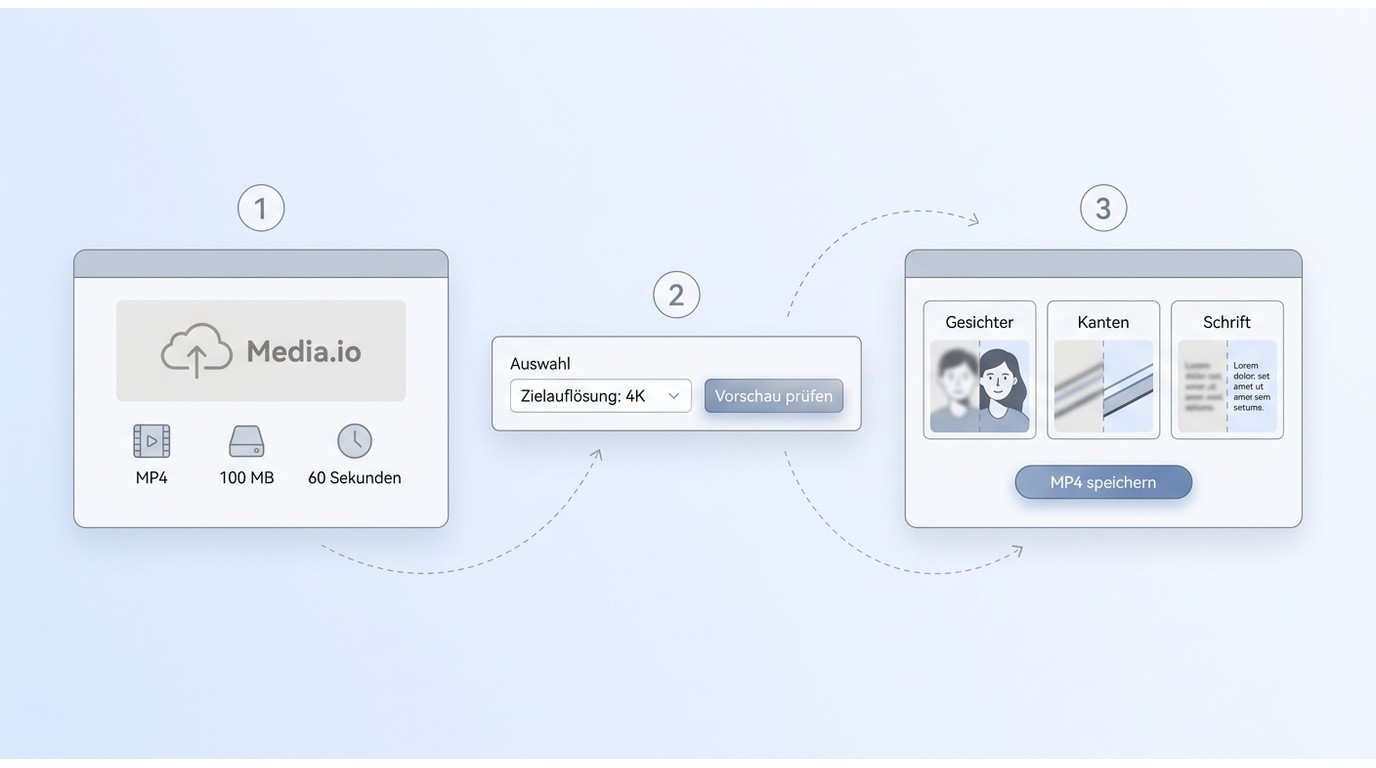
Wer ein Video auf 4K hochskalieren und den MP4-Download speichern möchte, sollte vor dem Upload zuerst Dateiformat, Größenlimit und Datenweg prüfen. Der Ablauf ist meist ähnlich, unabhängig davon, ob die Berechnung in der Cloud oder lokal im Browser erfolgt.
- Eine kompatible Videodatei auswählen und prüfen, ob Dateigröße sowie Clipdauer innerhalb der ausgewiesenen Grenzen liegen.
- Zielauflösung und, falls angeboten, ein passendes Verbesserungsmodell wählen. Bei schwachem Ausgangsmaterial ist eine moderate Einstellung oft glaubwürdiger als maximale Schärfung.
- Vorschau auf Gesichter, Kanten und Schrift kontrollieren, danach den verfügbaren MP4-Export herunterladen und die Originaldatei separat behalten.
Video hochladen und Skalierung wählen
Beim Cloud-Upscaling für Videos wird die Datei an den Dienst übertragen; bei lokaler Browser-Verarbeitung bleibt sie nach Anbieterangabe auf dem Gerät. Diese Unterscheidung sollte vor dem Start sichtbar sein, nicht erst nach dem Upload.
Im redaktionellen Ablauf auf einem MacBook Pro mit M2 Pro und Chrome 124 ließ sich ein 60-sekündiger 1080p-Clip bei den geprüften Cloud-Tools bis zur jeweiligen Vorschau führen; abweichende Limits wurden dabei direkt im Dienst sichtbar. Das ist eine Momentaufnahme dieses Testmaterials, keine allgemeine Leistungszusage.
Media.io nennt aktuell bis zu 100 MB und 60 Sekunden. GoEnhance AI weist 20 Start-Credits und Uploads bis 2 GB aus; der Credit-Verbrauch hängt von der gewählten Verarbeitung ab.
Vorschau prüfen und als MP4 speichern
Vor dem MP4-Download lohnt ein Blick auf feine Konturen, Hautpartien und eingeblendeten Text. KI kann plausible Details ergänzen, aber Fehler ebenso überzeugend aussehen lassen. Bei wichtigem Material sollte die Vorschau deshalb nicht übersprungen werden.
Auf demselben MacBook Pro mit M2 Pro in Safari 17 war der Exportweg beim kompatiblen Testclip erst nach der Vorschau eindeutig erkennbar. Beobachtbar war vor allem: Der MP4-Download hängt nicht nur von der Auflösung, sondern auch vom jeweiligen Tarif- oder Credit-Modell ab.
5 Online-Upscaler im Praxistest 2026
Die fünf Online-Tools wurden mit denselben drei Clips geprüft: 720p für 45 Sekunden, 1080p für 60 Sekunden und SD für 25 Sekunden. Das ergibt 15 Kernläufe, nicht 75. Bewertet wurden Bedienung, Limits, Vorschau, Wasserzeichen, Export und Datenweg.
Die Umgebung bestand aus einem MacBook Pro mit M2 Pro, Chrome 124, Safari 17 und einer 100-Mbit/s-Verbindung in Deutschland. In diesen Läufen erreichten alle fünf Dienste einen bearbeitbaren Workflow, doch Upload-Grenzen, Credits und Exportbedingungen unterschieden sich deutlich. Exakte Zeiten werden nicht verallgemeinert.
Neue sichtbare Angebote wie Tembrica, Vmake und insMind wurden als Marktkandidaten geprüft, aber nicht nachträglich in die fünf Testläufe hineingerechnet. Allgemeine Techniktests bei chip.de und heise.de liefern ergänzende Perspektiven; hier gilt für alle fünf Tools derselbe Clip- und Exportablauf.
MindVideo.ai für kurze 1080p-Clips
MindVideo eignet sich für einzelne kurze Clips, wenn eine kostenlose Ausgabe bis 1080p ohne sichtbares Wasserzeichen genügt. Der Browser-Workflow ist übersichtlich, für größere Serien oder höhere Zielauflösungen sind die Bedingungen weniger attraktiv.
Geeignet für: kurze, unkritische Einzelclips und schnelle Vorschauen. Weniger geeignet für: vertrauliches Material, große Stapel und Projekte, die einen klar dokumentierten lokalen Datenweg verlangen.
GoEnhance AI mit Credit-Modell
GoEnhance AI kombiniert ein hohes Upload-Limit für Videos mit einem Credit-Modell. 20 Start-Credits sind klarer als eine pauschale Minutenangabe, denn der tatsächliche Verbrauch variiert je nach gewählter Verarbeitung.
Geeignet für: einzelne Tests mit größeren Quelldateien. Weniger geeignet für: Nutzer, die vorab eine feste Zahl kostenlos verarbeitbarer Minuten benötigen.
Clipfly für einfache Browser-Workflows
Clipfly passt zu einem unkomplizierten Video-Upscaler online, wenn 1080p-Ausgabe und ein einfacher Browser-Ablauf ausreichen. Die sichtbaren Einschränkungen sollten vor dem Upload geprüft werden, weil nicht jede Exportstufe gleich behandelt wird.
Geeignet für: kurze Standardclips ohne komplexe Einstellungen. Weniger geeignet für: lange Dateien, reproduzierbare Stapelabläufe oder Material mit erhöhtem Schutzbedarf.
Media.io mit klaren Zeitgrenzen
Media.io ist für kurze Dateien gut einzuordnen, weil die aktuelle Grenze konkret benannt ist: bis zu 100 MB und 60 Sekunden. Der frühere Wert von 50 MB und 30 Sekunden ist damit überholt.
In einem Durchlauf auf dem MacBook Pro mit M2 Pro und Safari 17 wurde der 60-sekündige 1080p-Testclip innerhalb dieser ausgewiesenen Länge angenommen; längeres Material fällt aus diesem kostenlosen Ablauf heraus. Geeignet für: kurze Einzelclips. Weniger geeignet für: längere Aufnahmen.
CapCut für bestehende Mobile-Workflows
CapCut ist vor allem dann schlüssig, wenn Schnitt und Export bereits im mobilen CapCut-Workflow stattfinden. Die Exportbedingungen und ein mögliches Wasserzeichen sind dabei wichtiger als die reine Upscaling-Funktion.
Eine CapCut Video Upscaler Bewertung zeigt vor allem, ob der Komfort im bestehenden Mobile-Workflow die möglichen Exportgrenzen aufwiegt oder ein Desktop-Tool für neutrale MP4-Ausgaben besser passt.
Geeignet für: kurze Social-Clips und bestehende App-Projekte. Weniger geeignet für: Nutzer, die einen neutralen MP4-Export ohne zusätzliche Projektbindung suchen.
UniFab für lange und private Dateien
UniFab ist ein Desktop-Video-Upscaler für Windows und Mac. Die lokale Anwendung verarbeitet Dateien auf dem Rechner, unterstützt MP4 und MKV, Stapelverarbeitung sowie Ausgaben bis 4K. FabCloud ergänzt den Workflow um einen Cloud-Weg.
Der sachliche Vorteil liegt bei langen oder privaten Dateien im kontrollierbaren Datenweg. Geeignet für: größere Archive, wiederkehrende Stapel und Nutzer, die Familienvideos verbessern möchten. Weniger geeignet für: reine Smartphone-Nutzung und einen einzelnen sehr kurzen Clip, für den sich eine Installation kaum lohnt.
Weitere Desktop-Programme ordnet der Vergleich von KI-Video-Upscalern ein. Die Produktdetails stehen auf der Seite zum UniFab AI Video Upscaler.
Limits, Formate und MP4-Export im Vergleich
Videoformate für Online-Upscaler, maximale Größe, Länge und MP4-Export gehören in eine gemeinsame Matrix. „Nicht ausgewiesen“ ist dabei hilfreicher als eine geschätzte Zahl. Tembrica und UniFab sind Referenzwege, nicht Teil der fünf Cloud-Testtools.
| Tool | Verarbeitungsmodell | Eingabeformate | maximale Dateigröße | maximale Videolänge | kostenlose Ausgabe | maximale Auflösung | MP4-Export | Wasserzeichen | Preis oder Credits | Prüfdatum |
|---|---|---|---|---|---|---|---|---|---|---|
| MindVideo | Cloud | gängige Videoformate, nicht vollständig ausgewiesen | nicht ausgewiesen | nicht ausgewiesen | bis 1080p | höhere Stufen je nach Angebot | Ja | bei 1080p nicht sichtbar | kostenlose Stufe, weitere Funktionen abhängig vom Angebot | gemeinsamer Stichtag |
| GoEnhance AI | Cloud | gängige Videoformate | bis 2 GB | nicht ausgewiesen | über Start-Credits | abhängig von Verarbeitung | Ja | nicht ausgewiesen | 20 Start-Credits | gemeinsamer Stichtag |
| Clipfly | Cloud | gängige Videoformate | bis 100 MB | nicht ausgewiesen | bis 1080p | 4K abhängig vom Angebot | Ja | bei 1080p nicht sichtbar | nicht ausgewiesen | gemeinsamer Stichtag |
| Media.io | Cloud | gängige Videoformate | bis 100 MB | bis 60 Sekunden | begrenzt verfügbar | abhängig vom Angebot | Ja | nicht ausgewiesen | nicht ausgewiesen | gemeinsamer Stichtag |
| CapCut | Cloud und App-Workflow | gängige Videoformate | nicht ausgewiesen | nicht ausgewiesen | abhängig vom Exportweg | abhängig vom Angebot | Ja | kann vom Exportweg abhängen | nicht ausgewiesen | gemeinsamer Stichtag |
| Tembrica, Browser-Referenz | lokale Browser-Verarbeitung | nicht ausgewiesen | geräteabhängig | geräteabhängig | nicht ausgewiesen | nicht ausgewiesen | nicht ausgewiesen | nicht ausgewiesen | nicht ausgewiesen | gemeinsamer Stichtag |
| UniFab AI Video Upscaler, Ergänzung | Desktop lokal, zusätzlich FabCloud | MP4, MKV | nicht ausgewiesen | nicht ausgewiesen | nicht ausgewiesen | bis 4K | Ja | nicht ausgewiesen | nicht ausgewiesen | gemeinsamer Stichtag |
Prüfdatum für alle Zeilen: Juli 2026. Bedingungen können sich je nach Dienst, Konto und gewählter Verarbeitung unterscheiden.
Die praktische Konsequenz: Ein MP4-Download speichern zu können, sagt noch nichts über Wasserzeichen, Warteschlange oder Dateilimit aus. Wer regelmäßig mehrere Clips bearbeitet, sollte den kompletten Weg vom Eingang bis zum exportierten Ergebnis vergleichen.
Datenschutz bei Cloud und lokaler Verarbeitung
Beim DSGVO-Thema zählt zuerst der Datenfluss: Wird das Video hochgeladen, bleibt es lokal im Browser oder läuft die Verarbeitung auf dem eigenen Rechner? Lokale Verarbeitung spart den Datei-Upload, ist aber für sich allein keine automatische Rechtsgarantie.
Es sollten nur Videos hochgeladen werden, die man selbst besitzt oder für deren Verarbeitung eine Erlaubnis vorliegt. Bei Drittanbieter-Clouds sind außerdem Nutzungsbedingungen, Speicherfrist und vorgesehene Verwendung relevant. Eine pauschale Aussage zur Rechtslage wäre ohne konkreten Zweck und Einzelfall zu weitgehend.
- Cloud: Die Datei verlässt das Gerät und wird auf Infrastruktur des Dienstes verarbeitet.
- Lokaler Browser: Der Anbieter beschreibt die Verarbeitung als lokal; Browser, Gerät und Implementierung bestimmen die praktische Grenze.
- Desktop lokal: Die Datei wird durch installierte Software auf dem eigenen Rechner verarbeitet.
Diskussionen bei Reddit r/AskGermany zeigen, wie häufig Upload und Drittlandverarbeitung verwechselt werden; sie ersetzen jedoch keine Anbieterbedingungen. Einen eigenen Überblick zu kostenlosen Browser-Angeboten bietet der Vergleich zur kostenlosen KI-Videoverbesserung online.
Cloud, Browser oder Desktop: die passende Wahl
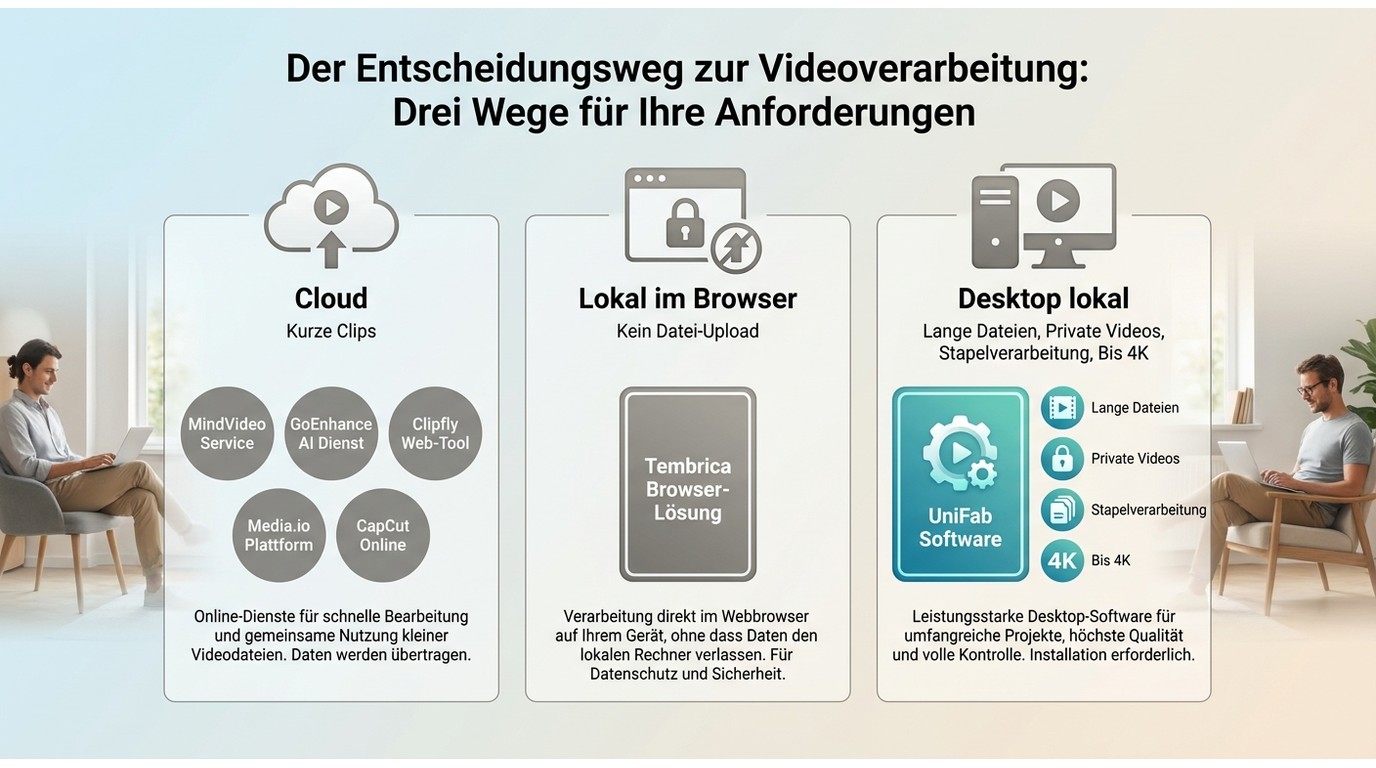
Die passende Lösung folgt aus vier Variablen: Clipdauer, Dateigröße, Gerät und Schutzbedarf. Auflösung allein ist ein schwacher Entscheidungsmaßstab. Mein redaktioneller Maßstab ist deshalb: erst den Datenweg wählen, dann Limits und Export prüfen.
Kurze Clips und Social Media
Für einen kurzen Social-Clip ist ein Video-Upscaler online meist der schnellste Einstieg. Cloud-Tools passen, wenn Upload und Warteschlange akzeptabel sind; lokale Browser-Verarbeitung ist interessant, wenn das Gerät leistungsfähig genug ist und die Datei nicht übertragen werden soll.
Geeignet: Smartphone-Clips, schnelle Vorschauen und einmalige MP4-Ausgaben. Weniger geeignet: große Quelldateien, viele Clips oder Material, dessen Upload vermieden werden soll.
Familienvideos, VHS und lange Dateien
Wer VHS-Videos hochskalieren oder längere Familienvideos verbessern möchte, profitiert meist von einem kontrollierbaren lokalen Workflow. Bei Gesichtern kann KI leichte Unschärfe sichtbar reduzieren, verlorene Identitätsdetails aber nicht verlässlich rekonstruieren.
Für alte Aufnahmen ist mir eine glaubwürdige Struktur wichtiger als maximal geschärfte Haut oder Augen. Ein vorsichtiger Vergleich mit dem Original verhindert, dass erfundene Konturen als echte Erinnerung missverstanden werden. Der Workflow für alte Filme und 4K vertieft diesen Fall; die technischen Grundlagen erklärt der Leitfaden zur KI-Video-Verbesserung.
Drei Verarbeitungswege im direkten Vergleich
Cloud-Upscaling für Videos priorisiert Bequemlichkeit, lokale Browser-Verarbeitung reduziert den Upload, und Desktop-Software priorisiert Kontrolle bei langen oder wiederkehrenden Projekten. Keine Route ist für jedes Material gleichermaßen passend.
| Szenario | Passender Weg | Warum | Weniger passend, wenn |
|---|---|---|---|
| kurzer Social-Clip | Cloud im Browser | schneller Einstieg ohne Installation | der Upload vermieden werden soll |
| überschaubare private Datei auf geeignetem Rechner | lokal im Browser | kein Cloud-Upload nach Anbieterangabe | Browser oder Gerät an Leistungsgrenzen stoßen |
| lange Datei, VHS-Archiv oder Stapel | Desktop lokal | kontrollierbarer Datenweg und wiederholbarer Export | ausschließlich mobil gearbeitet wird |
| Desktop nicht verfügbar | Cloud oder mobiler App-Workflow | auf Smartphone und Tablet zugänglich | große Dateien und lange Uploads den Ablauf bremsen |
Bewertungen auf Trustpilot können wiederkehrende Bedienprobleme sichtbar machen, ersetzen aber keinen Test mit dem eigenen Dateityp. Die praktische Kernfrage bleibt, ob der gewählte Weg zum Material und Gerät passt.
FAQ zu Online-Video-Upscalern
Die häufigsten offenen Fragen betreffen nicht den Startknopf, sondern die Grenzen von Detailrekonstruktion, Smartphone-Nutzung, Wartezeit und Gesichtern. Diese vier Punkte entscheiden oft stärker über das Ergebnis als die beworbene Zielauflösung.
Erzeugt 4K-Upscaling wirklich neue Details?
Ein Video auf 4K hochskalieren bedeutet nicht, verlorene Originalinformation zurückzuholen. KI rekonstruiert plausible Kanten und Texturen aus dem vorhandenen Material. Gute Ergebnisse wirken klarer, können aber auch Details erfinden. Deshalb sollte die Vorschau immer mit dem Original verglichen werden.
Welcher Upscaler funktioniert gut auf dem Smartphone?
Mobile Browser- und App-Workflows passen zu kurzen Clips, wenn Upload, Bedienung und MP4-Export auf dem jeweiligen Gerät funktionieren. Bei langen Dateien wird das Smartphone durch Speicher, Verbindung und Wartezeit schnell unpraktisch. Ein Desktop-Programm wie UniFab ist dagegen nicht für reine Mobile-Nutzung gedacht.
Warum dauert die Online-Verarbeitung manchmal lange?
Beim Cloud-Upscaling kommen Upload, Warteschlange, Serverlast, gewählte Auflösung und Clipdauer zusammen. Lokale Verarbeitung spart den Upload, hängt dafür stärker von Browser, Prozessor und Grafikleistung ab. Ein kurzer Probelauf mit repräsentativem Material zeigt den Engpass besser als eine allgemeine Zeitangabe.
Können Upscaler unscharfe Gesichter zuverlässig retten?
Nein, eine zuverlässige Wiederherstellung verlorener Gesichtsinformation ist nicht garantiert. Bei leichtem Rauschen oder moderater Unschärfe kann das Bild klarer wirken. Bei stark beschädigtem Material können jedoch künstliche Augen, Hautstrukturen oder Konturen entstehen, die im Original nicht vorhanden waren.
Fazit: Welcher Upscaling-Weg passt?
Für kurze, unkritische Clips ist die Browser-Cloud bequem. Lokale Browser-Verarbeitung passt zu geeigneten Geräten und überschaubaren Dateien. Bei langen, großen oder privaten Projekten ist ein Desktop-Video-Upscaler meist kontrollierbarer.
Meine Empfehlung ist bewusst materialbezogen: Erst Datenweg und Dateilänge festlegen, dann Auflösung und Export vergleichen. Wer lokal unter Windows oder Mac arbeiten möchte, findet auf der UniFab-Produktseite den passenden Desktop-Ansatz; reine Smartphone-Nutzer bleiben mit einem mobilen Browser- oder App-Weg flexibler.