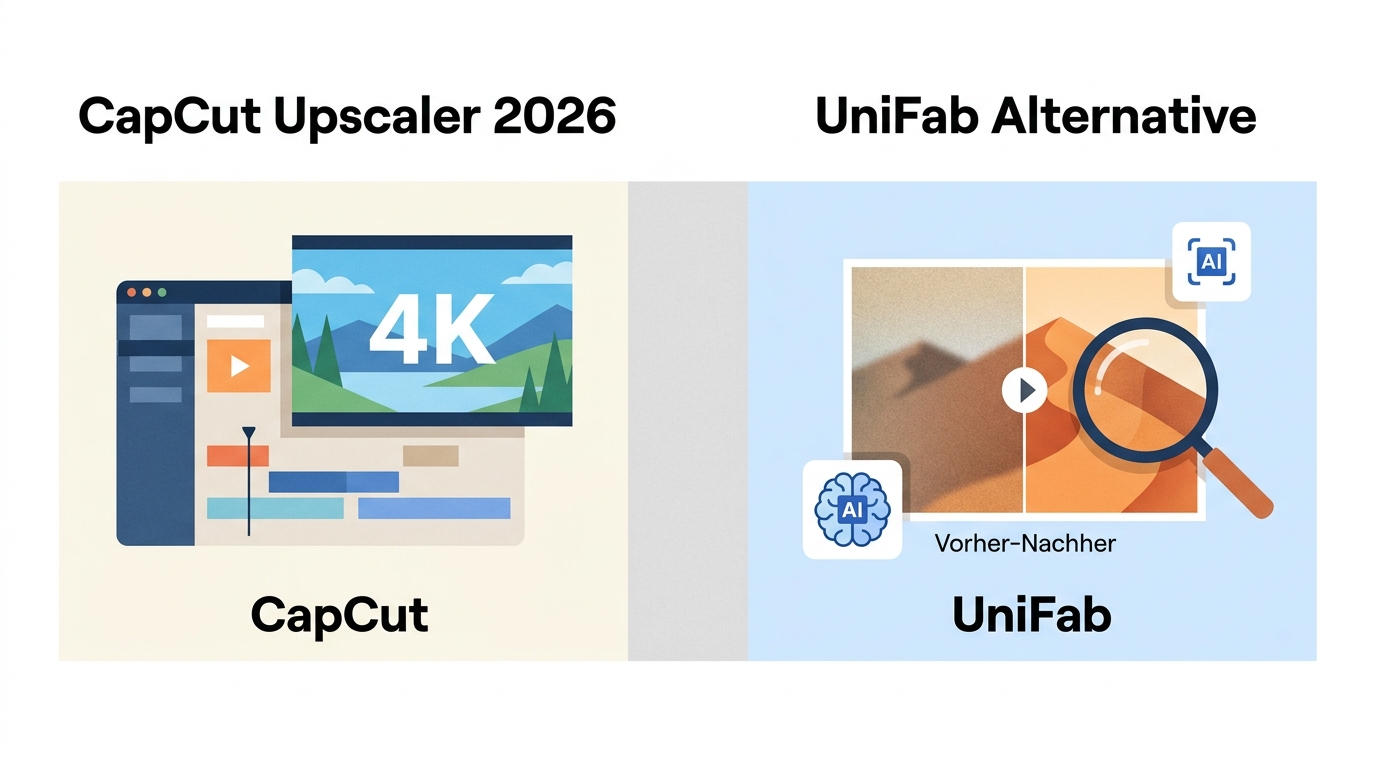
Der CapCut Video Upscaler reicht für kurze Social-Clips, wenn Bearbeitung, AI Upscaling und Export in einem Editor stattfinden sollen. Für lange Dateien, mehrere Aufträge oder höhere Zielauflösungen ist eine spezialisierte Desktop-Lösung oft passender. Entscheidend ist nicht nur die sichtbare Schärfe, sondern auch, was nach Kompression und Export übrig bleibt.
Unterstützt Video-Upscaling bis zu 4K (nur Desktop-Version)
Ein-Klick-Teilen auf Social Media
Kompatibel mit vielen Formaten und Auflösungen
Vielfältige Bearbeitungswerkzeuge: Effekte, Übergänge, Filter
Einfache Bedienung, auch für Einsteiger
Uploads von lokalen Geräten, Cloud-Speichern, Google Drive und Dropbox
Web-Version ist auf maximal 2K beschränkt
Ergebnisse können unbeständig sein, z. B. überglättete Haut oder unnatürliche Farben
Langsame Verarbeitung bei langen Videos, kaum Unterstützung für Stapel-Upscaling
Kleine Details und Texte können unscharf werden
Abhängigkeit von Cloud-Verarbeitung – mögliche Datenschutz- und Stabilitätsrisiken
Berichte über hängende Prozesse und langsamen Kundensupport
Kurzfazit zur CapCut-Bewertung 2026
Wie gut ist CapCut? Für schnelle Clips ist CapCut bequem, doch 4K-Verfügbarkeit, Konto-Limits und die Exportqualität hängen vom jeweiligen Workflow ab.
- CapCut passt, wenn ein kurzer Clip direkt für Social Media geschnitten, hochskaliert und ausgegeben werden soll.
- Genauer prüfen sollte man, wenn Gesichter geglättet wirken, feine Texturen verschwinden oder der Export unschärfer als die Vorschau aussieht.
- Eine Desktop-Alternative passt eher, wenn lange Videos, Batch-Verarbeitung, lokale Verarbeitung oder Zielauflösungen oberhalb von 4K Priorität haben.
Mein redaktionelles Urteil ist deshalb bewusst bedingt: CapCut ist ein guter integrierter Editor, aber nicht automatisch der passende Upscaler für jeden Qualitäts- und Produktionsworkflow.
CapCut AI Video Upscaler im Praxistest
Der CapCut AI Video Upscaler kann sichtbar mehr Schärfe erzeugen, doch CapCut Upscaling ist nur dann gelungen, wenn Gesichter, Haare und Oberflächen weiterhin natürlich aussehen.
Testkriterien: Schärfe, Gesichter und Artefakte
Für eine nachvollziehbare Bewertung zählen acht Punkte: Quellauflösung, Gesichtsnatürlichkeit, Haare und Texturen, Kantenartefakte, Schärfeeindruck, Rauschen, Exportkompression und Verarbeitungstempo. Ein scharf wirkender Einzelrahmen kann trotzdem unnatürlich sein, wenn Haut geglättet oder feine Strukturen überschärft werden.
Die vorhandene Gegenüberstellung zeigt, warum die Bewertung nicht bei der Auflösungsangabe enden darf. Sichtbare Detailverstärkung und eine glaubwürdige Bildwirkung sind zwei verschiedene Kriterien.
Schnellere Performance, Stapelverarbeitung möglich
Hochskalierung bis zu 8K oder 16K
Realistisches Aussehen mit klaren Details
Langsame Verarbeitung bei langen Videos
Online-Version bis 2K, Desktop maximal 4K
Haut wirkt oft künstlich, Details gehen verloren
Wann CapCut für 4K ausreicht
Ein CapCut Upscale reicht häufig für gut belichtetes Ausgangsmaterial, kurze Laufzeiten und eine Veröffentlichung, die ohnehin erneut durch eine Plattform komprimiert wird.
Weniger überzeugend ist der Weg bei stark komprimierten Quellen, kleinen Gesichtern oder feinen Mustern. KI kann fehlende Originaldetails nicht verlässlich rekonstruieren; sie erzeugt eine plausible Annäherung. Praktisch heißt das: erst einen kurzen Ausschnitt exportieren und Haut, Haare, Schrift sowie Bewegung in der Zieldatei prüfen.
CapCut-Workflow: Upscale und 4K-Export
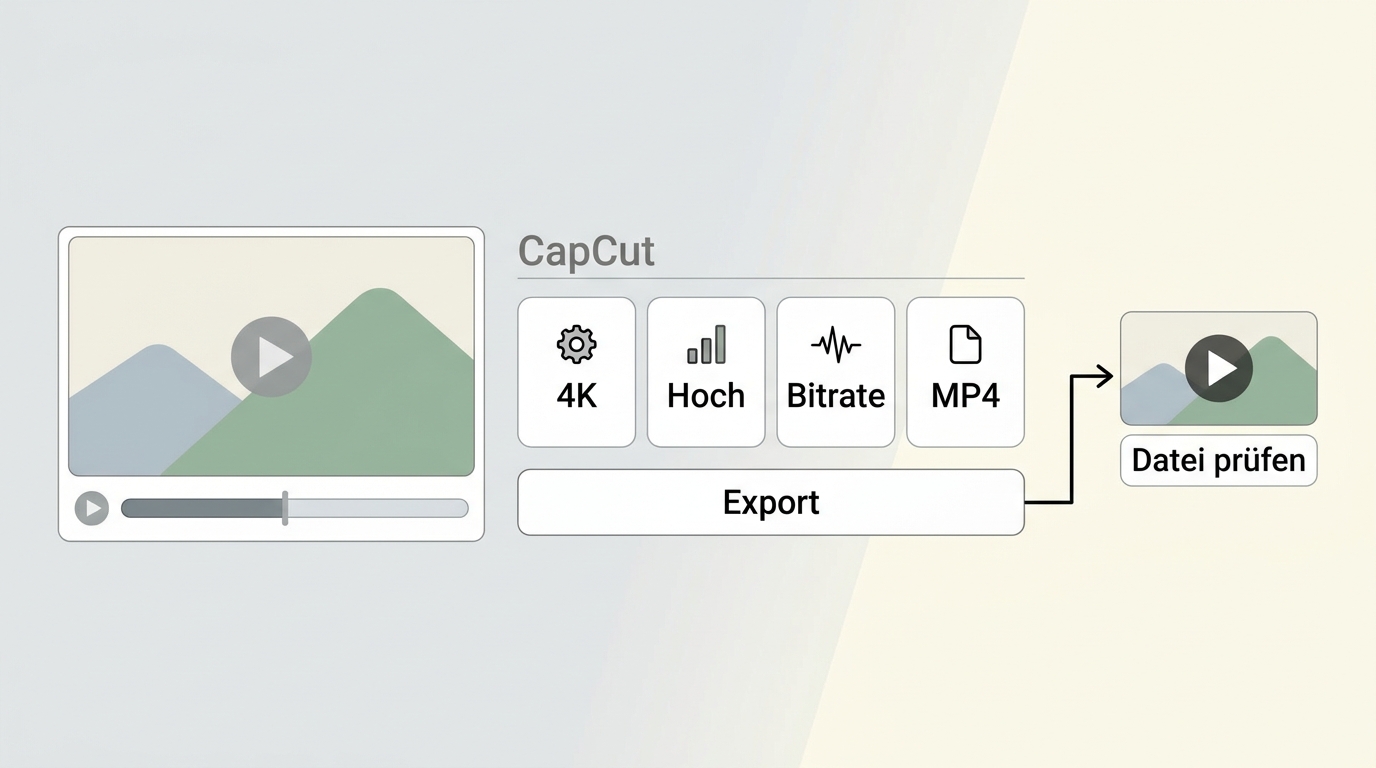
Beim CapCut Video Upscaler sollte der Ablauf vom Import bis zur fertigen MP4-Datei als zusammenhängender Qualitätsweg betrachtet werden. Eine gute Vorschau allein belegt noch keinen guten Export.
Upload, Upscale, Export
- Video in CapCut Online, Desktop oder Mobile importieren und die Originaldatei statt einer bereits komprimierten Kopie verwenden.
- AI Upscaling starten und einen aussagekräftigen Ausschnitt mit Gesichtern, Texturen, Schrift und Bewegung kontrollieren.
- In den Exporteinstellungen die verfügbare Zielauflösung, Qualität und Bitrate prüfen. 2K oder 4K werden nicht in jeder Umgebung unter denselben Voraussetzungen angeboten.
- Als MP4 exportieren, sofern diese Ausgabe für den Zielkanal vorgesehen ist, und anschließend die fertige Datei außerhalb der Vorschau abspielen.
Die wichtigste Entscheidung fällt vor dem letzten Schritt: Wer nur die Projektvorschau betrachtet, kann Proxy- oder Preview-Effekte mit der tatsächlichen Exportqualität verwechseln.
Online, Desktop und Mobile im Vergleich
Der CapCut AI Video Upscaler ist je nach Plattform unterschiedlich eingebettet. Gerät, Betriebssystem, Konto, Quellmaterial und Exportoptionen können beeinflussen, ob 2K oder 4K auswählbar ist.
| Umgebung | Typischer Vorteil | Vor dem Export prüfen |
|---|---|---|
| Online | Schneller Zugang ohne lokalen Installationsablauf | Upload, Kontofunktionen, Browserverarbeitung und verfügbare Ausgabeoptionen |
| Desktop | Integrierter Schnitt- und Exportworkflow auf Windows oder macOS | Hardware, Projektmedien, verfügbare Qualitätsstufen und Speicherplatz |
| Mobile | Kurzer Weg von Aufnahme zu Social-Clip | Geräteleistung, App-Version, Kontostatus und Exportoptionen |
Für meine Einordnung ist Desktop die kontrollierbarste CapCut-Variante, während Mobile den kürzesten Social-Workflow bietet. Online ist bequem, setzt aber einen Upload voraus.
Exportqualität: unscharf, Bitrate und MP4
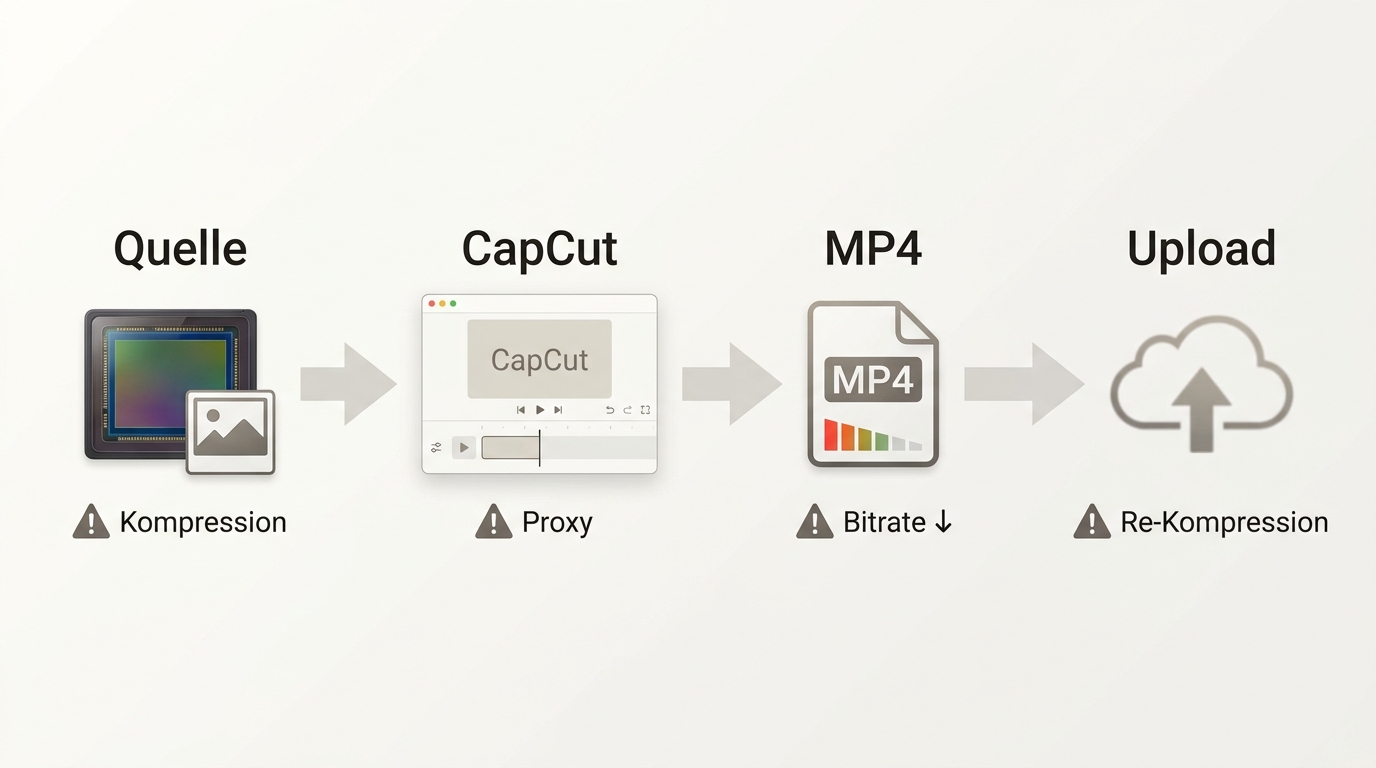
Ein unscharfer MP4-Export bedeutet nicht automatisch, dass der CapCut Video Upscaler versagt hat. Häufig entstehen Verluste an mehreren Stellen zwischen Quelle, Vorschau, Bitrate und erneutem Upload.
Warum Exporte schlechter wirken
- Schwache Quelle: Stark komprimierte oder kleine Dateien enthalten wenig belastbare Detailinformation.
- Vorschau oder Proxy: Eine reduzierte Arbeitsansicht kann schlechter aussehen als die spätere Datei, während eine optimistische Vorschau umgekehrt Exportverluste verdecken kann.
- Zu knappe Bitrate: Viele Pixel helfen wenig, wenn die Datenrate feine Details und Bewegung nicht trägt.
- Mehrfache Kompression: Wiederholtes Exportieren oder ein erneuter Plattform-Upload kann Schärfe und Texturen weiter reduzieren.
- Aggressive Glättung: Ein Bild kann klarer und zugleich weniger natürlich wirken.
Der praktische Schluss: Auflösung, Bitrate und Quellqualität müssen zusammenpassen. Eine pauschale Ideal-Bitrate wäre ohne Material, Bildrate und Zielplattform irreführend.
Einstellungen vor dem zweiten Export
- Originalquelle und Projektauflösung abgleichen.
- Proxy- oder Vorschauqualität nicht mit der Ausgabe verwechseln.
- Die höchste sinnvolle Exportauflösung und eine zur Bewegung passende Qualitätsstufe wählen.
- Einen kurzen Testbereich nur einmal exportieren und lokal kontrollieren.
- Erst danach den vollständigen Clip ausgeben und zur Zielplattform hochladen.
Wenn nur der Plattform-Upload schlecht aussieht, sollte zuerst die lokale MP4-Datei geprüft werden. Ist bereits sie unscharf, liegt die Ursache im Projekt- oder Exportpfad.
Preise, Konten und Plattform-Limits
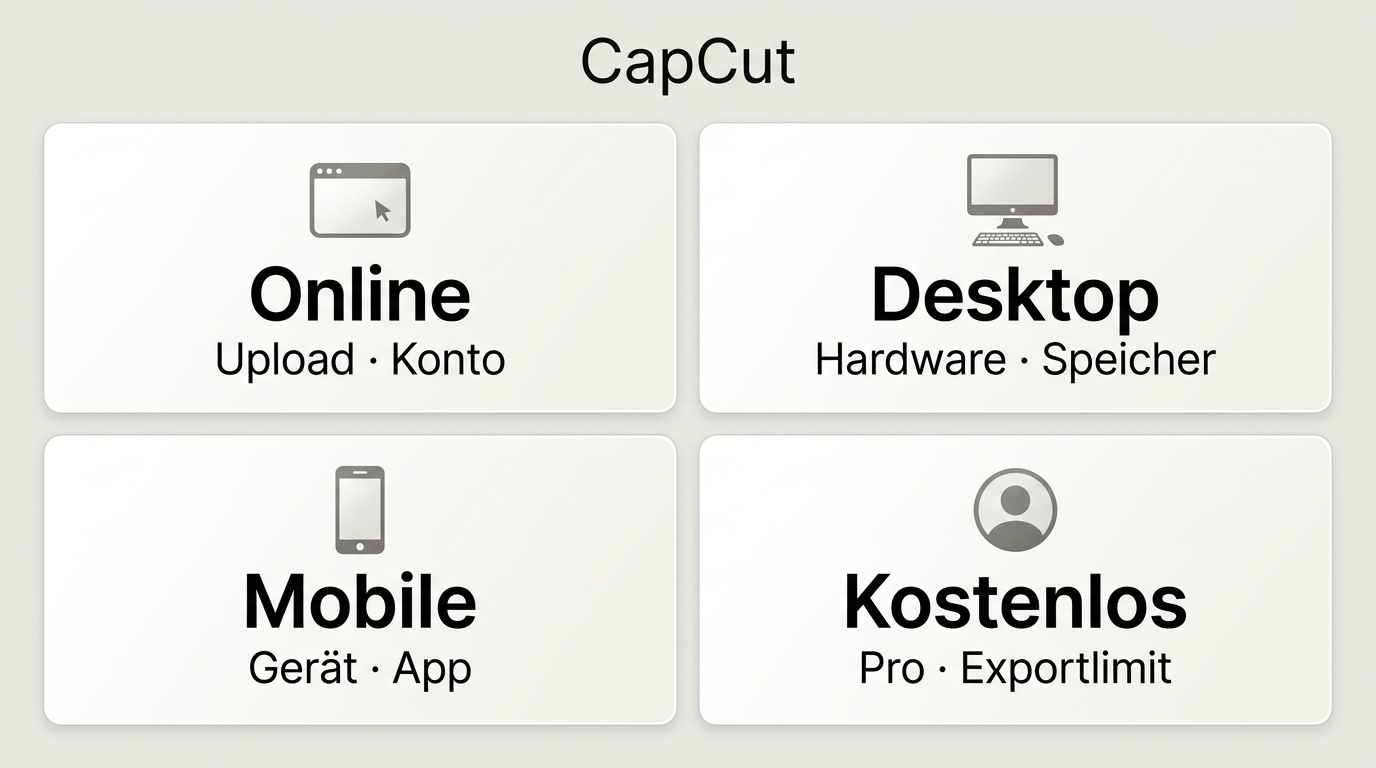
Bei CapCut sind Preis und Funktionsumfang nicht sinnvoll von Plattform, Konto und Exportbedingungen zu trennen. Stand Juli 2026 können sich verfügbare Funktionen je nach Online-, Desktop- oder Mobile-Nutzung unterscheiden.
| Bereich | Was variieren kann | Redaktionelle Konsequenz |
|---|---|---|
| Online | Upload, Kontozugang, Qualitäts- und Exportoptionen | Vor einem großen Projekt einen kurzen 4K-Exportweg prüfen |
| Desktop | Betriebssystem, Hardware, Konto und Projektmaterial | Lokale Ressourcen und verfügbare Auflösungen kontrollieren |
| Mobile | Gerätemodell, App-Version, Konto und Exportoptionen | Nicht von einem Gerät auf alle anderen schließen |
| Kostenlose Konten | Pro-Funktionen sowie mögliche Grenzen bei Wasserzeichen, Bitrate oder Export | Benötigte Funktion vor der Bearbeitung verifizieren |
Video Upscaler AI: 69,99 $ (lebenslange Lizenz)
Testphase: 30 Tage
Website: 9,99 pro Jahr
Mobilgerät: 19,99 pro Jahr
PC: 68 pro Jahr
Testphase: 7 Tage
Eine feste Preiszahl wäre hier weniger hilfreich als die Frage, ob der konkrete Account den benötigten 4K-, Qualitäts- und Exportpfad freischaltet. Das sollte vor längeren Bearbeitungen geklärt werden.
CapCut-Erfahrungen, Support und Datenschutzrisiken
Erfahrungsberichte sind als Warnsignal nützlich, aber kein Ersatz für Plattformfakten. Für die Frage „Wie gut ist CapCut?“ sollten Preisverständlichkeit, Support, Kontolimits und Datenweg getrennt bewertet werden.
- Preisverwirrung: Unterschiedliche Plattformen und Kontostände können Angebote schwer vergleichbar machen. Entscheidend ist die im eigenen Kaufdialog ausgewiesene Leistung.
- Support: Einzelne Nutzerberichte können auf Reibung hinweisen, erlauben aber keine pauschale Aussage über jeden Supportfall.
- Kostenlose Nutzung: Vor Projektbeginn sollte klar sein, ob die benötigte KI- oder Exportfunktion im Konto verfügbar ist.
- Datenschutz und Cloud-Workflow: Online-Verarbeitung bedeutet, dass Material hochgeladen wird. Das ist nicht automatisch ein Datenschutzverstoß, bei vertraulichem Material aber ein relevanter Workflow-Faktor.
CapCut bleibt stark für kurze Social-Clips und schnelle Bearbeitung. Für lange oder sensible Desktop-Projekte wiegen ein lokaler Datenweg, reproduzierbare Exporte und Batch-Aufträge stärker. Eine ausführliche Produktsicht bietet die UniFab AI Bewertung.
UniFab als Desktop-Alternative zu CapCut
UniFab ist eine Desktop-Alternative zum CapCut AI Video Upscaler, wenn eigene oder autorisiert verarbeitete Inhalte lokal, in mehreren Dateien oder mit höheren Zielauflösungen bearbeitet werden sollen.
Vergleichstabelle: UniFab vs. CapCut
Die Tabelle dient der Szenarioentscheidung, nicht einer pauschalen Rangliste. Wo keine belastbare Zahl vorliegt, bleibt die Aussage bewusst qualitativ.
| Tool | Ziel-Workflow | Maximale Export-/Upscale-Ausrichtung | Online/Desktop/Mobile | Lokale Verarbeitung | Batch-Verarbeitung | Typische Stärke | Nicht ideal für | Status 2026 |
|---|---|---|---|---|---|---|---|---|
| CapCut AI Video Upscaler | Bearbeitung und Social-Ausgabe in einem Editor | 2K/4K abhängig von Umgebung und Voraussetzungen | Online, Desktop, Mobile | Desktop-Workflow möglich; Online setzt Upload voraus | Nicht als Hauptargument dieses Tests belegt | Schneller Weg vom Schnitt zum Social-Export | Höhere Zielauflösungen und spezialisierte Batch-Projekte | Plattform- und kontoabhängig |
| UniFab Video Upscaler AI | Lokales AI Upscaling für lange oder mehrere Videos | 1080p, 4K, 8K oder 16K | Windows und Mac | Ja | Ja | Vier Modelle für allgemeines Material, Texturen, Anime und Film | Integrierter Social-Schnitt; schwache Hardware oder knappe Bearbeitungszeit | Lokale Desktop-Software |
| Topaz Video AI | Professionelle Video-Postproduktion | Bis 4K laut vorliegender Produkteinordnung | Desktop | Ja | Workflowabhängig | Modelle wie Proteus, Artemis und Gaia | Direkter Social-Editor-Workflow | Spezialisierte Desktop-Option |
| HitPaw VikPea | Spezialisierte Videoverbesserung | Produkt- und versionsabhängig | Desktop | Desktop-Verarbeitung | Produktabhängig | Eigenständiger Enhancer-Workflow | Bearbeitung und Veröffentlichung in einer Social-App | Kurz vor dem Einsatz anhand der Produktseite prüfen |
| AVCLabs Video Enhancer AI | Desktop-basierte KI-Verbesserung | Produkt- und versionsabhängig | Desktop | Desktop-Verarbeitung | Produktabhängig | Spezialtool statt Social-Editor | Direkter Mobile-to-Social-Ablauf | Kurz vor dem Einsatz anhand der Produktseite prüfen |
| VidHex AI Video Upscaler | Eigenständiges Video-Upscaling | Produkt- und versionsabhängig | Produktabhängig | Produktabhängig | Produktabhängig | Fokussierter Upscaling-Ablauf | Integriertes CapCut-ähnliches Social Editing | Kurz vor dem Einsatz anhand der Produktseite prüfen |
Klare Preisstruktur, insgesamt positiv bewertet
Schnelle Verarbeitung, stabile Leistung
Gute Resultate, Details bleiben erhalten
Fehler treten selten auf, insgesamt zuverlässig
Häufige Beschwerden über unerwartete Abbuchungen und intransparente Preise
Support schwer erreichbar und wenig hilfreich
Kostenlose Version stark eingeschränkt → Abo fast zwingend
Negative Erfahrungen überwiegen trotz Funktionsvielfalt
Der praktische Unterschied liegt im Schwerpunkt: CapCut verbindet Schnitt und Veröffentlichung, während UniFab das lokale Upscaling als eigenen Produktionsschritt behandelt. Weitere Messwerte stehen im Praxistest zur KI-Videoverbesserung.
UniFab-Spezifikationen im Kurzcheck
Der UniFab Video Upscaler AI unterstützt Windows und Mac, MP4 und MKV, Batch-Verarbeitung, GPU- einschließlich NVIDIA-CUDA-Beschleunigung sowie Zielauflösungen bis 16K.
- Equinox: allgemeines Ausgangsmaterial.
- Vellum: feine Texturen und Oberflächen.
- Kairo: Anime-Material; mehr Kontext bietet der Vergleich spezialisierter Anime-Upscaler.
- Titanus: Filmmaterial; laut offizieller Angabe dreimal schneller als die Vorgängergeneration.
Die Grenzen gehören zur Entscheidung: UniFab bietet keinen CapCut-ähnlichen Komplettweg für Social-Schnitt, Effekte und Veröffentlichung. Außerdem brauchen lokale 8K- oder 16K-Projekte passende Hardware, Speicherplatz und Verarbeitungszeit.
Lokaler Workflow mit UniFab
Ein lokaler Workflow ist besonders geeignet für lange Videos, mehrere Dateien, sensible Projekte und höhere Zielauflösungen. Weniger geeignet ist er, wenn nur ein kurzer Social-Clip direkt im CapCut-Editor fertiggestellt werden soll.
Wer für lokale Upscaling-Projekte bewusst ohne kommerzielle Desktop-Suite arbeiten möchte, findet im Test zu Open-Source-Video-Upscalern vier praktisch erprobte kostenlose Optionen, muss aber meist mehr Einrichtung und Modellwahl einplanen.
UniFab Video Upscaler AI
- 30-Tage-kostenlose Testversion
- die Auflösung auf 16K erhöhen
- Realistisches Aussehen mit klaren Details
UniFab Video Upscaler AI
UniFab Video Upscaler AI
- 30-Tage-kostenlose Testversion
- die Auflösung auf 16K erhöhen
- Realistisches Aussehen mit klaren Details
UniFab Video Upscaler AI for Mac
- UniFab öffnen, unter „Alle Funktionen“ den Upscaler wählen und das Video von der Festplatte importieren.
- Zielauflösung und ein zum Material passendes Modell festlegen; Ausgabeformat und Qualitätsoptionen kontrollieren.
- Einen kurzen Ausschnitt prüfen, dann den Auftrag starten. Bei mehreren Dateien kann die Batch-Verarbeitung genutzt werden.
Der Überblick zu Video-Upscalern für Windows und Mac ordnet weitere Desktop-Lösungen ein, ohne den CapCut-Test hier zu einer allgemeinen Bestenliste auszubauen.
Welche Alternative passt zu welchem Fall?
Die passende Alternative ergibt sich aus dem Workflow, nicht aus einem universellen Sieger. Kurze Social-Clips, professionelle Postproduktion und lokales Batch-Upscaling stellen unterschiedliche Anforderungen.
- CapCut: geeignet für kurze Social-Clips, integrierten Schnitt und einen schnellen Veröffentlichungsweg.
- UniFab: geeignet für lokale lange Videos, mehrere Dateien und höhere Zielauflösungen; nicht ideal als Social-Editor.
- Topaz Video AI: eine Option für professionelle Postproduktion; Details behandelt die Topaz Video AI Bewertung.
- Browser-Upscaler: sinnvoll, wenn keine Installation gewünscht ist und ein Upload vertretbar ist; der Browser-Test für Online-Upscaler zeigt die Unterschiede.
- GPU-basierte Wiedergabeverbesserung: Wer keinen Export benötigt, kann NVIDIA RTX Video Super Resolution prüfen.
Wer zunächst die Grundlagen statt eines Produkts vergleichen möchte, findet sie im Leitfaden zur KI-Video-Verbesserung. Für einen direkten Produkteinstieg führt der AI Video Upscaler zum lokalen Desktop-Workflow. Der Entscheidungsrahmen lautet: integrierter Social-Workflow spricht für CapCut, kontrolliertes lokales Upscaling für eine spezialisierte Desktop-Lösung.
FAQs
Ist der CapCut Video Upscaler kostenlos nutzbar?
CapCut bietet kostenlose Nutzungsmöglichkeiten, doch KI- und Exportfunktionen können je nach Konto, Plattform und aktuellem Produktumfang begrenzt sein. Vor einem längeren Projekt sollte genau die benötigte Upscale- und Exportoption im eigenen Account geprüft werden.
Kann CapCut Videos zuverlässig in 4K exportieren?
4K kann verfügbar sein, ist aber nicht pauschal für jede Online-, Desktop- oder Mobile-Umgebung garantiert. Betriebssystem, Gerät, Konto, Quellmaterial und angebotene Exporteinstellungen bestimmen den tatsächlichen Weg.
Warum sieht mein CapCut-Export trotz Upscaling unscharf aus?
Typische Ursachen sind schwaches Quellmaterial, knappe Bitrate, Proxy- oder Vorschauqualität, starke Kompression und wiederholte Exporte. Prüfen Sie zuerst die lokale MP4-Datei und vergleichen Sie einen kurzen Testexport mit der Originalquelle.
Wann ist UniFab sinnvoller als CapCut?
UniFab passt eher zu langen Videos, mehreren Dateien, lokaler Verarbeitung und höheren Zielauflösungen. CapCut bleibt bequemer, wenn ein kurzer Social-Clip direkt geschnitten, mit Effekten versehen und veröffentlicht werden soll.
Welche Alternativen zu CapCut sollte ich kurz prüfen?
Für lokales Upscaling kommt UniFab infrage, für professionelle Postproduktion Topaz Video AI. HitPaw VikPea, AVCLabs und VidHex sind weitere Spezialtools; ihre aktuellen Produktgrenzen sollten anhand des konkreten Projekts verglichen werden.