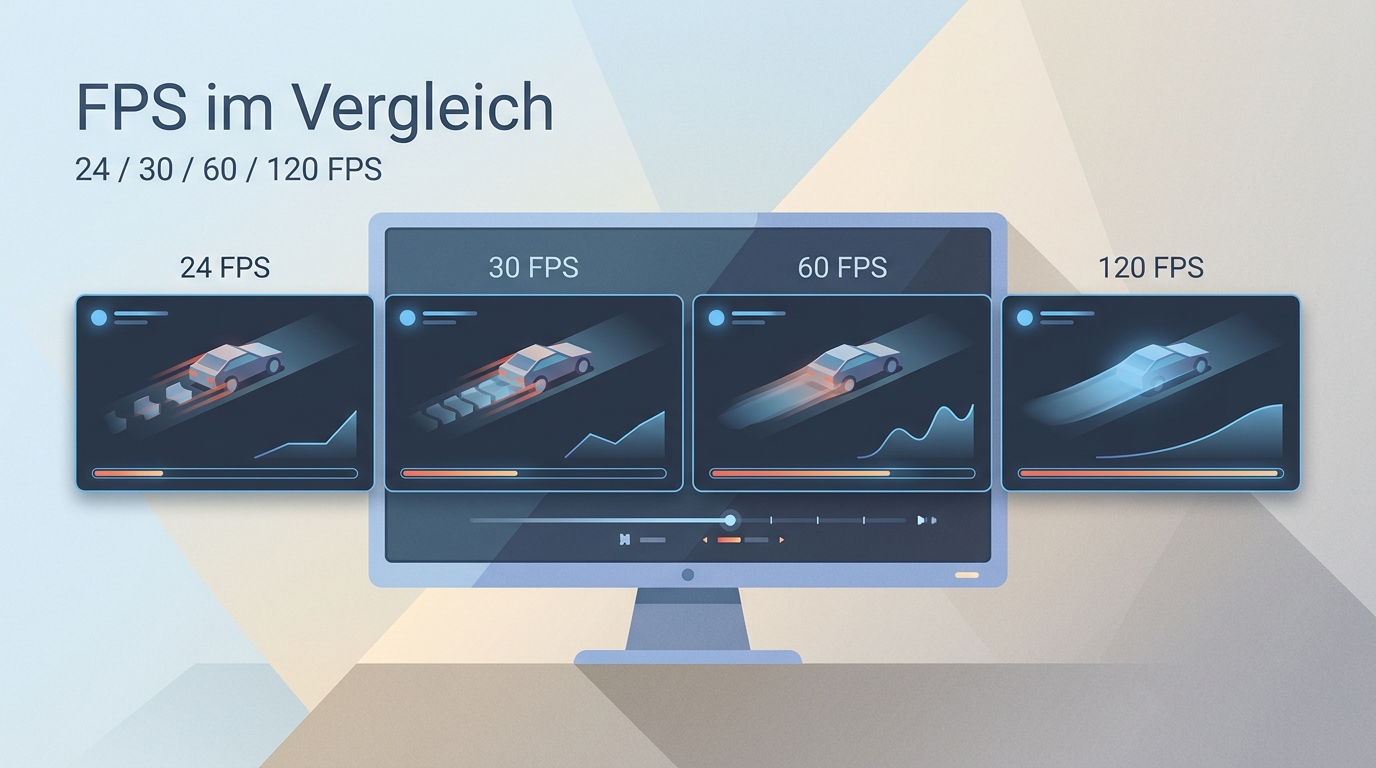
Wie viel FPS ist gut? Für Filmlook reichen 24 FPS, in Deutschland sind 25 oder 50 FPS unter 50-Hz-Licht oft sauber, 30 FPS passen für ruhige Webvideos, 60 FPS für Action und Gaming, 120 FPS vor allem für Zeitlupe oder HFR-Workflows.
Kurzantwort: gute FPS nach Zweck
Die richtige Framerate ist keine Maximalzahl, sondern eine Zweckentscheidung. Ich würde zuerst Bewegung, Licht und Ausgabekanal prüfen, danach erst überlegen, ob ein vorhandener Clip per KI flüssiger gemacht werden sollte.
- 24 FPS: gut für einen klassischen Filmlook, Musikvideos mit ruhiger Kamera und Projekte, die bewusst nicht nach Live-TV aussehen sollen.
- 25 FPS: praktisch für 25 FPS Europa Workflows, besonders bei Aufnahmen unter 50-Hz-Licht in Deutschland, weil Lampenflimmern leichter kontrollierbar bleibt.
- 30 FPS: solide für Tutorials, Talking-Head-Videos, Produktclips und viele Social- oder YouTube-Formate ohne schnelle Bewegung.
- 60 FPS: sichtbar glatter bei Sport, Gaming, Kameraschwenks und Action, aber mit mehr Speicherbedarf und längerer Verarbeitung.
- 120 FPS: sinnvoll für Zeitlupe FPS, HFR-Displays oder Material, das später sauber verlangsamt werden soll.
Wenn das Video bereits aufgenommen ist, kann ein 120 FPS Smoother eine praktische Ergänzung sein. Er ersetzt aber nicht die sauber gewählte Aufnahme-Framerate, gute Belichtung und eine stabile Kamera.
Bei Musikvideos, die in 4K veröffentlicht werden sollen, kann KI helfen, ein Musikvideo auf 4K hochskalieren zu lassen, verändert jedoch nicht die Bewegungswirkung der gewählten Framerate.
Was FPS bedeutet und was Hz heißt
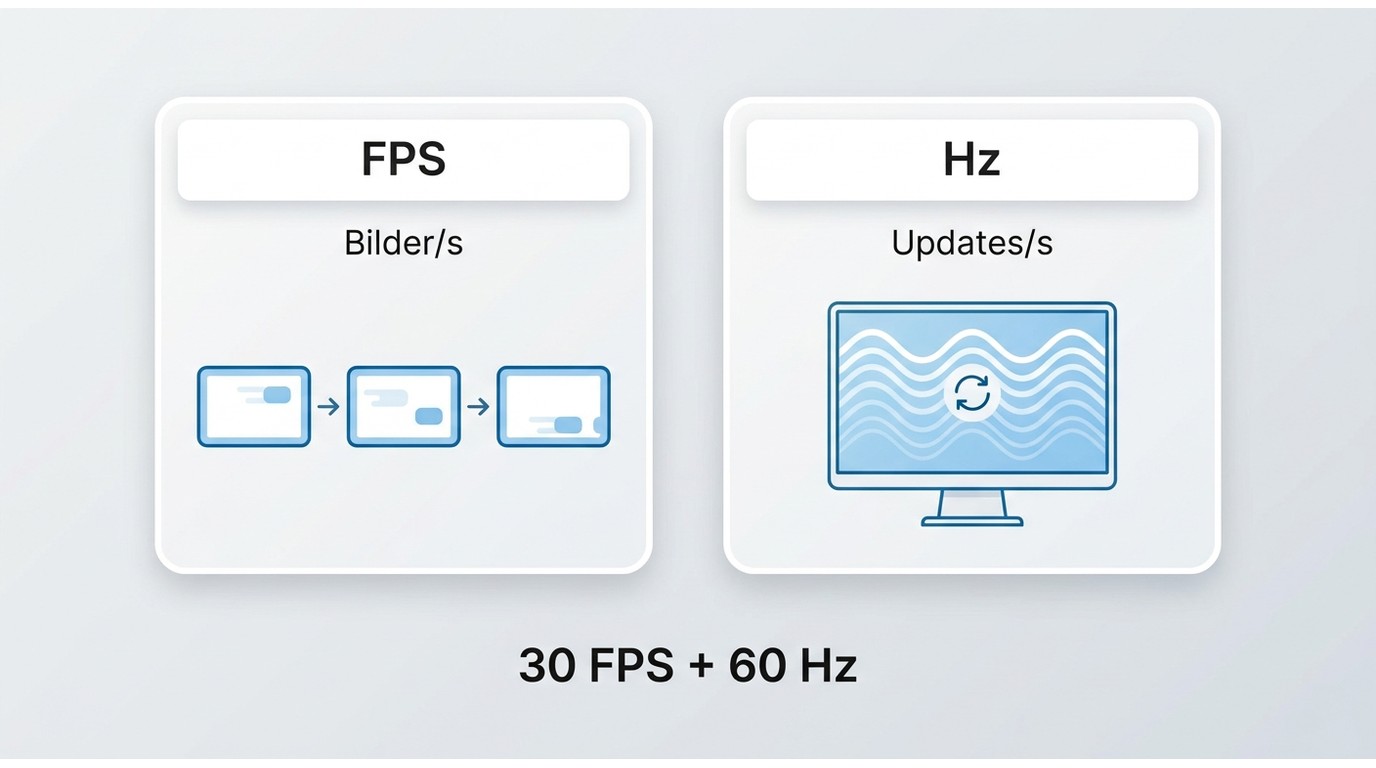
FPS beschreibt, wie viele Einzelbilder ein Video oder Spiel pro Sekunde enthält. Hz beschreibt, wie oft ein Bildschirm pro Sekunde aktualisiert. Beide Werte beeinflussen die Wahrnehmung, sind aber nicht dasselbe.
Bei FPS bei Videoaufnahmen entscheidet die Kamera, wie viele Bilder tatsächlich entstehen. Ein 120-Hz-Display kann 120-FPS-Material flüssiger anzeigen, erzeugt aber keine fehlenden Frames aus einem 30-FPS-Clip.
Der FPS und Hz Unterschied ist deshalb wichtig: Wer mit 60 FPS filmt und auf einem 60-Hz-Display abspielt, nutzt die Bildrate stimmig aus. Wer 24 FPS auf 120 Hz sieht, bekommt meist nur eine saubere Wiederholung der vorhandenen Bilder.
FPS-Tabelle: 24, 25, 30, 60, 120
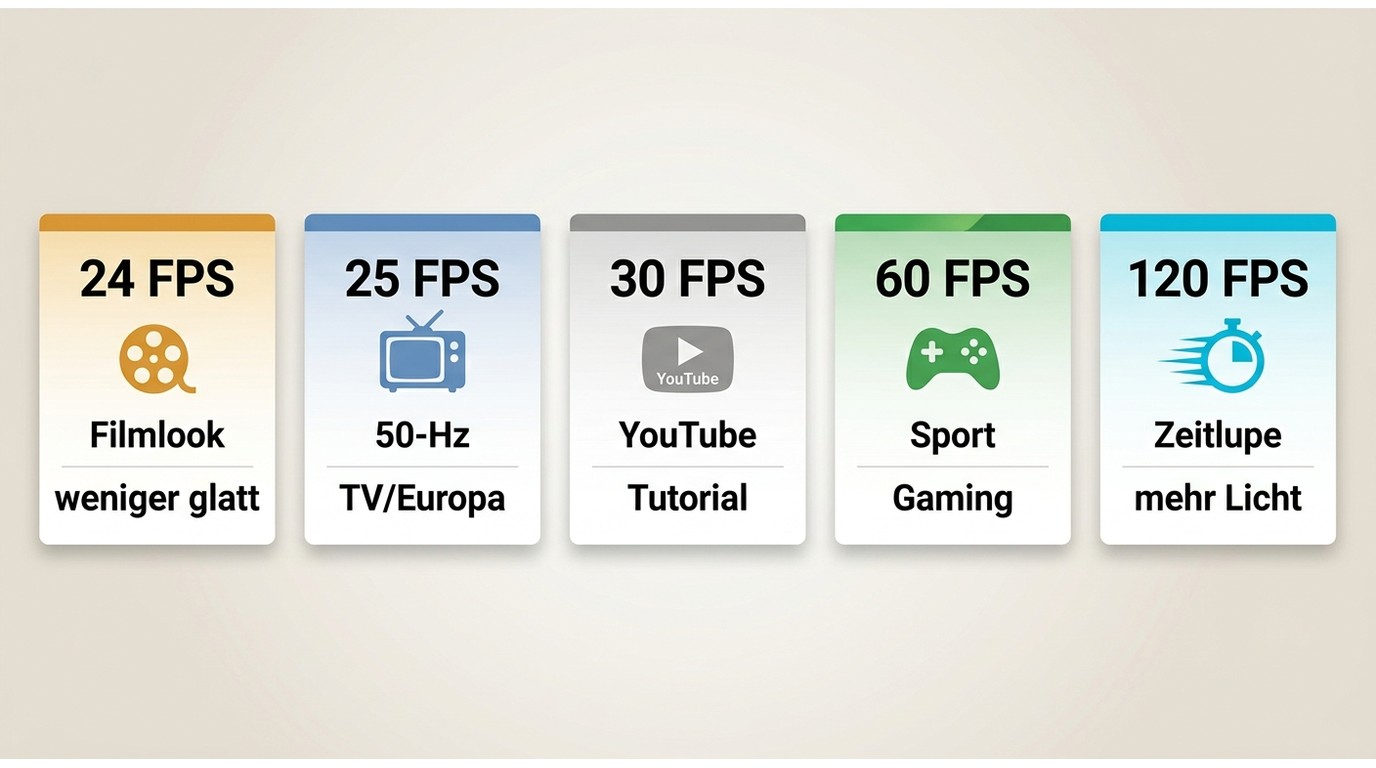
Die Tabelle ordnet gängige Framerates nach Praxisnutzen. Für deutsche Creator ist 25 FPS kein alter Sonderfall, sondern bei 50-Hz-Licht weiterhin eine vernünftige Option.
| FPS-Wert | Typische Nutzung | Bildwirkung | Wann wählen? | Trade-off |
|---|---|---|---|---|
| 24 FPS | Film, Musikvideo, ruhige Szenen | filmisch, leichtes Bewegungsstottern möglich | wenn der Kino-Look wichtiger ist als maximale Glätte | weniger ideal für Sport oder schnelle Schwenks |
| 25 FPS | Europa, TV-nahe Webvideos, Innenräume | ähnlich filmisch, oft passend zu 50-Hz-Licht | wenn Sie in Deutschland unter Netzlicht filmen | nicht jede internationale Plattform bevorzugt diesen Look |
| 30 FPS | YouTube, Tutorials, Produktvideos, Social Clips | ruhig und ausreichend flüssig | wenn Bewegung moderat ist und Dateien klein bleiben sollen | bei Action sichtbar weniger glatt als 60 FPS |
| 60 FPS | Gaming, Sport, Action, schnelle Kamera | sehr flüssig und detailreicher in Bewegung | wenn Bewegung im Mittelpunkt steht | die Dateigröße bei 60 FPS, Exportzeit und Hardwarelast steigen |
| 120 FPS | Zeitlupe, HFR-Workflow, Bewegungsanalyse | sehr weich, gut zum Verlangsamen | wenn eine 2× bis 4× Zeitlupe geplant ist | braucht mehr Licht, Speicher und Schnittreserven |
30 oder 60 FPS nach Situation
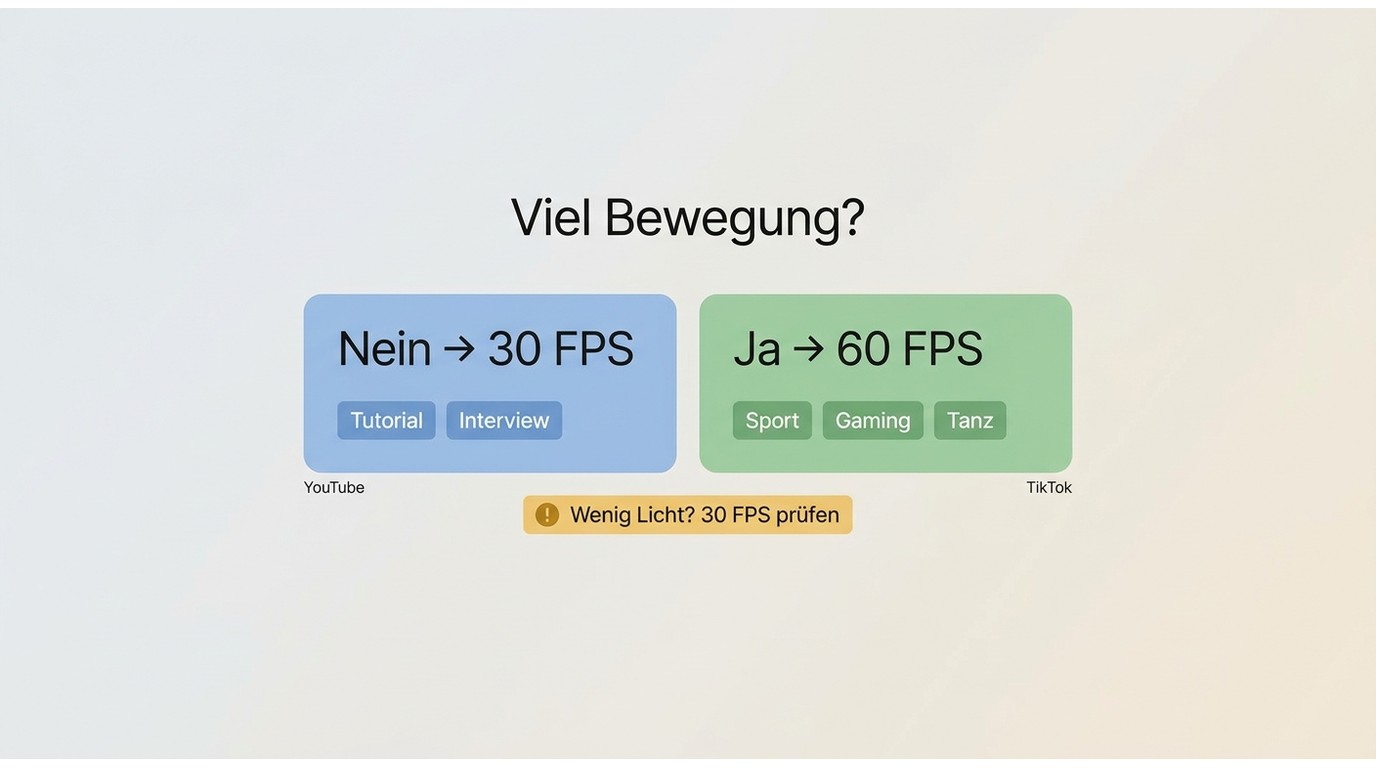
30 FPS vs 60 FPS lässt sich am einfachsten über den Inhalt entscheiden: Ruhige Motive brauchen selten 60 FPS, schnelle Bewegungen profitieren deutlich davon. Bei wenig Licht kann 30 FPS sogar sauberer aussehen.
Für Smartphone-Clips, bei denen eher fehlende Details als Ruckler stören, ist eine Video-Upscaler-App für Smartphones die passendere Nachbearbeitung; sie erhöht aber nicht die echte Aufnahme-FPS.
- Framerate für YouTube: 30 FPS reichen für Erklärvideos, Interviews und Screencasts. 60 FPS lohnt sich bei Gaming, Sport, Tanz, Action-Cams oder schnellen Kameraschwenks.
- Instagram Reels und TikTok: 30 FPS wirken auf Smartphones meist stabil. 60 FPS ist sinnvoll, wenn Bewegung Teil des Inhalts ist.
- Smartphone-Aufnahmen: 60 FPS sieht bei Tageslicht oft glatter aus, kann bei Innenlicht aber mehr Rauschen zeigen, weil die Belichtungszeit kürzer wird.
- Sport und Action: 60 FPS ist der robuste Standard. Für stärkere Zeitlupe oder Detailanalyse kann 120 FPS sinnvoll sein.
- Gaming: Hohe FPS helfen nur, wenn PC, Konsole und Display die Bildrate stabil liefern. Sonst ist gleichmäßiges Frame-Pacing wichtiger als eine hohe Spitzenzahl.
Meine Faustregel: Erst die langsamste Szene prüfen, die wirklich gut aussehen muss. Wenn dort Bewegung sauber wirkt und die Datei noch handhabbar bleibt, ist die Framerate richtig gewählt. Für eine tiefergehende Abgrenzung verweist der Detailvergleich 60 FPS vs. 120 FPS auf die HFR-Praxis.
FPS mit KI erhöhen: drei Tools
KI-Frame-Interpolation ist ein sekundärer Workflow, wenn vorhandenes Material flüssiger werden soll. Sie berechnet Zwischenbilder, kann Bewegung glätten, sollte aber immer per Vorschau auf Artefakte geprüft werden.
Neben der Bewegungsglättung umfasst die KI-Video-Verbesserung für bestehende Clips auch Auflösung, Schärfe und Rauschminderung, die jeweils separat geprüft werden sollten.
Nutzen Sie solche Tools nur für Material, an dem Sie die nötigen Nutzungs- und Veröffentlichungsrechte haben. AI-Interpolation ändert die Bewegung, nicht die Verantwortung für Inhalt, Lizenz und Veröffentlichung.
UniFab Smoother AI
UniFab Smoother AI ist eine lokale Windows- und Mac-Lösung für KI-Frame-Interpolation bis 120 FPS, Batch-Verarbeitung und 2× bis 4× Zeitlupe. Geeignet für vorhandene Clips, die nachträglich flüssiger wirken sollen.
Weniger geeignet ist UniFab, wenn nur eine einmalige Browser-Konvertierung ohne Installation gesucht wird. Der sachliche Vorteil liegt im kontrollierbaren lokalen Workflow: importieren, Ziel-FPS wählen, Vorschau prüfen, exportieren.
HitPaw VikPea
HitPaw VikPea ist eine aktive Alternative mit Frame-Interpolation bis 60 oder 120 FPS. Geeignet für Nutzer, die eine kompakte Desktop-Oberfläche suchen und nur einzelne Videos glätten möchten.
Weniger geeignet ist HitPaw VikPea, wenn der Schwerpunkt auf größeren Batch-Projekten, reproduzierbaren Exportkontrollen oder einem reinen FPS-Erklärworkflow liegt. Eine ausführliche Bewertung gehört eher in einen eigenen Review als in diesen FPS-Leitfaden.
Media.io
Media.io ist eine Browser- und Cloud-Option für einfache Online-Workflows. Für FPS erhöhen Video Aufgaben sollte die Plattform vorsichtig eingeordnet werden, weil eine gleichwertige 120-FPS-Desktop-Smoother-Funktion nicht so klar belegt ist wie bei spezialisierten Tools.
Geeignet ist Media.io, wenn Installation vermieden werden soll und kleine Dateien online verarbeitet werden können. Weniger geeignet ist es für vertrauliche Clips, große Stapel oder Workflows, bei denen lokale Kontrolle wichtiger ist.
Smoother AI-Vergleich für lokale Workflows
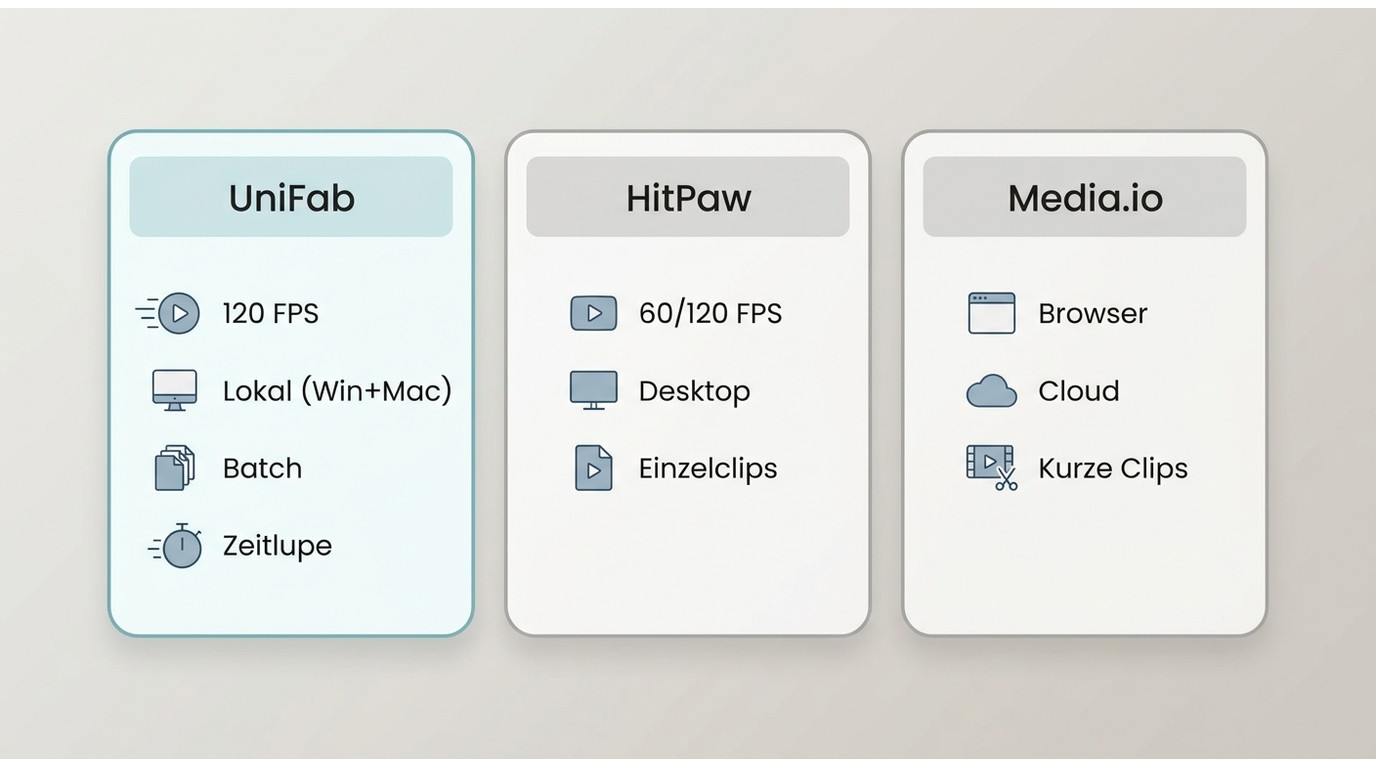
Der Vergleich soll keine Rangliste ersetzen. Entscheidend ist, ob der Workflow zu Dateigröße, Datenschutz, Batch-Bedarf und gewünschter Ziel-FPS passt.
| Tool | Belegte maximale Ziel-FPS | Lokale Verarbeitung oder Cloud | Batch-Verarbeitung | Zeitlupe und Wiedergabegeschwindigkeit | Geeignet für | Weniger geeignet für | Quelle/Stand der Produktangaben |
|---|---|---|---|---|---|---|---|
| UniFab Smoother AI | bis 120 FPS | lokal auf Windows und Mac | ja | 2× bis 4× Zeitlupe | vorhandene Clips, lokale Kontrolle, mehrere Dateien | schnelle Einmal-Aufgaben ohne Installation | offizielle Produktangaben, Stand Juli 2026 |
| HitPaw VikPea | 60 oder 120 FPS genannt | Desktop-Workflow | nur knapp als Workflow einordnen | Frame-Interpolation für glattere Bewegung | einzelne Clips und einfache Desktop-Bedienung | tiefe Batch- oder Review-Workflows in diesem Artikel | offizielle Produktangaben |
| Media.io | 120 FPS nicht sicher als gleichwertige Smoother-Funktion belegt | Browser und Cloud | nicht als Kernvorteil belegt | abhängig vom jeweiligen Online-Modul | kurze Online-Aufgaben ohne Installation | vertrauliche Dateien, große Stapel, lokale Qualitätskontrolle | öffentliche Plattformangaben |
Der praktische Unterschied: Lokal arbeitende Tools geben mehr Kontrolle über Vorschau, Export und Datenschutz. Cloud-Optionen sind bequemer, aber Upload, Dateigröße und sensible Inhalte werden schneller zum Engpass.
Videos mit UniFab auf 60/120 FPS bringen
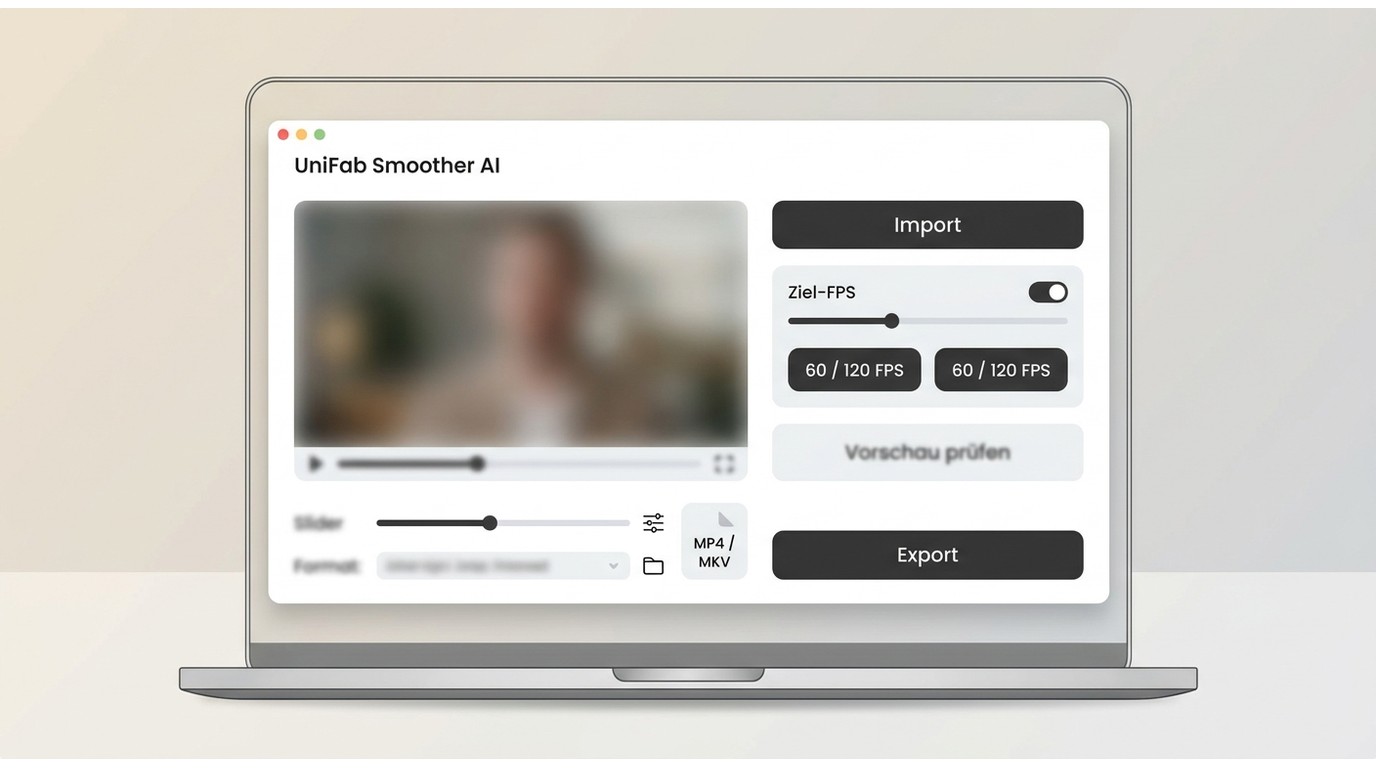
UniFab ist sinnvoll, wenn ein vorhandener Clip flüssiger werden soll und Sie das Ergebnis vor dem Export prüfen möchten. Es ist eine Ergänzung zum Dreh, kein Ersatz für passende Aufnahme-FPS.
- UniFab öffnen und Video importieren: Laden Sie den Clip in Smoother AI und prüfen Sie, ob das Ausgangsmaterial stabil genug für Zwischenbilder ist.
- Ziel-FPS wählen: Wählen Sie 60 FPS für natürlich glattere Bewegung oder 120 FPS, wenn eine stärkere Zeitlupe oder ein HFR-Workflow geplant ist.
- Vorschau auf Artefakte prüfen: Achten Sie besonders auf schnelle Kanten, Hände, Räder, Wasser, Text und Kameraschwenks. Dort fallen künstliche Zwischenbilder am ehesten auf.
- Export starten: Exportieren Sie das Ergebnis in einem passenden Format wie MP4 oder MKV und behalten Sie Speicherbedarf sowie Projektziel im Blick.
- Kontrolle im Player oder Schnittprogramm: Prüfen Sie die Wiedergabe nicht nur im Vorschaubereich, sondern auch dort, wo das Video später geschnitten oder veröffentlicht wird.
Ich würde diesen Workflow vor allem bei bereits vorhandenem Material einsetzen: alte Clips, Smartphone-Videos, Produktdemos oder Bewegungssequenzen, die glatter wirken sollen. Wenn gleichzeitig Schärfe ein Problem ist, passt der getrennte Leitfaden zum unscharfe Videos scharf machen besser als eine reine FPS-Korrektur.
Fazit: gute FPS sind kontextabhängig
Gute FPS sind die niedrigste Framerate, die Bewegung sauber zeigt und zum Zielmedium passt. Höhere Werte sind nützlich, aber nicht automatisch besser.
Für ruhige Webvideos bleiben 30 FPS vernünftig, bei 50-Hz-Licht in Deutschland sind 25 oder 50 FPS oft praktischer, für Action und Gaming ist 60 FPS der bessere Startpunkt. 120 FPS lohnt sich vor allem, wenn Zeitlupe oder HFR-Wiedergabe wirklich Teil des Projekts sind.
Nachbearbeitung mit KI ist dann eine praktische Möglichkeit, wenn das Ausgangsmaterial schon vorliegt. Für reine Auflösungsfragen führt der Vergleich der Video-Upscaler in ein anderes Thema, denn FPS und Bildschärfe lösen unterschiedliche Probleme.
FAQ zu FPS und Framerate
Sind 30 oder 60 FPS für Videos besser?
Für ruhige Tutorials, Interviews und viele Social-Clips reichen 30 FPS. 60 FPS ist besser bei Sport, Gaming, Tanz, schnellen Schwenks und Action. Der Preis dafür sind größere Dateien, längere Exporte und mehr Hardwarelast.
Sind höhere FPS immer automatisch besser?
Nein. Mehr FPS glätten Bewegung, können aber Speicherbedarf, Exportzeit und Lichtbedarf erhöhen. Bei wenig Licht kann eine niedrigere Framerate sauberer aussehen, weil die Kamera mehr Zeit für jedes Einzelbild hat.
Sollte ich in Deutschland 25 FPS nutzen?
25 FPS oder 50 FPS sind in Deutschland oft sinnvoll, wenn unter 50-Hz-Beleuchtung gefilmt wird. Für Webvideo ist 30 FPS trotzdem verbreitet. Entscheidend ist, ob Licht, Kamera und Plattform zusammenpassen.
Was ist der Unterschied zwischen FPS und Hz?
FPS ist die Bildrate des Inhalts, Hz die Aktualisierungsrate des Displays. Ein 120-Hz-Monitor zeigt passendes Material glatter, macht aus einem 30-FPS-Video aber nicht automatisch ein echtes 120-FPS-Video.
Kann ich vorhandene Videos auf 120 FPS erhöhen?
Ja, KI-Frame-Interpolation kann Zwischenbilder berechnen und ein vorhandenes Video auf 60 oder 120 FPS bringen. Prüfen Sie das Ergebnis aber szenenweise, denn schnelle Kanten, Text oder komplexe Bewegung können Artefakte zeigen.