Low Quality Video Fixen
Kurz-Antwort: Wer ein low quality video fixen will, sollte zuerst die Ursache prüfen: Kompressionsblöcke, Rauschen, Aliasing oder niedrige Auflösung brauchen unterschiedliche KI-Behandlungen. KI kann viele Clips sichtbar verbessern, garantiert aber keine Details, die im Original nicht mehr vorhanden sind.
Eine systematische KI-Video-Verbesserung hilft dabei, Artefakte, Rauschen und Auflösung getrennt zu bewerten, statt jedes Qualitätsproblem allein mit stärkerem Upscaling zu behandeln.
Meine redaktionelle Faustregel lautet: Erst Symptom und Quelle einordnen, dann das Tool wählen. UniFab Video Upscaler AI ist dafür eine Desktop-Option für Windows und Mac, die Low-Quality-Material per AI-Upscaling verarbeitet, MP4 und MKV ausgibt und je nach Projekt bis 1080p, 4K, 8K oder 16K skaliert.
Drei häufige Szenarien für low quality video fixen kommen täglich vor: jemand schickt ein WhatsApp-Video, das durch Messenger-Kompression deutlich weicher und blockiger geworden ist. Eine Bildschirmaufnahme von OBS Studio zeigt Aliasing-Kanten an Text und UI. Ein Stream-Mitschnitt mit niedriger Bitrate sieht flächig und blockig aus. Jede Situation braucht eine andere KI-Strategie: Deblock, Denoise, Anti-Aliasing oder Upscale, oft in genau dieser Reihenfolge.
Szenario 1: WhatsApp-Video reparieren
Bei WhatsApp muss man zwei Fälle trennen: Vor dem Senden kann die HD-Option helfen, die Kompression etwas zu reduzieren; nach dem Senden arbeitet man bereits mit einem verschlechterten Clip. Beim low quality video fixen in diesem Szenario zählt deshalb nicht nur Upscaling, sondern zuerst Artefakt-Reduktion: Deblock gegen Makroblöcke, Denoise gegen Kompressionsrauschen und erst danach vorsichtiges Schärfen. UniFab Auto-Model ist hier praktisch, weil es komprimiertes Material erkennt und die Reihenfolge automatisch setzt. Reddit r/whatsapp diskutiert das Problem regelmäßig; der sinnvolle Grundsatz bleibt: erst Artefakte beruhigen, dann skalieren.
Wer dasselbe Ergebnis direkt vom Smartphone aus erreichen möchte, zeigt unser Test zu Handy-Video-Auflösung verbessern per KI-App mit fünf mobilen und Desktop-Lösungen im Vergleich.
Szenario 2: Bildschirmaufnahme entzerren
OBS Studio, QuickTime oder Bandicam liefern oft Bildschirmaufnahmen mit harten Aliasing-Kanten an Text und UI-Elementen. Ursachen sind meist Bitrate, Encoder-Einstellung, Skalierung oder eine zu kleine Schrift im Capture. Wer hier ein low quality video fixen will, braucht keine aggressive Detail-Rekonstruktion, sondern Anti-Aliasing plus vorsichtiges Smart-Sharpening. UniFab Auto-Model erkennt Screen-Capture-Material an den scharfen Kanten und wendet das passende Modell an. Manuelle Tools können ebenfalls funktionieren, verlangen aber mehr Kontrolle, weil Text-Kanten schnell zu weich oder künstlich überschärft wirken.
Szenario 3: Niedrig-Bitrate-Stream verbessern
Gestreamte Vorlesungen, eigene Twitch-Clips oder rechtmäßig gespeicherte Aufnahmen mit niedriger Bitrate zeigen oft Blocking-Artefakte. Für dieses low quality video fixen Szenario ist die Reihenfolge entscheidend: erst Deblock, dann Denoise, dann Upscale. UniFab Auto-Model fährt diese Pipeline automatisch. Manuelle Tools wie Topaz Video AI können bei sauberem Ausgangsmaterial sehr stark sein, verlangen hier aber mehr Modellwahl und Feintuning.
Low Quality Video reparieren: Schritt für Schritt
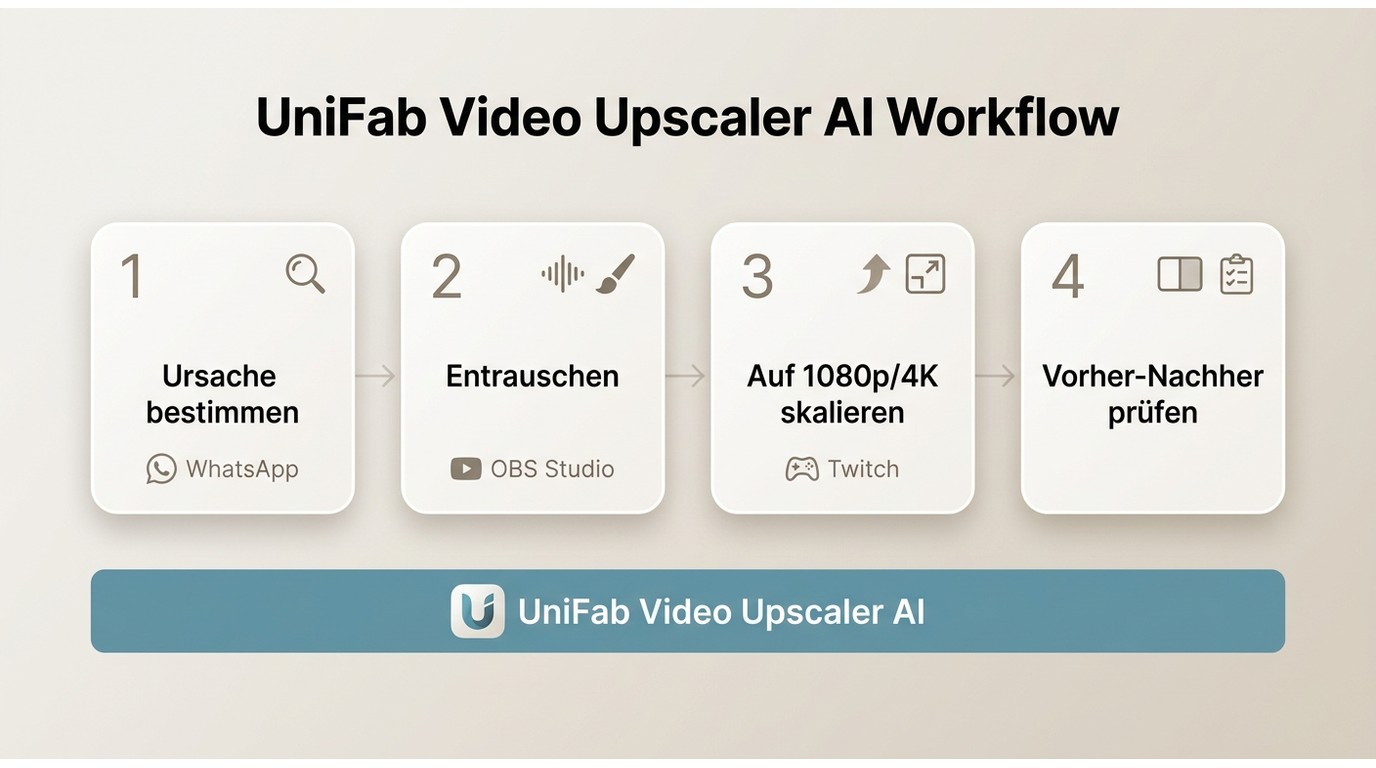
Kurz gesagt: Problem analysieren, passendes KI-Modell wählen, entrauschen und hochskalieren, Ergebnis prüfen – die meisten unscharfen Videos lassen sich in vier Schritten deutlich verbessern.
Wir haben den Ablauf an den drei oben beschriebenen Szenarien getestet. Wichtig ist, zuerst die Ursache der schlechten Qualität zu bestimmen, denn Kompressionsartefakte erfordern eine andere Behandlung als reines Rauschen.
Schritt 1: Die Ursache bestimmen
Unterscheiden Sie zwischen Kompressionsartefakten (blockige Flächen bei WhatsApp-Videos), Rauschen (Körnung bei Low-Light) und niedriger Auflösung (allgemeine Unschärfe). Jede Ursache braucht ein anderes Modell.
| Problemtyp | Sichtbares Symptom | Sinnvolle Behandlung |
|---|---|---|
| Kompressionsblöcke | Blockige Flächen, harte Kanten, matschige Details | Deblock, dann Denoise, danach moderates Upscaling |
| Rauschen oder Körnung | Flimmern, Farbpunkte, unruhige Schatten | Entrauschen vor dem Hochskalieren |
| Niedrige Auflösung | Allgemeine Weichheit ohne starke Blöcke | Upscaling mit dezenter Detail-Anhebung |
| Aliasing bei Bildschirmaufnahmen | Treppchen an Schrift, UI-Kanten oder Code | Anti-Aliasing plus vorsichtiges Schärfen |
| Ruckeln | Unruhige Bewegung, fehlende Zwischenbilder | Framerate-Thema separat prüfen; Upscaling allein löst es nicht |
Schritt 2: Entrauschen vor dem Hochskalieren
Rauschen sollte immer zuerst entfernt werden, sonst verstärkt der Upscaler die Körnung mit. Ein Modell, das Entrauschen und Hochskalieren in der richtigen Reihenfolge kombiniert, liefert hier die saubersten Ergebnisse.
Schritt 3: Auf Zielauflösung skalieren
Für die meisten Quellen ist 1080p oder 4K das sinnvolle Ziel. Achten Sie darauf, dass die KI nicht über das Original hinaus überzeichnet – ein moderates Verhältnis von zwei- bis vierfacher Vergrößerung wirkt am natürlichsten. Bei stark komprimiertem Material ist eine glaubwürdige, saubere Verbesserung meist wertvoller als ein aggressives 8K-Ziel.
Wer speziell älteres HD-Material gezielt auf 4K bringen möchte, findet in unserem Praxistest zum HD-Video auf 4K hochskalieren mit KI detaillierte Einstellungsempfehlungen für verschiedene Quellauflösungen.
Schritt 4: Vorher-Nachher gegenprüfen
Vergleichen Sie ein Standbild vor und nach der Bearbeitung. In unseren Tests gewannen vor allem WhatsApp-Videos sichtbar an Schärfe, während die Farbtreue erhalten blieb.
Kostenlos online oder Desktop?
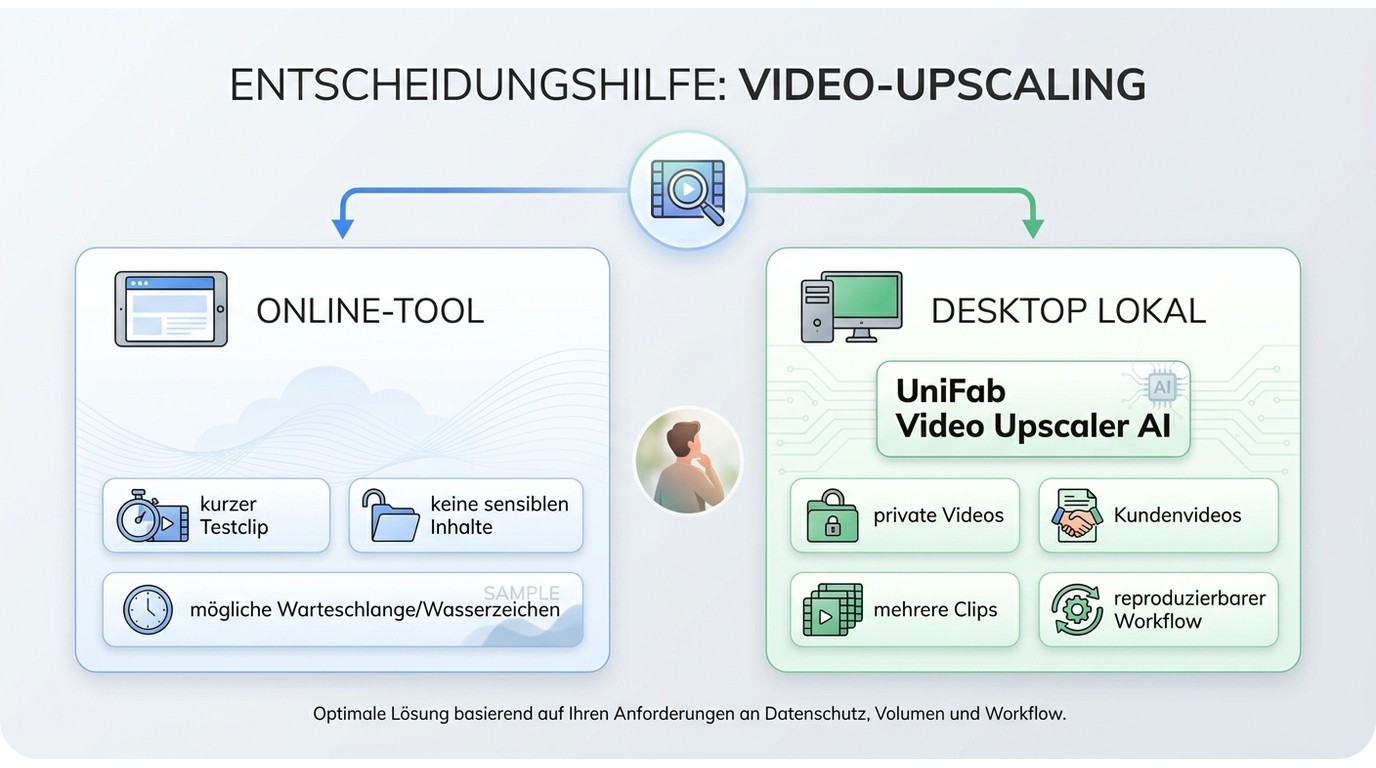
Kurz gesagt: Online-Tools reichen für kurze, unkritische Einzelclips. Bei privaten Familienvideos, Unterrichtsmaterial, Kundenvideos, längeren Dateien oder mehreren Clips spricht mehr für ein Desktop-Tool mit lokaler Verarbeitung.
Wann Browser-Tools reichen
Wenn Sie nur einen kurzen Clip ausprobieren und keine sensiblen Inhalte hochladen, kann ein kostenloses Online-Tool genügen. Die typischen Grenzen sind Dateigröße, Warteschlange, Wasserzeichen, Ausgabeauflösung und schwankende Qualität. Einen separaten Überblick finden Sie im Vergleich zu kostenlosen Online-Tools zur Videoqualitätsverbesserung.
Wann lokale Verarbeitung sinnvoller ist
Bei privaten oder beruflichen Aufnahmen ist lokale Verarbeitung die vorsichtigere Datenschutz-Abwägung, weil das Video nicht auf fremde Server geladen werden muss. Für wiederkehrende Low-Quality-Fälle ist ein Desktop-Workflow außerdem planbarer: gleiche Quelle, gleiche Einstellung, reproduzierbares Ergebnis. UniFab Video Upscaler AI passt in diesen Fall, wenn Windows- oder Mac-Nutzer mehrere Clips ohne manuelle Modellwahl bearbeiten möchten.
Häufige Fehler beim Reparieren schlechter Videos
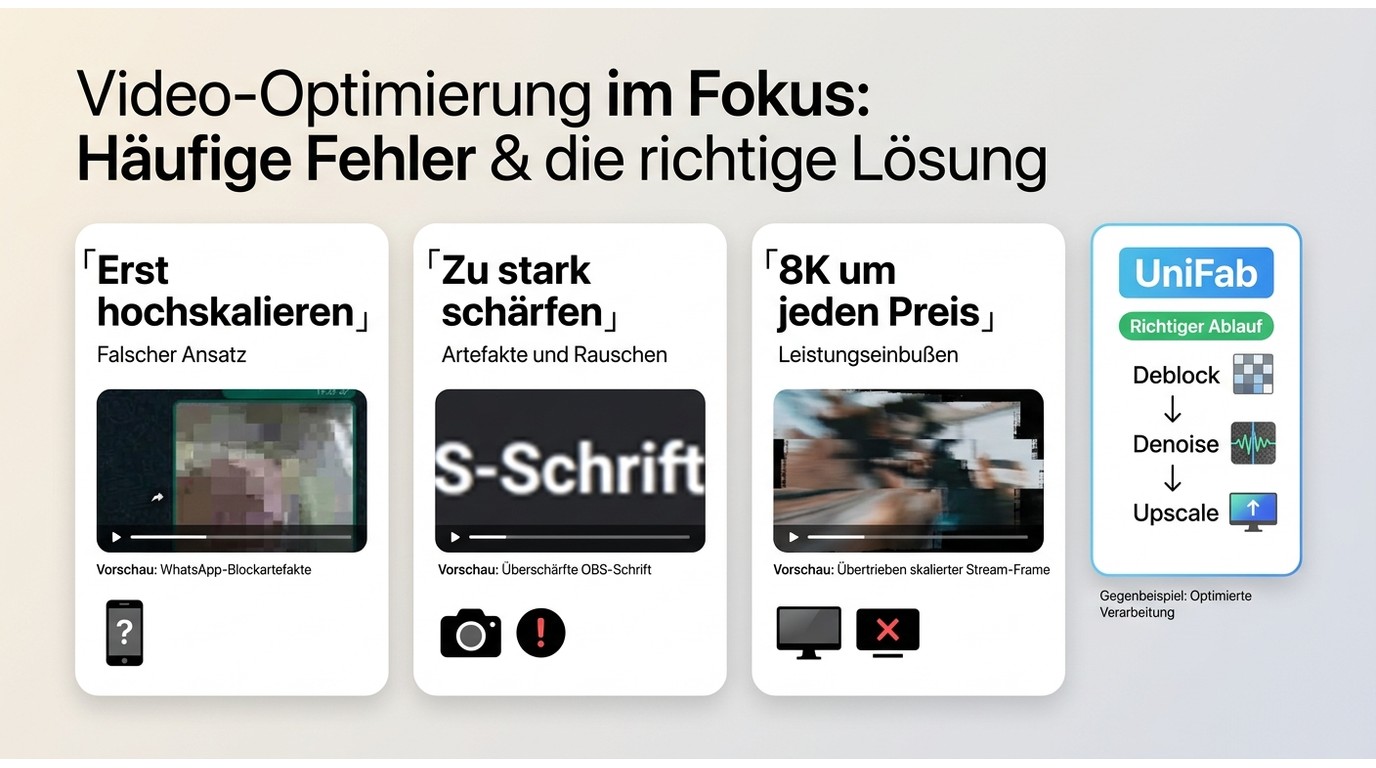
Kurz gesagt: Falsche Reihenfolge, übertriebene Schärfung und unrealistische Ziele sind die typischen Stolpersteine.
Hochskalieren, bevor entrauscht wird
Wer zuerst skaliert und dann entrauscht, vergrößert das Rauschen mit und kämpft anschließend gegen verstärkte Artefakte. Die richtige Reihenfolge ist immer: erst entrauschen, dann hochskalieren.
Zu stark schärfen oder entrauschen
Ein zu hoher Kontrast lässt dunkle Bereiche absaufen und helle ausbrennen. Zu aggressives Entrauschen oder Schärfen kann außerdem Gesichter, Fell, Schrift und feine Texturen künstlich glatt wirken lassen. Sinnvoller ist ein moderater Durchlauf mit Vorher-Nachher-Standbild und, falls verfügbar, Detail- oder Filmkorn-Regler.
Unrealistische Ziele setzen
Viele scheinbar verlorene Clips lassen sich sichtbar verbessern. Erst wenn das Original kaum noch erkennbare Strukturen enthält, stößt auch gute KI an ihre Grenzen. Setzen Sie deshalb lieber ein sauberes 1080p- oder 4K-Ziel, statt stark beschädigtes Material mit maximaler Skalierung künstlich aufzublasen.
5 Tools im Szenariovergleich 2026
Für die Einordnung zählen hier nicht allgemeine Bestenlisten, sondern drei Low-Quality-Fälle: WhatsApp-Kompression, OBS- oder Screen-Capture-Aliasing und Stream-Material mit niedriger Bitrate. Bewertet werden deshalb Workflow, lokale oder Cloud-Verarbeitung, Preis-/Lizenzmodell und wichtigste Einschränkung. Allgemeine Methodik zu Software-Tests finden Sie unter anderem bei chip.de und heise.de.
5 Tools zum low quality video fixen:
| Tool | Geeignet für | Workflow | Lokal oder Cloud | Preis/Lizenz | Wichtigste Einschränkung |
|---|---|---|---|---|---|
| UniFab Video Upscaler AI | WhatsApp-, OBS- und Stream-Material ohne viel Modellwahl | Auto-Model, Deblock/Denoise/Upscale je nach Quelle | Lokal auf Windows und Mac | $84.99 einmalig als rabattierter Lebenszeitpreis | Extrem zerstörte Details lassen sich nicht rekonstruieren; Profis wünschen sich teils mehr manuelle Kontrolle |
| Topaz Video AI | Sauberes Ausgangsmaterial und manuelle Profikontrolle | Starke Einzelmodelle, mehr Feintuning nötig | Desktop | 299 $/Jahr oder 59 $/Monat, Abo | Für schnelle WhatsApp-/OBS-/Stream-Reparaturen ohne Modellwahl weniger direkt |
| HitPaw VikPea (ehemals Video Enhancer) | Nutzer, die Desktop- und Cloud-GPU-Optionen kombinieren möchten | Vorlagenorientiert | Desktop und Cloud-GPU je nach Nutzung | Monatliche oder andere Lizenzmodelle je nach Angebot | 8K ist bei stark komprimierten Quellen selten der sinnvollste Zielwert |
| VideoProc Converter AI | Basis-Workflow rund um Konvertieren und einfache KI-Funktionen | Geführter Workflow | Desktop | Status und Preis vor dem Kauf prüfen | In dieser Recherche nicht einzeln verifiziert |
| AVCLabs Video Enhancer AI | Einzelclips mit Detail-Rekonstruktion | Modellbasierter Workflow | Desktop, teils online-nahe Workflows je nach Produktstand | $119.95/Jahr | Weniger automatisch auf die drei Low-Quality-Szenarien ausgerichtet |
UniFab Video Upscaler AI
Stärken: Auto-Model, lokale Verarbeitung, MP4- und MKV-Ausgabe, Windows- und Mac-Unterstützung. Schwächen: Nicht vorhandene Details werden nicht rekonstruiert; wer jede Modellstufe manuell regeln will, kann sich eingeschränkt fühlen. Für wen: Wer low quality video fixen möchte, ohne für WhatsApp-, OBS- und Stream-Material jedes Mal neu die Modellkette zu bauen. Preis: $84.99 einmalig als rabattierter Lebenszeitpreis.
Topaz Video AI
Stärken: Starke manuelle Kontrolle und etablierte Modelle für sauberes Ausgangsmaterial. Schwächen: Mehr Modellwahl und Feintuning; laut offizieller Preisstruktur 299 $/Jahr oder 59 $/Monat im Abo. Für wen: Nutzer, die bewusst manuell restaurieren und Zeit in Parameter investieren möchten.
HitPaw VikPea (ehemals Video Enhancer)
Stärken: Desktop- und Cloud-GPU-Workflows können für einzelne Clips bequem sein. Schwächen: Bei stark komprimierten Low-Quality-Quellen ist ein höheres Ausgabeziel nicht automatisch besser. Für wen: Nutzer, die Cloud-Rechenleistung wichtiger finden als einen vollständig lokalen Workflow.
VideoProc Converter AI
Stärken: Kann interessant sein, wenn Konvertierung und einfache Verbesserungen im Vordergrund stehen. Schwächen: Preis, Lizenz und aktueller Funktionsumfang wurden hier nicht einzeln verifiziert. Für wen: Nutzer, die vor allem einen Converter-Workflow suchen und den Produktstatus vor dem Kauf prüfen.
AVCLabs Video Enhancer AI
Stärken: Geeignet für einzelne Clips, bei denen Detail-Rekonstruktion im Vordergrund steht. Schwächen: Weniger auf eine automatische Szenario-Erkennung für WhatsApp-, OBS- und Stream-Probleme ausgerichtet. Für wen: Nutzer, die pro Clip bewusst Einstellungen wählen möchten.
Zur Einordnung: Weitere Desktop-Alternativen sind HandBrake (Container-Re-Encoding ohne KI), Wondershare Filmora für Editor-Workflow, Movavi für Einsteiger. Diese können bei low quality video fixen nur teilweise helfen, weil ihnen die KI-Pipeline für Deblock+Denoise+Upscale fehlt.
Welche Lösung passt zu wem?
Wenn Sie schnelle Entscheidungen ohne Modellkunde möchten, ist ein Auto-Model-Workflow sinnvoll. Wenn Sie saubere Quellen restaurieren und jede Modellstufe selbst steuern wollen, kann ein manuelles Profi-Tool besser passen. Für private oder kundensensible Videos ist lokale Verarbeitung ein wichtiger Pluspunkt; bei einzelnen unkritischen Clips kann ein Online-Workflow reichen.
FAQ: Low Quality Video Fixen
Kann KI ein stark verpixeltes Video wirklich retten?
Ja, wenn noch erkennbare Strukturen vorhanden sind. KI kann Blöcke beruhigen, Rauschen reduzieren und Kanten sauberer hochskalieren. Sind Gesichter, Schrift oder Texturen im Ausgangsmaterial praktisch verschwunden, entsteht aber keine verlässliche Rekonstruktion.
Reicht ein kostenloses Online-Tool für WhatsApp-Videos?
Für einen kurzen, unkritischen Clip kann das reichen. Bei privaten Videos, größeren Dateien oder mehreren Clips sind Upload-Limits, Datenschutz und gleichbleibende Ausgabequalität die entscheidenden Gründe für ein lokales Desktop-Tool.
Warum sieht meine OBS-Aufnahme trotz 1080p unscharf aus?
Meist liegt es nicht an der nominellen Auflösung, sondern an Bitrate, Encoder, Skalierung oder Aliasing. Für vorhandene Aufnahmen helfen Anti-Aliasing, Deblock/Denoise und vorsichtiges Schärfen, nicht nur ein höherer Exportwert.
Brauche ich 8K-Upscaling für schlechte Handy- oder Stream-Videos?
In der Regel nein. Bei stark komprimierten Quellen wirkt ein sauberes 1080p- oder 4K-Ergebnis glaubwürdiger als aggressives 8K-Upscaling. Höhere Auflösung ersetzt keine verlorenen Details.
Welches Tool passt, wenn ich keine Modellwahl lernen will?
Dann ist ein Auto-Model-Workflow sinnvoll, der Quelle und Fehlerbild erkennt und Deblock, Denoise oder Upscale passend kombiniert. Wer dagegen saubere Quellen restauriert und maximale Kontrolle will, kann mit manuellen Profi-Tools besser fahren.
Fazit: Ursache entscheidet über das Tool
Wer regelmäßig low quality video fixen muss – sei es WhatsApp-Material, OBS-Aufnahmen oder eigene Stream-Mitschnitte – sollte zuerst die Fehlerursache bestimmen und dann den Workflow wählen. UniFab Video Upscaler AI ist eine passende Desktop-Option, wenn mehrere Low-Quality-Szenarien ohne manuelle Modellwahl, mit lokaler Verarbeitung und kalkulierbarem Einmalkauf bearbeitet werden sollen. Topaz Video AI bleibt eine Alternative für saubere Quellen und Nutzer, die manuelle Profikontrolle bevorzugen. Für weitere KI-Upscaling-Workflows sehen Sie unseren KI-Video-Upscaler-Vergleich oder unsere alte Filme 4K Anleitung.