Kurz gesagt: Wink Video Enhancer ist 2026 eine aktive Video Upscaler App für schnelle Clips, aber nicht automatisch die richtige Wahl für vertrauliche Dateien, Serienjobs oder Archivmaterial. Entscheidend sind 4K Export, Wink Kosten, Wasserzeichen, Cloud Upload und die Frage, ob eine Desktop-Alternative mehr Kontrolle bietet.
Schnellverdikt
Wink lohnt sich vor allem, wenn ein Clip schnell für Social Media verbessert werden soll. Wer viele Dateien, sensibles Material oder reproduzierbare Einstellungen braucht, sollte früher an eine Desktop Alternative denken.
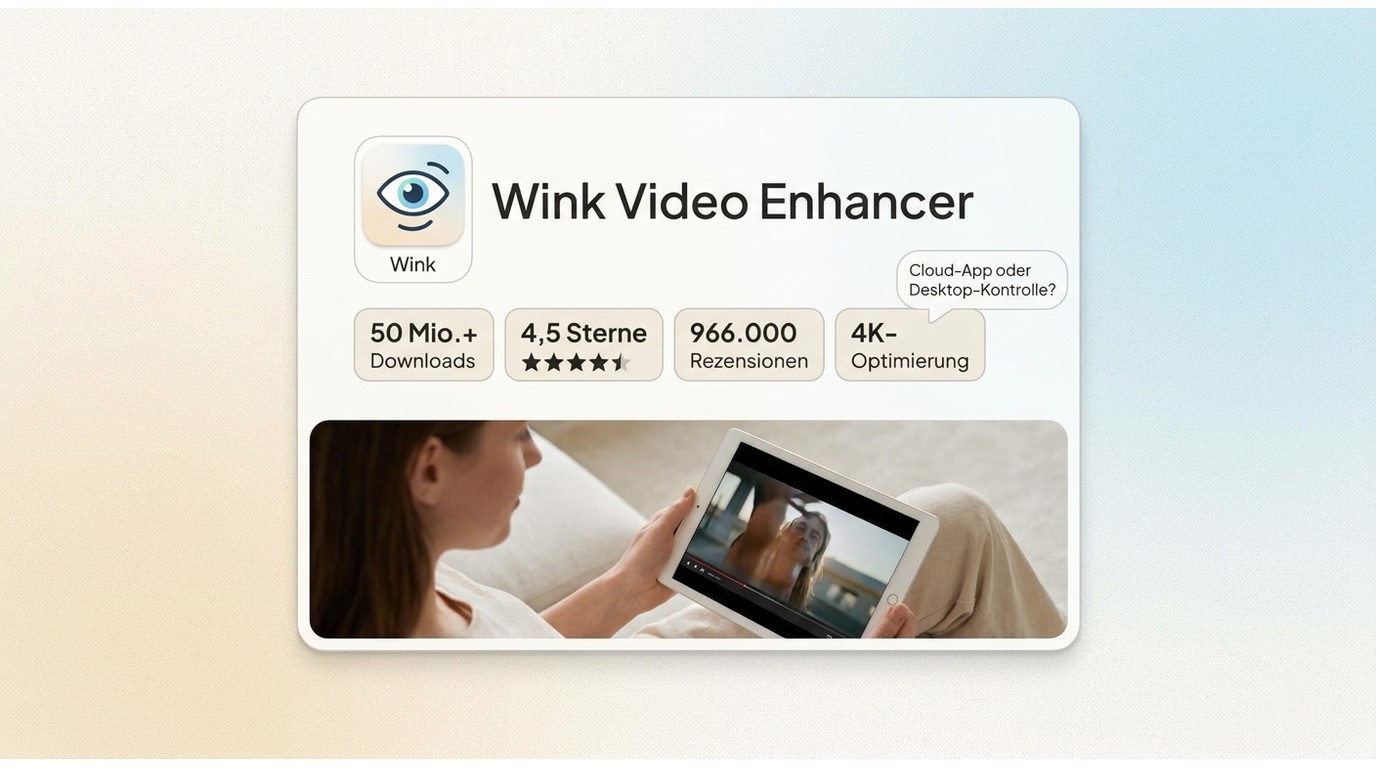
- Stand Juli 2026 nennt Google Play für Wink über 50 Mio. Downloads, 4,5 Sterne, rund 966.000 Rezensionen sowie Hinweise auf 4K-Optimierung und Batch.
- Der kritische Punkt ist nicht mehr „App gegen Desktop“. Wink zeigt auch Web-Tools, Desktop-Downloads und ein Premiere-Pro-Plug-in.
- Die eigentliche Entscheidung lautet: Cloud Upload und schneller App-Workflow oder lokale Verarbeitung mit mehr Kontrolle.
Aus redaktioneller Sicht ist 4K-Werbung allein zu wenig. Wenn Ausgangsmaterial stark komprimiert ist, entscheidet nicht die Exportzahl, sondern wie sauber Rauschen, Gesichter, Kanten und Texturen behandelt werden.
Eine belastbare KI-Video-Verbesserung der Videoqualität trennt deshalb Upscaling, Entrauschen und Detailrekonstruktion, statt allein auf die Zielauflösung zu schauen.
Testkriterien: Qualität und Grenzen
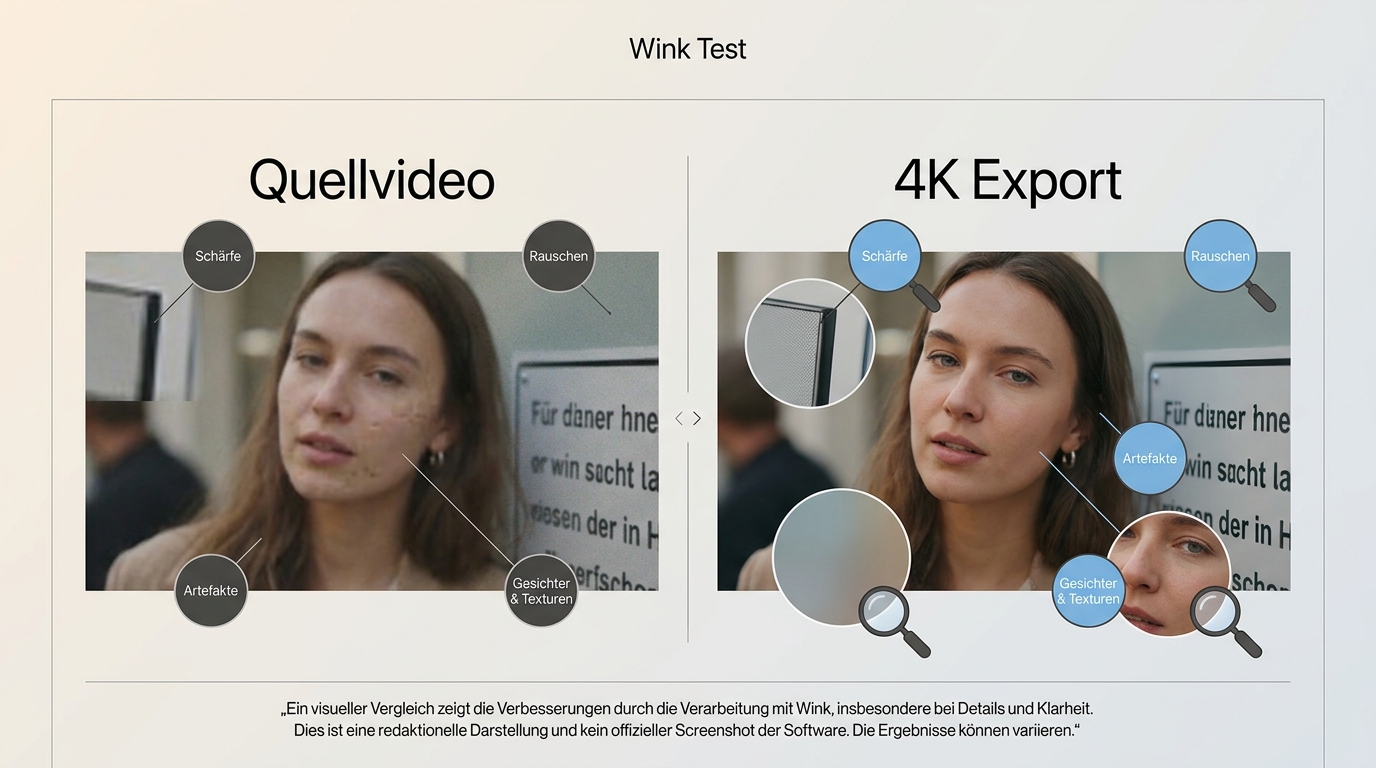
Ein fairer Wink Test 2026 sollte Schärfe, Rauschen, Artefakte, Gesichter, Texturen, 4K Export und Ausgangsmaterial getrennt prüfen. Sonst verwechselt man einen größeren Export mit echter Verbesserung.
Für die Bewertung nutze ich drei Fragen: Wirkt das Bild nur künstlich nachgeschärft? Bleiben Haut, Schrift und feine Strukturen glaubwürdig? Bricht die Qualität ein, wenn das Quellvideo bereits stark komprimiert ist?
- Schärfe: Kanten dürfen klarer werden, aber keine hellen Ränder ziehen.
- Rauschen: Glättung soll Körnung reduzieren, ohne Gesichter wachsartig zu machen.
- Artefakte: Blockbildung, Flimmern und überschärfte Texturen sind wichtiger als ein 4K-Label.
- Rechte am Material: KI-Verbesserung ändert nicht, wem der Inhalt gehört. Verarbeiten Sie nur eigene Aufnahmen, legale Sicherungskopien oder Material, für das Sie Nutzungsrechte haben.
Für unscharfe Quellen ist eine eigene Schrittfolge sinnvoller als ein pauschaler Filter. Eine vertiefende Anleitung zeigt, wie man unscharfe Videos mit KI schärfer machen kann, ohne jedes Detail blind hochzuregeln.
Mobile-First versus Desktop-First
Wink ist 2026 kein reines Mobile-Phänomen mehr. Der Unterschied liegt eher darin, wie viel Kontrolle, Datenschutz und Batch Workflow ein Nutzer im Vergleich zu einem Desktop-Setup braucht.
Bei App- und Web-Workflows ist der Einstieg schneller: Clip wählen, Effekt anwenden, Export prüfen, teilen. Der Nachteil liegt im Cloud Upload, in möglichen Datenhinweisen für Fotos und Videos sowie in begrenzter Kontrolle über wiederholbare Einstellungen.
Ein Pixop Enhancer Test für B2B-Cloud-KI zeigt, warum nutzungsabhängige Cloud-Workflows für Privat-Anwender anders zu bewerten sind als eine lokale Desktop-Lösung.
Desktop-First bedeutet mehr Setup, aber auch mehr Vorhersehbarkeit. Gerade bei privaten Aufnahmen, langen Clips oder Serien von Dateien ist lokale Verarbeitung nicht nur ein Komfortpunkt, sondern ein Entscheidungskriterium.
UniFab Video Enhancer AI als Desktop-Alternative
UniFab Video Enhancer AI passt, wenn lokale Verarbeitung, Batch Workflow und kontrollierbare Exporte wichtiger sind als ein schneller App-Effekt. Für kurze Social-Clips bleibt Wink oft der einfachere Start.
Ein WinXVideo AI Test mit Mac-Support verdeutlicht zudem, dass Betriebssystem-Kompatibilität und verfügbare KI-Modelle die Desktop-Wahl stärker beeinflussen können als eine einzelne 4K-Angabe.
UniFab Video Enhancer AI ist eine Desktop-Lösung für Windows und Mac mit MP4- und MKV-Ausgabe, Batch-Verarbeitung, GPU-Beschleunigung bis 50× und KI-Modellen wie Equinox, Kairo, Vellum und Titanus. Laut Produktangaben sind Exporte bis 1080p, 4K, 8K und 16K möglich.
Geeignet für: vertrauliche Dateien, viele Clips, Archivmaterial, Anime-Material und Workflows, bei denen lokale Verarbeitung wichtiger ist als Sofort-Teilen. Weniger geeignet für: spontane Handy-Clips, bei denen ein App-Filter in wenigen Minuten reicht.
Die Grenze sollte klar bleiben: UniFab benötigt Desktop-Installation, passende Hardware und bei langen Videos Zeit. Genau deshalb würde ich es nicht jedem Wink-Nutzer empfehlen, sondern vor allem dort, wo Kontrolle den zusätzlichen Schritt rechtfertigt.
Wink-Style App-Workflow
Der typische Wink-Workflow ist schnell: Video auswählen, KI-Verbesserung anwenden, Vorher/Nachher prüfen und exportieren. Das ist stark für Social-Clips, aber schwächer für kontrollierte Serienbearbeitung.
- Clip aus App, Web-Tool oder passendem Import wählen.
- Verbesserung, Retusche oder Upscaling anwenden.
- Vorschau prüfen, besonders Gesichter, Text und feine Strukturen.
- Export mit Blick auf 4K Export, Wasserzeichen und Formatgrenzen kontrollieren.
Eine konkrete Smartphone-Modellliste ist dafür weniger hilfreich als ein Testclip aus dem eigenen Material. Wenn ein Video Upscaler App-Workflow das Ziel ist, hilft der Überblick zur Video Upscaler App als nächster Vergleichspunkt.
Feature-Vergleich
Die Tabelle ist keine Rangliste, sondern ein Entscheidungsraster. Wer Datenschutz, viele Dateien oder präzise Exporte braucht, bewertet anders als jemand mit einem einzelnen Social-Clip.
| Tool | Plattform | Verarbeitung | Maximale Auflösung | Exportformate | Wasserzeichen/Kosten | Batch | Geeignet für | Nicht ideal für |
|---|---|---|---|---|---|---|---|---|
| Wink / Meitu | App, Web-Tools, Desktop-Downloads, Premiere-Pro-Plug-in | App-/Web-Workflow mit Cloud Upload bei vielen KI-Funktionen | Kommuniziert 4K-Optimierung | MP4/MOV im Workflow relevant, vor Serienexport mit Testclip prüfen | VIP, Abo, Credits und mögliche Wasserzeichen sind Entscheidungsfaktoren | Wird im Store-Kontext kommuniziert | Schnelle Social-Clips und mobile Bearbeitung | Vertrauliche Dateien, lange Serienjobs, kontrollierte Archivarbeit |
| UniFab Video Enhancer AI | Windows, Mac | Lokale Verarbeitung auf dem Desktop | 1080p, 4K, 8K, 16K laut Produktangaben | MP4, MKV | Jahresmodell oder lebenslange Lizenz; kein App-Credit-Workflow | Ja | Batch Workflow, sensible Dateien, Archivmaterial, Anime und Desktop-Kontrolle | Wer nur einen schnellen Social-Clip direkt am Smartphone verbessern will |
| Topaz Video AI | Desktop | Lokale Desktop-Verarbeitung | Bis 4K laut vorliegenden Vergleichsdaten | Produktionsorientierter Export, formatabhängig | Höheres Preisniveau in bekannten Desktop-Vergleichen | Für Desktop-Workflows geeignet | Erfahrene Nutzer mit Fokus auf Detailkontrolle | Einsteiger, die ohne Lernkurve schnell posten wollen |
| DaVinci Resolve | Desktop | Lokales Schnitt- und Grading-Projekt | Projekt- und Hardware-abhängig | Breite Codec-Auswahl im Schnittworkflow | Kein reiner One-Tap-Enhancer | Über Projekt- und Render-Workflows | Produktionen mit Schnitt, Farbkorrektur und Ton | Reine Schnellverbesserung einzelner Handy-Clips |
| FFmpeg | Kommandozeile auf Desktop/Server | Lokale oder serverseitige Pipeline | Abhängig von Filterkette, Codec und Hardware | Sehr breit, aber technisch zu konfigurieren | Keine App-Oberfläche, kein Wasserzeichenmodell | Ja, stark für Automatisierung | Technische Batch-Pipelines und Formatkonvertierung | Nutzer ohne Kommandozeilen-Erfahrung |
Für angrenzende Workflows reicht hier eine kurze Übergabe: Wer vor allem 4K Video konvertieren möchte, sollte Export, Codec und Wiedergabegerät gesondert prüfen, statt alles über einen Enhancer-Vergleich zu lösen.
Wink-Kosten, VIP und Wasserzeichen
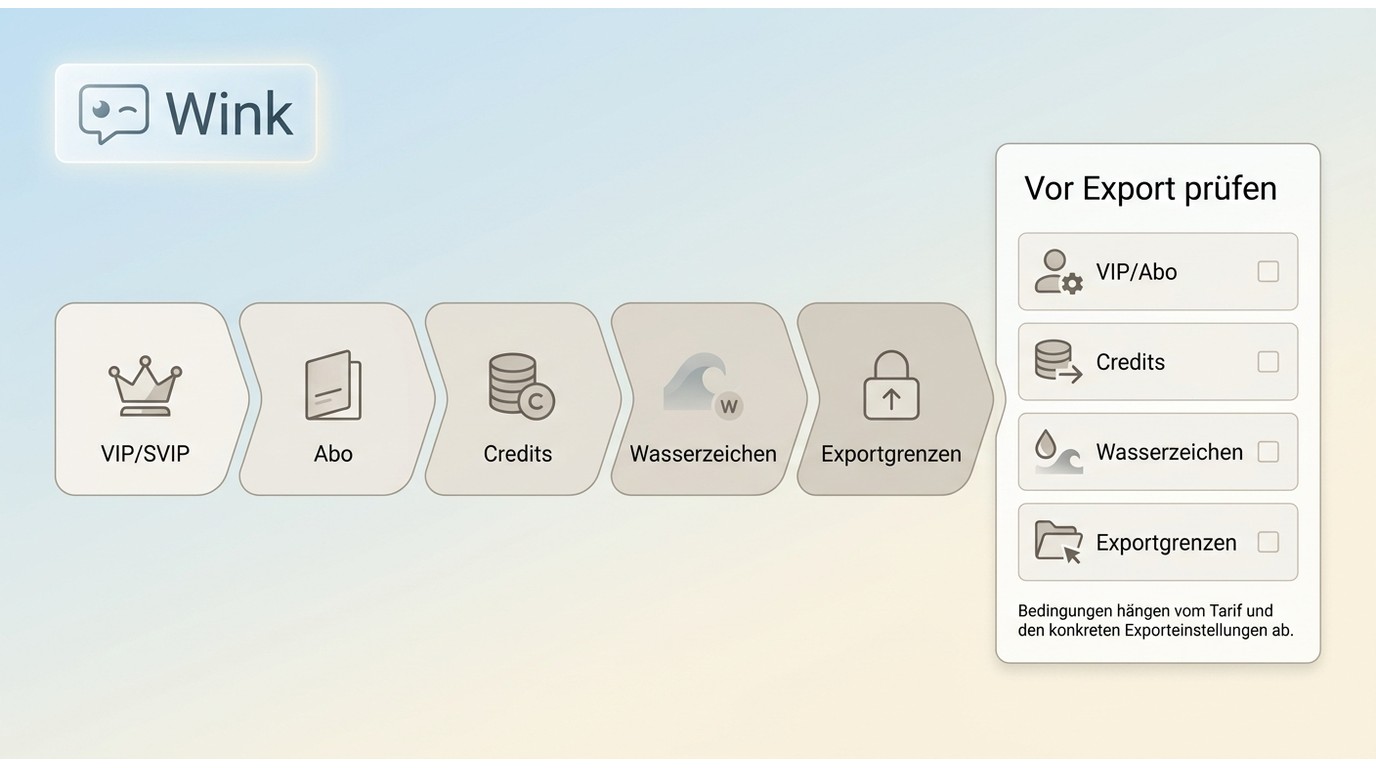
Wink Kosten sollten nicht auf eine pauschale Monatsspanne reduziert werden. Wichtiger sind VIP/SVIP, Abo-Logik, Credits, Wasserzeichen und Exportgrenzen je nach Funktion.
Für die Kaufentscheidung zählen vier Punkte: Wie oft werden Clips verbessert? Entfernt der gewählte Plan das Wasserzeichen? Sind Credits für bestimmte Effekte nötig? Bleibt der Export in der benötigten Auflösung verfügbar?
Konkrete Wink-Preise können sich je nach Region, App-Store und Aktion ändern. Deshalb ist ein kurzer Test mit eigenem Material sinnvoller als ein Vergleich, der nur den niedrigsten Einstiegspreis nennt.
Drei Wege zur Videoverbesserung
Es gibt drei sinnvolle Wege: App, Desktop oder technische Pipeline. Die Wahl hängt zuerst von Materialmenge und Sensibilität ab, danach von Tempo und gewünschter Kontrolle.
- App-/Wink-Weg: Geeignet für kurze Social-Clips. Weniger geeignet für vertrauliches Rohmaterial oder große Serien.
- Desktop-Weg: Geeignet für lokale Verarbeitung, Batch Workflow und reproduzierbare Einstellungen. Weniger geeignet, wenn sofortiges Teilen wichtiger ist.
- Pipeline-Weg: Geeignet für technische Teams mit wiederkehrenden Abläufen. Weniger geeignet für Nutzer, die sichtbare KI-Verbesserung ohne Setup erwarten.
Der praktische Nenner: Nicht die höchste Zahl auf der Produktseite entscheidet, sondern ob der Workflow zum Material passt.
Vier Profile für typische Anwendungen
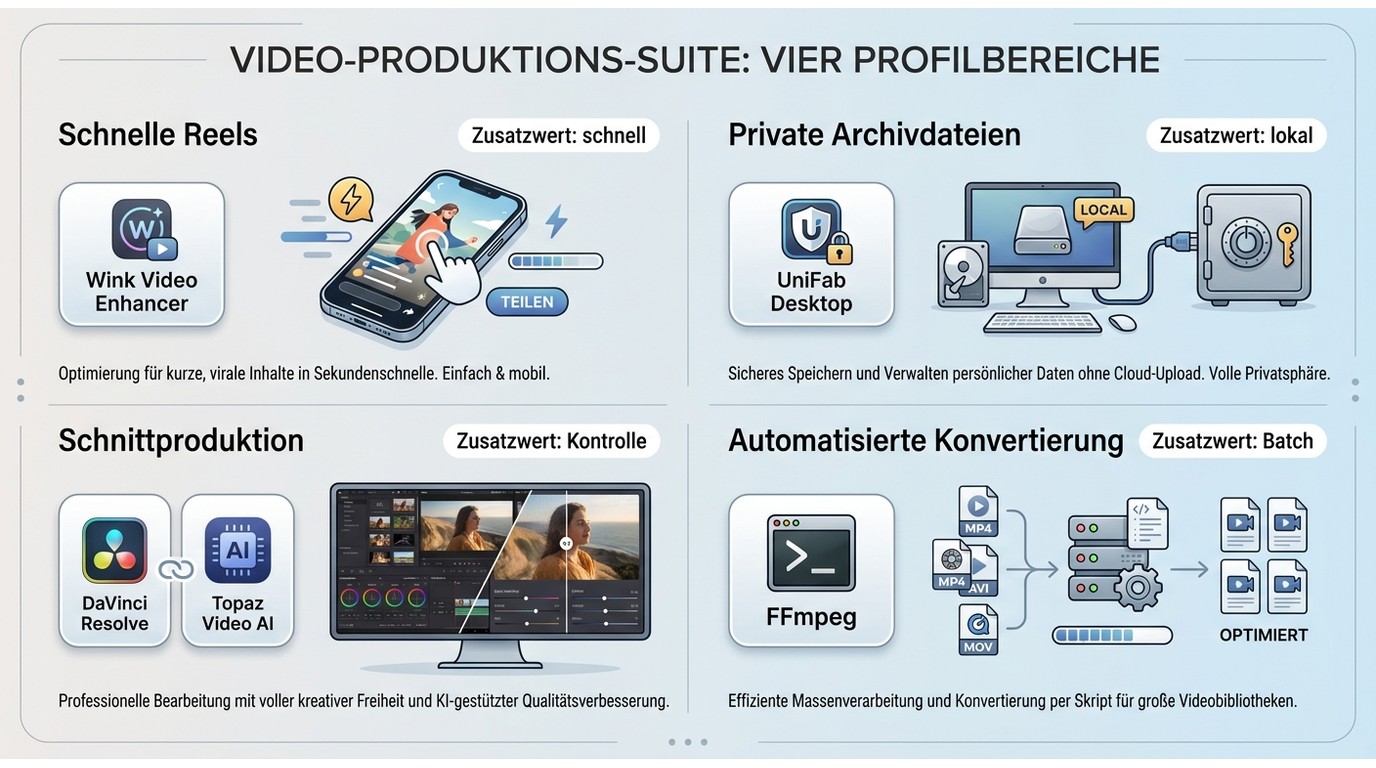
Die Profile helfen, nicht jedes Tool gegen jedes Feature zu vergleichen. Beginnen Sie mit Material, Menge und Datenschutz, dann fällt die Wahl meist schneller.
| Profil | Naheliegende Wahl | Warum |
|---|---|---|
| Schnelle Reels oder Kurzclips | Wink Video Enhancer | Kurzer App-Workflow, schnelle Vorschau, wenig Setup. |
| Private Archivdateien oder viele Clips | UniFab Desktop | Lokale Verarbeitung, Batch Workflow und kontrollierbare Ausgabe. |
| Professionelle Schnittproduktion | DaVinci Resolve oder Topaz Video AI | Mehr Kontrolle, aber auch mehr Lernkurve. |
| Automatisierte Konvertierung | FFmpeg oder Desktop-Batch | Stark bei wiederholbaren Abläufen, schwach bei visueller Ein-Klick-Bewertung. |
Für einen weiteren Desktop-Blick ohne Wink-Fokus kann der HitPaw im Test helfen, die Erwartung an Desktop-Enhancer einzuordnen.
Häufige Fehler
Die häufigsten Fehlentscheidungen entstehen, wenn 4K, Datenschutz und Batch in einen Topf geworfen werden. Diese Punkte sollten vor dem Kauf oder Upload getrennt geprüft werden.
- 4K Export mit echter Qualität verwechseln: Schlechte Quellen bleiben schwierig, auch wenn die Datei größer ausgegeben wird.
- Cloud Upload übersehen: Bei privaten oder beruflichen Dateien ist lokale Verarbeitung oft die passendere Wahl.
- Wasserzeichen zu spät prüfen: Erst ein kurzer Export zeigt, ob der gewählte Plan für die Veröffentlichung reicht.
- Batch Workflow am Smartphone erzwingen: Viele Clips werden auf dem Desktop planbarer verarbeitet.
- Rechte am Material ignorieren: KI-Enhancement ist keine Lizenz. Nutzen Sie nur eigene, rechtmäßig gesicherte oder ausdrücklich autorisierte Videos.
FAQ
Was kostet Wink Video Enhancer 2026?
Wink arbeitet je nach Region und Funktion mit VIP-/Abo-, Credit- und Wasserzeichen-Mechaniken. Für die Entscheidung zählt weniger ein einzelner Preis als die Frage, ob Ihr Export ohne Wasserzeichen, in der gewünschten Auflösung und für die geplante Häufigkeit funktioniert.
Ist Wink Video Enhancer datenschutzfreundlich?
Wink kann für normale Social-Clips pragmatisch sein. Bei privaten oder vertraulichen Dateien wie Projektmaterial, Kundenvideos oder Archivaufnahmen spricht der Cloud Upload eher für eine Desktop-Alternative mit lokaler Verarbeitung.
Exportiert Wink Videos in 4K?
Wink kommuniziert 4K-Optimierung. Das sagt aber nicht allein, wie sauber ein schlechter Clip am Ende aussieht. Prüfen Sie deshalb immer einen kurzen Testexport mit eigenem Material, besonders bei stark komprimierten Quellen.
Welche Formate und Wasserzeichen muss ich einplanen?
MP4 und MOV sind die relevanten Praxisformate, doch Wasserzeichen, Auflösung und Exportrechte hängen vom gewählten Wink-Modell ab. Für Veröffentlichungen zählt der finale Export, nicht nur die Vorschau in der App.
Für wen lohnt sich UniFab statt Wink?
UniFab lohnt sich, wenn viele Dateien, vertrauliche Clips, Archivmaterial oder ein reproduzierbarer Desktop-Workflow im Vordergrund stehen. Wink bleibt sinnvoller, wenn ein kurzer Clip schnell in der App verbessert und geteilt werden soll. Als Produktseite ist UniFab Video Enhancer AI der passende Einstieg für die Desktop-Option.
Fazit
Wink Video Enhancer ist 2026 eine ernstzunehmende App- und Web-Option für schnelle Verbesserungen, aber kein Ersatz für jeden Desktop-Workflow. Mein Urteil: Erst Materialmenge und Datenschutz klären, dann über 4K, Kosten und Wasserzeichen entscheiden.
Wenn Tempo und Social-Ausgabe zählen, ist Wink naheliegend. Wenn lokale Verarbeitung, Batch Workflow und kontrollierte Exporte wichtiger sind, ist eine Desktop Alternative wie UniFab sachlich plausibler. Für Profi-Produktionen bleiben spezialisierte Schnitt- und Desktop-Tools relevant, aber mit mehr Einarbeitung.