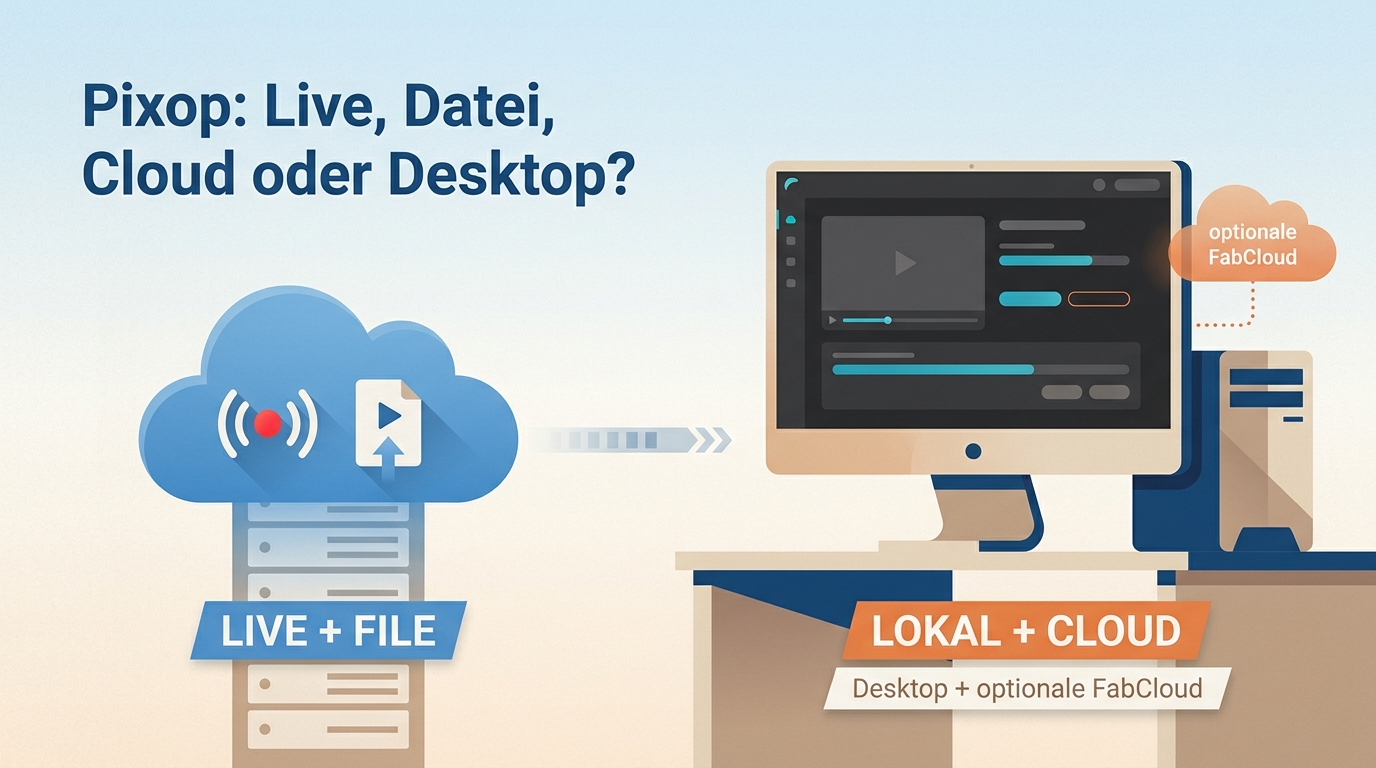
Kurz gesagt: Der Pixop Enhancer Test 2026 zeigt keine pauschal überlegene Lösung. Pixop LIVE und FILE richten sich vor allem an professionelle Medienabläufe, während Desktop- oder Hybridwerkzeuge je nach Hardware, Datenempfindlichkeit und Projektumfang sinnvoller sein können.
Pixop Test 2026 im Kurzurteil
Die aktuellen Pixop Erfahrungen lassen sich am besten über den Einsatzzweck einordnen: LIVE ist für laufende Broadcast-Signale gedacht, FILE für vorhandene Medienbestände. Eine native Pixop Desktop-Version steht nicht im Mittelpunkt des Angebots.
Für Teams, die Verarbeitung in bestehende Medienabläufe einbinden möchten, ist diese Ausrichtung nachvollziehbar. Einzelanwender sollten dagegen zuerst Uploadvolumen, Exportanforderungen, Kostenlogik und die eigene GPU prüfen. Mein redaktionelles Urteil: Nicht „Cloud oder Desktop“ entscheidet allein, sondern der gesamte Weg vom Rohmaterial bis zur freigegebenen Ausgabedatei.
Pixop LIVE und FILE im Überblick
Pixop LIVE und FILE decken unterschiedliche Aufgaben ab: LIVE verbessert laufende Videosignale, FILE bearbeitet gespeicherte Dateien und Archive. FILE ist über eine Web-App beziehungsweise REST API zugänglich.
LIVE für Broadcast-Workflows
Pixop LIVE ist auf Echtzeit-Broadcast und lineares Playout ausgerichtet. Der Ansatz passt zu Organisationen, die wechselnde Quellen vor der weiteren Ausspielung vereinheitlichen und die Verarbeitung in eine laufende Sendekette integrieren möchten.
Entscheidend sind hier nicht Consumer-Komfortfunktionen, sondern verlässliche Einbindung, kontrollierbare Latenz und ein abgestimmter Produktionsprozess. Aus redaktioneller Sicht ist LIVE deshalb eher Infrastruktur als ein klassischer KI-Video-Upscaler für einzelne Clips.
FILE für Archive und Medienteams
Pixop FILE adressiert Archive und Medienteams mit vorhandenen Videobeständen. Die Web-App eignet sich für manuelle Projekte, die REST API für wiederkehrende oder automatisierte Dateiabläufe.
Der Mehrwert entsteht vor allem, wenn viele Dateien nach einheitlichen Regeln verarbeitet werden müssen. Für wenige Einzelprojekte kann derselbe Cloud-Ablauf mehr organisatorische Prüfung erfordern als eine lokale Anwendung.
Pixop-Modelle im Praxistest
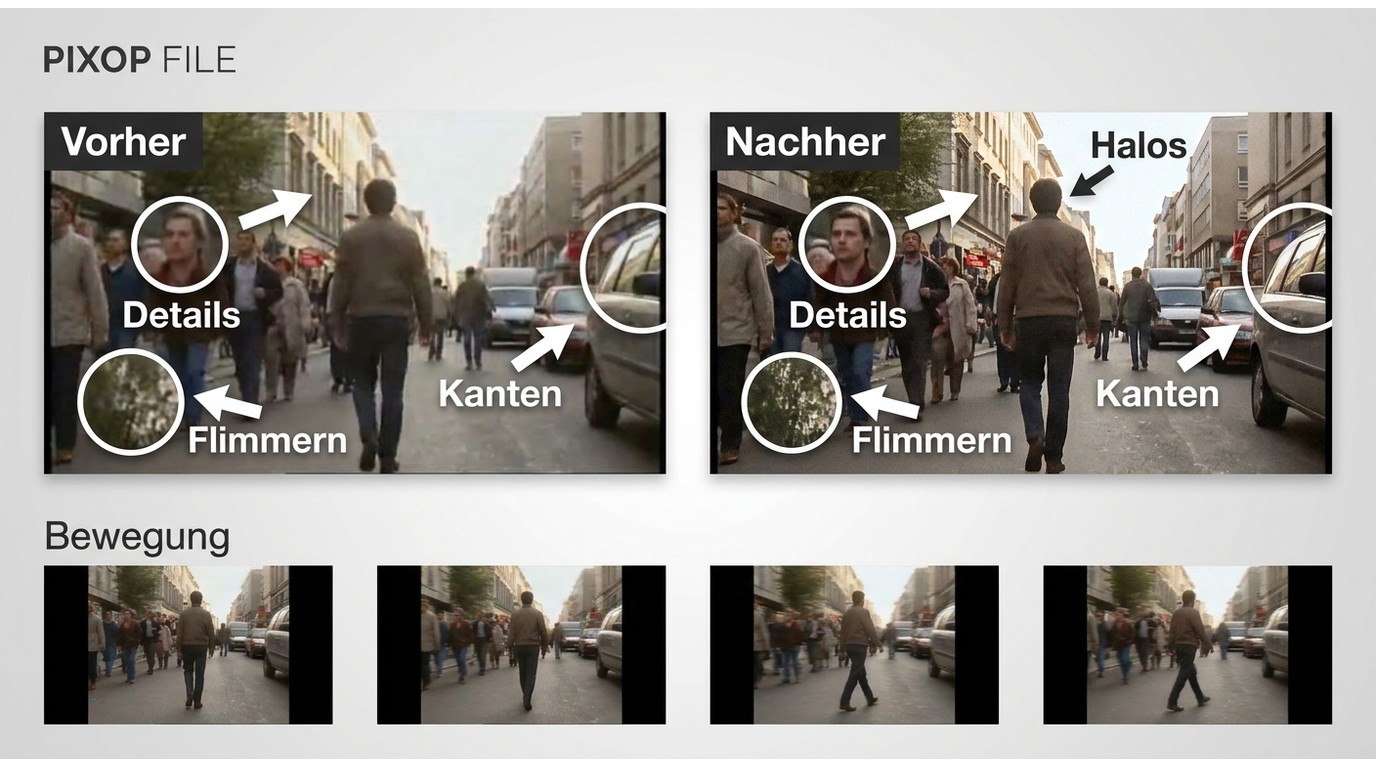
Belastbare Pixop Erfahrungen entstehen nicht durch pauschale Schulnoten, sondern durch identische Testausschnitte und klar definierte Qualitätskriterien. Ohne zugängliche Rohdaten wären exakte Siegerwerte nur Scheingenauigkeit.
Für einen nachvollziehbaren Vergleich sollte ein kurzer, repräsentativer Clip in derselben Ausgangsauflösung, Bildrate und Kompression verarbeitet werden. Sinnvolle Prüfpunkte sind:
- Detailtreue an Haaren, Texturen und feinen Kanten
- temporale Konsistenz zwischen aufeinanderfolgenden Frames
- Flimmern, Halos und sichtbare Überschärfung
- Umgang mit Rauschen und Zeilensprungmaterial
- Bildratenkonvertierung bei schnellen Bewegungen
- gesamter Zeitbedarf aus Upload, Verarbeitung und Download
- Exportzuverlässigkeit und Weiterverarbeitung im Schnittprogramm
Qualitätskriterien statt pauschaler Noten
Besonders altes oder stark komprimiertes Material sollte frameweise an ruhigen und bewegten Stellen geprüft werden. Bei VHS-Aufnahmen hilft eine feste Testsequenz; die ausführliche Vorgehensweise steht in der Anleitung zum VHS-Digitalisieren mit KI.
Für die Bewertung reichen drei Vergleichsframes allein nicht aus: Zusätzlich sollte die Bewegung vor und nach dem gewählten Frame kontrolliert werden. Mein praktischer Maßstab ist ein natürliches Gesamtbild ohne wechselnde Konturen, nicht die maximal scharfe Einzelaufnahme.
Die gleiche Prüfdisziplin ist auch für eine belastbare KI-Video-Verbesserung entscheidend, weil sichtbare Details nur zusammen mit stabiler Bewegung und kontrollierten Artefakten aussagekräftig sind.
Fünf Video-Upscaler im Vergleich
Eine Pixop Alternative muss zum Arbeitsweg passen. Die folgende Übersicht vergleicht deshalb Produktfokus, Datenweg, Hardware, Exporttransparenz und Kostenmodell statt erfundener Gesamtnoten. Produktangaben mit zeitlichem Bezug entsprechen dem Stand Juli 2026.
| Produkt | Produkt- und Zielgruppenfokus | Cloud, lokal oder Hybrid | Web-App und API | Lokale Hardware-Anforderung | Upload- und Downloadaufwand | Aktuell belegte maximale Ausgabe | Dokumentierte Exportformate | Nachvollziehbares Kostenmodell | Geeignet für | Nicht ideal für |
|---|---|---|---|---|---|---|---|---|---|---|
| Pixop | LIVE für Broadcast, FILE für Archive und Medienteams | Cloudbasierter FILE-Ablauf; LIVE als Medieninfrastruktur | FILE per Web-App und REST API | Cloud-Verarbeitung entlastet die lokale GPU | Bei FILE müssen Quelldateien übertragen und Ergebnisse abgerufen werden | Öffentlich keine eindeutige harte Obergrenze dokumentiert | Container und Codecs öffentlich nicht eindeutig dokumentiert | Aktuelle öffentliche Preisparameter nicht eindeutig dokumentiert | Broadcast-, Archiv-, API- und Teamworkflows | Projekte mit strikter On-Device-Vorgabe oder Bedarf an sofort klaren Exportdetails |
| UniFab | Desktop-Upscaling für Einzelanwender und Produktionsprojekte | Hybrid: lokal oder optional über FabCloud | Desktop-Anwendung und Cloud-Option; keine belegte öffentliche API | Lokal ist eine leistungsfähige GPU sinnvoll; FabCloud entlastet den Rechner | Lokal kein Medienupload; FabCloud erfordert Upload und Download | Lokal bis 16K, FabCloud bis 4K | Auf der betrachteten Upscaler-Seite nicht eindeutig ausgewiesen | Hier nicht mit Zahlen verglichen, da keine passende Preisgrundlage vorliegt | Nutzer, die zwischen lokaler Kontrolle und Cloud-Rechenleistung wechseln möchten | Schwache lokale Hardware ohne Cloud-Nutzung; FabCloud-Projekte oberhalb der 4K-Grenze |
| Topaz Video AI | Desktop-orientierte Videoverbesserung für Kreative und professionelle Produktion | Lokale Verarbeitung mit ergänzenden Cloud-Funktionen | Windows-/macOS-App und Plugins; Enterprise-Angebote separat | Für lokale KI-Verarbeitung ist geeignete Hardware erforderlich | Lokal ohne Medienupload; Cloud-Funktionen verursachen Transfer | Öffentlich auf der betrachteten Seite keine eindeutige harte Obergrenze | Auf der betrachteten Seite nicht eindeutig dokumentiert | Abonnementmodelle werden angeboten | Kreative mit lokalem Workflow und Plugin-Bedarf | Geräte, auf denen gewünschte Modelle lokal nicht unterstützt werden |
| HitPaw VikPea | Videoverbesserung für breite Einzelanwender- und Creator-Szenarien | Hybrid mit Desktop-Verarbeitung und Cloud-Beschleunigung | Desktop, Online-Werkzeug, mobile Apps und API-Angebot | Lokale Nutzung erfordert unterstützte Windows- oder Mac-Hardware | Desktop lokal; Cloud-Funktionen benötigen Dateitransfer | Bis 8K beworben | Mehrere unterstützte Formate genannt, Ausgabezuordnung nicht durchgehend eindeutig | Kaufoptionen vorhanden; hier keine ungesicherten Beträge | Nutzer, die mehrere Zugangswege und Cloud-Beschleunigung suchen | Ältere Betriebssysteme oder Workflows mit vollständig dokumentierter Exportkette als Pflicht |
| AVCLabs Video Enhancer AI | Lokale Restaurierung, Skalierung und weitere Videoverbesserung | Desktop lokal; separates Online-Angebot verfügbar | Windows-/macOS-App und separates Web-Werkzeug; API nicht klar dokumentiert | Lokale Verarbeitung benötigt ausreichend RAM, Speicher und kompatible GPU | Desktop ohne Upload; Online-Angebot mit Transfer | Desktop bis 8K | MP4, MKV, MOV und AVI | Abonnement und Dauerlizenz werden angeboten | Längere lokale Projekte, Stapelverarbeitung und Restaurierung | Schwache Systeme oder Nutzer mit zwingendem API-Bedarf |
Die Tabelle ist eine Entscheidungshilfe, kein Ranking. Allgemeine Übersichten ordnen CHIP und heise online breiter ein; hier zählt ausschließlich die Passung zum Pixop-Workflow.
UniFab mit lokaler und Cloud-Option
UniFab ist eine hybride Pixop Alternative: Lokal nennt der Anbieter eine Ausgabe bis 16K, optional steht FabCloud bis 4K bereit. Damit lässt sich der Datenweg pro Projekt wählen, ohne die Lösung als reine Desktop-Software darzustellen.
Geeignet für Nutzer mit kontrollierbarer lokaler Hardware oder wechselndem Rechenbedarf. Weniger geeignet ist die lokale Verarbeitung auf schwachen Rechnern; bei FabCloud kommen Uploadprüfung und die 4K-Ausgabegrenze hinzu. Weitere Produktdetails bietet die Seite zum UniFab AI Video Upscaler.
Pixop für skalierbare Medienteams
Pixop passt zu Teams, die LIVE-Signale oder große FILE-Bestände in definierte Abläufe einbinden möchten. Web-App und REST API sind dabei konkreter als ein pauschales Versprechen besserer Bildqualität.
Geeignet für Broadcast-, Archiv- und Automatisierungsaufgaben. Weniger geeignet ist Pixop, wenn Dateien das eigene Gerät nicht verlassen dürfen oder ein vorab vollständig dokumentierter Pixop Preis und Exportcontainer zwingende Freigabekriterien sind.
Weitere aktive Alternativen im Kurzprofil
Topaz Video AI setzt auf einen lokalen Kreativ-Workflow mit ergänzenden Cloud-Funktionen. HitPaw VikPea deckt Desktop, Web, Mobilgeräte und API-Szenarien ab. AVCLabs konzentriert sich auf lokale Verarbeitung und bietet daneben ein separates Online-Werkzeug.
Im direkten Vergleich von UniFab und Topaz Video AI entscheiden vor allem Budget, gewünschte Ausgabequalität und der lokale Workflow über die passendere Lösung.
Welches Werkzeug technisch passt, hängt stärker von Quellmaterial und Rechner ab als vom Markennamen. Einen weiteren konkreten Desktop-Vergleich bietet der Winxvideo-AI-Test; eine komplette Rangliste würde die Pixop-Suchintention hier unnötig verwässern.
Entscheidungsmatrix nach Nutzerprofil
| Szenario | Naheliegende Richtung | Vor der Entscheidung prüfen |
|---|---|---|
| Live-Broadcast oder lineares Playout | Pixop LIVE evaluieren | Integration, Latenz, Verantwortlichkeiten und Support |
| Großes Medienarchiv mit wiederkehrenden Regeln | Pixop FILE oder API-fähige Alternative | Transfermenge, Automatisierung, Export und Vertragsrahmen |
| Vertrauliches Einzelprojekt mit starker GPU | Lokale Desktop-Verarbeitung | Hardware, Speicherplatz, Modellqualität und Ausgabeformat |
| Schwache lokale Hardware | Cloud-Dienst oder Hybridmodus | Uploadzeit, Datenschutz, Kostenvariablen und Ausgabegrenze |
| Wechselnde lokale und Cloud-Projekte | Hybridwerkzeug wie UniFab, HitPaw oder AVCLabs-Angebot prüfen | Funktionsunterschiede zwischen Desktop und Cloud |
Mein Fazit aus der Matrix: Professionelle Teams können ebenso von Desktop- oder Hybridlösungen profitieren, während Einzelanwender Pixop nutzen können, wenn Transfer und Projektlogik passen. Die Zielgruppe ist ein Signal, keine starre Grenze.
Für materialabhängige Detailtests ist ein Gigapixel Video AI Test mit Topaz-Vergleich besonders sinnvoll, wenn lokale Modelle und deren Artefakte im Mittelpunkt stehen.
Pixop-Workflow von Upload bis Export
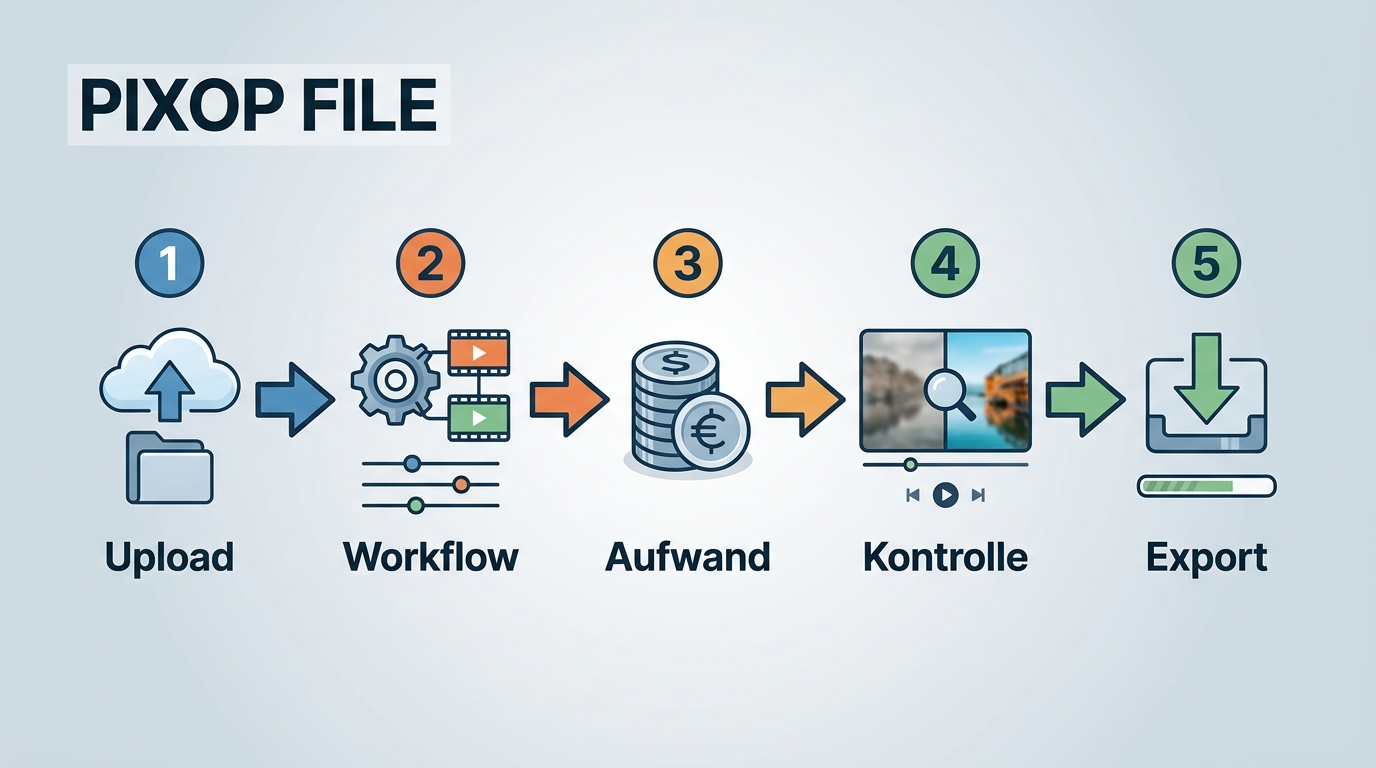
Der FILE-Ablauf umfasst fünf klare Stationen. Wer sie vorab prüft, erkennt früh, ob Pixop Erfahrungen durch Bildqualität, Transfer, Freigaben oder unklare Ausgabedetails geprägt werden.
- Material hochladen: Nur eigene oder ausdrücklich zur Verarbeitung freigegebene Videos verwenden. Urheberrecht, Persönlichkeitsrechte und rechtmäßige Inhalte bleiben in der Verantwortung des Nutzers. Erwartetes Ergebnis ist eine vollständig verfügbare Quelldatei; typische Hürde ist eine lange oder abgebrochene Übertragung.
- Workflow und Verarbeitung wählen: FILE-Projekt und passende Bearbeitung auf das Material abstimmen. Erwartet wird eine reproduzierbare Einstellung; Stolperstein ist eine aggressive Verarbeitung, die Kanten oder Bewegung künstlich wirken lässt.
- Aufwand und Kosten prüfen: Vor dem Start Variablen wie Laufzeit, Auflösung, Bildrate, Verarbeitungsschritte, Datenmenge und Wiederholungen dokumentieren. Ohne aktuelle offizielle Parameter ist kein belastbarer Pauschalbetrag für den Pixop Preis berechenbar.
- Verarbeitung kontrollieren: Vergleichsframes und bewegte Sequenzen auf Flimmern, Details und Artefakte prüfen. Erwartet wird ein freigabefähiges Ergebnis; typische Hürde ist eine Verbesserung im Standbild, die in Bewegung instabil wird.
- Ergebnis exportieren: Ausgabeoptionen, Container und Speicherziel vor dem finalen Lauf klären. Erwartet wird eine Datei für den nächsten Produktionsschritt; Stolperstein ist die Annahme, ein bestimmter Container sei automatisch verfügbar.
Für Restaurierungsprojekte ist eine kleine, repräsentative Probe sinnvoller als der sofortige Komplettlauf. Wer historisches Material hochskalieren möchte, findet im Workflow zu alten Filmen in 4K ergänzende Kriterien für Detail und Bewegung.
1. Material hochladen
Der Upload überträgt die Quelldatei in den Cloud-Ablauf. Vorher sollten Dateigröße, Rechtefreigabe, sensible Inhalte und eine lokale Sicherung geklärt sein.
2. Workflow und Verarbeitung wählen
Die Auswahl muss zum Material passen, nicht zu einer möglichst langen Funktionsliste. Ein kurzer Probelauf zeigt eher, ob Details natürlich bleiben und Bewegungen konsistent wirken.
3. Aufwand und Kosten prüfen
Eine transparente Rechenvorlage lautet: Projektumfang × Auflösung und Bildrate × gewählte Verarbeitung × notwendige Wiederholungen, ergänzt um Transfer- und Prüfaufwand. Ein Ergebnisbetrag wäre ohne offiziell dokumentierte Pixop-Preisparameter nicht belastbar.
4. Verarbeitung kontrollieren
Kontrolle bedeutet, Standbilder und Bewegung zu vergleichen. Bei Archivmaterial sind Gesichter, Schrift, feine Muster und harte Schnitte besonders geeignet, um Artefakte sichtbar zu machen.
5. Ergebnis exportieren
Nach der Freigabe wird das Ergebnis in den vorgesehenen Speicher- oder Produktionsweg überführt. Der praktische Engpass ist nicht zwingend der Download, sondern die vorherige Klärung von Container, Codec und Anschlussfähigkeit.
Dateiformate und Export bei Pixop
Beim Pixop MP4-Export ist Zurückhaltung nötig: Die öffentlich zugänglichen Produktangaben beschreiben Medienworkflows, dokumentieren aber keine vollständige, eindeutige Liste aller Ausgabecontainer und Codecs.
Belegt, unklar und vorab zu prüfen
- Belegt: Pixop FILE verarbeitet gespeicherte Medien über Web-App oder REST API und ist für Archiv- und Dateiworkflows positioniert.
- Unklar: Eine vollständige öffentliche Zuordnung von Eingabecontainern, Ausgabecontainern, Codecs, Bildraten und maximalen Ausgaben ist nicht eindeutig verfügbar.
- Vorab zu prüfen: Ob ein konkretes Projekt direkt als MP4 ausgegeben werden kann, welcher Codec verwendet wird und wohin die Datei übertragen wird.
Für einen verlässlichen Pixop MP4-Export sollte der gewünschte Container deshalb als Abnahmekriterium vor dem Hauptlauf feststehen. Meine Empfehlung ist, zuerst einen kurzen Clip bis in das tatsächliche Schnitt- oder Archivsystem zu führen; erst dieser End-to-End-Test beantwortet die Formatfrage praktisch.
Datenschutz bei Pixop-Uploads
Pixop Datenschutz ist keine Ja-Nein-Frage. Bei einer Cloud-Verarbeitung müssen Datenart, Vertrag, Speicherweg, Löschung und Zugriffsrechte zum konkreten Projekt passen; eine pauschale Konformitätsaussage wäre unseriös.
Prüfpunkte für deutsche Nutzer
- Welche Video-, Audio- und Metadaten werden übertragen?
- Wo werden Daten gespeichert und verarbeitet?
- Welche Löschfristen gelten für Quellen, Vorschauen und Ergebnisse?
- Welche vertragliche Grundlage gilt bei Auftragsverarbeitung?
- Wer darf intern und beim Dienst Zugriff erhalten?
- Werden Inhalte für Training oder Produktverbesserung verwendet?
- Wie werden Kundenmaterial, vertrauliche Produktionen und identifizierbare Personen geschützt?
Lokale Verarbeitung kann den Medienupload vermeiden und damit Daten minimieren. Sie macht ein Projekt aber nicht automatisch sicher: Geräteschutz, Benutzerrechte, Backups und Materialfreigaben bleiben erforderlich. Bei FabCloud gelten dieselben Cloud-Prüfpunkte wie bei anderen Upload-Diensten.
Pixop oder lokale Verarbeitung?
Cloud oder Desktop ist eine Abwägung zwischen Skalierung, Hardware, Transfer, Datenschutz und Teamarbeit. Pixop kann auch für Einzelprojekte passen; lokale und hybride Werkzeuge können ebenso in professionellen Produktionen sinnvoll sein.
Geeignet für Pixop
Pixop LIVE und FILE sind geeignet für Broadcast-, Archiv- und Medienworkflows, wenn Web-Zugriff, API-Integration oder cloudbasierte Skalierung wichtiger sind als eine native Desktop-Anwendung.
Weniger geeignet ist der Ansatz für Material mit strikter On-Device-Vorgabe, instabile Internetverbindungen oder Projekte, bei denen Format und Kosten vorab nicht ausreichend geklärt werden können.
Geeignet für lokale Verarbeitung
Lokale Verarbeitung eignet sich für datensensible Einzelprojekte und wiederkehrende Arbeit auf vorhandener, geeigneter Hardware. Upload- und Downloadzeiten entfallen, dafür bestimmen GPU, Speicher und Systemunterstützung den Durchsatz.
Weniger geeignet ist sie bei schwacher Hardware oder stark schwankendem Projektvolumen. Eine Hybridoption kann dann sinnvoll sein, sofern die Cloud-Nutzung separat geprüft wird.
Vorteile und Nachteile im Überblick
| Ansatz | Vorteile | Nachteile |
|---|---|---|
| Pixop Cloud- und Medienworkflow | Web-App, REST API für FILE, Ausrichtung auf Broadcast und Archive, geringe Abhängigkeit von lokaler GPU | Dateitransfer, Datenschutzprüfung, öffentlich unklare Exportdetails und keine belastbare pauschale Preisangabe |
| Lokale Desktop-Verarbeitung | Kein Medienupload, direkte Dateikontrolle, gut in lokale Schnittabläufe integrierbar | Hardwarebedarf, lokaler Speicherbedarf, Wartung und mögliche Modellgrenzen |
| Hybridverarbeitung | Wahl des Datenwegs nach Projekt und Rechner | Unterschiedliche Funktions- und Ausgabegrenzen sowie zusätzliche Cloud-Prüfung |
Der praktische Unterschied liegt nicht in einem abstrakten Qualitätsversprechen. Er liegt darin, welcher Ansatz den gesamten Produktionsweg mit den wenigsten ungeklärten Übergaben abbildet.
FAQ zum Pixop Enhancer Test
Diese vier Fragen ergänzen den Hauptvergleich um schnelle Zugangspunkte.
Gibt es Pixop als Desktop-Programm?
Pixop ist als Medienplattform einzuordnen. FILE wird über Web-App oder REST API genutzt; eine native Pixop Desktop-Version ist in den betrachteten öffentlichen Produktangaben nicht als zentraler Zugangsweg ausgewiesen.
Brauche ich für Pixop eine leistungsstarke GPU?
Für die Cloud-Verarbeitung muss der eigene Rechner nicht die komplette KI-Berechnung übernehmen. Wichtiger sind eine zuverlässige Internetverbindung, ausreichender Transfer und ein geklärter Projektaufwand. Lokale Alternativen benötigen dagegen passende GPU- und Speicherressourcen.
Wie kann ich Pixop mit eigenem Material testen?
Nutzen Sie einen kurzen, repräsentativen Ausschnitt und definieren Sie vorher Zielauflösung, Qualitätskriterien, Exportziel und Kostenrahmen. Vergleichen Sie identische Frames sowie Bewegung und führen Sie das Ergebnis bis in das tatsächliche Schnitt- oder Archivsystem.
Läuft Pixop auf Windows und macOS?
Der webbasierte FILE-Zugriff ist von einer nativen Betriebssystem-App zu unterscheiden. Ob der verwendete Browser, Uploadweg und nachgelagerte Produktionsprozess unter Windows oder macOS vollständig passen, sollte mit einem kleinen Projekt geprüft werden.
Fazit: Pixop für B2B, Desktop für Privat
Der Pixop Enhancer Test 2026 ordnet Pixop als ernsthafte Option für LIVE-, FILE-, API-, Broadcast- und Archivabläufe ein. Desktop ist für Privatprojekte oft naheliegend, aber keine automatische Regel; professionelle Teams können lokal arbeiten und Einzelanwender können Cloud-Dienste sinnvoll einsetzen.
Die Entscheidung sollte in dieser Reihenfolge fallen: zuerst Daten- und Rechteanforderungen, dann Exportweg, anschließend Hardware und Transfer, zuletzt das Kostenmodell. Wer zwischen lokaler Verarbeitung und FabCloud wählen möchte, kann UniFab als bedingte Hybridoption prüfen. Entscheidend bleibt, welche Lösung das eigene Material nachvollziehbar und ohne ungeklärte Übergaben durch den gesamten Workflow führt.