Ein verwackeltes Handyvideo vom Konzert lässt sich oft sichtbar verbessern, wenn Bild und Ton getrennt beurteilt werden: Defekte prüfen, problematische Passagen stabilisieren, Rauschen, Licht und Ton vorsichtig korrigieren und anschließend in einer sinnvollen Auflösung exportieren.
Der entscheidende Punkt ist: Ein Konzert-Video verbessern heißt nicht, jeden Regler maximal aufzudrehen. Gute Ergebnisse entstehen, wenn zuerst der stärkste Defekt behandelt wird und verlorene Bild- oder Toninformationen nicht mit künstlichen Details verwechselt werden.
Warum Handy-Konzertvideos so schwierig sind
Ein Handyvideo vom Konzert kombiniert mehrere ungünstige Bedingungen zugleich. Ein verwackeltes Konzertvideo ist deshalb selten nur ein Stabilitätsproblem, sondern meist eine Mischung aus wenig Licht, Bewegung, wechselnder Belichtung, Distanz, digitalem Zoom und überfordertem Mikrofon.
Sechs Faktoren treten besonders häufig auf:
- Verwacklung: Freihändiges Filmen über den Köpfen überträgt kleine Bewegungen direkt auf das Bild.
- Bewegungsunschärfe: Längere Belichtungszeiten bei wenig Licht verschmieren schnelle Bewegungen. Eine Stabilisierung kann diese fehlende Schärfe nicht zurückholen.
- Bildrauschen: Dunkle Flächen zeigen Körnung und farbige Störungen, besonders nach digitalem Zoom.
- Light Bleed: Scheinwerfer überstrahlen Konturen, färben benachbarte Bereiche ein oder lassen die Belichtung sichtbar pumpen.
- Geringe Detailreserve: Große Entfernung und Zoom lassen Gesichter, Instrumente und Bühnendetails weich wirken.
- Übersteuerter Ton: Hoher Schalldruck kann Spitzen abschneiden; dann klingt die Aufnahme hart, kratzig oder gepresst.
Mein redaktioneller Maßstab ist einfach: Zuerst muss die Bühnenaktion wieder ruhig und lesbar werden. Erst danach lohnt es sich, Feinheiten wie Schärfe oder Ausgabeauflösung zu beurteilen.
Wenig Licht, Bewegung und Light Bleed
Wer ein Live-Video verbessern möchte, sollte Dunkelheit und Bewegung gemeinsam bewerten. Mehr Aufhellung macht Rauschen sichtbarer, aggressive Rauschminderung kann Gesichter glätten, und überstrahlte Scheinwerfer enthalten oft keine verwertbare Zeichnung mehr.
Light Bleed lässt sich durch vorsichtige Korrektur von Helligkeit, Kontrast und Farbe begrenzen. Vollständig weiße Flächen bleiben jedoch weiß, wenn dort schon bei der Aufnahme keine Details gespeichert wurden. Dasselbe gilt für starke Bewegungsunschärfe: Sie kann gemildert, aber nicht rückwirkend in eine scharfe Einzelaufnahme verwandelt werden.
Übersteuerter Ton als eigener Fehler
Übersteuerter Konzertton braucht eine eigene Diagnose. Gleichmäßiges Rauschen oder Brummen lässt sich häufig reduzieren; abgeschnittene Audiospitzen sind dagegen dauerhaft beschädigt und können nur geglättet, nicht vollständig rekonstruiert werden.
Bild und Ton sollten getrennt bearbeitet werden, sobald eine Audiokorrektur die Länge, Lautheit oder Übergänge verändert. Nach jedem Eingriff ist eine Synchronitätskontrolle an klaren Ereignissen sinnvoll, etwa einem sichtbaren Schlag auf die Trommel oder einem deutlichen Mikrofonkontakt.
Vier Probleme, vier sinnvolle Korrekturen
Für die KI-Videoverbesserung reicht eine Diagnose in vier Gruppen: Bewegung, dunkles Bühnenbild, Ton und Detailauflösung. Der erste Arbeitsschritt richtet sich nach dem stärksten Defekt; die Grenze gehört direkt zur Entscheidung, nicht erst ans Ende des Workflows.
| Problemgruppe | Woran erkennbar | Erster sinnvoller Schritt | Realistische Grenze | Vertiefung |
|---|---|---|---|---|
| Verwacklung und Bewegung | Springende Ränder, unruhiger Horizont, verschmierte Bewegungen | Nur problematische Passagen moderat stabilisieren | Stärkere Korrektur braucht Beschnitt oder Zoom; schwarze Ränder und Bewegungsunschärfe verschwinden nicht automatisch | Verwackelte Videos stabilisieren |
| Rauschen, Dunkelheit und Light Bleed | Körnung, Farbflecken, pumpende Belichtung, ausgefressene Scheinwerfer | Rauschen dosiert reduzieren, danach Helligkeit und Farbe abstimmen | Überstrahlte Bereiche und fehlende Schattenzeichnung lassen sich nicht vollständig zurückholen | Live-Konzertvideo entrauschen |
| Übersteuerter oder verrauschter Ton | Kratzige Spitzen, Pumpen, Brummen oder hörbare Verzerrung | Ton separat säubern und anschließend die Synchronität prüfen | Abgeschnittene Spitzen bleiben beschädigt; die Korrektur kann Härte mindern, aber das Originalsignal nicht neu erzeugen | KI-Video-Verbesserung im Gesamtworkflow |
| Niedrige Auflösung oder altes Material | Weiche Kanten, Pixel, Interlacing-Streifen, blasse Farben | Erst säubern oder deinterlacen, danach auf eine sinnvolle Ausgabegröße skalieren | Upscaling schätzt plausible Details; echte verlorene Information bleibt verloren | Musikvideo auf 4K hochskalieren und alte Konzertaufnahme restaurieren |
Die richtige Bearbeitungsreihenfolge
Stabilisieren, entrauschen, hochskalieren ist eine brauchbare Kurzform, benötigt bei Konzertmaterial aber zwei Ergänzungen: Vorher müssen Ausgangsmaterial und Synchronität geprüft werden, danach folgt eine Exportkontrolle. Nur so bleibt erkennbar, welcher Schritt neue Artefakte verursacht.
- Auflösung, Bildrate, Tonspur und die stärksten Defekte prüfen; Bild und Ton bei Bedarf an einem sichtbaren Impuls ausrichten.
- Nur die unruhigen Abschnitte moderat stabilisieren.
- Rauschen, Belichtung und Konzertton getrennt korrigieren.
- Das bereinigte Bild sinnvoll skalieren und den Export auf Beschnitt, schwarze Ränder, Tonspitzen sowie Synchronität kontrollieren.
Ich würde nie mehrere starke Korrekturen gleichzeitig aktivieren. Ein schrittweiser Vergleich ist langsamer einzurichten, macht aber Nebenwirkungen eindeutig sichtbar und verhindert, dass Rauschen oder Halos beim Upscaling mitvergrößert werden.
Wann Bild und Ton getrennt gehören
Bild und Ton gehören getrennt bearbeitet, wenn die Audioaufnahme verzerrt ist, Schnitte gesetzt werden oder ein Korrekturschritt die zeitliche Zuordnung verändert. Audio und Video synchron zu halten ist wichtiger als eine maximal starke Rauschminderung.
Praktisch bedeutet das: Erst einen klar sichtbaren und hörbaren Referenzpunkt wählen, dann die Tonspur bearbeiten und anschließend denselben Punkt erneut prüfen. Bei langen Mitschnitten sind zusätzliche Kontrollpunkte am Anfang, in der Mitte und am Ende sinnvoll.
Verwacklung im Konzertclip kontrollieren
Ein verwackeltes Konzertvideo lässt sich nachträglich stabilisieren, solange noch genügend Bildrand und erkennbare Bewegungsinformation vorhanden sind. Die Korrektur reduziert Zittern, ersetzt aber weder einen ruhigen Kamerastandpunkt noch scharfe Einzelbilder.
Für starke Bewegungen ist eine mittlere Einstellung meist der bessere Startpunkt. Beim Stabilisieren verwackelter Videos zeigt die Vorschau, ob der ruhigere Eindruck den nötigen Beschnitt rechtfertigt. Lange Clips sollten abschnittsweise behandelt werden, weil eine kurze hektische Passage sonst die Einstellung für das gesamte Video bestimmt.
Beschnitt, Zoom oder schwarze Ränder
Stabilisierung verschiebt und dreht Einzelbilder, um die Bewegung auszugleichen. Dadurch entstehen freie Ränder. Die Software kann hineinzoomen und sie abschneiden, die Fläche auffüllen oder schwarze Ränder stehen lassen; jede Variante hat einen sichtbaren Preis.
- Beschnitt: wirkt meist sauber, entfernt aber Bildinhalt an den Rändern.
- Zoom: füllt den Rahmen, macht ein bereits digital vergrößertes Motiv jedoch weicher.
- Schwarze Ränder: bewahren den Bildinhalt, lenken beim Ansehen aber ab.
- Auffüllen: kann an komplexen Bühnenkanten unnatürliche Muster erzeugen.
Eine moderate Stabilisierung ist der vernünftige Kompromiss. Wenn der Bühnenrand oder eine Person durch den Beschnitt verloren geht, sollte die Passage schwächer oder separat korrigiert werden.
Dunkle Bühnenbilder und Konzertton verbessern
Ein Live-Video verbessern heißt hier, drei Fehler getrennt zu behandeln: Rauschen in dunklen Flächen, Light Bleed an Scheinwerfern und Verzerrung im Ton. Ein gemeinsamer „Automatik“-Regler kann diese gegensätzlichen Ziele selten sauber ausbalancieren.
Rauschen reduzieren, Details bewahren
Rauschminderung sollte zuerst die ruhigen dunklen Flächen beruhigen, ohne Haut, Haare oder Instrumentenkanten zu glätten. Wer ein Live-Konzertvideo entrauschen möchte, beginnt besser zurückhaltend und prüft Gesichter sowie Lichtkanten in der Bewegung, nicht nur in einem Standbild.
Eine zweite Einschätzung bietet der Überblick zu Werkzeugen zum Video-Rauschen-Entfernen. Für diesen Anwendungsfall zählt weniger die längste Funktionsliste als eine Vorschau, in der sich Wachs-Effekt, Flimmern und verlorene Textur rechtzeitig erkennen lassen.
Light Bleed und Spitzenlichter begrenzen
Light Bleed lässt sich begrenzen, wenn um helle Scheinwerfer noch Farbabstufungen vorhanden sind. Eine behutsame Reduktion der Spitzenlichter und eine lokale Farbkorrektur können Konturen klarer trennen; vollständig ausgebrannte Bereiche enthalten dagegen keine wiederherstellbare Zeichnung.
Mein Urteil fällt hier bewusst konservativ aus: Eine etwas helle Lampe wirkt natürlicher als ein aggressiv abgedunkelter Lichtkegel mit grauen Säumen. Entscheidend ist, dass Gesichter und Bühnenkanten stabil bleiben, während die Beleuchtung weiterhin nach Konzert aussieht.
Verzerrten Ton vorsichtig korrigieren
Eine Audioaufnahme verbessern bedeutet zunächst, Rauschen, Brummen und Übersteuerung zu unterscheiden. Gleichmäßige Störungen können reduziert werden; hart abgeschnittene Spitzen lassen sich nur glätten. Eine vollständige Wiederherstellung wäre kein seriöses Versprechen.
Nach der Korrektur sollte die Tonspur bei mehreren sichtbaren Impulsen überprüft werden. Wenn Lippenbewegung, Trommelschlag oder Lichtwechsel hörbar versetzt erscheinen, muss die Synchronität vor dem Export korrigiert werden. Übermäßige Glättung nimmt Live-Ton außerdem schnell seine Dynamik.
Bilddetails realistisch für 4K vorbereiten
Ein Konzertvideo auf 4K zu skalieren ist für typische 720p- oder 1080p-Handyclips ein praxisnahes Ausgabeziel. Video hochskalieren bedeutet dabei, vorhandene Kanten sauberer darzustellen und plausible Details zu schätzen, nicht verlorene Bildinformation zurückzuholen.
Vor dem Upscaling müssen Rauschen und grobe Helligkeitssprünge kontrolliert sein. Sonst werden Körnung, Halos und Kompressionsfehler zusammen mit dem Motiv vergrößert. Die Schritte für ein Musikvideo auf 4K lassen sich auf Konzertclips übertragen, sofern die Grenzen des Ausgangsmaterials berücksichtigt werden.
Warum 4K meist sinnvoller als 8K ist
720p auf 4K ist bereits ein deutlicher Skalierungsschritt und für Fernseher, Schnittprojekte oder eine spätere Kompression meist ausreichend. Eine realistische Zielauflösung hält Artefakte kleiner und verkürzt den Weg zur Qualitätskontrolle.
8K erzeugt aus einem unscharfen, stark gezoomten Handyclip keine echten neuen Bühnendetails. Es vergrößert vor allem die geschätzten Strukturen und mögliche Fehler. Für ein Konzertvideo auf 4K bleibt die Beurteilung zudem einfacher, weil Vorher und Nachher noch direkt vergleichbar sind.
Wer verschiedene Verfahren vergleichen möchte, findet eine Einordnung unter Video-Upscalern zum Hochskalieren. Für Konzertmaterial würde ich ein sauberes 4K-Ergebnis einem größeren, aber sichtbar künstlichen Export vorziehen.
Alte Konzertmitschnitte restaurieren
Alte Konzertaufnahmen brauchen vor dem Upscaling meist eine Restaurierung. Bandrauschen, Interlacing-Streifen, Farbstiche und Drop-outs sind eigene Fehlerarten; werden sie nicht zuerst behandelt, erscheinen sie in der größeren Ausgabe nur deutlicher.
Deinterlacing, Farben und Bandfehler
Deinterlacing wandelt versetzte Halbbilder in eine progressive Darstellung um und reduziert kammartige Kanten bei Bewegung. Danach folgen vorsichtige Farbkorrektur, Rauschminderung und erst zum Schluss die Skalierung. Die Anleitung zum Restaurieren alter Konzertaufnahmen vertieft diese Reihenfolge.
Bandfehler oder fehlende Bildzeilen lassen sich häufig kaschieren, aber nicht lückenlos rekonstruieren. Bei historischem Material ist eine ruhige, glaubwürdige Wiedergabe meist wichtiger als maximale Schärfe.
Konzertvideo in UniFab sinnvoll bearbeiten
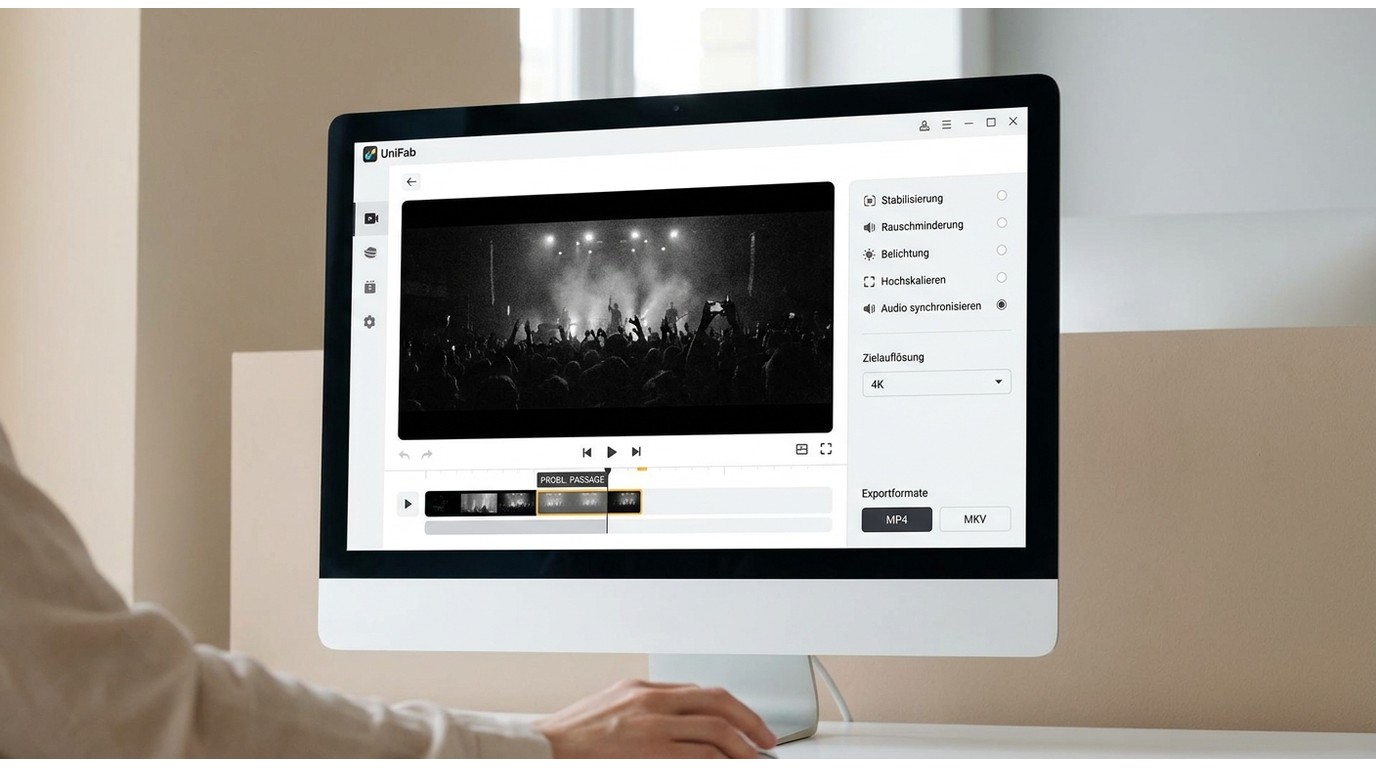
UniFab All-In-One bündelt den lokalen Workflow auf Windows und Mac. Für Konzertmaterial ist es sinnvoll, nicht alle Module gleichzeitig zu maximieren, sondern Diagnose, Stabilisierung, Bildkorrektur, Skalierung und Export nacheinander über die Vorschau zu kontrollieren.
UniFab eignet sich vor allem für längere oder mehrere Clips, die lokal verarbeitet werden sollen. Weniger geeignet ist ein Desktop-Workflow, wenn nur eine sehr kurze Datei ohne Installation einmalig angepasst werden soll.
Import, Analyse und Vorschau
Vor dem Import sollten Originaldatei und eine unveränderte Sicherung getrennt aufbewahrt werden. Danach werden Auflösung, Bildrate, sichtbare Schnitte, Tonspur und auffällige Passagen notiert. MP4 und MKV sind verifizierte Ausgabeformate; konkrete Importmöglichkeiten hängen vom verwendeten Modul und Quelldatei-Format ab.
- Clip importieren und die stärksten Bild- sowie Tonfehler markieren.
- An einem sichtbaren Impuls prüfen, ob Bild und Ton synchron laufen.
- Eine kurze problematische Passage für die Vorschau auswählen.
- Je Korrektur nur eine Einstellung verändern und das Ergebnis vergleichen.
Stabilisieren, entrauschen und exportieren
Der Konzertvideo Workflow folgt einer festen Logik, nicht einer maximalen Reglerstellung. Bei UniFab sind bis zu 4K, Stapelverarbeitung und die Ausgabe als MP4 oder MKV verifiziert; Audio- und Bildkorrekturen sollten dennoch getrennt kontrolliert werden.
- Ausgangsmaterial prüfen und Bild sowie Ton bei Bedarf an einem sichtbaren Impuls synchron ausrichten.
- Problematische Passagen moderat stabilisieren und den Beschnitt prüfen.
- Rauschen, Belichtung, Light Bleed und Ton getrennt korrigieren, ohne Details oder Dynamik übermäßig zu glätten.
- Das bereinigte Bild bei passendem Ausgangsmaterial auf 4K skalieren, als MP4 oder MKV exportieren und den fertigen Clip vollständig kontrollieren.
Für mehrere Clips desselben Konzerts spart die Stapelverarbeitung wiederkehrende Einrichtung. Die Einstellungen sollten trotzdem an mindestens einer typischen hellen, dunklen und bewegten Passage geprüft werden, bevor der gesamte Stapel exportiert wird.
Vorher-Nachher mit nachvollziehbaren Einstellungen
Ein belastbarer Konzertvideo-Vorher-Nachher-Vergleich verwendet denselben kurzen Ausschnitt, dieselbe Wiedergabegröße und klar dokumentierte Einstellungen. Sichtbar sein müssen nicht nur Verbesserungen, sondern auch Nebenwirkungen wie Beschnitt, weichere Gesichter, Halos oder geglättete Tonspitzen.
- Ausgang: Originalauflösung, Dateiformat und markierte Problemstelle notieren.
- Änderung: Stabilisierung, Rauschminderung und Zielauflösung einzeln dokumentieren.
- Vergleich: Bühne, Gesichter, Lichtkanten und Synchronität an identischen Zeitpunkten prüfen.
- Nebenwirkung: Beschnitt, schwarze Ränder, Flimmern, Wachs-Effekt und Audioartefakte ausdrücklich festhalten.
Ein seriöser Vorher-Nachher-Nachweis braucht freigegebenes Originalmaterial und identische Vergleichspunkte. Ohne diese Grundlage sind konkrete Resultate nicht belastbar; deshalb dient das Raster hier als Prüfmethode statt als Ersatz für ein echtes Medienbeispiel.
Online oder Desktop: Grenzen und Datenschutz
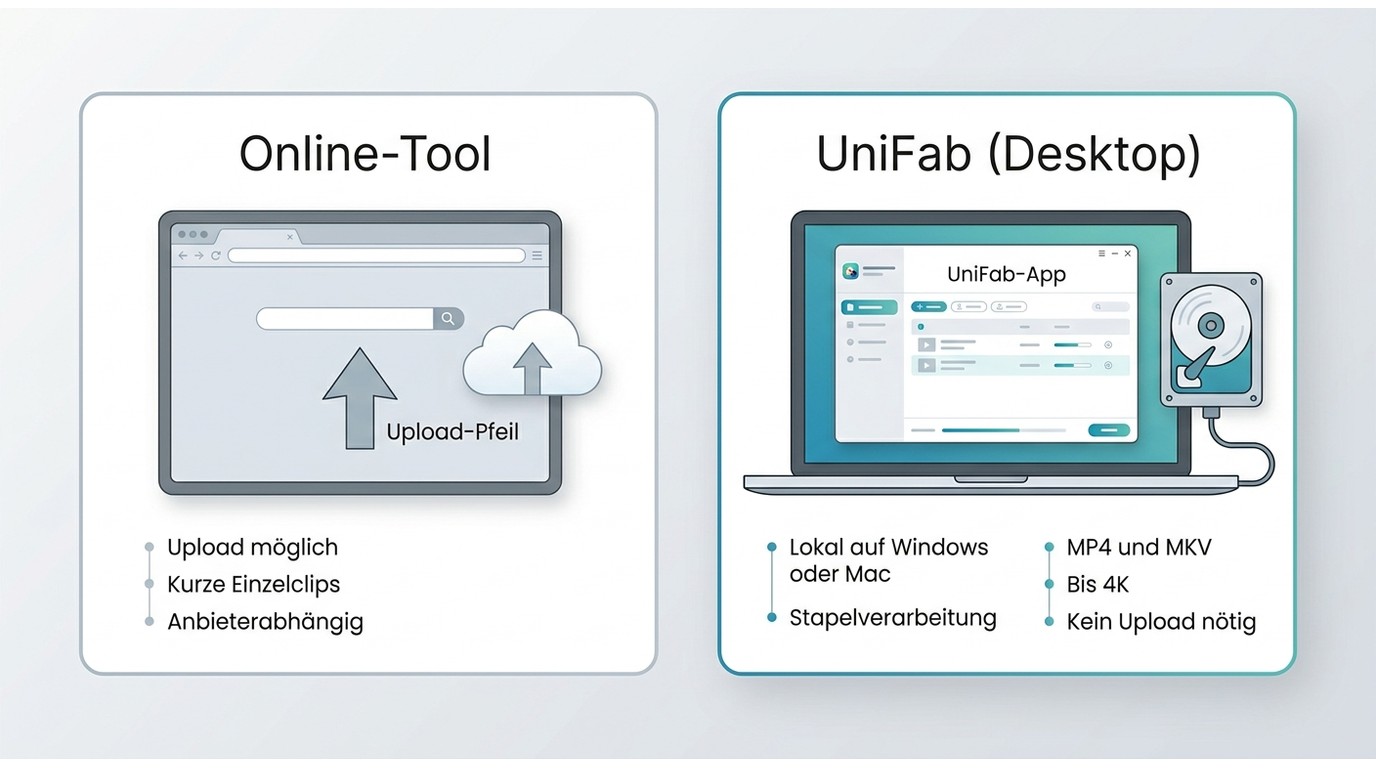
Online-Werkzeuge passen zu kurzen Einzelaufgaben, während lokale Desktop-Verarbeitung bei langen oder mehreren Konzertclips besser kontrollierbar ist. Die Unterschiede liegen vor allem bei Upload, Dateigröße, Stapelverarbeitung, Export und Privatsphäre.
| Variante | Verarbeitung lokal oder Upload | Clipdauer und Dateigröße | Stapelverarbeitung | Eingabeformate | Maximale und sinnvolle Zielauflösung | Exportbedingungen | Wasserzeichen | Datenschutz | Geeignet für | Weniger geeignet für |
|---|---|---|---|---|---|---|---|---|---|---|
| Online-Werkzeug | Upload auf den Server des Anbieters | Häufig durch Dienst, Tarif oder Browser begrenzt | Je nach Dienst eingeschränkt oder nicht vorgesehen | Auswahl hängt vom jeweiligen Browserdienst ab | Für kurze Tests ausreichend; Zielauflösung und Export hängen vom Dienst ab | Download, Kompression und Qualitätsstufe richten sich nach dem Anbieter | Kann bei kostenlosen Angeboten vorkommen | Das Konzertvideo verlässt das eigene Gerät | Kurze Einzelclips ohne Installation | Lange Dateien, sensible Aufnahmen oder viele Clips |
| UniFab Desktop | Lokale Verarbeitung unter Windows oder Mac | Für längere Dateien geeignet; die praktische Grenze hängt von Speicher und Rechnerleistung ab | Ja, mehrere Clips können gemeinsam verarbeitet werden | Quelldateien je nach Modul; verifizierte Ausgabe als MP4 und MKV | Bis 4K verifiziert; für typische Handy-Konzertclips ist 4K zugleich das sinnvolle Ziel | Standardfunktionen lassen sich je Modul dreimal ausprobieren; Export als MP4 oder MKV | Der verifizierte Testumfang ist ohne Wasserzeichen | Die Videodatei bleibt bei der Verarbeitung auf dem eigenen Rechner | Lange oder mehrere lokale Clips mit wiederholbarer Vorschau | Ein sehr kurzer Einmal-Clip ohne gewünschte Installation oder ein leistungsschwacher Rechner |
Die praktische Konsequenz: Wer nur wenige Sekunden prüfen will, kann mit einem Browserwerkzeug schneller starten. Für eine längere Aufnahme mit mehreren Korrekturschritten ist die lokale Vorschau meist transparenter, weil Upload, erneuter Download und wechselnde Exportlimits entfallen.
Formate, Export und Testumfang
Videoformate und Exportauflösung müssen vor dem Workflow geklärt sein. Für UniFab sind Windows und Mac, eine maximale Ausgabe bis 4K, MP4 und MKV, Stapelverarbeitung sowie ein Testumfang von drei Nutzungen je Standardfunktion ohne Wasserzeichen verifiziert.
Beim Export zählen nicht nur Pixel. Ein 4K-Clip mit Halos, starkem Beschnitt oder versetztem Ton ist schlechter als eine ruhigere, stimmige Ausgabe mit geringerer Korrekturstärke. Die fertige Datei sollte deshalb einmal vollständig außerhalb der Bearbeitungsoberfläche abgespielt werden.
Privatsphäre und Veröffentlichung in Deutschland
Lokale Videoverarbeitung ist ein Privatsphärenvorteil, weil das Material nicht für die Bearbeitung auf einen fremden Server geladen werden muss. Das private Verbessern eines Clips ist jedoch etwas anderes als seine öffentliche Veröffentlichung.
Vor einem Upload sollten erkennbare Personen, Vorgaben des Veranstalters, Rechte an Musik und Darbietung sowie die Regeln der jeweiligen Plattform berücksichtigt werden. Diese allgemeine Einordnung ersetzt keine Rechtsberatung für einen konkreten Fall.
Geeignet für lange oder mehrere Clips
Stapelverarbeitung und lokale Verarbeitung sind besonders nützlich, wenn mehrere Clips unter ähnlichen Lichtbedingungen vorliegen. Wiederkehrende Einstellungen lassen sich übernehmen, während problematische Passagen weiterhin separat geprüft werden.
Weniger passend ist dieser Weg bei einem einzelnen sehr kurzen Clip, wenn keine Software installiert werden soll oder der Rechner für längere KI-Verarbeitung wenig Reserven hat. Genau diese Grenze macht den Vergleich fairer als ein pauschales Desktop-Urteil.
FAQ zum Verbessern von Konzertvideos
Die häufigsten Grenzfragen betreffen Beschnitt, beschädigten Ton, kostenlose Lösungen und die Veröffentlichung. Die kurzen Antworten ergänzen den Workflow, ohne seine Grundlagen zu wiederholen.
Wie stark darf eine Stabilisierung das Konzertvideo beschneiden?
So wenig, dass wichtige Bühnenelemente und Personen im Bild bleiben. Beginne moderat und behandle besonders unruhige Passagen separat. Wenn Zoom das Motiv sichtbar weicher macht oder schwarze Ränder stören, ist eine schwächere Stabilisierung meist der bessere Kompromiss.
Kann KI einen übersteuerten Konzertton vollständig reparieren?
Nein. Rauschen und manche Verzerrungen lassen sich mindern, abgeschnittene Audiospitzen enthalten jedoch keine vollständige Originalinformation mehr. Nach der Korrektur müssen Dynamik und Synchronität erneut geprüft werden.
Reicht eine kostenlose Lösung für ein langes Konzertvideo aus?
Für einen kurzen Ausschnitt oder einen Funktionstest oft ja. Bei langen Dateien werden Upload-, Größen-, Export- oder Nutzungsgrenzen schneller relevant. Bei UniFab lassen sich Standardfunktionen je Modul dreimal ohne Wasserzeichen ausprobieren; für mehrere lange Clips ist ein lokaler Stapelworkflow praktischer.
Darf ich ein bearbeitetes Konzertvideo öffentlich hochladen?
Nicht automatisch. Eine private Bearbeitung gibt noch keine pauschale Veröffentlichungserlaubnis. In Deutschland sollten erkennbare Personen, Veranstaltungsregeln, Musik- und Darbietungsrechte sowie die Vorgaben der Upload-Plattform berücksichtigt werden.