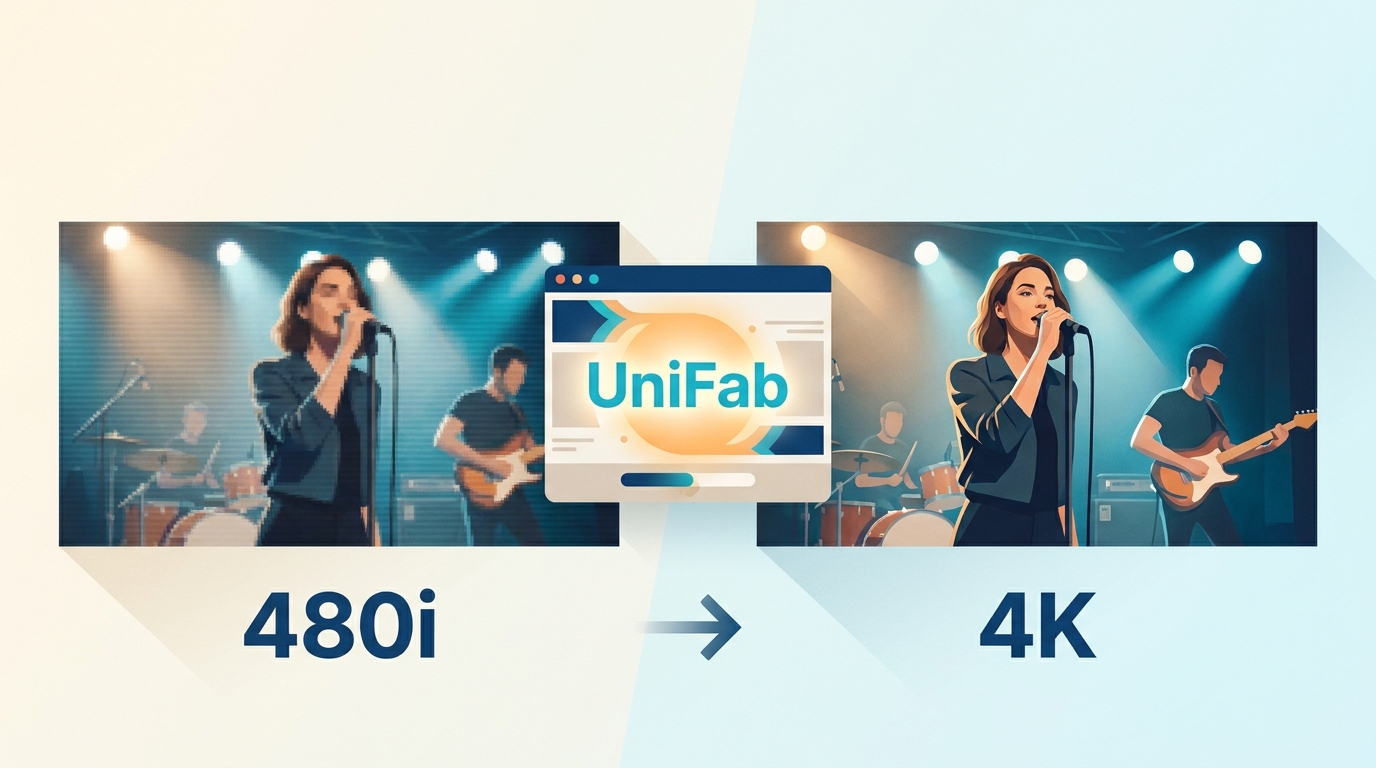
Kurz gesagt: Ein Musikvideo auf 4K hochskalieren kann Kompressionsmatsch, weiche Kanten und flimmernde Details sichtbar verbessern, erzeugt aber keine verloren gegangene Bildinformation zurück. Entscheidend sind die richtige Vorbereitung, ein passendes Modell und eine Prüfung über mehrere Frames.
Wer ein Video mit KI hochskalieren möchte, sollte deshalb nicht nur auf die Auflösung schauen. Die wichtigste Qualitätsregel lautet: Ein ruhiges, natürliches Bild ist überzeugender als ein einzelnes maximal scharfes Standbild.
KI-Upscaling rekonstruiert Details, aber keine Wahrheit
Der wichtigste Punkt vorweg, weil ihn viele verwechseln: Hochskalieren ist nicht gleich Hochskalieren.
Einfache Interpolation – das, was die meisten Player und Fernseher machen – mittelt Zwischenwerte aus vorhandenen Pixeln. Das Bild wird größer, aber es entstehen keine neuen echten Details. Es wird nur aufgeblasen und weichgezeichnet, Kanten fransen aus.
KI-Upscaling geht einen anderen Weg. Das Modell wurde mit Millionen Bildpaaren trainiert und hat gelernt, wie ein scharfes Gesicht oder eine Hautstruktur in hoher Auflösung aussieht. Statt nur zu mitteln, rekonstruiert es plausible Details: Es zeichnet Kanten sauber nach und baut Texturen wieder auf, die im Pixelbrei verloren waren. Ein gutes Upscaling muss Details nicht nur schärfer, sondern über aufeinanderfolgende Frames auch ruhig und konsistent darstellen.
Zum Erwartungsmanagement: KI erfindet plausible Details, keine Wahrheit. Aus einem stark verwaschenen Gesicht wird kein fotorealistisches Porträt. Prüfe deshalb nicht nur ein Einzelbild: Flimmern, Halos an Kontrastkanten oder von Frame zu Frame wechselnde Details können ein Video trotz schärferer Standbilder schlechter wirken lassen. Bei Musikvideos zählen ruhige Gesichter und stabile Lichtkanten mehr als maximale Schärfe in einem einzelnen Frame.
Vor dem Upscaling die Quelle richtig vorbereiten
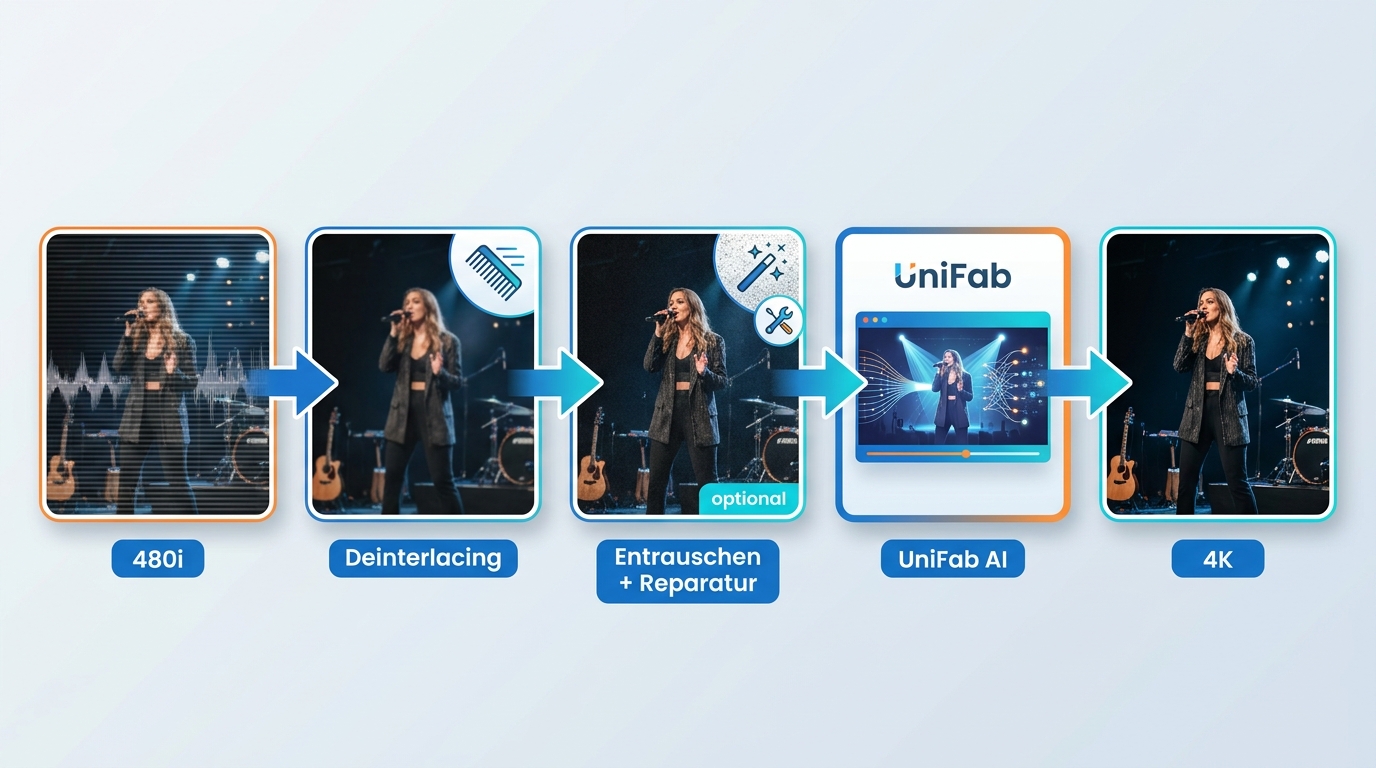
Ein häufiger Fehler ist, das Rohmaterial direkt in den Upscaler zu geben. Bei einem 480i-Musikvideo steht zuerst das Deinterlacing an, damit die Halbbilder zu vollständigen Frames zusammengeführt werden. Erst danach folgen bei Bedarf Restaurierung, Entrauschen oder das Reduzieren von Kompressionsartefakten und anschließend das Upscaling. Bei progressivem 480p entfällt der Deinterlacing-Schritt.
Hat dein Live-Mitschnitt sichtbares Rauschen wie Grieseln oder bunte Sprenkel in dunklen Szenen, solltest du das Live-Konzertvideo entrauschen, bevor du es vergrößerst. Bei einer wirklich alten Aufnahme mit Kratzern, verblassten Farben oder Aussetzern ist es sinnvoll, zuerst die alte Konzertaufnahme zu restaurieren. So werden vorhandene Schäden nicht unnötig mit vergrößert.
Noch ein oft unterschätzter Punkt: Viele alte Musikvideos laufen mit niedriger Bildrate und ruckeln bei schnellen Bewegungen. Eine Frame-Interpolation ist erst nach dem Upscaling sinnvoll, wenn die Bewegungen im Ausgangsmaterial tatsächlich stören. Sie kann Schwenks und Tanzbewegungen glätten, sollte aber nicht eingesetzt werden, wenn dadurch Doppelkonturen oder künstliche Bewegungen entstehen.
Musikvideo mit KI auf 4K hochskalieren
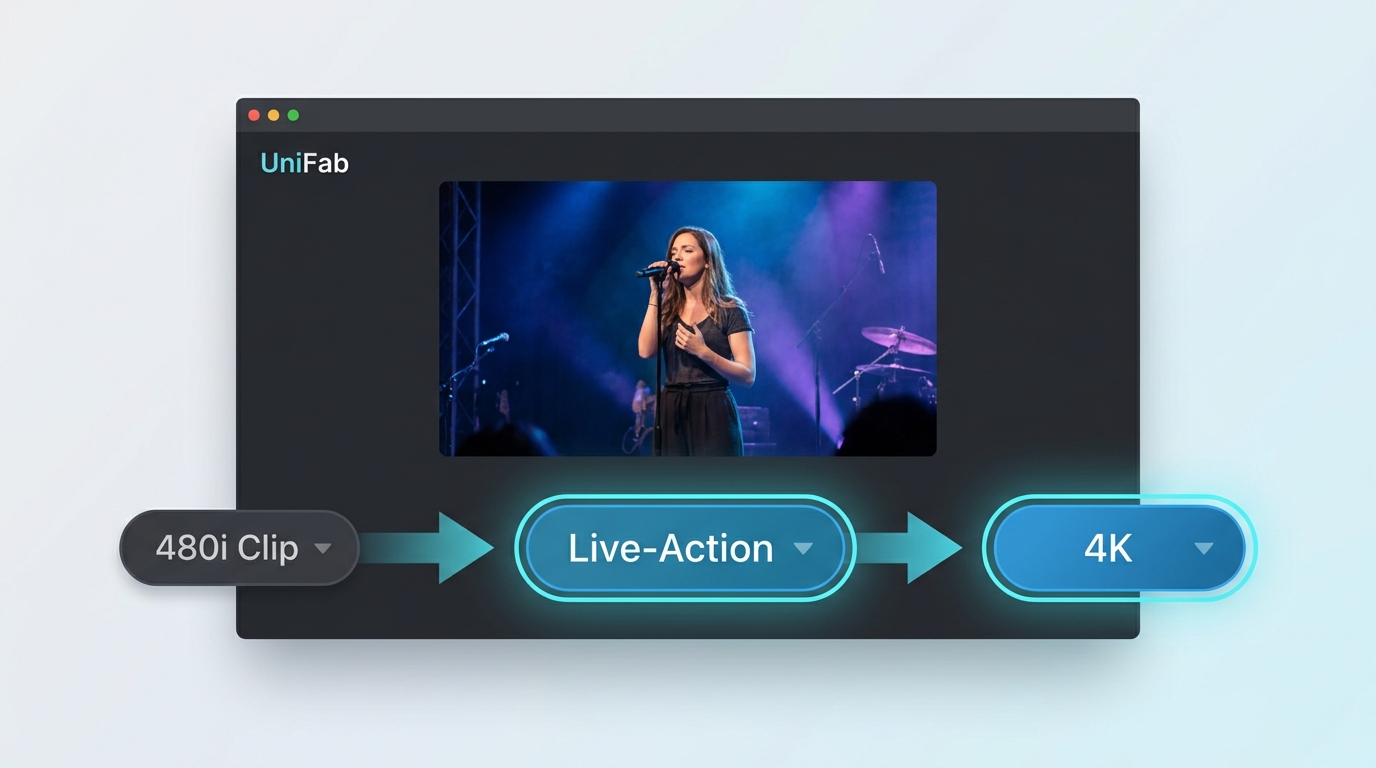
Ich beschreibe den Ablauf am Beispiel von UniFab, einer Desktop-Anwendung für Windows und Mac. Unterstützt werden unter anderem MOV, MP4, AVI, MPEG, WMV, F4V, MPG, TS und FLV; exportiert wird als MP4 oder MKV. Das Prinzip überträgt sich auf vergleichbare KI-Upscaler.
Für einen sehr kurzen Clip ohne Installation kann ein Browserdienst genügen. Bei langen Musikvideos bietet ein lokaler Desktop-Workflow mehr Kontrolle über Vorschau und Export, benötigt aber passende Hardware und ausreichend Speicherplatz. Online-Upscaler und Desktop-Workflows unterscheiden sich vor allem bei diesen praktischen Grenzen. Stand Juli 2026: Kostenlose Online-Angebote eignen sich vor allem zum kurzen Ausprobieren; konkrete Laufzeit-, Dateigrößen-, Codec- und Datenschutzvorgaben unterscheiden sich je nach Dienst.
Prüfe vor dem Start Eingabeformat, Codec, mögliche Ausgabeauflösung, freien Speicher und die Rechenleistung des Systems. UniFab bietet für die unterstützte Verarbeitung drei kostenlose Testvorgänge; für vollständige, längere Exporte ist ein installierter Desktop-Workflow sinnvoller als ein kurzfristiger Browser-Test.
- Video importieren. Zieh eine Datei ins Programm, die du rechtmäßig nutzen darfst, etwa eigenes Kameramaterial oder eine zulässige persönliche Sicherung. Berücksichtige dabei die jeweiligen Plattformbedingungen und das anwendbare Recht.
- Upscaling-Modell wählen. Richte die Modellwahl an der Quelle aus: Live-Action-Modelle passen zu Gesichtern, Animationsmodelle zu Zeichentrick, während altes oder interlaced Material zunächst von der Vorbereitung profitiert. Bei stark komprimierten Videos sind moderate Einstellungen sinnvoll, damit Haut nicht plastisch wirkt und Kanten nicht künstlich nachgezogen werden.
- Faktor bzw. Zielauflösung einstellen. Gib einen Vergrößerungsfaktor von 1×, 2× oder 4× oder direkt 3840 × 2160 (4K) an. Welcher Faktor sinnvoll ist, hängt vom Ausgangsmaterial ab (siehe unten).
- Optional: Rauschen reduzieren und Bildrate erhöhen. Bei verrauschtem Material zuerst die Rauschunterdrückung einsetzen. Eine höhere Bildrate kommt erst danach infrage, wenn schnelle Bewegungen sichtbar ruckeln und die Vorschau keine Doppelkonturen zeigt.
- Vorschau prüfen. Kontrolliere vor dem Export drei Szenen: ein Gesicht in Nahaufnahme, eine dunkle Bühne mit Lichtkanten sowie eine schnelle Bewegung oder Schnittfolge. Achte auf Hautstruktur, übermäßige Glättung, Halos, Flimmern, Doppelkonturen, Farbbanding sowie wechselnde Details bei Schriftzügen oder Logos.
- Exportieren. Passt die Vorschau, startest du den Export. Je nach Länge und Rechenleistung dauert das eine Weile – 4K-Berechnung ist rechenintensiv.
Praktisch für ganze Sammlungen: Über die Stapelverarbeitung legst du mehrere Musikvideos mit denselben Einstellungen in eine Warteschlange und lässt sie über Nacht durchrechnen.
Ausgangsmaterial bestimmt Zielauflösung und Modellwahl
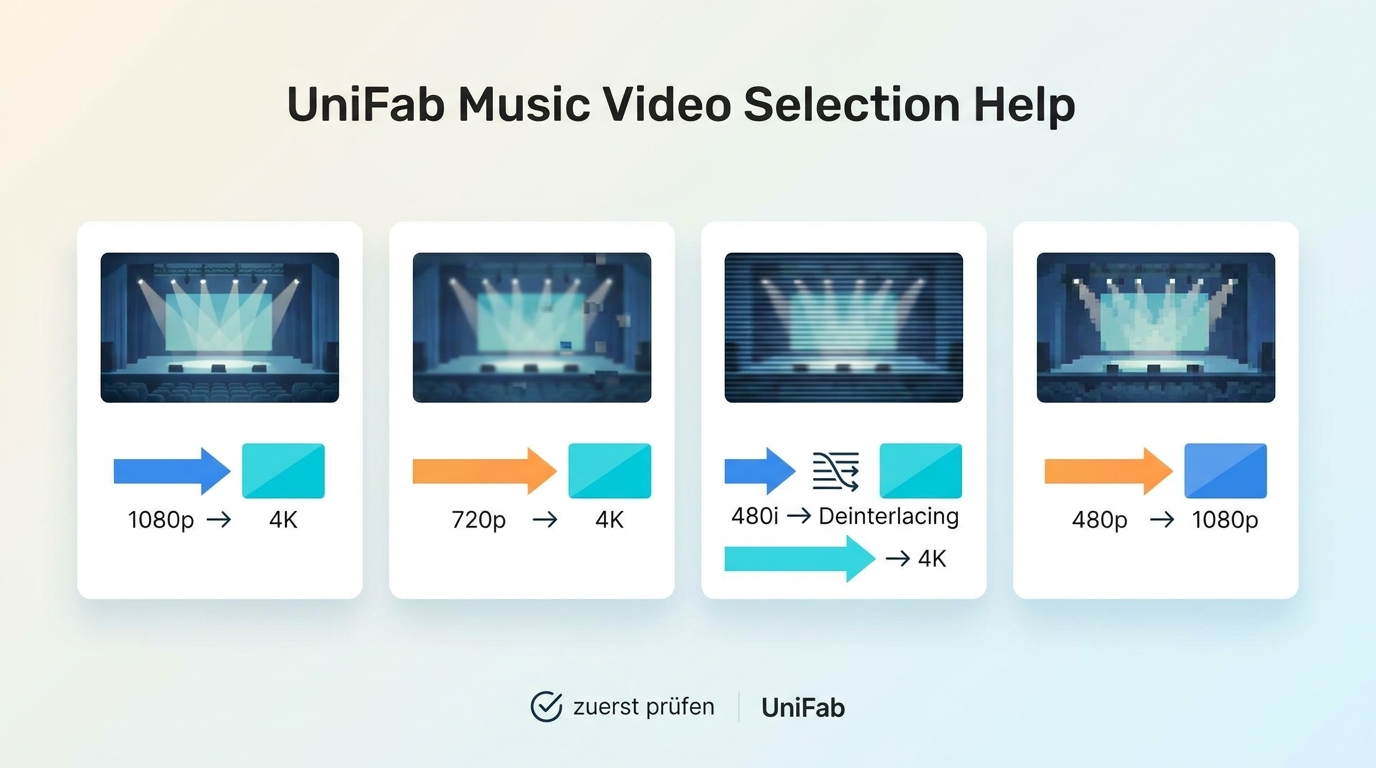
Nicht jedes Video verträgt jeden Faktor. Als grobe Orientierung:
- 1080p → 4K (2×): Meist der unkomplizierteste Fall. Prüfe eine Gesichtsnähe auf übermäßige Glättung und feine Hautstruktur.
- 720p → 4K: Ein mögliches Ziel, wenn die Quelle sauber ist. Bei Bühnenlicht zeigen sich Halos oder Farbbanding besonders schnell an hellen Kanten vor dunklem Hintergrund.
- 480i → 1080p oder 4K: Zuerst deinterlacen, anschließend bei Bedarf entrauschen und erst dann hochskalieren. Kontrolliere schnelle Bewegungen auf Kammartefakte und Doppelkonturen.
- 480p → 1080p: Bei sehr niedrigem progressivem Material ist 1080p oft ehrlicher als der Sprung direkt auf 4K. Willst du trotzdem 4K, prüfe das Ergebnis besonders kritisch in der Vorschau.
Faustregel: Je besser das Ausgangsmaterial, desto größer darfst du gehen. Ein niedriger Faktor mit sauberem Ergebnis schlägt einen aggressiven Faktor mit künstlich wirkendem Bild. Redaktionell ist ein natürliches 1080p mit stabilen Gesichtern und Lichtkanten häufig überzeugender als ein 4K-Export, der Artefakte deutlicher sichtbar macht.
Vor der Wahl des Werkzeugs hilft dir die Übersicht über die besten Video-Upscaler. Für klassische Kinofilme gilt dasselbe Prinzip, nachzulesen unter alte Filme auf 4K hochskalieren. Den roten Faden durch alle Schritte rund um Live-Aufnahmen findest du im Überblick Konzert-Video verbessern.
Für die Entscheidung zwischen spezialisierten Desktop-Tools zeigt ein Gigapixel Video AI Test mit Topaz Video AI Vergleich, wie Modellwahl, Artefaktkontrolle und Renderzeit das Ergebnis beeinflussen können.
FAQ zum 4K-Upscaling von Musikvideos
Kann ein 480p-Musikvideo nach dem Upscaling wie echtes 4K aussehen?
Eine 4K-Ausgabe ist technisch möglich, verlorene Bildinformationen kehren dadurch jedoch nicht zurück. Bei schwachem 480p-Material wirkt ein sauberes 1080p oft natürlicher als ein stark geglätteter oder künstlich geschärfter 4K-Export.
Kann Nachschärfen ein misslungenes KI-Upscaling noch retten?
Nachschärfen kann Kanten betonen, beseitigt aber weder Flimmern noch Doppelkonturen oder wechselnde erfundene Details. Korrigiere besser Modell, Stärke und Vorverarbeitung und prüfe die Vorschau erneut.
Sollte ich ein Musikvideo in 1080p oder 4K auf YouTube hochladen?
Wähle 4K nur, wenn Gesichter, Lichtkanten und schnelle Schnitte in der Qualitätsprüfung stabil bleiben. Werden Artefakte durch die höhere Auflösung deutlicher, ist ein sauberer 1080p-Export die bessere Wahl.
Reicht ein kostenloser Online-Upscaler für ein vollständiges Musikvideo?
Für kurze Tests kann ein Browserdienst ausreichen. Bei vollständigen Musikvideos sind Laufzeit, Dateigröße, verfügbare Codecs, Datenschutz und die Kontrolle über den Export oft wichtiger; dafür passt meist ein lokaler Desktop-Workflow besser.